Bước 1: Mở trình duyệt web để đăng nhập vào tài khoản iCloud và truy cập địa chỉ iCloud.com. Lưu ý chỉ sử dụng trình duyệt Firefox hoặc từ Safari.
Bước 2: Đăng nhập vào tài khoản của Apple và nhập mật khẩu.
Bước 3: Click chuột vào Contacts và All Contacts bên trái màn hình như hình ảnh phía dưới.
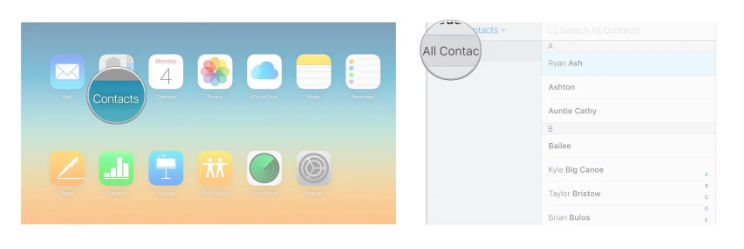
Bước 4: Nếu bạn đang dùng máy PC thường nhấn phím Ctrl + A, trong trường hợp dùng Mac, hãy nhấn phím cmd (phím command) + A.
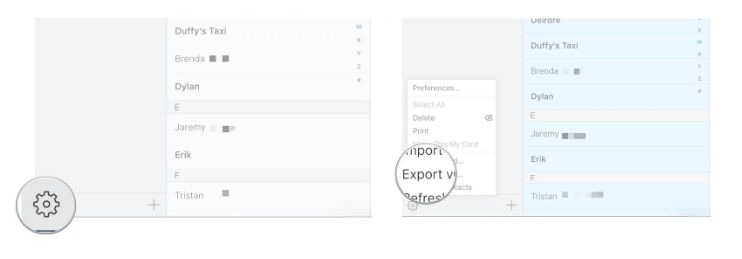
Bước 5. Click vào biểu tượng cài đặt và chọn lệnh Export vCard như ở hình dưới. Lúc này danh bạ của bạn sẽ được lưu với tên có dạng .vcf trong các thư mục tải xuống. Nếu một cửa sổ mới nhảy lên, bạn phải chọn lại danh bạ một lần nữa, click chuột phải và lại nhấn chọn lệnh Export vCard.
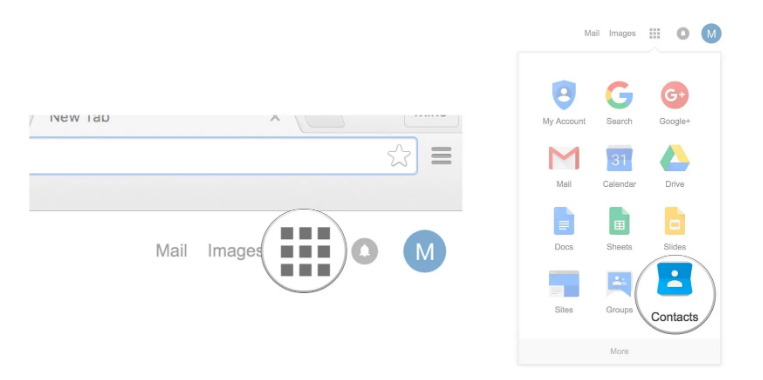
Bước 1: Đăng nhập vào tài khoản Google trên máy tính, chọn Google Apps từ hình ảnh tài khoản ở góc phải màn hình.
Bước 2: Chọn Import Contacts từ thanh menu bên trái phía dưới màn hình, tiếp tục nhấn vào Choose File.
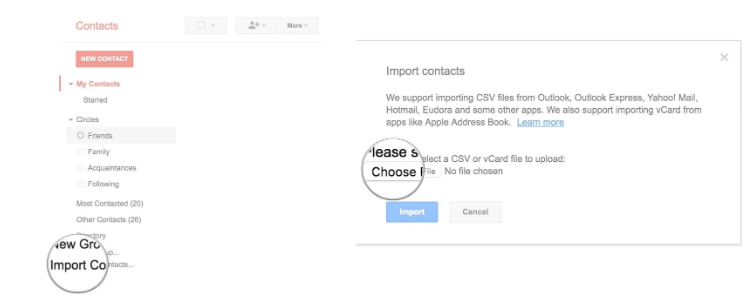
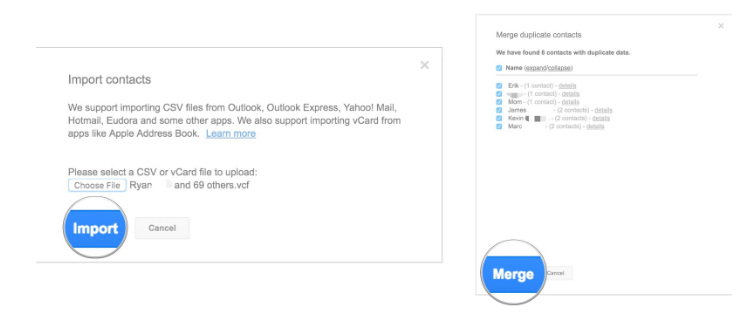
Bước 3: Chọn tệp vCard từ mục tải xuống hoặc bất cứ ở đâu mà bạn đã lưu lại. Chọn lệnh Import và loạt danh bạ của bạn sẽ hiện lên.
Bước 4: Chọn lệnh Find and merge duplicates nếu thông báo màu đỏ xuất hiện ở phía trên màn hình của bạn.
Bước 5: Click vào lệnh Merge trên cửa sổ hiện lên. Điều này không phải lúc nào cũng được thực hiện hoàn toàn chính xác, vì vậy hãy kiểm tra kỹ các liên hệ trong danh bạ đã đúng hay chưa sau chọn lệnh.
Bây giờ hãy bật điện thoại của bạn lên để đồng bộ hóa danh bạ từ tài khoản Google.
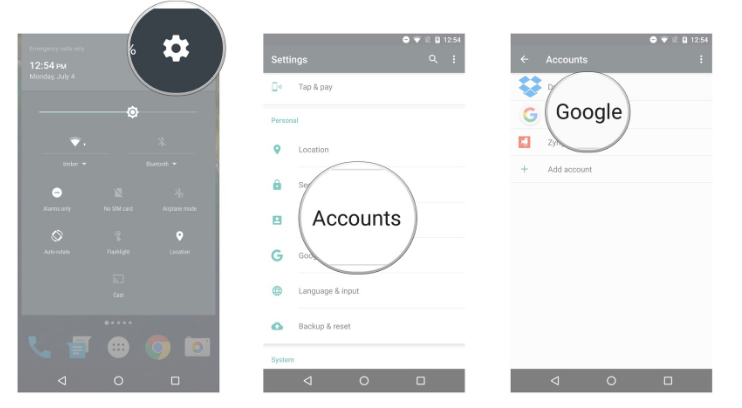
Bước 1: Chọn Settings (cài đặt ứng dụng) ở màn hình chính, sau đó click vào Accounts, nhấn chọn Google.
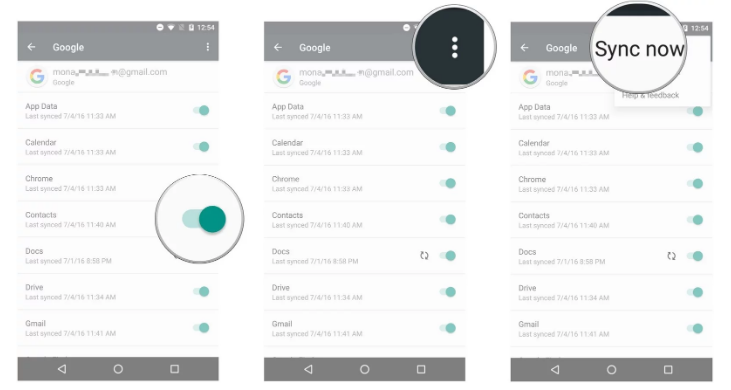
Bước 2: Nhấn vào thanh bên cạnh Contacs để đảm bảo rằng đồng bộ hóa liên lạc đã được bật. Nhấn vào biểu tượng chọn nhiều hơn bên phải màn hình như minh họa phía dưới. Chọn Sync now.
Cách làm này chỉ dành cho những ai không có tài khoản Google và muốn gửi file danh bạ của mình lên email để tải xuống. Trong trường hợp này, bỏ qua các bước ở phần 3 và tiếp tục thực hiện theo cách sau:
Khởi chạy ứng dụng email trên điện thoại. Mở email chứa tệp vCard của bạn và tải xuống tập tin này. Kéo thông báo tải xuống hoàn tất để mở tệp VCarrd.
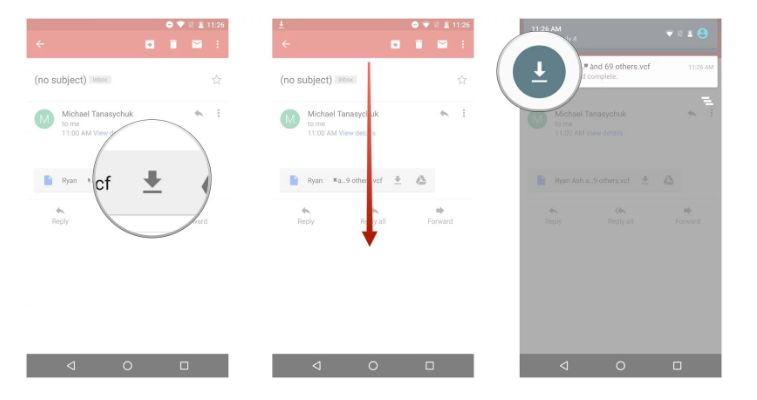
Tùy thuộc vào điện thoại bạn hỗ trợ tính năng gì mà danh bạ được lưu ngay vào thiết bị hoặc vào ứng dụng danh bạ của Google (với thiết bị Nexus, Android One hoặc Google Play Edition).
Trên đây là hướng dẫn cách chuyển danh bạ từ iPhone sang Android cực đơn giản, mong các bạn thực hiện thành công!

 Không
Không

↑
Đang xử lý... Vui lòng chờ trong giây lát.



 Xóa địa chỉ