
Bước 1: Chọn ô/dãy ô bạn muốn định dạng, sau đó chọn General trên thanh công cụ.
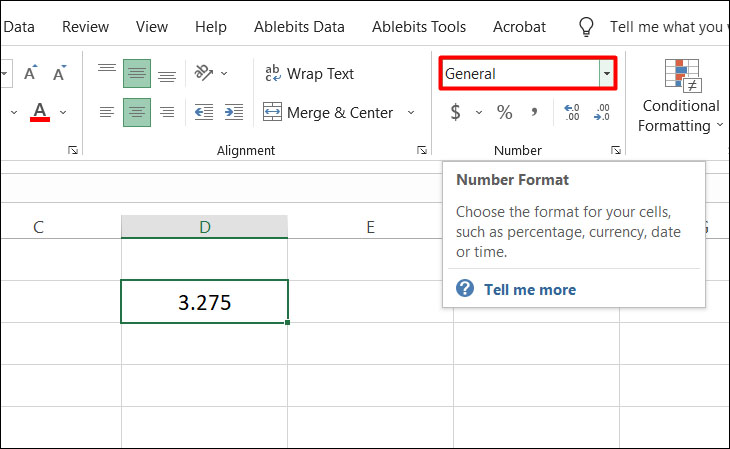
Bước 2: Chọn Thêm định dạng số (More Number Formats).
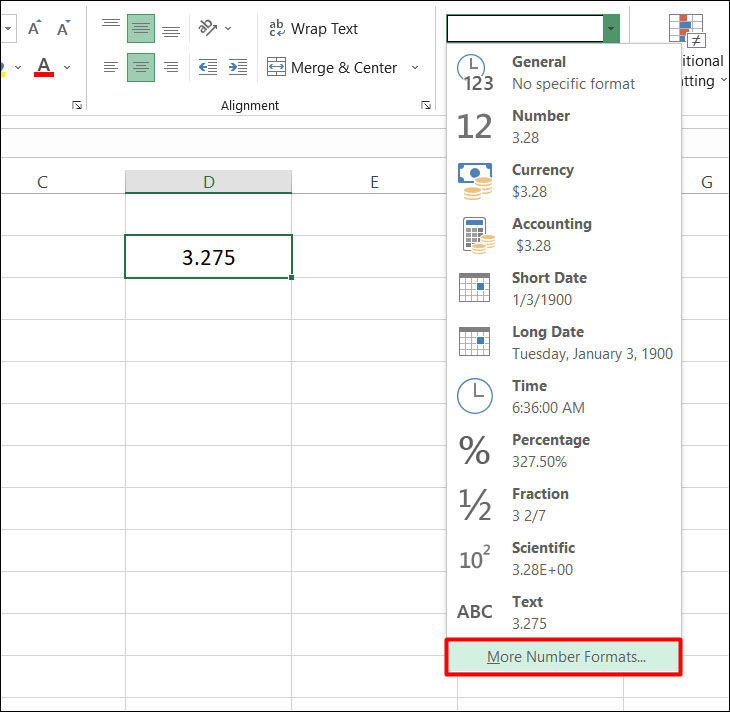
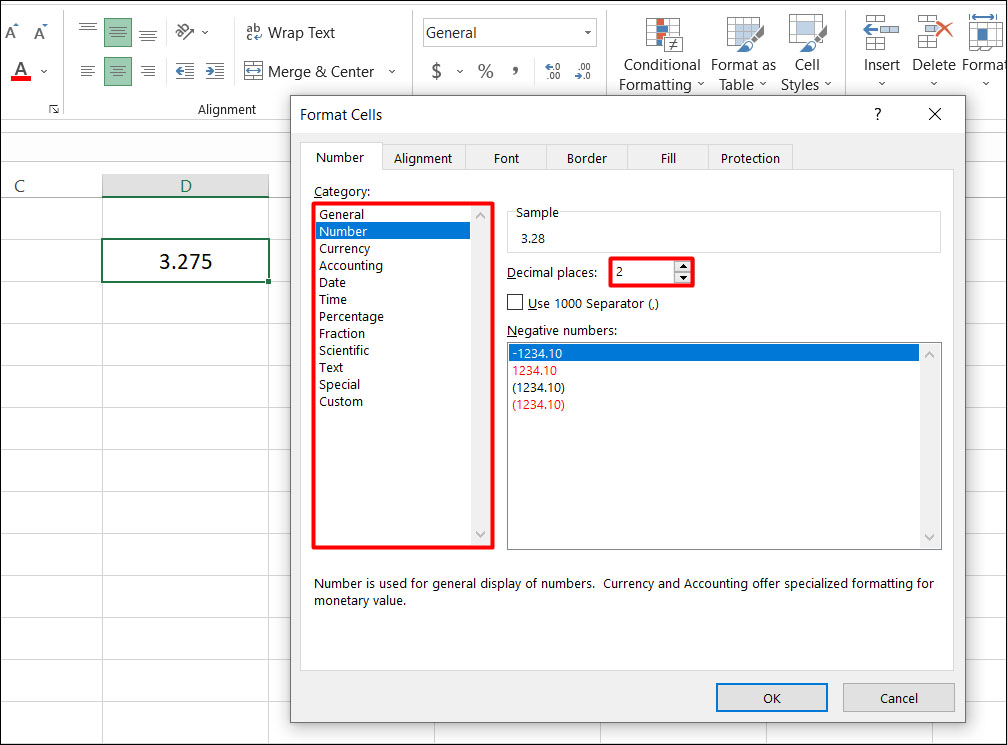
Bước 3: Chọn định dạng phù hợp, chẳng hạn như Tiền tệ (Currency), Kế toán (Accounting), Tỉ lệ phần trăm (Percentage),...
Bước 4: Nhập số lượng vị trí thập phân mà bạn muốn hiển thị tại ô Vị trí thập phân (Decimal places).
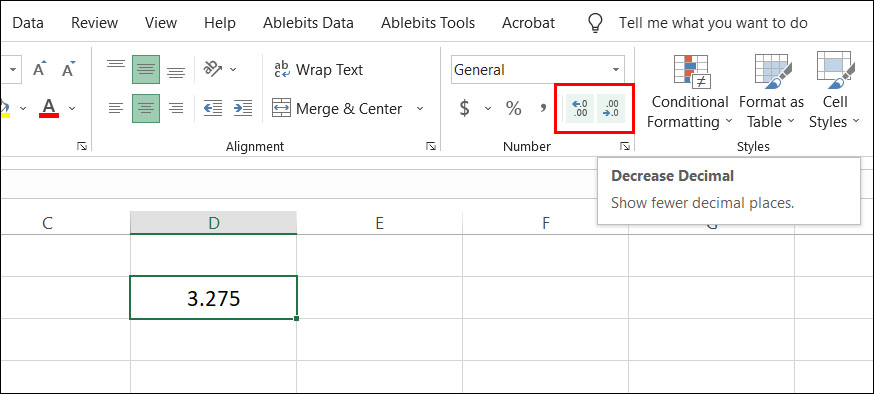
Ngoài ra, bạn cũng có thể thực hiện nhanh bằng công cụ Tăng thập phân (Increase Decimal) hoặc Giảm thập phân (Decrease Decimal) ở thanh công cụ.
Hàm ROUNDUP dùng để làm tròn số lên, ra xa số 0 (không).
Cú pháp: =ROUNDUP(number, num_digits)
Trong đó:
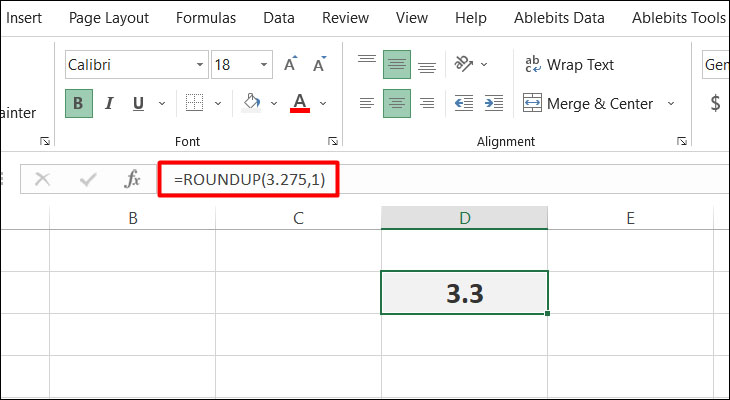
Ví dụ: =ROUNDUP(3.275, 1) nghĩa là làm tròn số 3,275 lên đến 1 chữ số thập phân. Kết quả hiển thị sẽ là 3,3.
Hàm ROUNDDOWN dùng để làm tròn số xuống, tiến đến số 0 (không).
Trong đó:
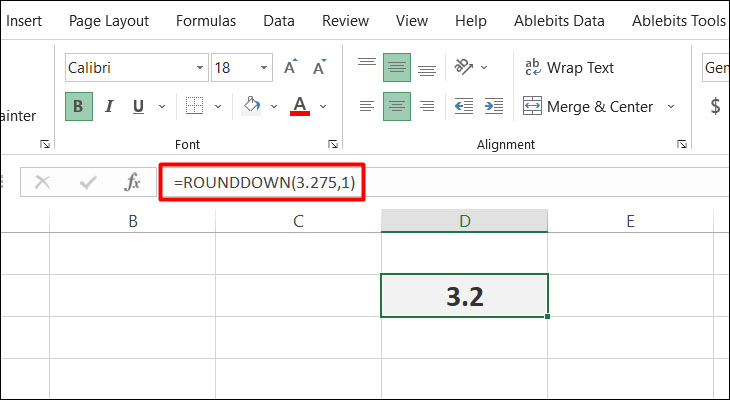
Ví dụ: =ROUNDDOWN(3.275,1) nghĩa là làm tròn số 3,275 xuống đến 1 chữ số thập phân. Kết quả hiển thị sẽ là 3,2.
Hàm ROUND dùng để làm tròn một số đến số gần nhất với số chữ số thập phân đã xác định.
Cú pháp: =ROUND(number, num_digits)
Trong đó:
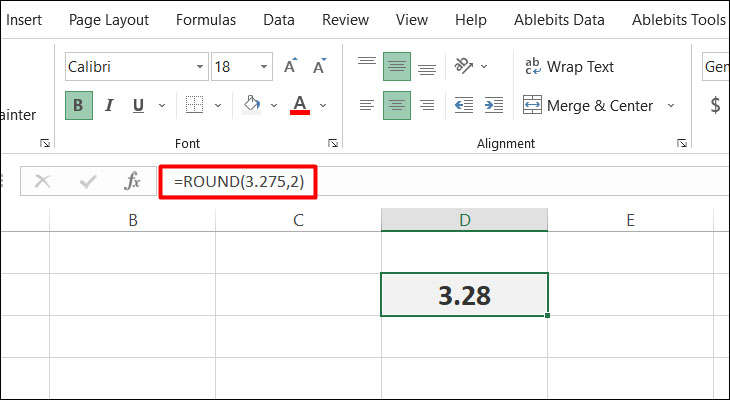
Ví dụ: =ROUND(3.275,2) nghĩa là làm tròn số 3,275 đến 2 chữ số thập phân. Kết quả hiển thị sẽ là 3,28.
Hàm ODD dùng để làm tròn lên tới số nguyên lẻ gần nhất, ra xa số 0 (không).
Cú pháp: =ODD(number)
Trong đó: Number (bắt buộc) là số bạn muốn làm tròn.
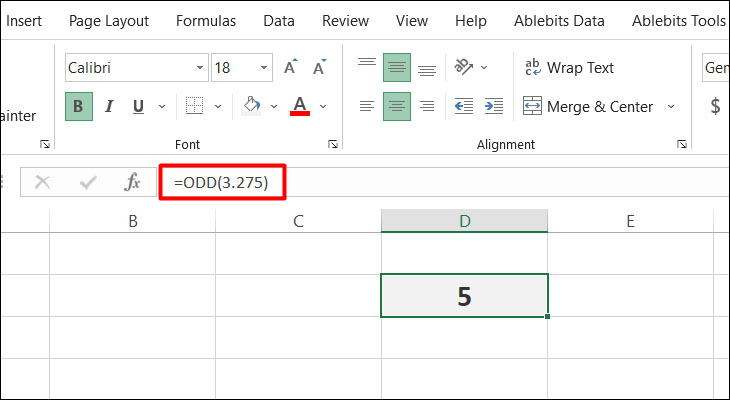
Ví dụ: =ODD(3.275) nghĩa là làm tròn số 3,275 lên đến số nguyên lẻ gần nhất. Kết quả hiển thị sẽ là 5.
Khi sử dụng hàm ODD, bất kể dấu của số là gì, giá trị luôn được điều chỉnh làm tròn lên theo nguyên tắc ra xa số 0 (không). Nếu số là số nguyên lẻ, sẽ không xảy ra việc làm tròn nào.
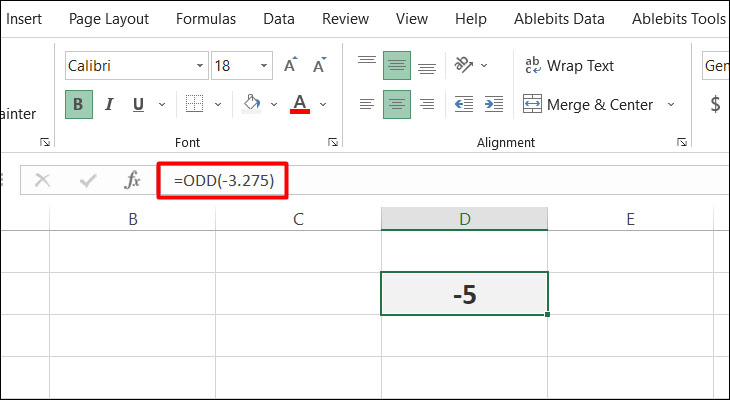
Ví dụ: =ODD(-3.275) nghĩa là làm tròn số -3,275 lên đến số nguyên lẻ gần nhất. Kết quả hiển thị sẽ là -5.
Hàm EVEN dùng để làm tròn lên tới số nguyên chẵn gần nhất, ra xa số 0 (không)
Cú pháp: =EVEN(number)
Trong đó: Number (bắt buộc) là số mà bạn muốn làm tròn.
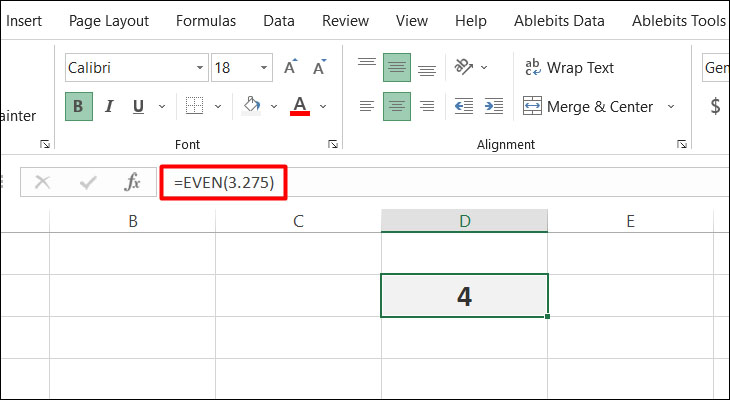
Ví dụ: =EVEN(3.275) nghĩa là làm tròn số 3,275 lên đến số nguyên chẵn gần nhất. Kết quả hiển thị sẽ là 4.
Tương tự, khi sử dụng hàm EVEN, bất kể dấu của số là gì, giá trị luôn được điều chỉnh làm tròn lên theo nguyên tắc ra xa số 0 (không). Nếu số là số nguyên chẵn, sẽ không xảy ra việc làm tròn nào.
Bài viết đã hướng dẫn bạn 5 cách làm tròn số trong Excel chi tiết nhất. Chúc bạn thực hiện thành công!

 Không hài lòng





↑
Đang xử lý... Vui lòng chờ trong giây lát.



 Xóa địa chỉ
