Khi sử dụng Excel, trong một số trường hợp bạn cần làm tròn dãy những số lẻ dài phía sau số thập phân để thuận tiện theo dõi và tính toán. Cùng Điện máy XANH tìm hiểu cách dùng hàm ROUNDDOWN trong Excel cơ bản, dễ hiểu để làm tròn số nhé!
- Bài viết được thực hiện trên laptop hệ điều hành Windows, phiên bản Microsoft Excel 365, bạn có thể áp dụng tương tự trên các phiên bản Excel khác như: 2007, 2010, 2013, 2016, 2017 và 2019.
- Bạn có thể tải ví dụ để làm quen nhé!
1 Hàm ROUNDDOWN là gì?
Hàm ROUNDDOWN là một trong các hàm làm tròn, kết quả của hàm này sẽ cho ra giá trị làm tròn xuống nhỏ hơn giá trị gốc bạn cần làm tròn (nhỏ hơn bao nhiêu phụ thuộc sự thay đổi của bạn khi sử dụng hàm).
2 Công thức hàm ROUNDDOWN
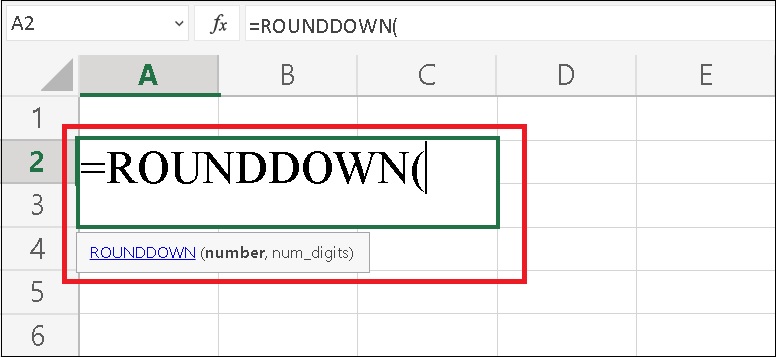
Cú pháp hàm ROUNDDOWN:
=ROUNDDOWN(number,num_digits)
Trong đó:
- number: Là số cần làm tròn (bắt buộc).
- num_digits: Là đối số có thể âm hoặc dương (bắt buộc).
Chú ý:
- num_digits = 0 thì số được làm tròn xuống số nguyên gần nhất.
- num_digits > 0 thì số sẽ được làm tròn tới vị trí thập phân chỉ định. Nếu num_digits = 1 lấy 1 số lẻ, num_digits = 2 lấy 2 số lẻ,…
- num_digits <> thì số sẽ được làm tròn sang bên trái dấu thập phân. Nếu num_digits = -1 thì làm tròn đến hàng chục, num_digits = -2 làm tròn đến trăm và num_digits = -3 là đến hàng nghìn...
3 Ví dụ cơ bản hàm ROUNDDOWN
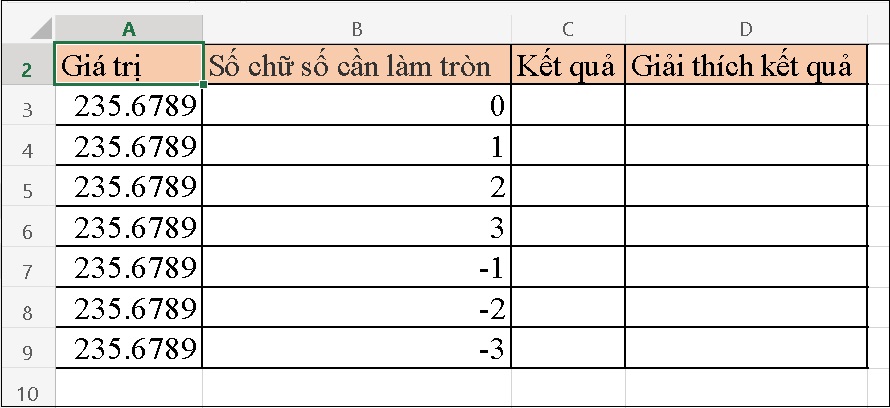
Ví dụ: Cho giá trị có 4 chữ số sau dấu phẩy: 235.6789 và số chữ số cần làm tròn lần lượt là 0,1,2,3,-1,-2,-3.
- Làm tròn 235.6789 xuống số nguyên nhỏ hơn gần nhất.
- Làm tròn 235.6789 xuống một đơn vị thập phân nhỏ hơn gần nhất.
- Làm tròn 235.6789 xuống hai đơn vị thập phân nhỏ hơn gần nhất.
- Làm tròn 235.6789 xuống ba đơn vị thập phân nhỏ hơn gần nhất.
- Làm tròn 235.6789 xuống hàng chục nhỏ hơn gần nhất.
- Làm tròn 235.6789 xuống hàng trăm nhỏ hơn gần nhất.
- Làm tròn 235.6789 xuống hàng nghìn nhỏ hơn gần nhất.
Để việc dùng hàm tính toán được thuận tiện nhất, bạn đưa dữ liệu vào bảng tính Excel:
Bảng chứa dữ liệu cần thao tác:
- Làm tròn 235.6789 xuống số nguyên nhỏ hơn gần nhất: Bạn nhập =ROUNDDOWN(235.6789,0)
- Làm tròn 235.6789 xuống một đơn vị thập phân nhỏ hơn gần nhất: Bạn nhập =ROUNDDOWN(235.6789,1)
- Làm tròn 235.6789 xuống hai đơn vị thập phân nhỏ hơn gần nhất: Bạn nhập =ROUNDDOWN(235.6789,2)
- Làm tròn 235.6789 xuống ba đơn vị thập phân nhỏ hơn gần nhất: Bạn nhập =ROUNDDOWN(235.6789,3)
- Làm tròn 235.6789 xuống hàng chục nhỏ hơn gần nhất: Bạn nhập =ROUNDDOWN(235.6789,-1)
- Làm tròn 235.6789 xuống hàng trăm nhỏ hơn gần nhất: Bạn nhập =ROUNDDOWN(235.6789,-2)
- Làm tròn 235.6789 xuống hàng nghìn nhỏ hơn gần nhất: Bạn nhập =ROUNDDOWN(235.6789,-3)
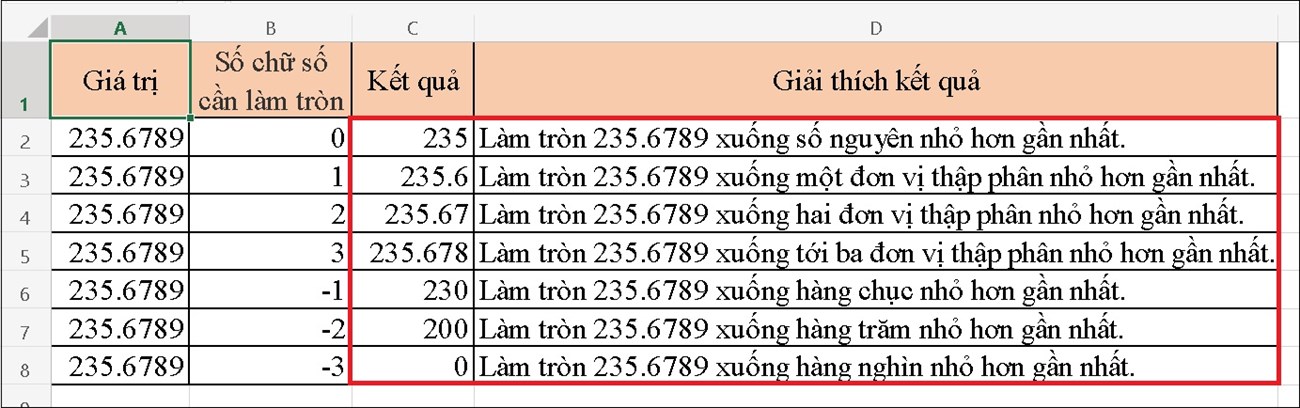
Kết quả như sau:
Có thể thấy là:
- 235.6789 được làm tròn đến số nguyên nhỏ hơn gần nhất là 235.
- 235.6789 được làm tròn đến một đơn vị thập phân nhỏ hơn gần nhất là 235.6.
- 235.6789 được làm tròn đến hai đơn vị thập phân nhỏ hơn gần nhất là 235.67.
- 235.6789 được làm tròn đến ba đơn vị thập phân nhỏ hơn gần nhất là 235.678.
- 235.6789 được làm tròn đến hàng chục nhỏ hơn gần nhất là 230.
- 235.6789 được làm tròn đến hàng trăm nhỏ hơn gần nhất là 200.
- 235.6789 được làm tròn đến hàng nghìn nhỏ hơn gần nhất là 0.
4 So sánh hàm ROUNDDOWN, hàm ROUND, hàm ROUNDUP
So sánh:
Hàm ROUNDOWN, ROUND, ROUNDUP có phương thức hoạt động tương tự nhau nhưng:
- Hàm ROUND thì với phần được làm tròn (số lớn nhất trong phần xét làm tròn) nhỏ hơn 5 thì làm tròn xuống, phần được làm tròn (số lớn nhất trong phần xét làm tròn) lớn hơn hoặc bằng 5 thì làm tròn lên.
- Hàm ROUNDOWN được sử dụng để làm tròn xuống.
- Hàm ROUNDUP được sử dụng để làm tròn lên.
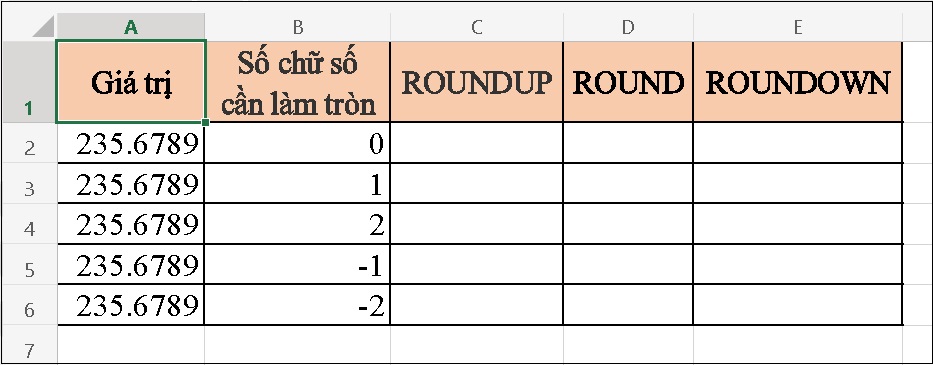
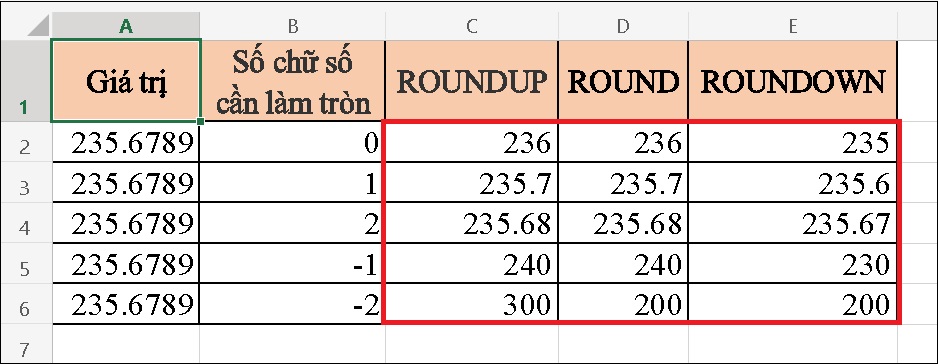
Ví dụ: Cho giá trị có 4 chữ số sau dấu phẩy: 235.6789 và số chữ số cần làm tròn lần lượt là 0,1,2,-1,-2.
Ta lập bảng so sánh như sau:
Xem thêm:
Trên đây là bài viết hướng dẫn bạn cách dùng hàm ROUNDDOWN trong Excel để làm tròn số cực kỳ đơn giản và nhanh chóng. Chúc các bạn thực hiện thành công! Nếu có thắc mắc hãy để lại trong phần bình luận nhé!


 Không hài lòng




 Xóa địa chỉ
