
Hướng dẫn dưới đây được thực hiện trên MacBook chạy hệ điều hành macOS. Bạn có thể thực hiện tương tự trên các phiên bản Excel 2007, 2010, 2013 và 2019 và trên các dòng laptop chạy hệ điều hành Windows.
Tóm tắt 7 cách đánh số thứ tự trong Excel:
| Phương pháp đánh STT | Ưu điểm | Nhược điểm | Trường hợp khuyên dùng nhất |
| 1. Kéo chuột (Fill Handle) |
|
| Bảng dữ liệu ngắn, dữ liệu tĩnh (ít khi thêm/xóa dòng) và cần xử lý nhanh gọn. |
| 2. Công thức cộng (VD: =A2+1) | Dễ hiểu về mặt logic toán học cơ bản. |
| Chỉ nên dùng khi tạo các chuỗi số học liền kề trong các bảng tính nháp, không bao giờ xóa dòng. |
| 3. Hàm ROW() (VD: =ROW()-1) |
|
| Bảng dữ liệu liền mạch, thường xuyên có thao tác xóa bớt dữ liệu cũ nhưng không dùng tính năng lọc (Filter). |
| 4. Stop Value (Fill > Series) | Đánh STT cho số lượng cực lớn (hàng chục ngàn dòng) chỉ trong vài giây, nhập chính xác điểm dừng mà không cần mỏi tay kéo chuột. | STT sẽ không tự động nhảy hay cập nhật nếu bạn chèn/xóa dòng sau này. | Cần tạo mock data, setup danh sách form biểu mẫu có số lượng dòng lớn và cố định ngay từ lúc khởi tạo. |
| 5. Hàm SEQUENCE |
|
| Quản lý dữ liệu động trên các phiên bản Excel mới, đề cao tính tự động hóa thông minh mà không cần copy công thức. |
| 6. Cài đặt Auto fill (Format as Table) |
|
| Bảng dữ liệu chuẩn, cần nhập liệu và thêm mới dòng liên tục hàng ngày. |
| 7. Hàm SUBTOTAL lồng IF |
|
| Các bảng báo cáo, dữ liệu lớn, phức tạp, người dùng thường xuyên phải sử dụng công cụ Filter để trích xuất dữ liệu, kiểm tra thông tin. |
Cách này thực hiện rất nhanh chóng và đơn giản. Bạn tiến hành các thao tác sau:
Bước 1: Nhập vào 2 số thứ tự đầu tiên trong bảng > Dùng chuột chọn 2 ô vừa điền số.
Ví dụ, bạn nhập số 1 vào ô A2, nhập số 2 vào ô A3. Sau đó chọn cả 2 ô A2 và A3.
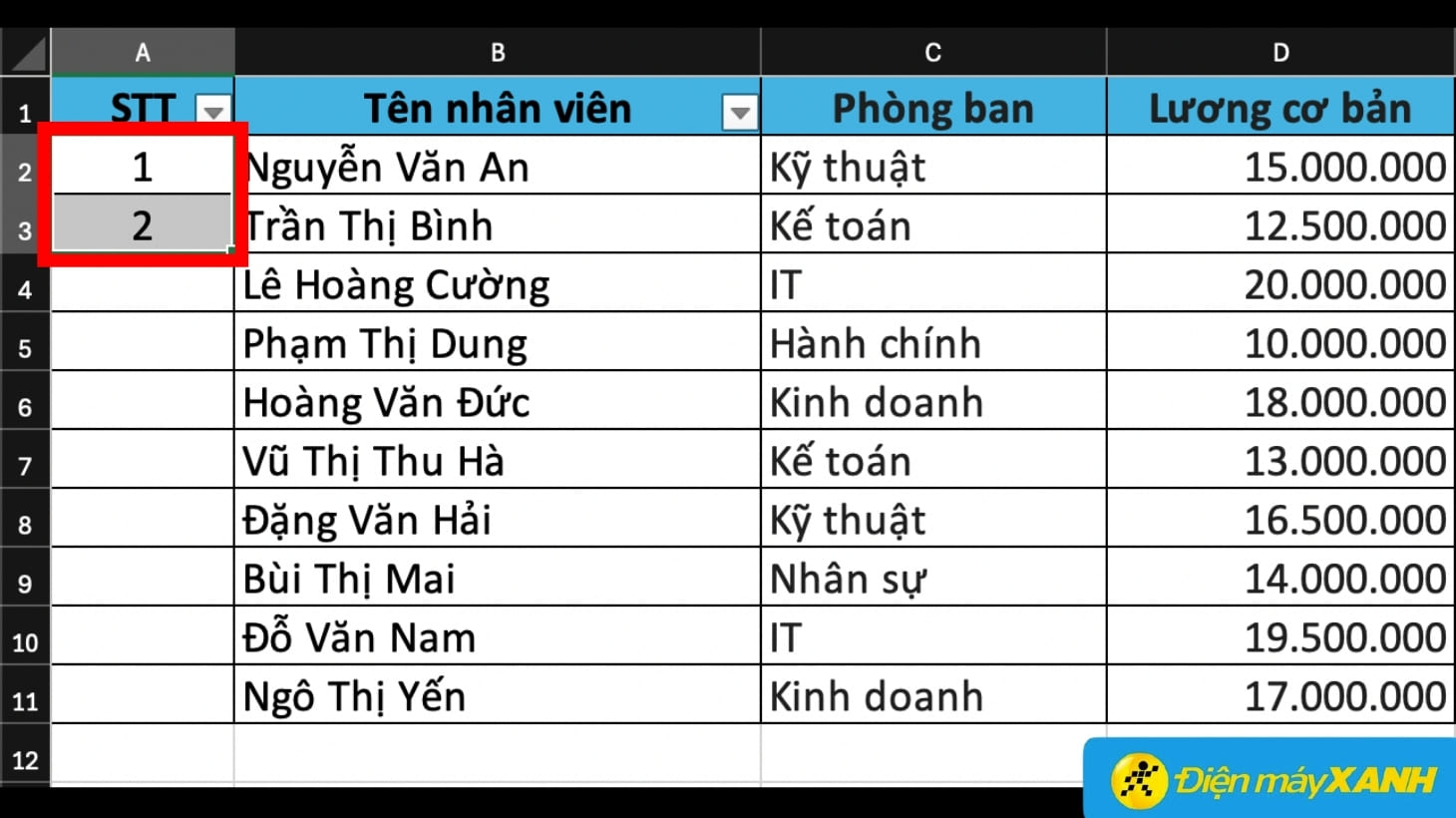
Nhập 2 số thứ tự liên tiếp để bắt đầu > Chọn 2 số thứ tự đó
Bước 2: Di chuột đến góc dưới, bên phải ô A3, cho đến khi xuất hiện dấu cộng > Giữ chuột và kéo dọc vùng cần đánh số thứ tự.
Bằng cách nhấn đúp chuột vào dấu cộng, bạn sẽ không phải giữ và kéo rê chuột để điền thứ tự cho các ô còn lại.
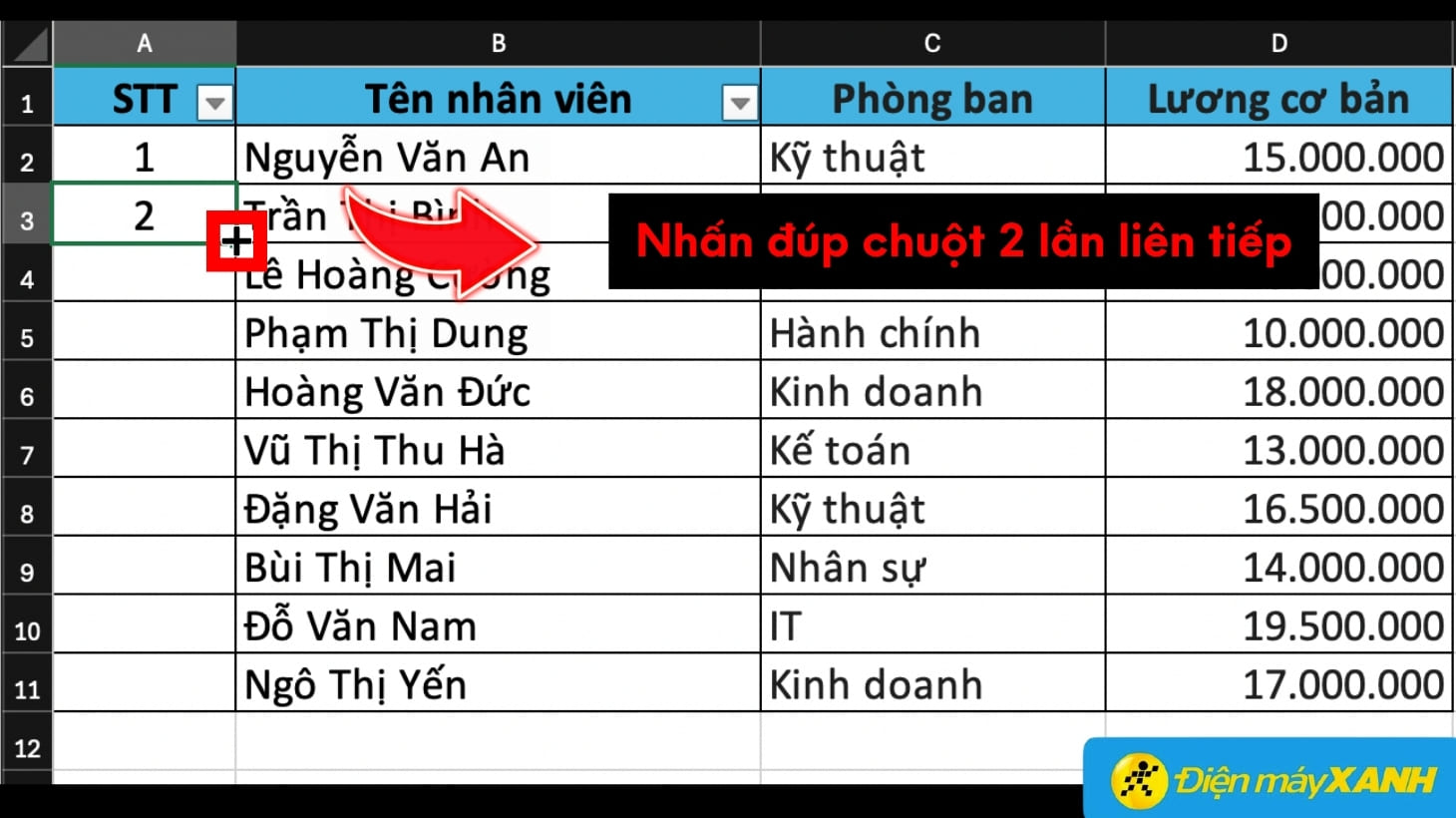
Chọn vào dấu cộng và nhấn đúp chuột trái để đánh số thứ tự tự động
Kết quả sẽ như sau:
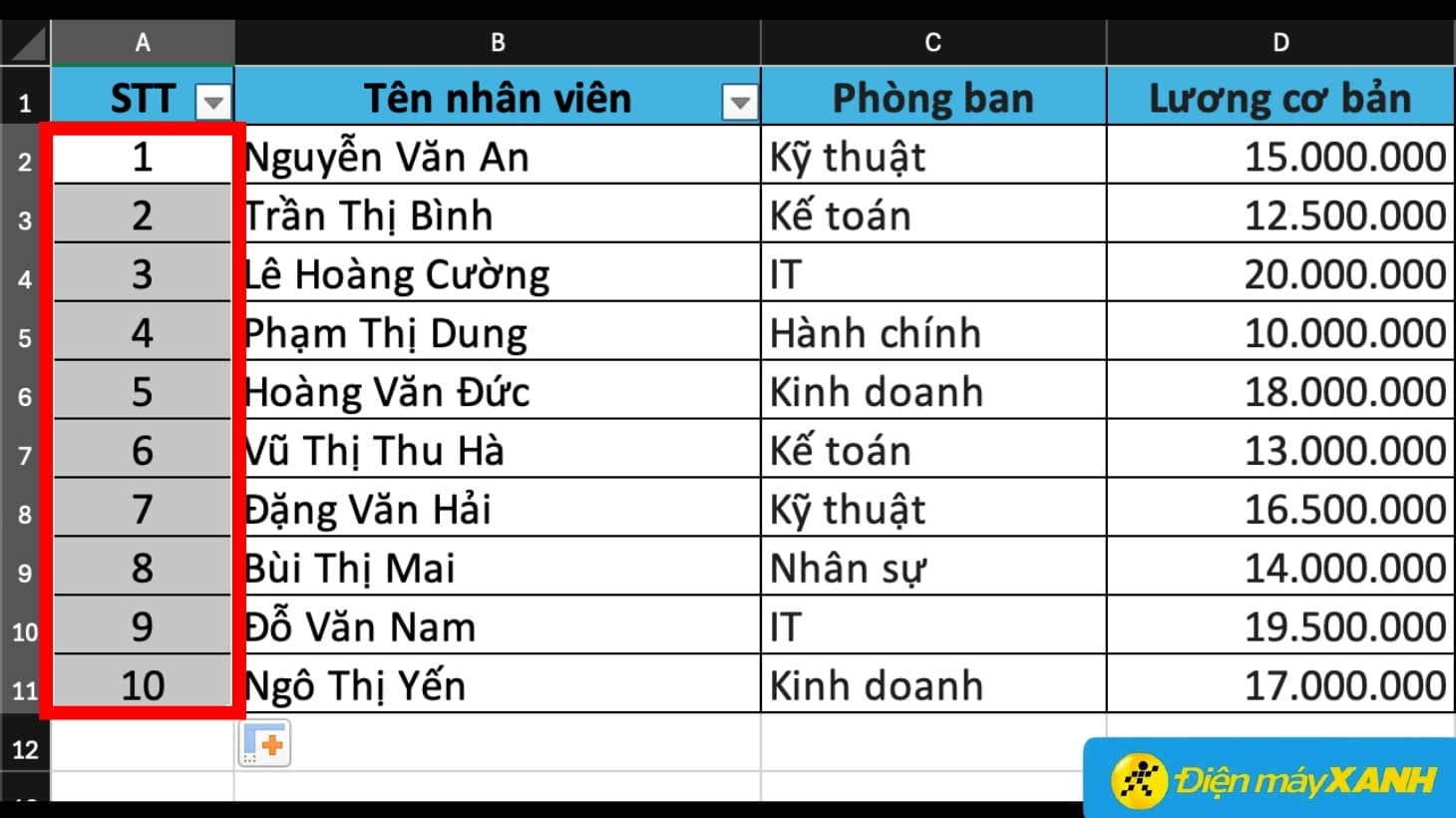
Kết quả đánh số thứ tự bằng cách nhấn đúp chuột trái
Bạn thực hiện theo các bước sau:
Bước 1: Nhập số thứ tự cho ô đầu tiên (ví dụ: "1").
Bước 2: Ở ô tiếp theo, bạn nhập công thức:
="vị trí ô vừa điền" + 1 (với "1" là khoảng cách giữa 2 số thứ tự liên tiếp)
> Nhấn Enter.
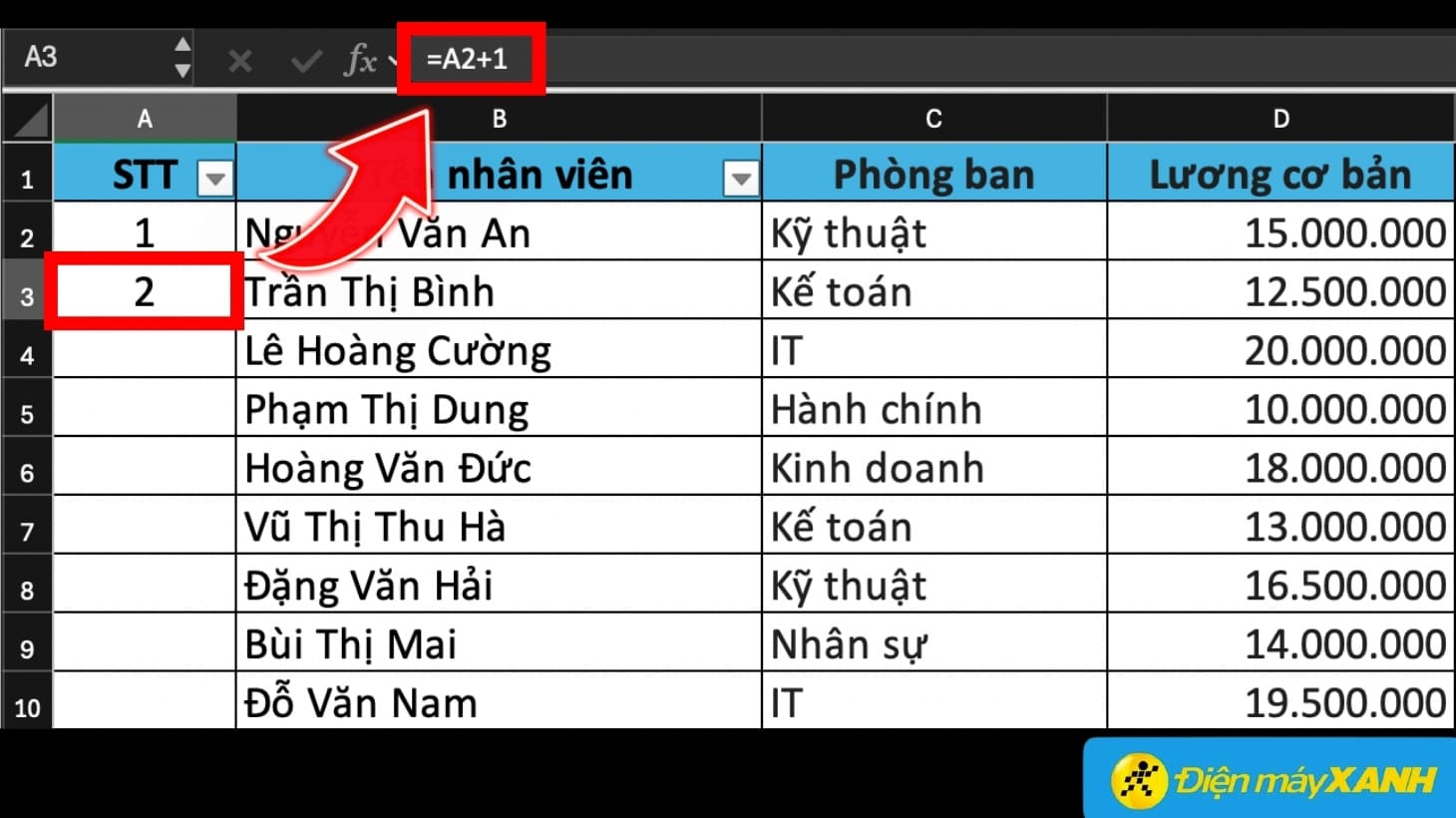
Nhập công thức đánh số thứ tự đơn giản trong Excel
Bước 2: Di chuột đến góc dưới, bên phải ô A3, cho đến khi xuất hiện dấu cộng > Nhấp chuột 2 lần liên tiếp để đánh số thứ tự tự động cho các ô còn lại.
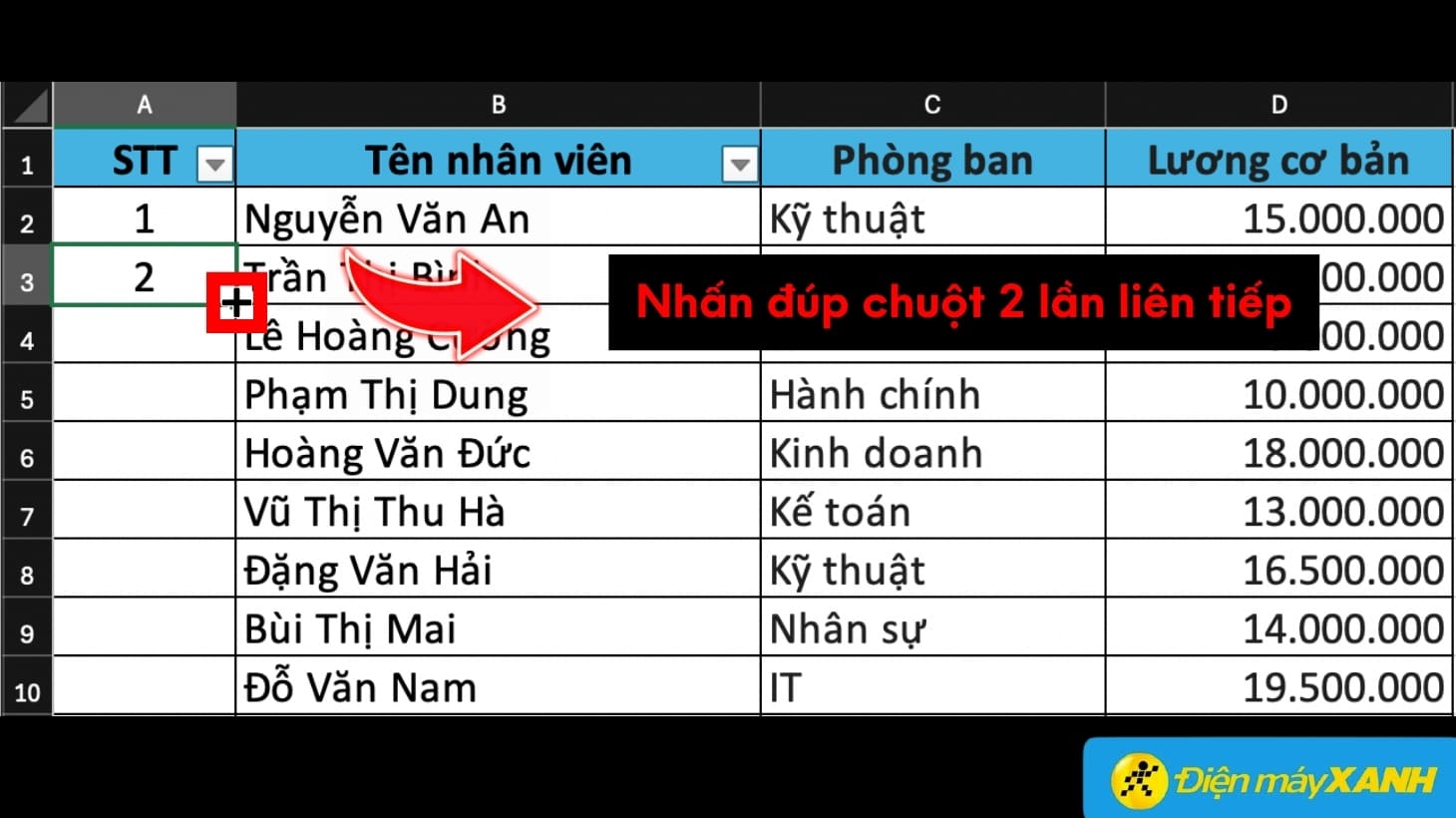
Nhấn đúp chuột trái vào dấu cộng ở góc phải bên dưới của ô công thức
Kết quả sẽ như sau:
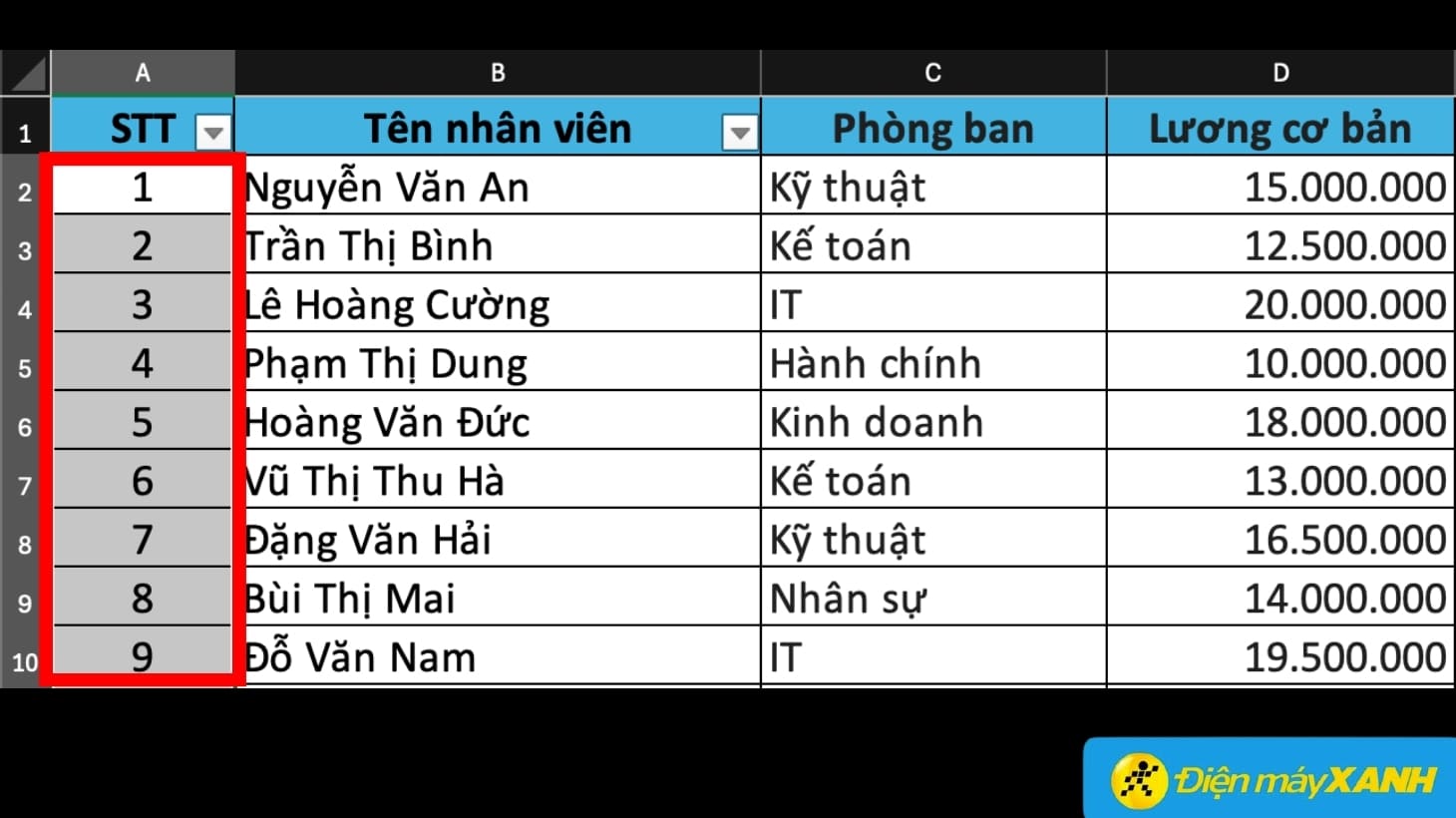
Kết quả đánh số thứ tự tự động bằng công thức Excel đơn giản
Tại ô bắt đầu của dãy số, nhập công thức:
=SEQUENCE(Số hàng cần đánh số)
> Nhấn Enter.
Ví dụ, danh sách có 10 nhân viên, nhập công thức: =SEQUENCE(10) vào ô A2.
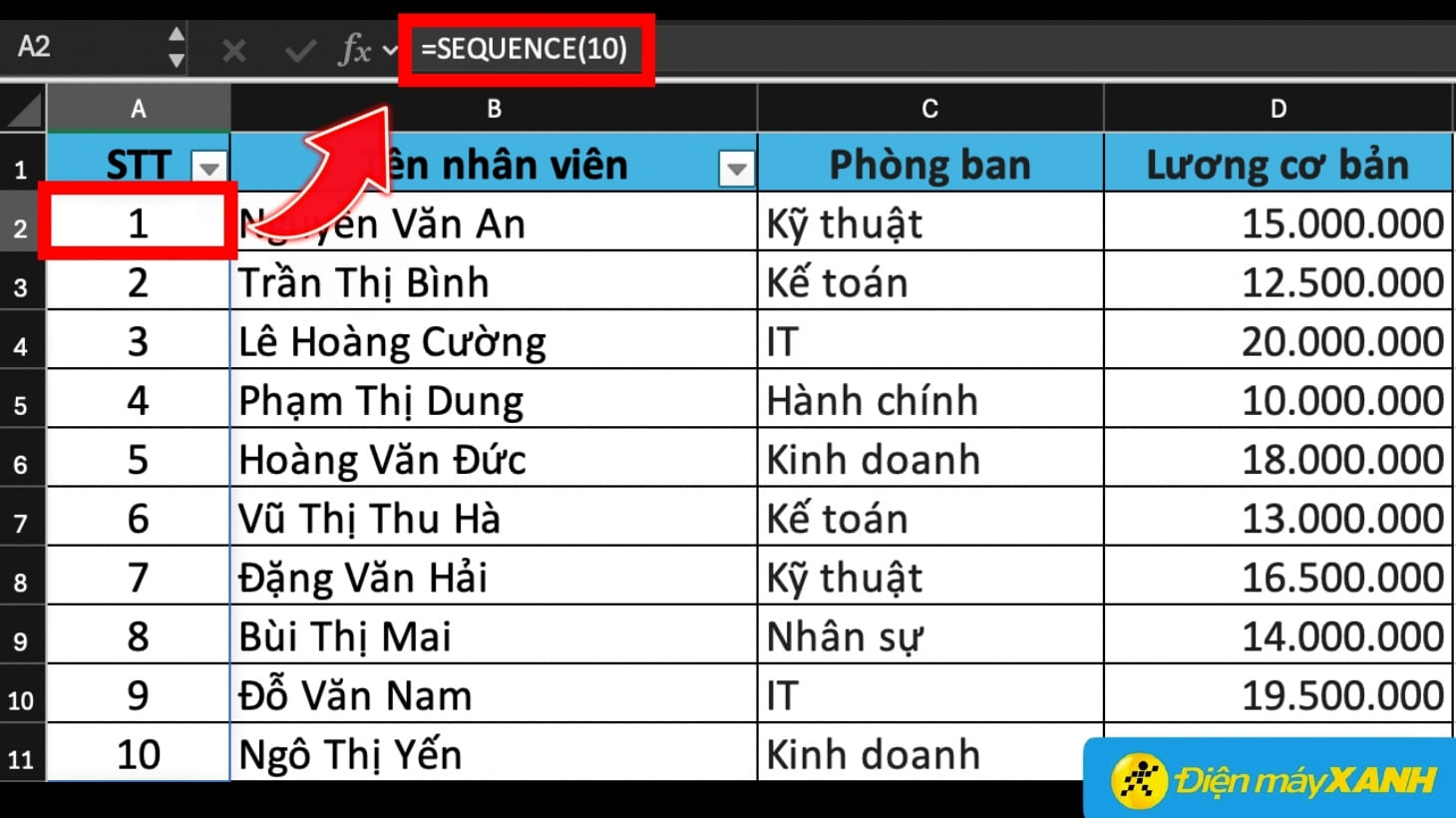
Sử dụng hàm SEQUENCE để đánh số thứ tự tự động trong Excel
Bạn thực hiện thao tác sau:
Bước 1: Tại ô bắt đầu, nhập công thức: =ROW()-1.
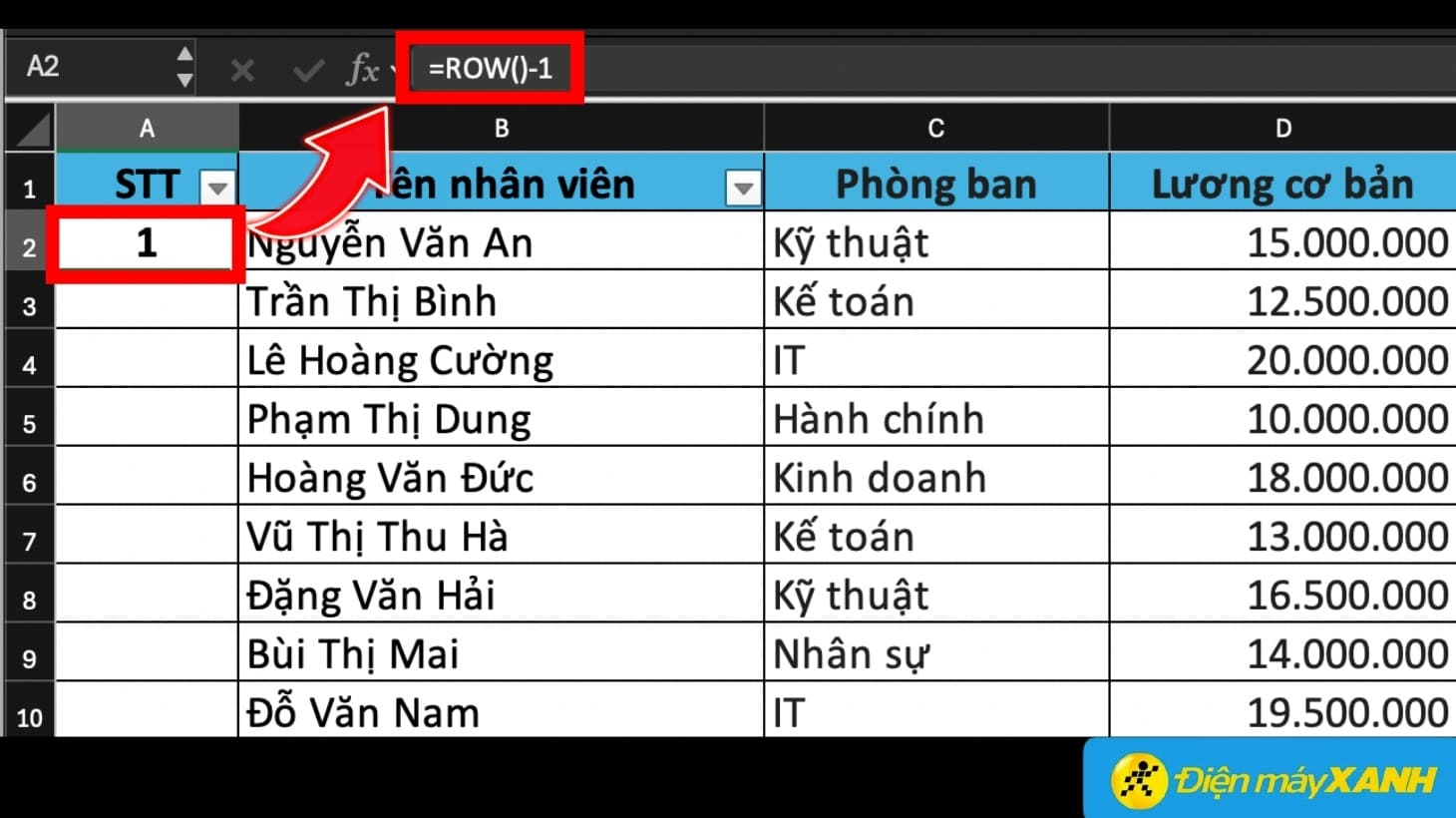
Nhập công thức =ROW() - 1 vào ô bắt đầu đánh số thứ tự
Bước 2: Di chuột đến góc dưới, bên phải ô A3, cho đến khi xuất hiện dấu cộng > Nhấp chuột 2 lần liên tiếp vào dấu cộng.
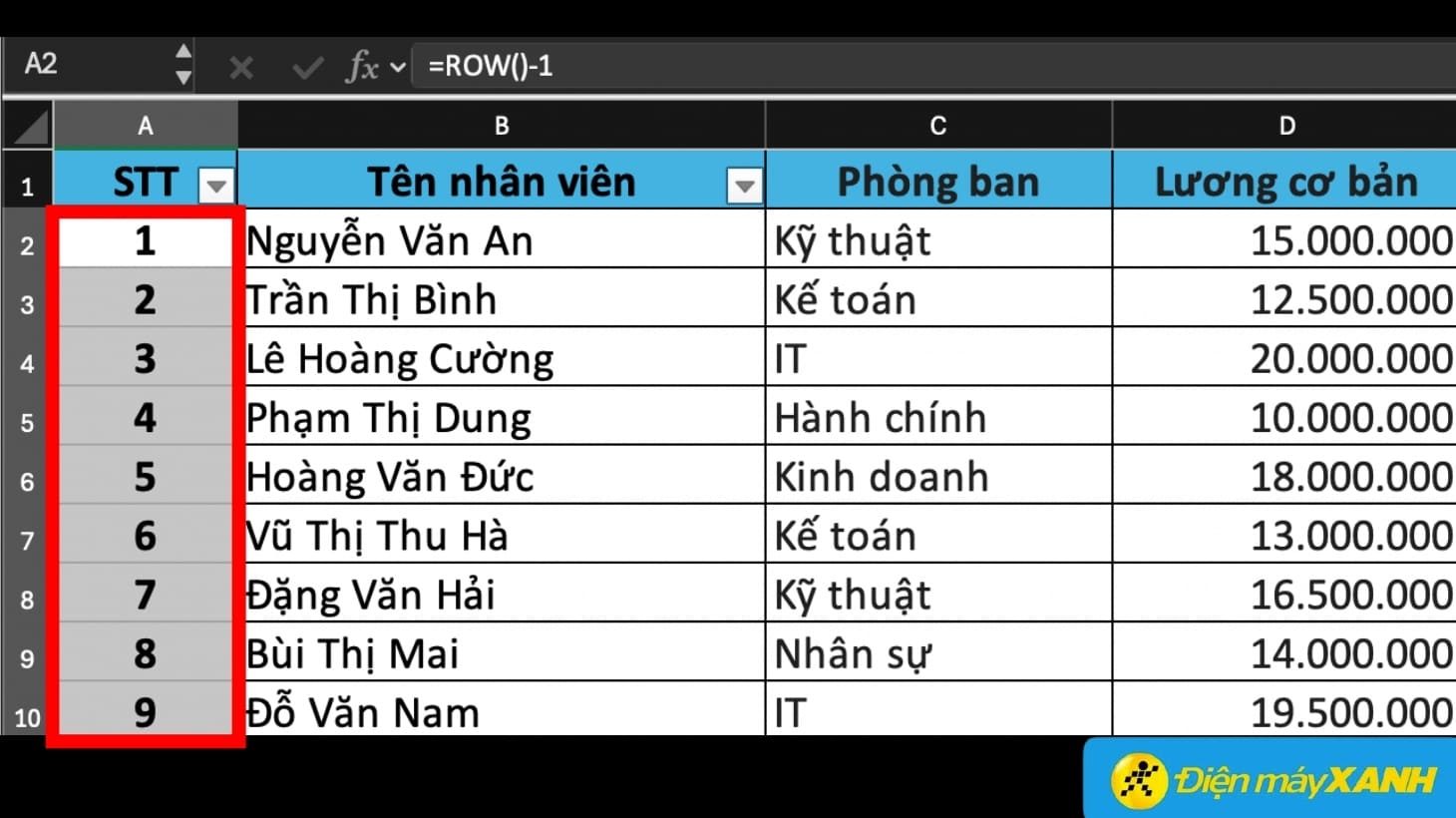
Nhấn đúp chuột trái vào dấu cộng ở góc phải bên dưới ô A2 để fill công thức tự động
Kết quả như sau:
Trường hợp bạn biết danh sách của mình cần bao nhiêu hàng, đặc biệt là số lượng lớn như 1.000, 10.000 dòng, hãy thực hiện thao tác sau:
Bước 1: Tại ô bắt đầu đánh số, nhập số "1".
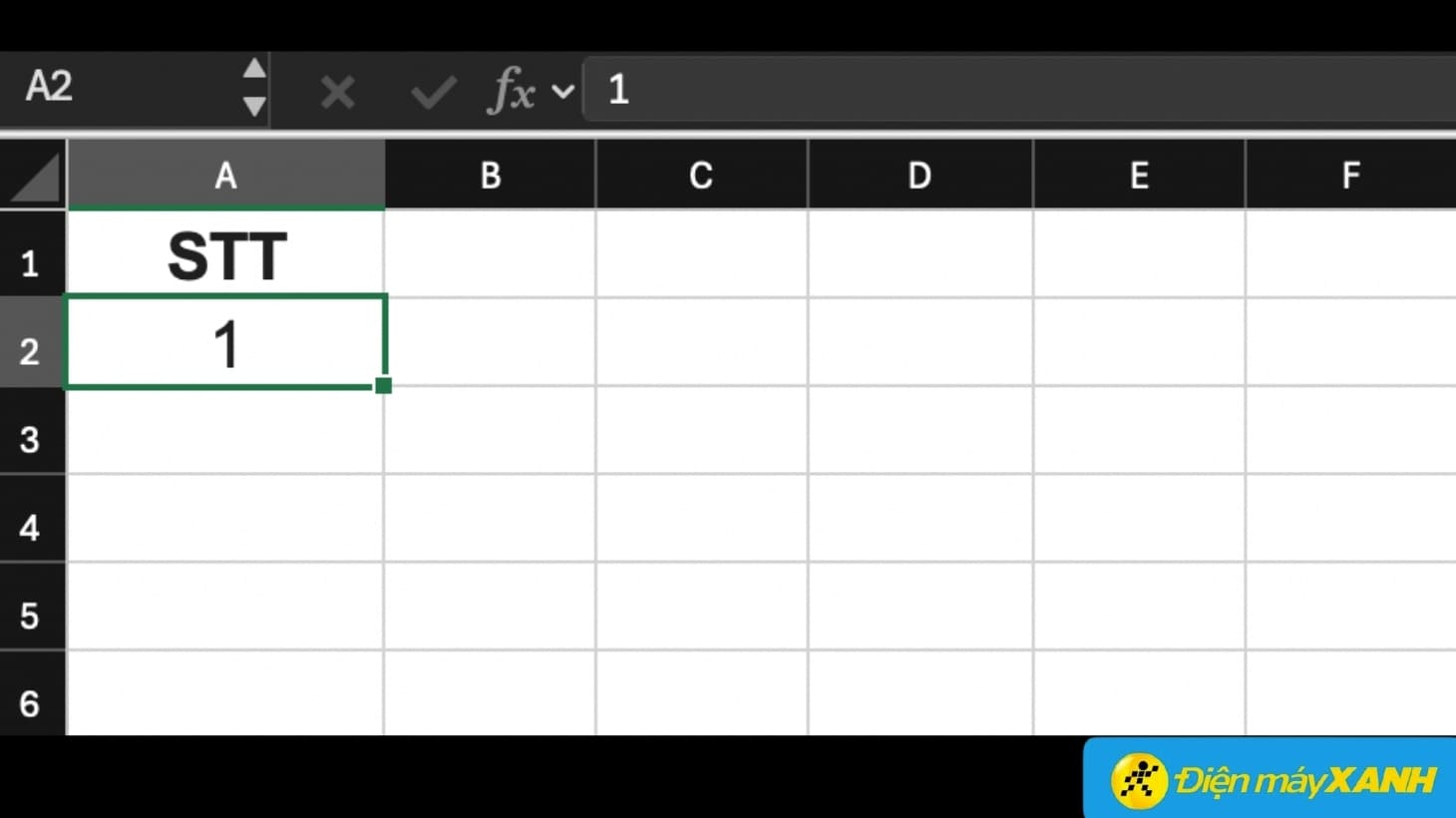
Bắt đầu từ số 1 để sử dụng Stop Value đánh số thứ tự trong Excel
Bước 2: Tại thanh Home, chọn Fill > Chọn Series.
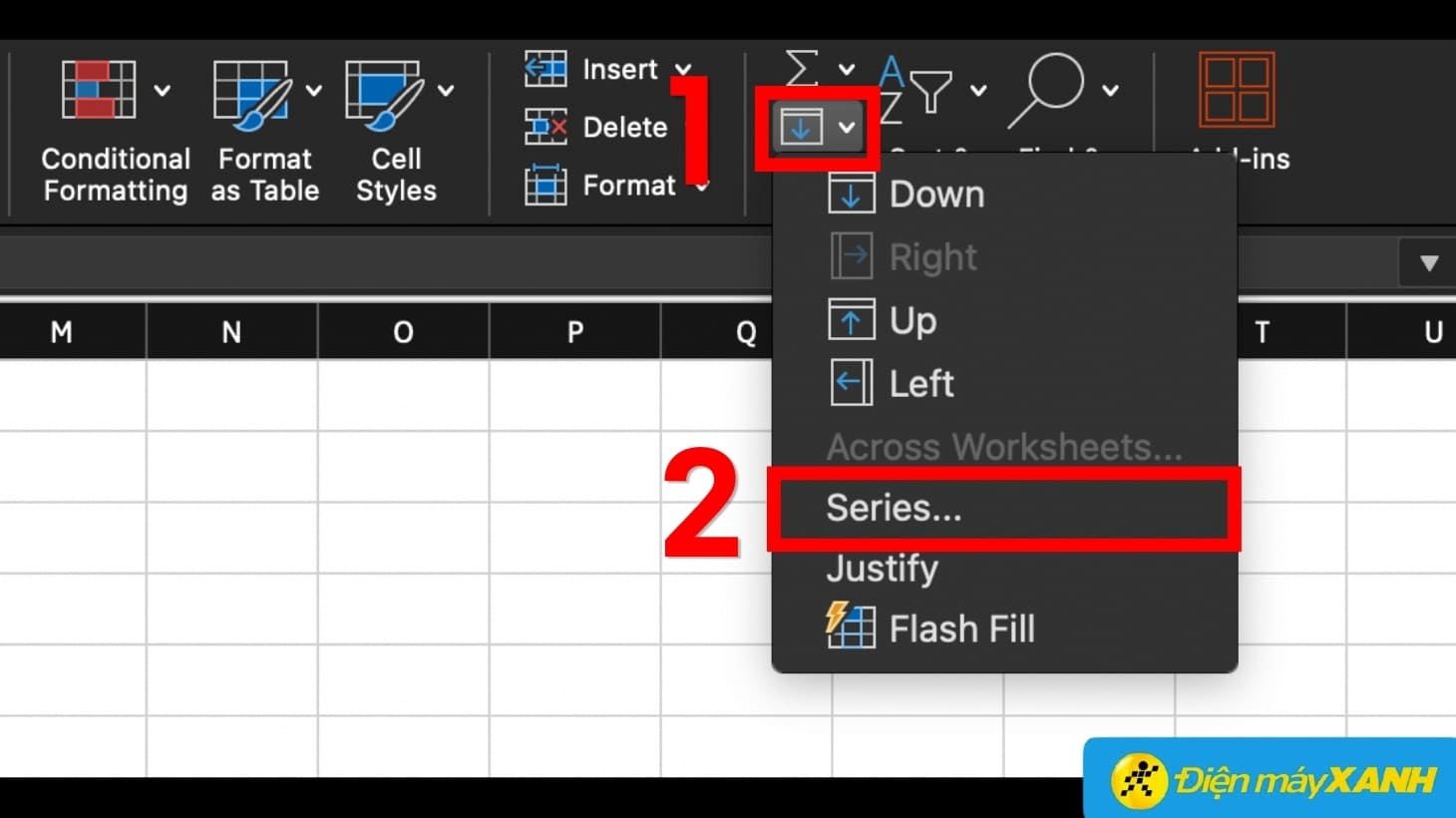
Chọn biểu tượng Fill > Chọn Series
Bước 3: Chọn Colums (cột) > Chọn Stop Value (Giá trị dừng lại) là 1000 > Chọn OK.
Kết quả sẽ trả về một danh sách 1000 dòng đã đánh số thứ tự. Bạn có thể thay đổi Stop Value theo danh sách của bạn.
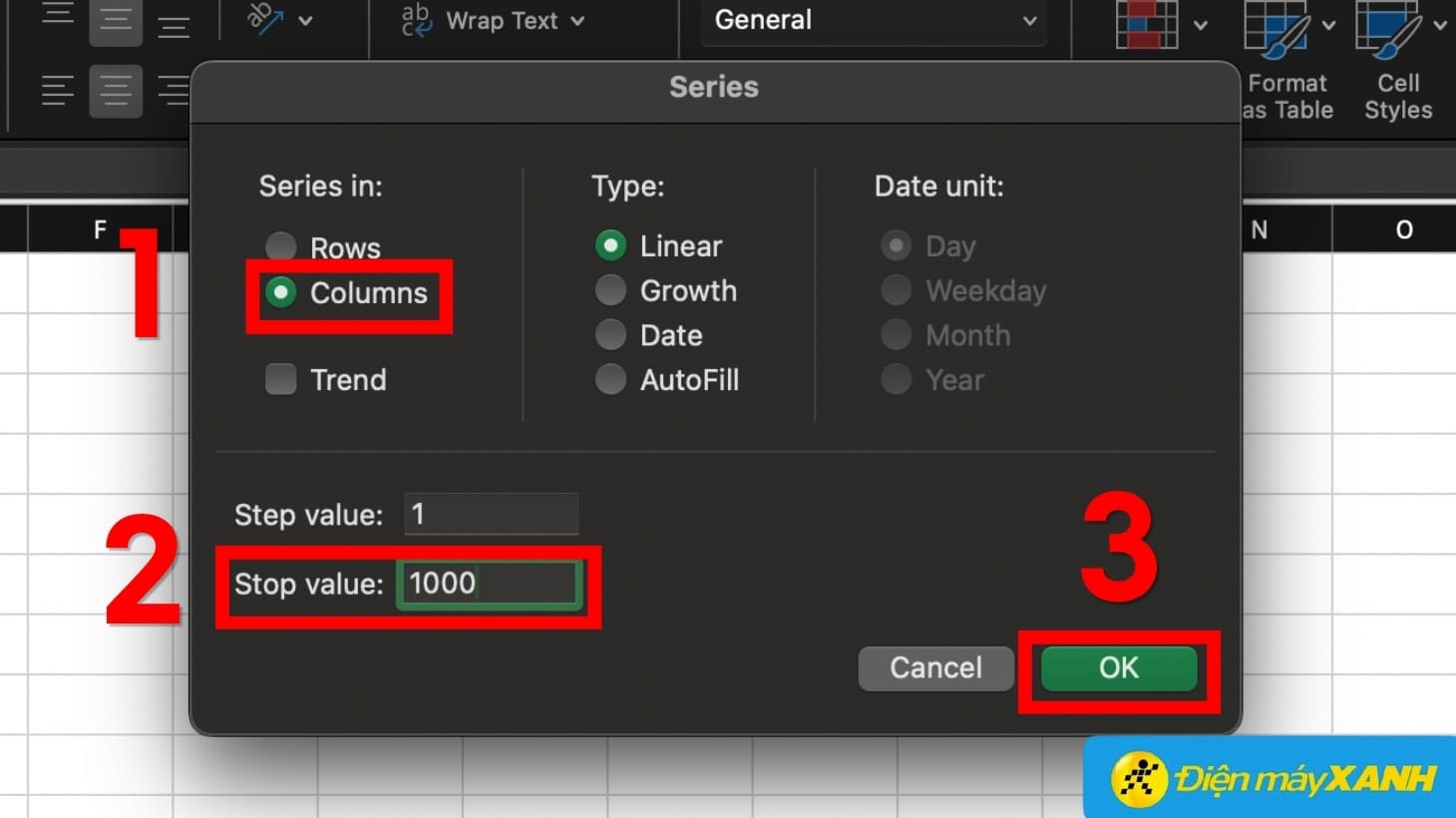
Điền số lượng dòng cho danh sách của bạn vào giá trị Stop Value
Bạn thực hiện thao tác sau:
Bước 1: Nhập số thứ tự cho ô đầu tiên > Vào Thẻ Home > Chọn Fill > Chọn Series.
(Với phiên bản Excel cũ hơn Excel 2016, bạn có thể vào Editing > Chọn Fill > Series).
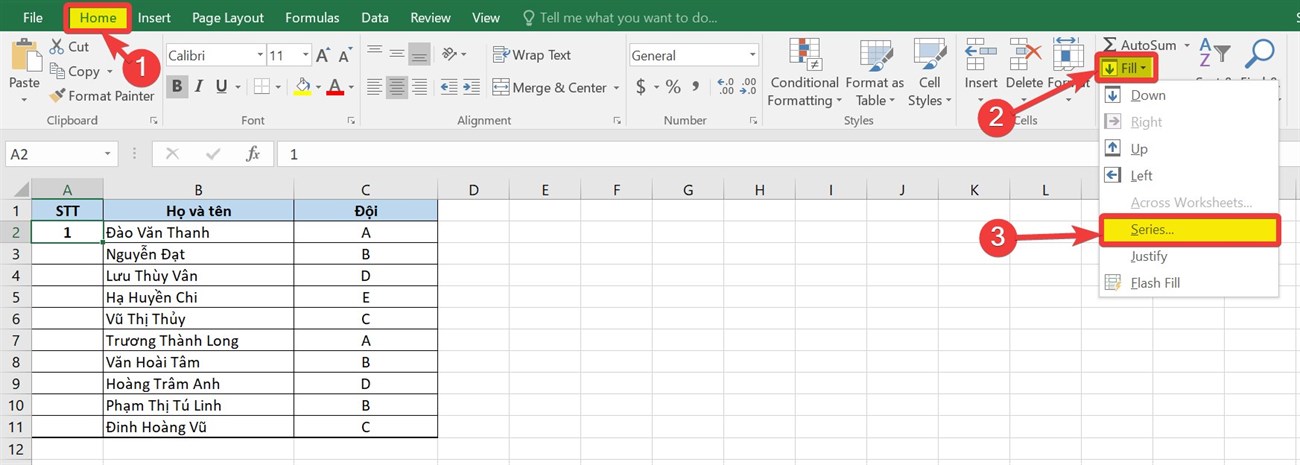
Cửa sổ Series hiển thị như hình dưới.
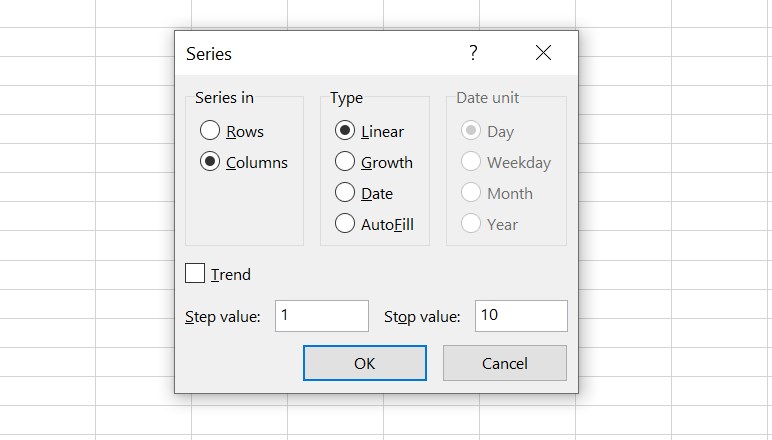
- Mục "Series in" cho phép bạn lựa chọn đánh thứ tự theo dòng hay cột. Chọn Rows nếu đánh số theo hàng và chọn Columns nếu đánh số theo cột.
- Mục "Type" cho phép bạn lựa chọn loại đánh số. Excel hỗ trợ 4 loại đánh số:
- Mục "Step value" (Bước nhảy): Chọn khoảng cách giữa hai số thứ tự. Ví dụ, với số đầu tiên là 1, nếu đặt Step value là 1 và thì số thứ tự sẽ hiển thị là 1, 2, 3,... còn nếu đặt Step value là 2 thì số thứ tự sẽ hiển thị là 1, 3, 5,...
- Mục "Stop value" (Giá trị cuối): Giá trị cuối cùng bạn cần đánh số thứ tự tự động. Ví dụ, bảng chỉ cần đánh số thứ tự tới 10 thì đặt Stop value là 10.
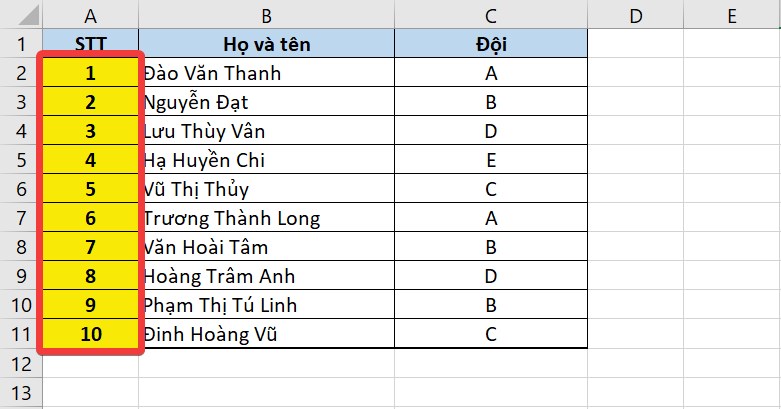
Bước 2: Sau khi chọn các thông số trên, bạn nhấn OK. Kết quả sẽ như hình sau:
Lưu ý:
Cú pháp:
Trong đó:
Công thức hàm IF là =IF(logical_test, value_if_true, value_if_false), với:
Trong hàm SUBTOTAL có các đối số:
Hướng dẫn cách dùng:
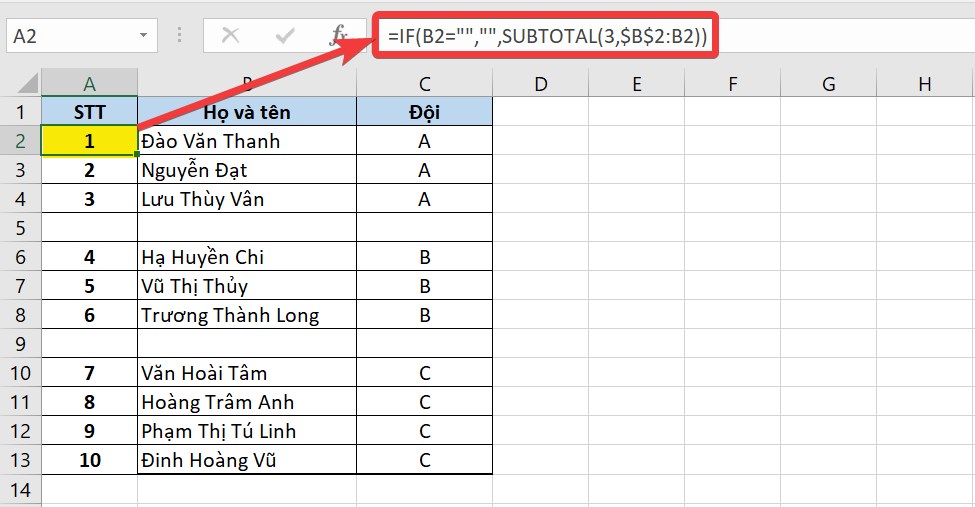
Giả sử, bạn có 1 bảng dữ liệu như hình dưới với các dòng trống và không trống lẫn lộn. Nhiệm vụ của bạn là điền số thứ tự ứng với các tên trong danh sách này một cách tự động, trừ các ô trống.
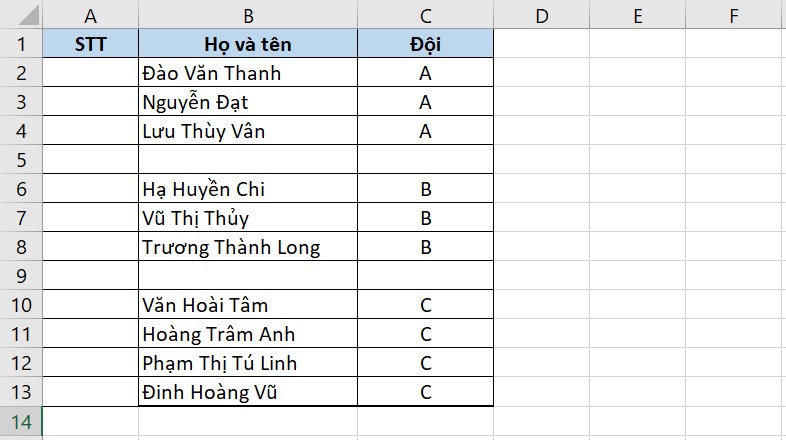
Để đánh số thứ tự tự động bằng cách dùng hàm SUBTOTAL kết hợp hàm IF bạn làm theo thao tác sau:
Bước 1: Nhập cú pháp tại ô đầu tiên cần điền số thứ tự (ô A2):
=IF(B2="","",SUBTOTAL(3,$B$2:B2))
Giải thích công thức:
Hàm chính cần dùng sẽ là IF. Nếu như có một ô rỗng thì bỏ qua không đếm. Nếu ô không rỗng thì dùng SUBTOTAL để đánh số thứ tự.
Trong hàm SUBTOTAL có các đối số cần điền là:
Bước 2: Sau khi nhập công thức, bạn nhấn Enter rồi tiếp tục sao chép công thức đến hết bảng (như đã hướng dẫn ở mục 2). Kết quả sẽ như sau:
Một cách khác là sử dụng hàm IF kết hợp COUNTA với cú pháp:
=IF(B2="","",COUNTA($B$2:B2))
Kết quả sau khi đánh số thứ tự xong sẽ hệt như khi bạn nhập hàm IF kết hợp với SUBTOTAL.
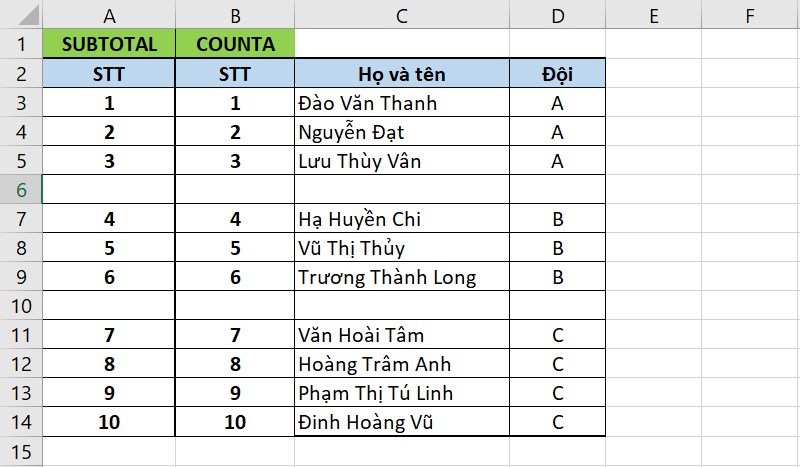
Tuy nhiên, cách này chỉ nên thực hiện khi bạn không có ý định lọc dữ liệu để lấy qua một file/sheet khác, vì sau khi lọc hàm COUNTA sẽ giữ nguyên số thứ tự ban đầu được điền chứ không như SUBTOTAL.
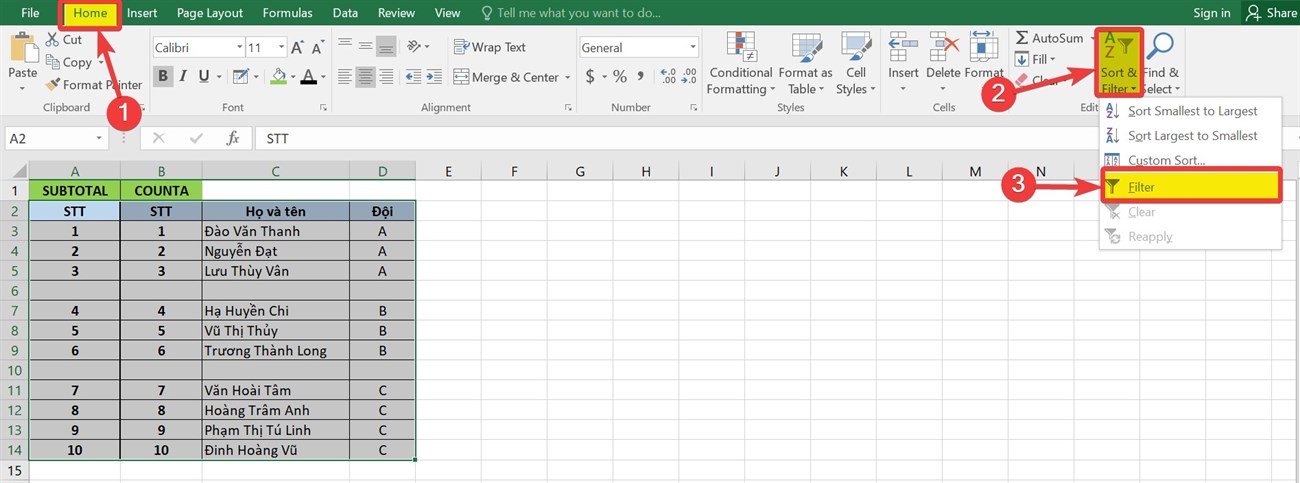
Giả sử, từ bảng dữ liệu trên bạn muốn lọc ra danh sách các thành viên đội C. Bạn tiến thành bôi đen (chọn) bảng dữ liệu, vào thẻ Home > Sort and Filter > Filter.
(Với phiên bản Excel cũ hơn Excel 2016, bạn có thể vào Editing > Chọn Sort and Filter > Filter).
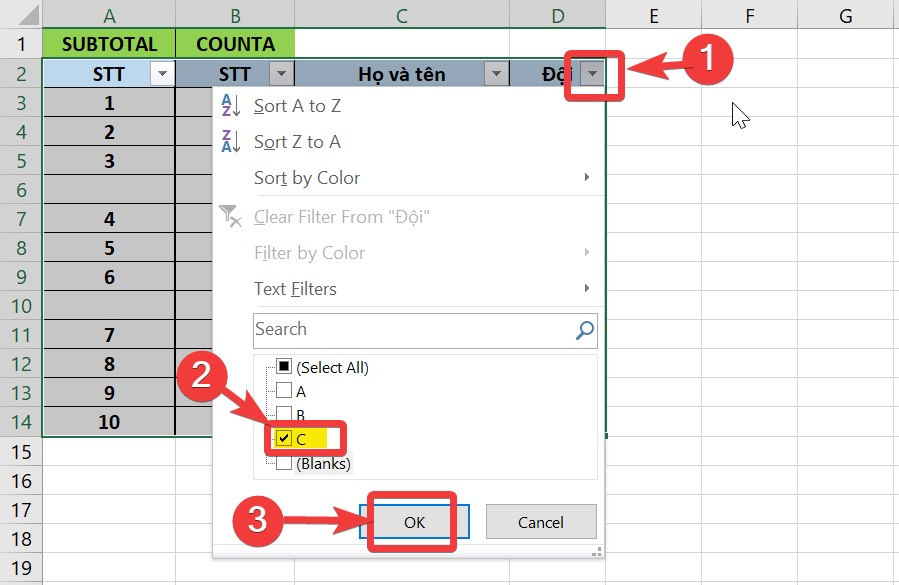
Tại cột "Đội" bạn nhấp chuột vào dấu mũi tên nhỏ hình tam giác ngược được bọc viền vuông (như hình dưới), tick chọn C (để lọc đội C) sau đó nhấn OK.
Bạn có thể xem kết quả so sánh dưới đây để hình dung cách mà SUBTOTAL và COUNTA hoạt động:
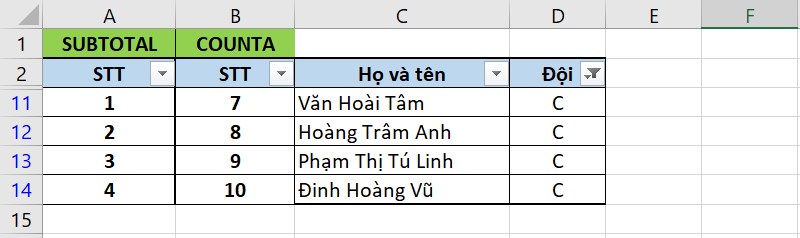
Từ kết quả ở bảng trên có thể thấy:
Tùy theo mục đích sử dụng bạn chọn hàm phù hợp cho dữ liệu của mình nhé!
Trên đây là hướng dẫn cách đánh số thứ tự tự động trong Excel đơn giản, dễ thực hiện. Hy vọng bài viết sẽ giúp ích cho bạn khi làm việc với bảng tính nhé!

 Không hài lòng








↑
Đang xử lý... Vui lòng chờ trong giây lát.


 Xóa địa chỉ
