
Đặt mật khẩu cho điện thoại là một trong những phương pháp cơ bản nhất mà người dùng smartphone thường hay cài đặt để bảo mật thông tin, dữ liệu cá nhân trong máy.
Hầu hết, các dòng điện thoại thông minh hiện nay đều được nhà sản xuất hỗ trợ tính năng đặt mật khẩu cho màn hình khóa như: mở khóa bằng nhận diện khuôn mặt, mở khóa bằng vân tay, mở khóa bằng mật mã,...
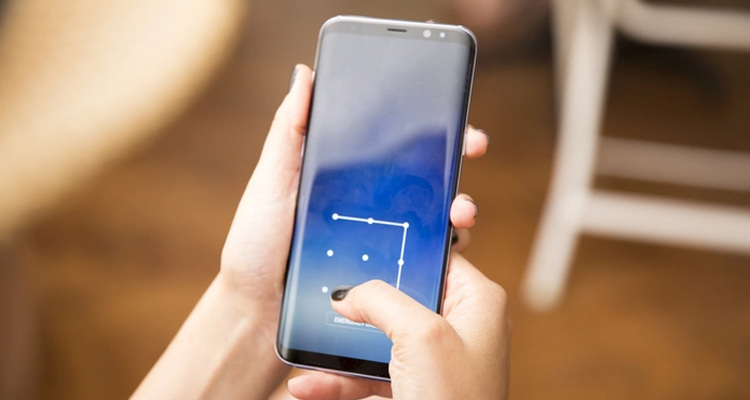
Đặt mật khẩu cho điện thoại là cách làm cơ bản để bảo mật dữ liệu trên điện thoại Android
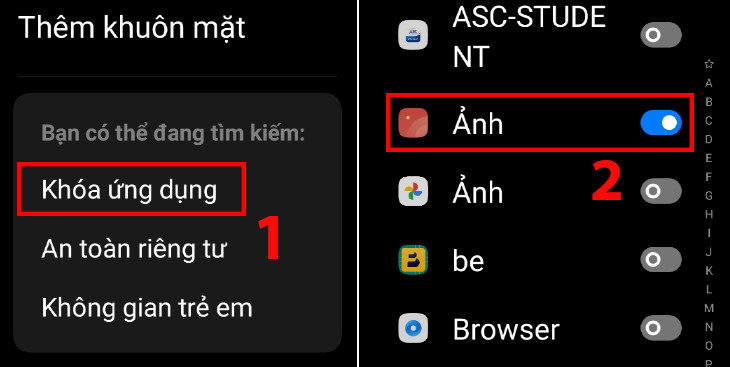
Đôi khi bạn cần phải cho người thân, bạn bè,... mượn điện thoại. Vì thế, để hạn chế những thông tin, dữ liệu quan trọng bị xâm nhập, bạn nên cài đặt mật khẩu cho các ứng dụng nhạy cảm để đảm bảo an toàn.
Cách thực hiện: Truy cập Cài đặt > Chọn Khóa ứng dụng > Chọn ứng dụng bạn cần khóa > Kéo thanh trượt sang phải để khóa.
Các thông tin, dữ liệu được lưu trữ trong máy sẽ được đảm bảo an toàn hơn khi bạn mã hóa điện thoại.
Cách thực hiện:
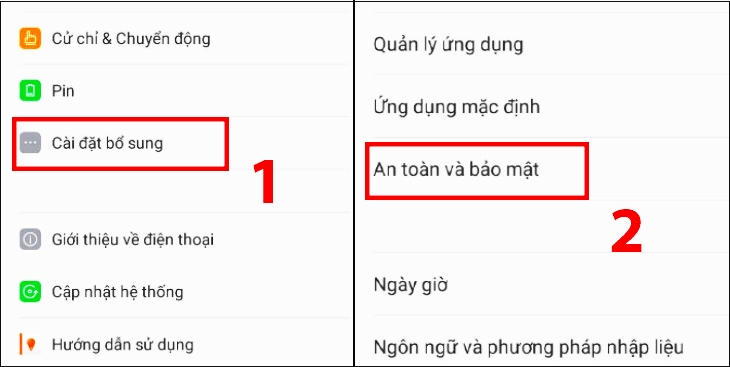
Bước 1: Vào Cài đặt > Chọn Cài đặt bổ sung > Chọn An toàn và bảo mật.
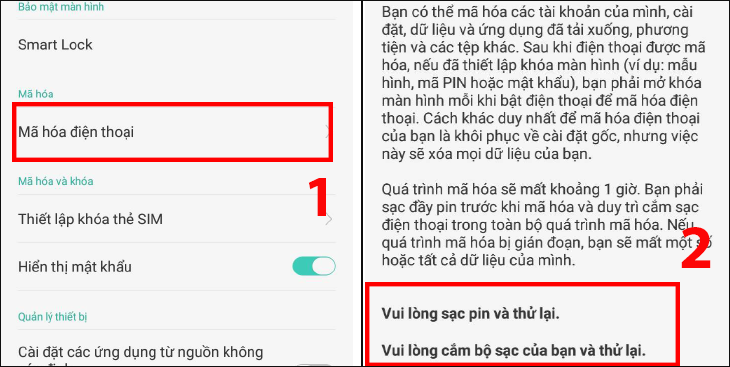
Bước 2: Chọn Mã hóa điện thoại > Điện thoại của bạn đã mã hóa thành công.
Các ứng dụng trong điện thoại đều yêu cầu quyền truy cập khi sử dụng như: khi dùng camera, micro, truy cập danh bạ, vị trí, thư viện hình ảnh… Tuy nhiên bạn có thể cấp quyền hoặc thu hồi lại bất cứ khi nào.
Cách thực hiện:
Bước 1: Vào Cài Đặt > Chọn Quản lý ứng dụng > Chọn Danh sách ứng dụng.
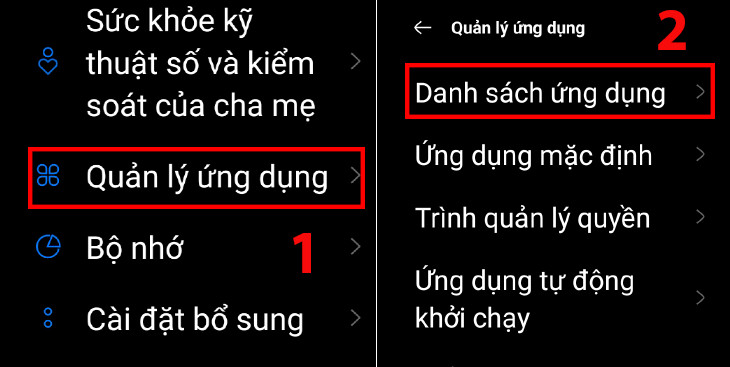
Bước 2: Chọn ứng dụng bạn muốn cấp quyền > Chọn Các quyền truy cập của ứng dụng.
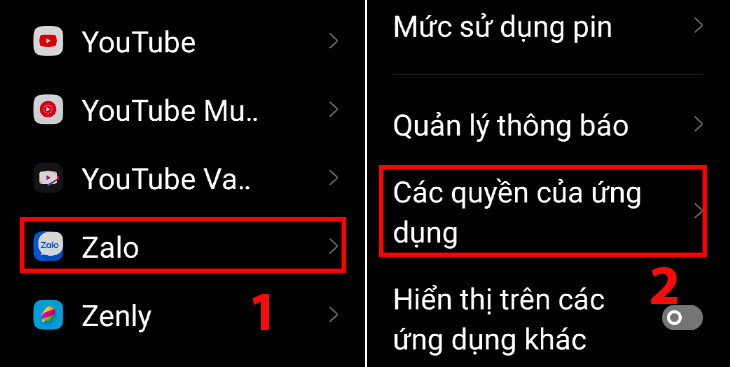
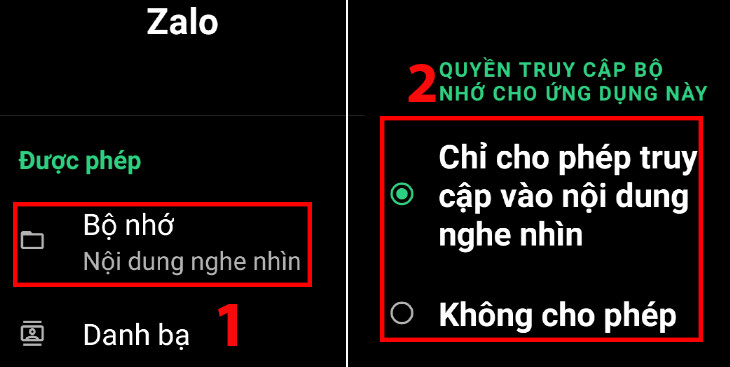
Bước 3: Chọn các quyền được phép hoặc không được phép > Nhấn chọn vào quyền bạn mong muốn.
Google Find My Device là ứng dụng có thể giúp người dùng định vị tìm lại điện thoại Android khi gặp sự cố mất máy.
Cách thực hiện:
Bước 1: Vào cửa hàng Google Play > Tải ứng dụng Google Find My Device.
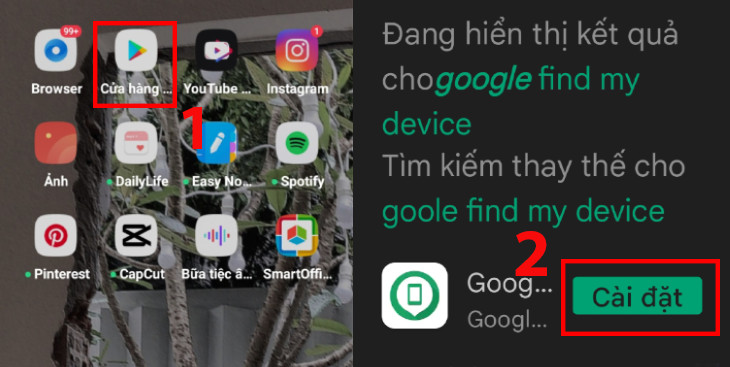
Bước 2: Sau khi tải xong vào Cài đặt > tìm Tìm thiết bị > Kéo thanh trượt sang phải để kích hoạt.
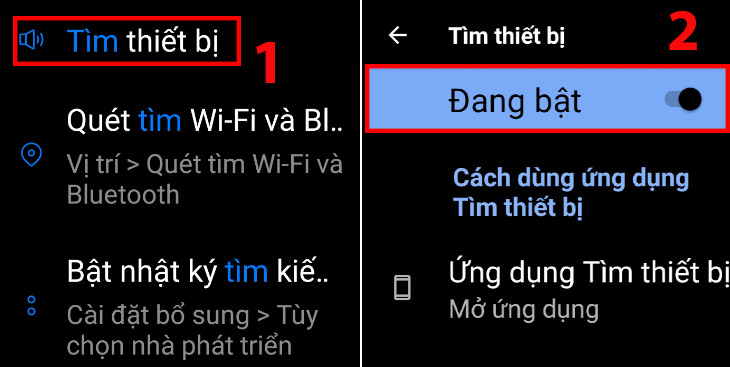
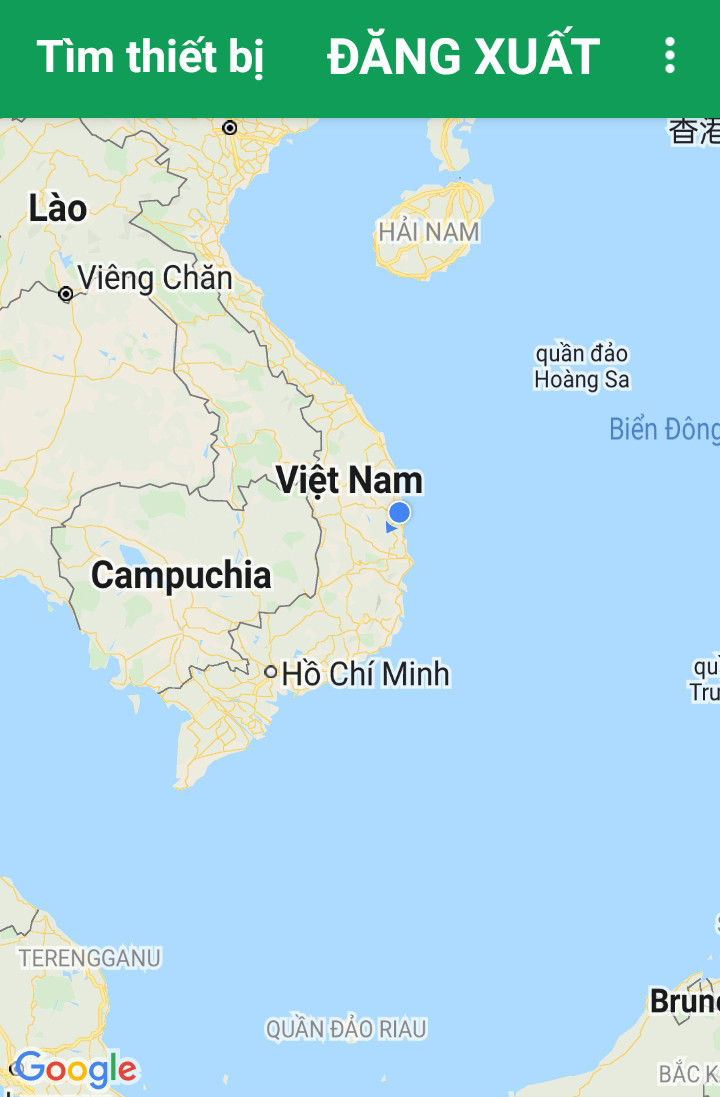
Bước 3: Vào lại Find My Device để kiểm tra xem đã định vị được chưa.
Google Play Protect là trình quét malware được nhà sản xuất tích hợp trên Android. Nó đã được kích hoạt mặc định và sẽ quét các app trên điện thoại, các app cài từ Play Store và kể cả các app cài bằng file APK ngoài.
Cách thực hiện:
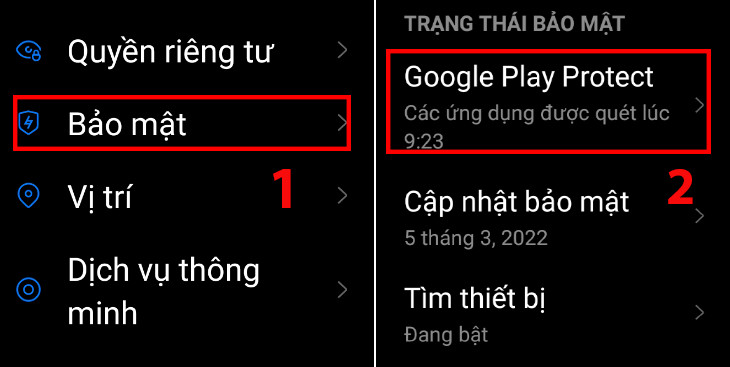
Bước 1: Vào Cài đặt > Chọn Bảo mật > Chọn Google Play Protect.
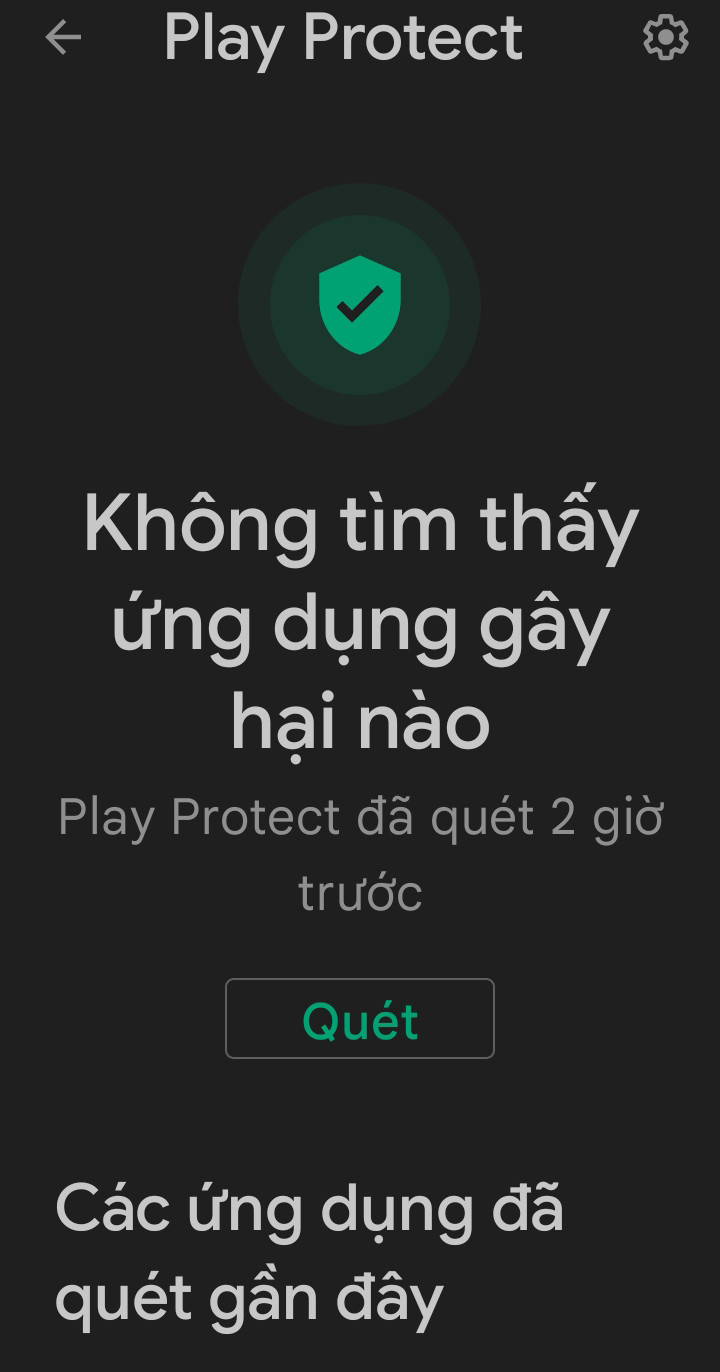
Bước 2: Nhấn Quét để Play Protect quét các app trên máy và xem các app đã được quét.
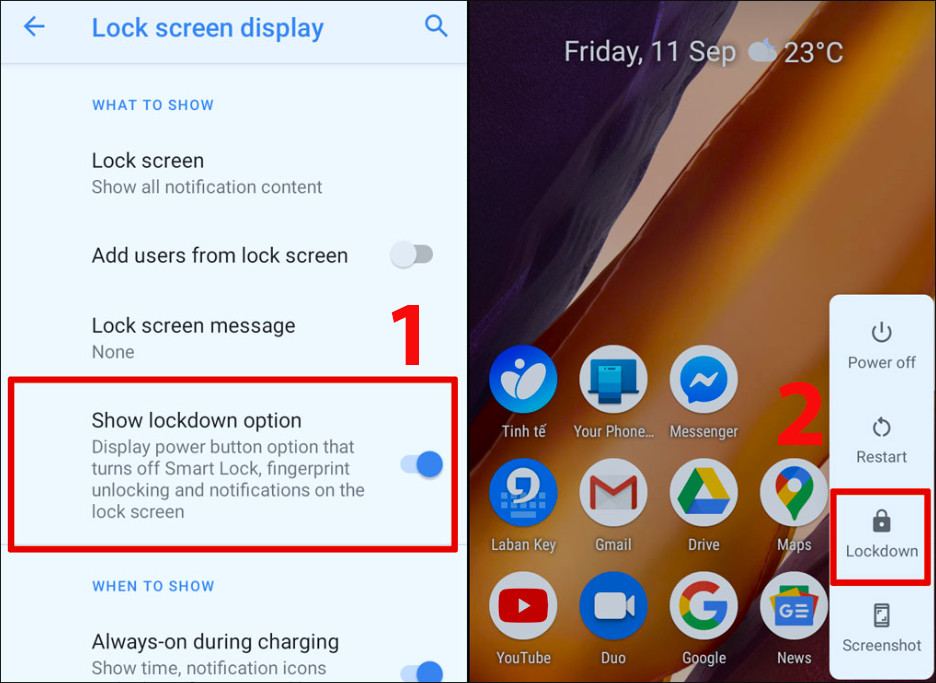
Đây là tính năng được tích hợp trên điện thoại có hệ điều hành Android 9. Nó cho phép người dùng nhanh chóng giấu hết các thông báo trên màn hình khoá, vô hiệu hoá vân tay, nhận diện khuôn mặt,... nói chung nó sẽ khóa cứng máy lại khi kích hoạt Lockdown mode.
Cách thực hiện:
Bước 1: Vào Cài đặt > Tìm Lock screen display > Kích hoạt Show lockdown option bằng cách kéo thanh trượt sang phải.
Bước 2: Để bật ta nhấn nút nguồn > Chọn Lockdown trong Power menu. Lúc này máy sẽ bị khoá lại, để mở khóa thì ta cần nhập mã PIN hoặc password chứ không thể dùng phương pháp nào khác được.
Khi bạn nhận thấy các ứng dụng không đáng tin cậy, các đường link lạ hoặc đơn giản là các quảng cáo xuất hiện trên điện thoại. Bạn nên xem xét thật kỹ và thật cẩn thận khi truy cập và cài đặt chúng, vì rất có thiết bị sẽ bị virus xâm nhập.
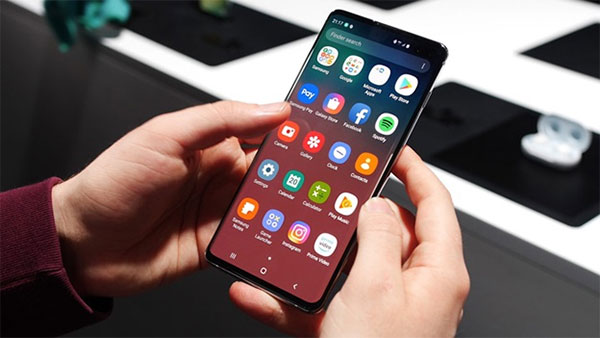
Không truy cập và cài đặt các ứng dụng không đáng tin cậy cho điện thoại của bạn
Có những trường hợp bạn đã sử dụng hết dữ liệu di động, vị trí không có Wifi tin cậy, bất đắc dĩ khiến bạn phải dùng WiFi chùa như ở quán cafe, công viên,... Điều này sẽ khiến cho thiết bị của bạn có nguy cơ bị đánh cắp thông tin một cách dễ dàng.
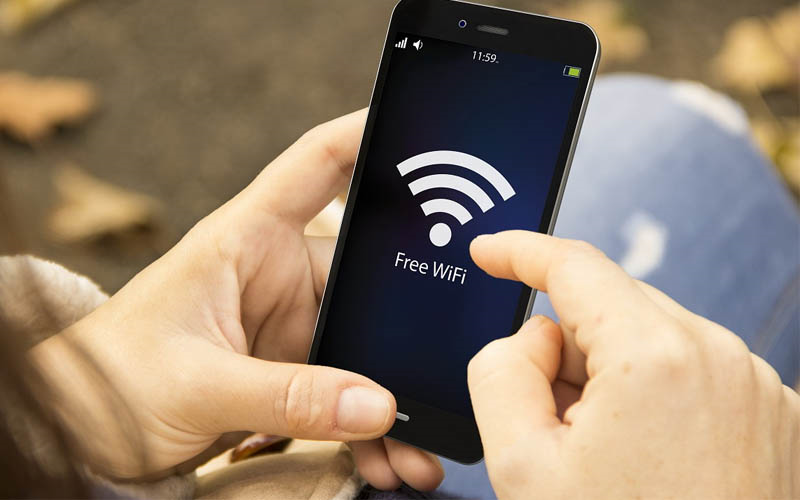
Bạn nên hạn chế sử dụng Wifi chùa vì dữ liệu của bạn sẽ dễ bị đánh cắp hơn
Ngoài việc dùng các tính năng bảo mật cơ bản được tích hợp trên điện thoại như mật khẩu, mã PIN,... thì bạn nên kích hoạt xác thực 2 bước để tăng cường bảo mật cho thiết bị.
Bạn nên bật tính năng xác minh 2 bước trên các tài khoản mạng xã hội để hạn chế người khác vô tình hay cố ý mở nhầm Email, Facebook hay những tài khoản trực tuyến quan trọng khác. Nếu người khác muốn truy cập thì phải có sự xác nhận của bạn thì mới truy cập vào được.
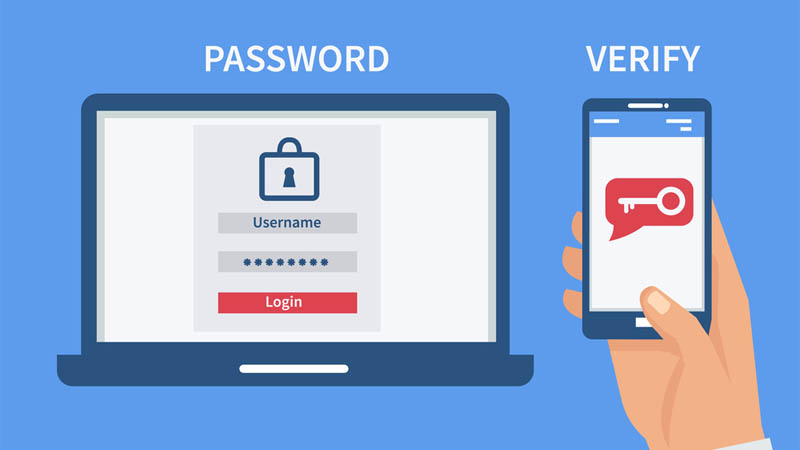
Bật tính năng xác minh 2 bước trên các tài khoản mạng xã hội để tăng tính bảo mật
Hầu hết các hệ điều hành hiện nay đều gặp sự cố trong bảo mật. Để cải thiện rủi ro đó, các nhà sản xuất sẽ thường xuyên cung cấp cho người dùng hệ điều hành mới nhất để khắc phục lỗi đó.
Bạn nên thường xuyên kiểm và cập nhật hệ điều hành mới nhất cho thiết bị để, nhằm đảm bảo an toàn cho điện thoại của bạn nhé!
Cách thực hiện: Vào Cài đặt > Chọn Cập nhật phần mềm > Bấm Cập nhật phiên bản mới nhất.
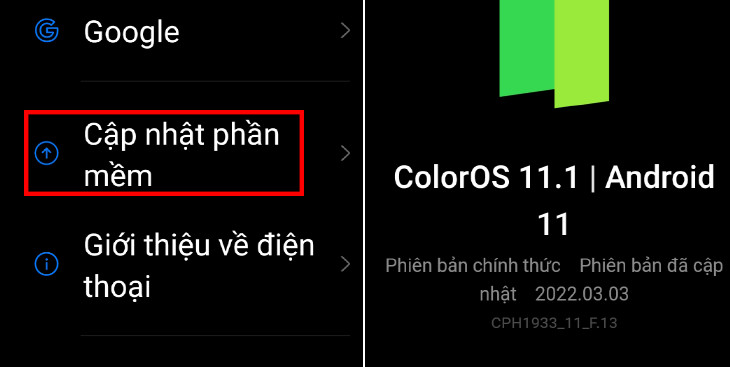
Sao lưu lại tất cả các dữ liệu trên điện thoại thường xuyên để phòng hề các trường hợp xấu nhất, sự cố bất ngờ xảy ra.
Chẳng hạn, điện thoại của bạn vô tình bị nhiễm virus, bạn cần phải xóa hết tất cả dữ liệu thì việc sao lưu sẽ khiến những dữ liệu đó không mất đi mà vẫn còn ở nơi khác.
Cách thực hiện:
Bước 1: Vào mục Bộ nhớ > Chọn Sao lưu và đặt lại.
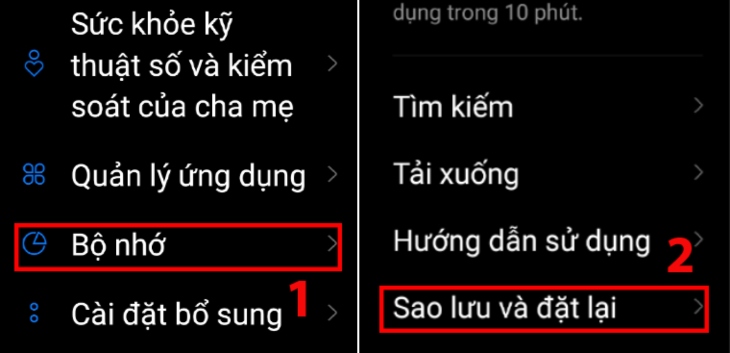
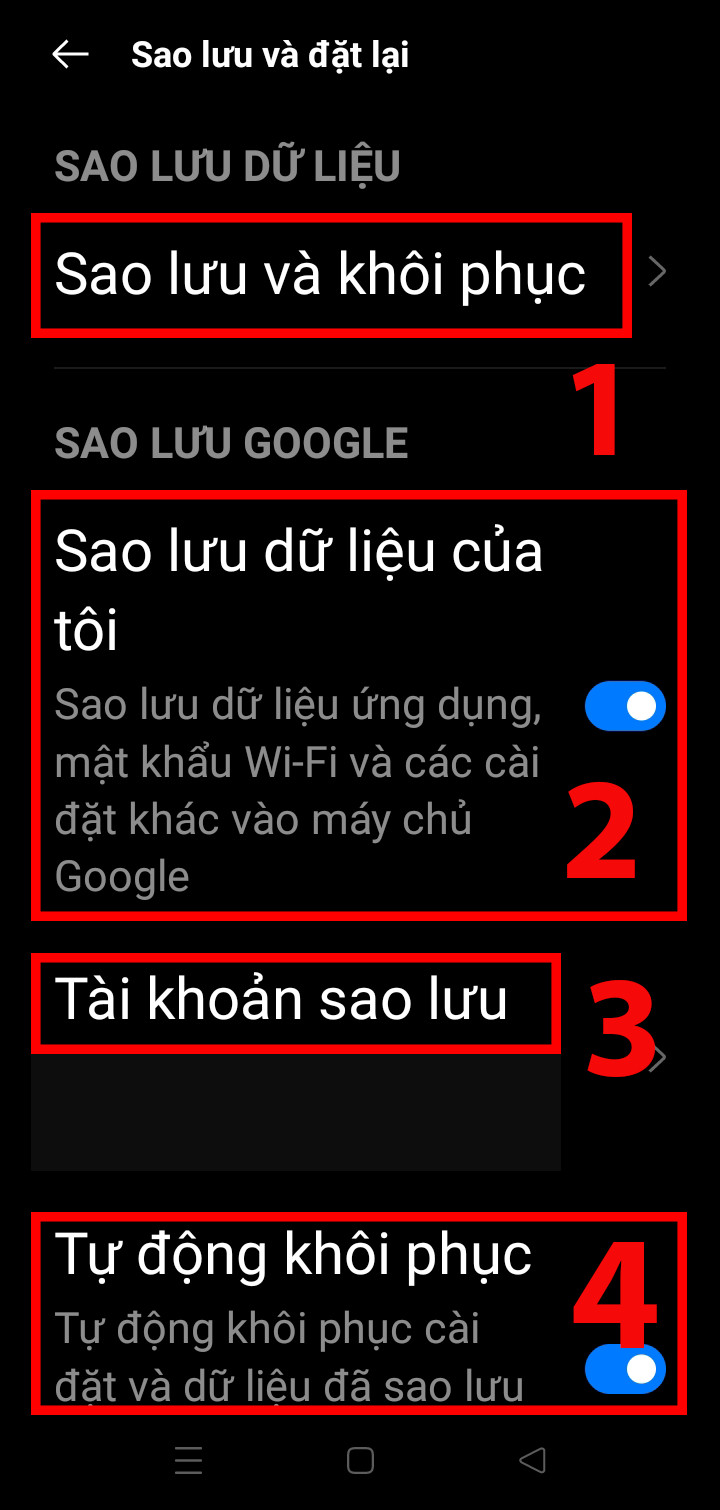
Bước 2: Nếu bạn muốn tự động sao lưu từ Google thực hiện theo các bước tiếp theo:
Trên đây là 12 cách bảo mật tăng cường cho thiết bị Android cực hay bạn nên biết. Chúc các bạn thành công. Nếu có thắc mắc gì hãy để lại bình luận bên dưới để Điện máy XANH giải đáp bạn nhé!

 Không
Không





↑
Đang xử lý... Vui lòng chờ trong giây lát.



 Xóa địa chỉ
