Danh mục
Giỏ hàng
Đã thêm vào giỏ hàng Xem giỏ hàng
Chọn vị trí để xem giá, thời gian giao:
Bạn đang ở tại Hồ Chí Minh?

Sửa

Giá và khuyến mãi đang lấy theo khu vực này.

X
Chọn địa chỉ nhận hàng

Khu vực đã chọn Thiết lập lại

Thay đổi địa chỉ khác    
not found

Không tìm thấy kết quả phù hợp

Hãy thử lại với từ khoá khác
Số nhà, tên đường Vui lòng cho Điện Máy XANH biết số nhà, tên đường để thuận tiện giao hàng cho quý khách.
Đặt làm địa chỉ mặc định
Xác nhận địa chỉ
Thông tin giao hàng Thêm thông tin địa chỉ giao hàng mới Xác nhận
Xóa địa chỉ Bạn có chắc chắn muốn xóa địa chỉ này không? Hủy Xóa

Hãy chọn địa chỉ cụ thể để chúng tôi cung cấp chính xác thời gian giao hàng và tình trạng hàng.

Cách cài đặt mật khẩu khóa màn hình cho điện thoại Android

Đóng góp bởi Hoàng Anh Khoa Cập nhật ngày 29/10/2016, lúc 17:21 148.744 lượt xem

Cài đặt màn hình khóa cho điện thoại là một trong những cách bảo mật thông tin cũng như dữ liệu cho điện thoại, bài viết hướng dẫn sau đây của Điện máy XANH sẽ giúp các bạn cài đặt màn hình khóa trên những chiếc điện thoại Android.

1 Cài đặt màn hình khóa trên các thiết bị chạy hệ điều hành Android thuần Google

Những chiếc điện thoại sử dụng hệ điều hành Android thuần Google như: LG đời đầu, HTC , Qmobile, Lenovo, Sony... sẽ có cùng cách cài đặt khóa màn hình.

Để cài đặt màn hình khóa:

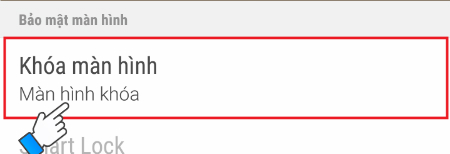
Bước 1: Vào Cài đặt -> chọn Bảo mật -> Chọn Khóa màn hình.
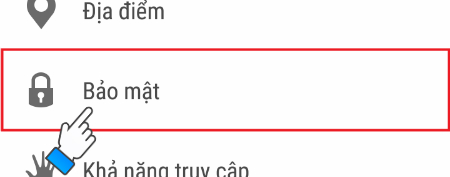
Vào cài đặt chọn Bảo mật
Chọn Khóa màn hình

Bước 2: Cài đặt các kiểu khóa màn hình.
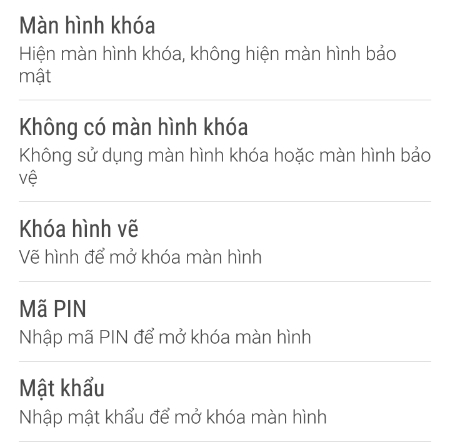
Cài đặt kiểu khóa màn hình

2 Cài đặt màn hình khóa trên điện thoại Samsung

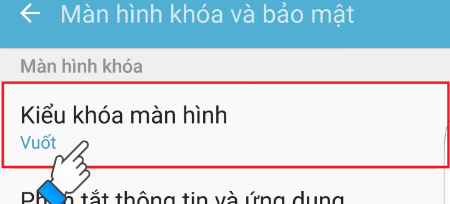
Bước 1: Vào Cài đặt -> chọn Màn hình khóa và bảo mật -> chọn Kiểu khóa màn hình.
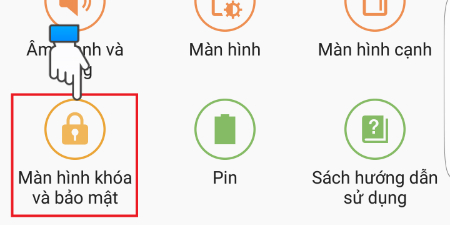
Chọn Màn hình khóa và bảo mật
Chọn Kiểu khóa màn hình

Bước 2: Cài đặt các kiểu khóa màn hình.
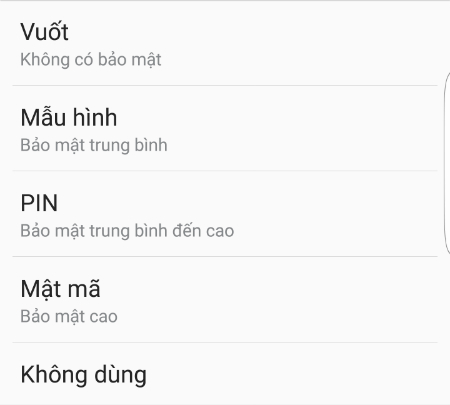
Cài đặt các kiểu khóa màn hình

3 Cài đặt màn hình khóa trên điện thoại Oppo

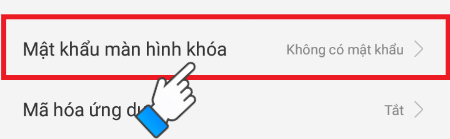
Bước 1: Vào Cài đặt -> chọn Dấu vân tay và mật khẩu -> chọn Mật khẩu màn hình khóa.
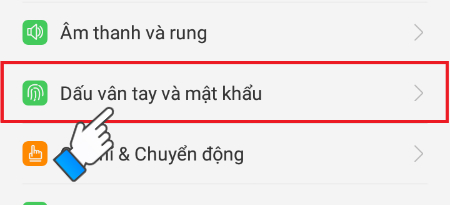
Chọn Dấu vân tay và mật khẩu
Chọn Mật khẩu màn hình khóa

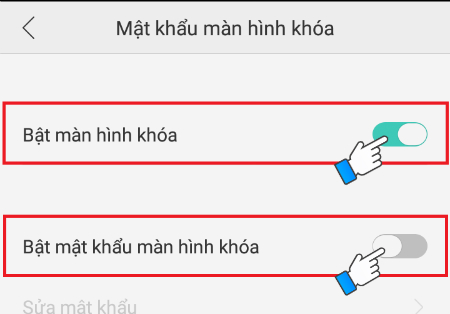
Bước 2: Gạt bật tính năng Bật màn hình khóaBật mật khẩu màn hình khóa.

Bật màn hình khóa và Bật mật khẩu màn hình khóa

Bước 3: Cài đặt màn hình khóa kiểu vẽ (mặc định) nếu muốn sử dụng kiểu khác, chọn Khác, sau đó tùy chọn kiểu màn hình khóa.
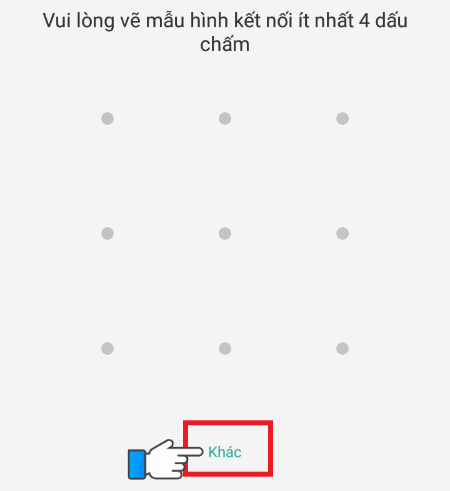
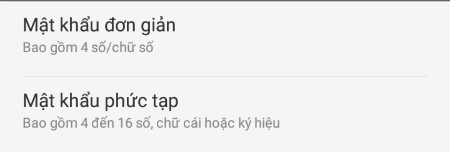
Cài đặt màn hình khóa, chọn Khác để thay đổi
Cài đặt màn hình khóa

4 Cài đặt màn hình khóa trên điện thoại Asus

Bước 1: Vào Cài đặt -> chọn Lock screen -> chọn Khóa màn hình.
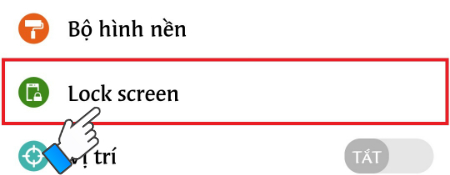
Vào Lock screen
Chọn Khóa màn hình

Bước 2: Cài đặt các kiểu khóa màn hình.

Cài đặt màn hình khóa

5 Cài đặt màn hình khóa trên điện thoại LG

Bước 1: Vào Cài đặt -> chọn tab Chung.
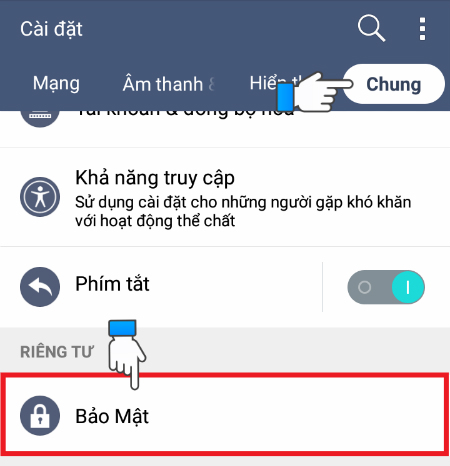
Chọn tab Chung, chọn Bảo mật

Bước 2: Chọn Bảo mật -> chọn Khóa nội dung.
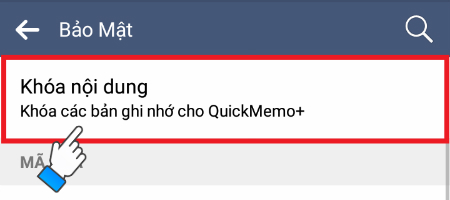
Chọn Khóa nội dung

Bước 3: Cài đặt các kiểu khóa màn hình.
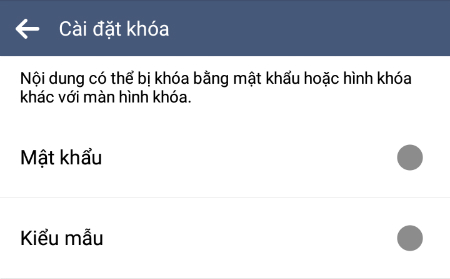
Cài đặt khóa màn hình

6 Cài đặt màn hình khóa trên điện thoại Xiaomi

Bước 1: Vào Cài đặt -> chọn Màn hình khóa & mật khẩu.

Chọn Màn hình khóa & mật khẩu

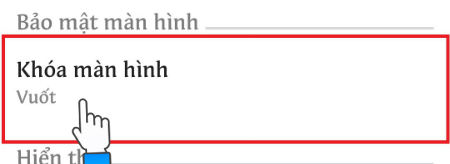
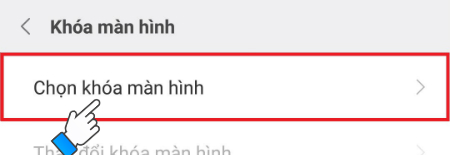
Bước 2: Chọn Khóa màn hình -> Chọn khóa màn hình.
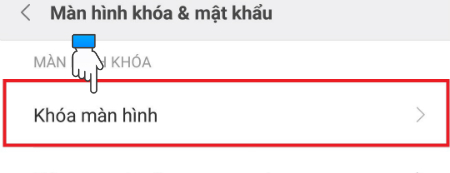
Chọn Khóa màn hình
Chọn khóa màn hình

Bước 3: Cài đặt các kiểu khóa màn hình.

Cài đặt màn hình khóa

Phụ kiện điện thoại, phụ kiện máy tính giá rẻ, mẫu mã đa dạng, hỗ trợ giao hàng tận nơi trên toàn quốc | Xem ngayTư vấn mua phụ kiện điện thoại, máy tính phù hợp với nhu cầu, không lo âu | Xem ngay tại đây

Bài viết trên đây là toàn bộ hướng dẫn để cài đặt màn hình khóa trên các thiết bị điện thoại Android, nếu bạn đang gặp khó khăn hoặc cần hỗ trợ thì xin để ngay bình luận bên dưới. 

Bạn có làm được không ?
0
Không

Bạn vui lòng chờ trong giây lát...

Đang xử lý... Vui lòng chờ trong giây lát.