Danh mục
Giỏ hàng
Đã thêm vào giỏ hàng Xem giỏ hàng
Chọn vị trí để xem giá, thời gian giao:
Bạn đang ở tại Hồ Chí Minh?

Sửa

Giá và khuyến mãi đang lấy theo khu vực này.

X
Chọn địa chỉ nhận hàng

Khu vực đã chọn Thiết lập lại

Thay đổi địa chỉ khác    
not found

Không tìm thấy kết quả phù hợp

Hãy thử lại với từ khoá khác
Số nhà, tên đường Vui lòng cho Điện Máy XANH biết số nhà, tên đường để thuận tiện giao hàng cho quý khách.
Đặt làm địa chỉ mặc định
Xác nhận địa chỉ
Thông tin giao hàng Thêm thông tin địa chỉ giao hàng mới Xác nhận
Xóa địa chỉ Bạn có chắc chắn muốn xóa địa chỉ này không? Hủy Xóa

Hãy chọn địa chỉ cụ thể để chúng tôi cung cấp chính xác thời gian giao hàng và tình trạng hàng.

Hướng dẫn kết nối điện thoại Android và iPhone với TV Box qua Wifi cực chi tiết

Đóng góp bởi Nguyễn Bùi Nhật Mỹ Cập nhật ngày 24/07/2022, lúc 19:46 7.787 lượt xem

Hiện nay, nhiều người dùng lựa chọn TV Box để trải nghiệm các tính năng giải trí đa dạng. Trong bài viết sau đây, Điện máy XANH sẽ hướng dẫn bạn cách kết nối điện thoại AndroidiPhone với TV Box qua Wifi cực chi tiết. Cùng theo dõi nhé!

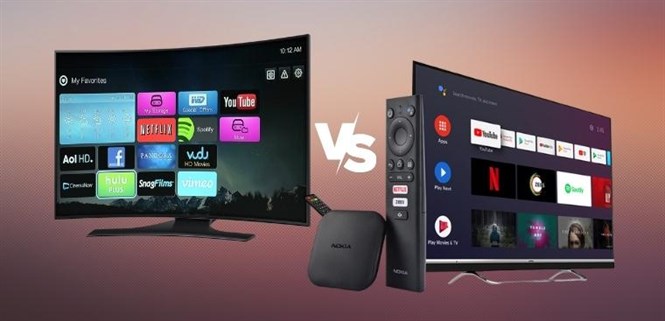
TV Box là một thiết bị được kết nối với tivi thường, có khả năng biến chúng trở thành một chiếc Smart tivi với các tính năng giải trí đa dạng như: truy cập Internet, nghe nhạc, đọc báo, chơi game,…

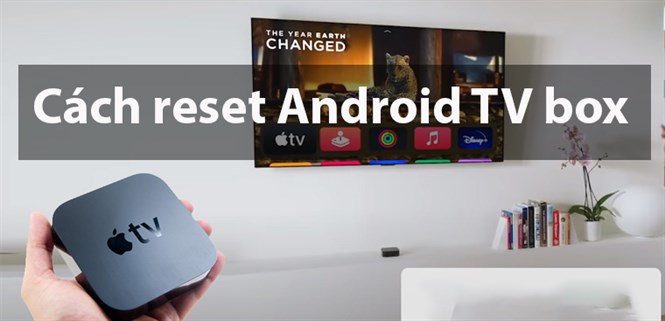
Trên thị trường hiện phổ biến nhất là 2 loại TV Box là Android TV Box và Apple TV.

1Lợi ích khi kết nối điện thoại với TV Box

Khi kết nối điện thoại với TV Box đem lại cực nhiều lợi ích có thể kể đến như sau:
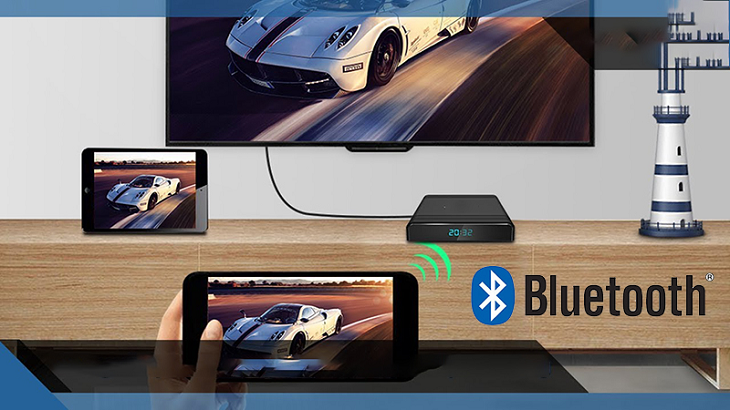
  • Giao diện Android TV Box được thiết kế đơn giản, sắp xếp các ứng dụng hợp lý, dễ khám phá và sử dụng.
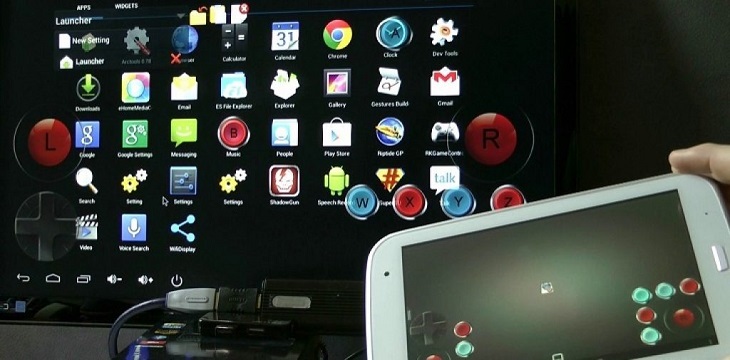
  • Việc kết nối điện thoại với TV Box sẽ giúp người dùng dễ dàng trình chiếu hình ảnh, video hay tài liệu trên điện thoại lên màn hình tivi để xem phim, dạy học,... hoặc sử dụng điện thoại để điều khiển Android TV Box mà không cần phải sử dụng đến remote.
  • Trên TV Box, bạn có thể tìm thấy các cổng kết nối như cổng USB, khe cắm SD,... để kết nối với các thiết bị bên ngoài như bàn phímchuộttay cầm chơi game,...
  • TV Box cũng được trang bị Bluetooth, hỗ trợ người dùng kết nối được với các thiết bị không dây như tai nghe Bluetooth, chuột Bluetooth,...
  • Cửa hàng Google Play của Android TV Box cung cấp hơn 7000 trò chơi và ứng dụng cho người dùng thỏa sức lựa chọn và tận hưởng.
Lợi ích khi kết nối điện thoại với tivi Box

Kết nối điện thoại với TV Box giúp thao tác thuận tiện hơn.

2Hướng dẫn kết nối điện thoại với TV Box  qua Wifi

Điện thoại iPhone - hệ điều hành iOS

Điều kiện cần để kết nối iPhone với TV Box:
  • iPhone có hệ điều hành từ iOS 7.0 trở lên, bao gồm các dòng iPhone 4S trở lên.
  • Thiết bị Android TV Box đã được cài đặt phần mềm Airpin Pro. Bạn có thể nhờ đội ngũ nhân viên kỹ thuật nơi bán Android TV Box uy tín hỗ trợ cài đặt đúng phần mềm.

Dưới đây là một số bước để kết nối iPhone với TV Box thông qua Wifi:
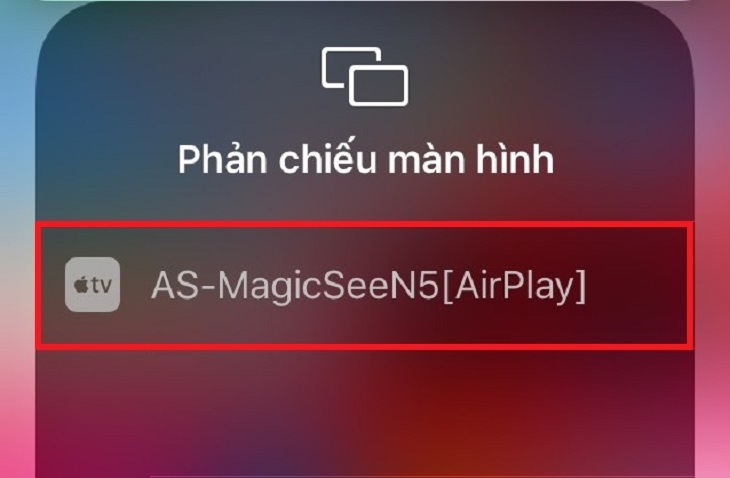
  • Bước 1: Kết nối iPhone/iPad và Android TV Box cùng một mạng Wifi.
  • Bước 2: Truy cập vào AirPlay từ iPhone bằng cách vuốt màn hình từ trên xuống và chọn Phản chiếu màn hình.
  • Bước 3: Chọn thiết bị Android TV Box. Chờ giây lát và màn hình iPhone sẽ thông báo khi kết nối thành công. 
Chọn thiết bị Android TV Box

Điện thoại hệ điều hành Android

Điều kiện để kết nối điện thoại hệ điều hành Android:
  • Đảm bảo thiết bị Android và tivi phải kết nối chung một mạng Wifi. 
  • Bắt buộc đó phải có Android TV Box chạy trên hệ điều hành Android từ 4.2 trở lên và có hỗ trợ tính năng Miracast
  • Quá trình điều khiển tivi sẽ được thực hiện thông qua phần mềm Miracast đã được tích hợp sẵn trên các dòng Android Smart Box. 

Dưới đây là các bước kết nối điện thoại hệ điều hành Android như sau:
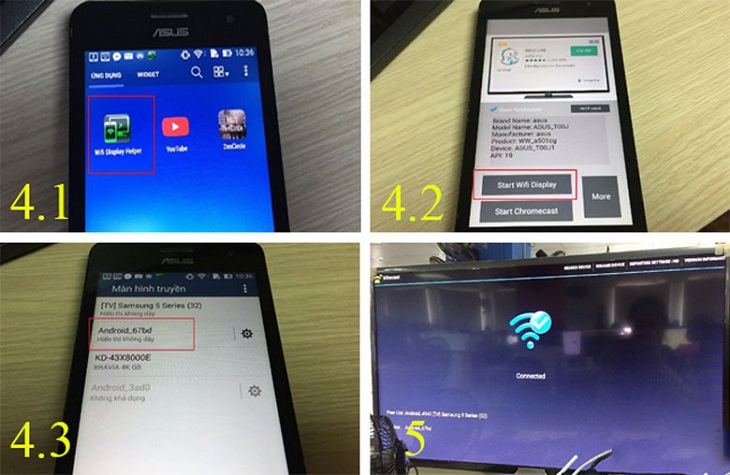
  • Bước 1: Trên điện thoại Android, bạn truy cập cửa hàng Google Play và tải ứng dụng Wifi Display (Miracast) cài đặt về điện thoại.
  • Bước 2: Kích hoạt tính năng Miracast trên Clip TV Box
  • Bước 3: Tại mục Clip TV Box chọn thẻ Ứng dụng > chọn ứng dụng Kodi > chọn Programs (Chương trình) > chọn Android Apps > Miracast.
  • Bước 4: Trên điện thoại bạn mở ứng dụng Wifi Display > chọn lệnh Start Wifi Display > chọn kết nối với thiết bị Clip TV Box.
  • Bước 5: Trên màn hình Android TV sẽ hiển thị thông báo kết nối thành công điện thoại và tivi. Sau đó bạn có thể trình chiếu nội dung bất kỳ từ điện thoại lên tivi dễ dàng.
Các bước kết nối điện thoại hệ điều hành Android với Android TV Box

Các bước kết nối điện thoại hệ điều hành Android với Android TV Box

3Các ứng dụng kết nối điện thoại với Android TV Box

Ứng dụng Hicontrol

Hicontrol là ứng dụng được phát triển của công ty Himedia, để dành riêng cho việc điều khiển Android TV Box đời Q của hãng. Ngoài ra, trên ứng dụng cũng cung cấp rất nhiều tính năng độc đáo và riêng biệt.

Tính năng độc đáo của ứng dụng chính là khả năng phản chiếu toàn bộ màn hình của thiết bị Android TV Box lên trên màn hình để bạn dễ dàng thực hiện thao tác điều khiển mà không cần nhìn màn hình đang phát.
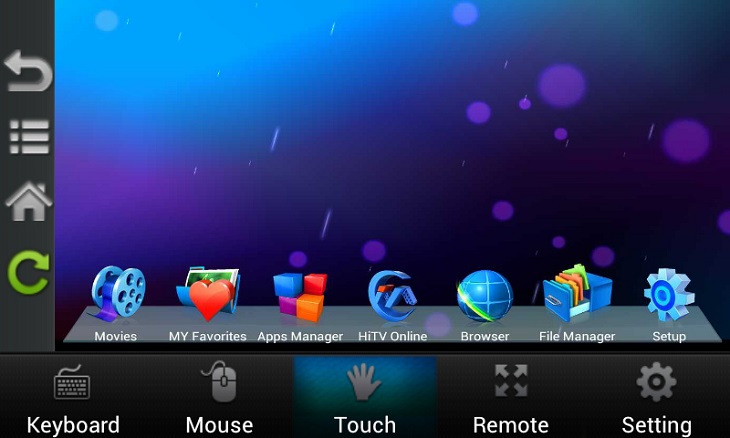
Ứng dụng Hicontrol

Ứng dụng Hicontrol hỗ trợ kết nối điện thoại với tivi

Ứng dụng Handy Smart TV

Handy Smart TV có thể hỗ trợ bạn sử dụng điện thoại, máy tính bảng điều khiển Android TV Box như một điều khiển sử dụng Rockchip

Để thực hiện thao tác điều khiển thì bạn chỉ cần tải ứng dụng Handy Smart TV về điện thoại, cùng với tải ứng dụng Handy Smart TV Launcher trên Android TV Box để có thể kết nối hai thiết bị với nhau.

Giao diện của ứng dụng trên điện thoại và tivi đều giống nhau. Bạn chỉ cần di chuyển quanh mục Box trên màn hình điện thoại thì mọi ứng dụng trong Box sẽ hiển thị trên màn hình.
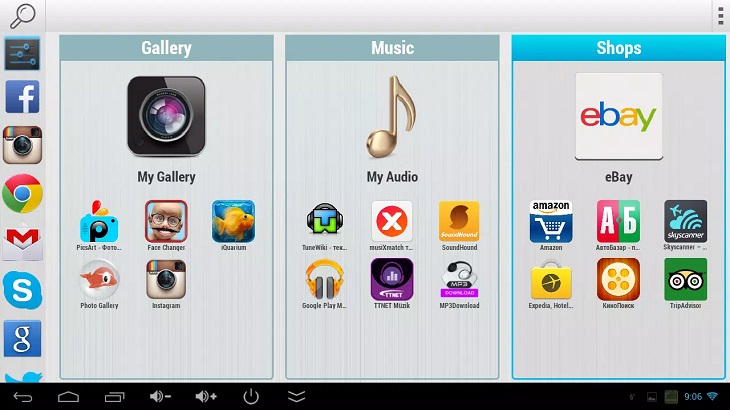
Ứng dụng Handy Smart TV

Ứng dụng Handy Smart TV hỗ trợ người dùng kết nối điều khiển tivi với điện thoại

Ứng dụng RemoteIME (cho các thiết bị Android box sử dụng chip Amlogic)

RemoteIME là ứng dụng có khả năng tương thích với nhiều loại Android TV Box, cũng giống như cách điều khiển các ứng dụng khác, khá đơn giản.

Vì vậy, ứng dụng RemoteIME được khá nhiều người lựa chọn sử dụng. Tuy nhiên, ứng dụng chỉ phù hợp với các thiết bị Android Box sử dụng chip Amlogic.
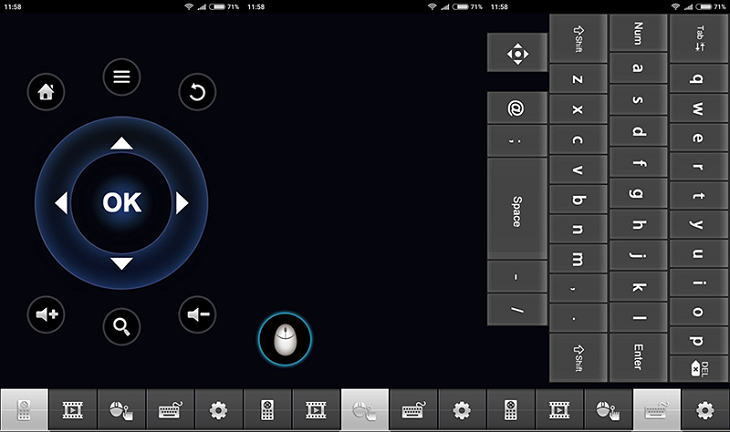
Ứng dụng RemoteIME (cho các thiết bị Android box sử dụng chip Amlogic)

Ứng dụng RemoteIME dành cho các thiết bị Android box sử dụng chip Amlogic

Ứng dụng Zidoo Remote Control (dùng cho các sản phẩm Zidoo)

Zidoo Remote Control cho phép người dùng sử dụng điện thoại, máy tính bảng chạy bằng hệ điều hành Android để điều khiển Android TV Box bằng Zidoo. Sau khi bạn thực hiện kết nối điện thoại với tivi thì bạn chỉ cần bật ứng dụng Zidoo là có thể điều khiển được tivi.
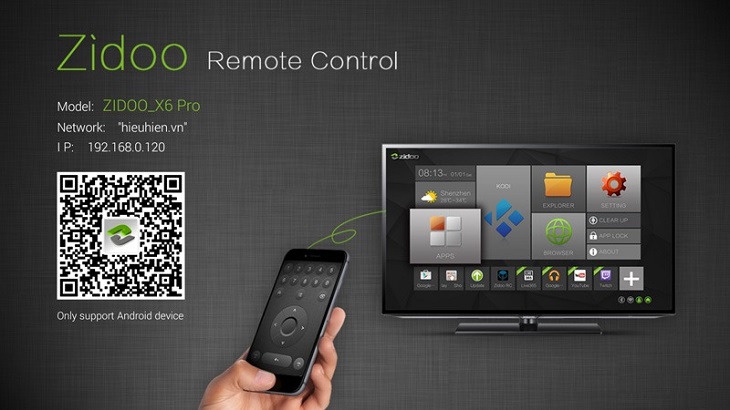
Ứng dụng Zidoo Remote Control (dùng cho các sản phẩm Zidoo)

Ứng dụng Zidoo Remote Control dùng cho các sản phẩm Zidoo

Ứng dụng Rockchip Remote Control (cho thiết bị Android TV Box Rockchip)

Rockchip Remote Control là ứng dụng giúp cho người dùng có thể điều khiển tivi bằng điện thoại. Với chức năng chính là chuyển đổi qua lại giữa các giao diện như: Chuột, bàn phím hoặc hơn thế nữa là biến đổi thành tay cầm để chơi game.

Ứng dụng mang lại cho người dùng trải nghiệm giải trí tuyệt vời với các thiết bị Android TV Box Rockchip

Ứng dụng Rockchip Remote Control (cho thiết bị Android TV Box Rockchip)

Ứng dụng Rockchip Remote Control dành cho thiết bị Android TV Box Rockchip

Ứng dụng eHomeMediaCenter (cho nhiều thiết bị Android TV Box)

eHomeMediaCenter là một trong những ứng dụng được đánh giá rất hay khi sử dụng, điều khiển các thiết bị chạy Android TV Box. Ứng dụng sở hữu giao diện thân thiện, dễ dàng điều khiển với phím chức năng to rõ, cùng với minh họa dễ hiểu.

Ngoài ra, ứng dụng còn có khả năng tương thích với nhiều thiết bị Android TV Box tiện lợi cho nhiều thiết bị mới sử dụng. Đây cũng là ưu điểm lớn nhất của ứng dụng này.
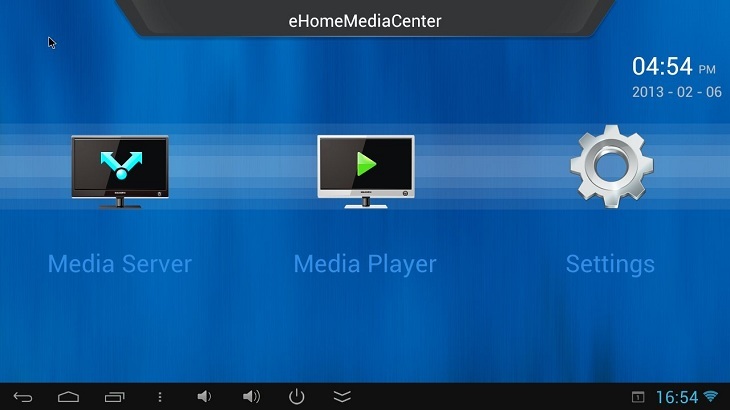
Ứng dụng eHomeMediaCenter (cho nhiều thiết bị Android TV Box)

Ứng dụng eHomeMediaCenter dành cho nhiều thiết bị Android TV Box

Lưu ý: Nhiều ứng dụng trong danh sách này không có trong kho app của điện thoại Android hay iPhone mà chủ yếu tải từ bên ngoài vào. Do đó bạn nên nhờ sự tư vấn kỹ càng.


Bài viết trên đã giới thiệu đến bạn cách kết nối điện thoại Android và iPhone với TV Box​ qua Wifi cực chi tiết. Hy vọng sẽ mang đến những thông tin hữu ích cho bạn. Nếu có thắc mắc gì, hãy để lại bình luận bên dưới để được hỗ trợ nhé!


Bạn có làm được không ?
0
Không

Bạn vui lòng chờ trong giây lát...

Đang xử lý... Vui lòng chờ trong giây lát.