Danh mục
Giỏ hàng
Đã thêm vào giỏ hàng Xem giỏ hàng
Chọn vị trí để xem giá, thời gian giao:
Bạn đang ở tại Hồ Chí Minh?

Sửa

Giá và khuyến mãi đang lấy theo khu vực này.

X
Chọn địa chỉ nhận hàng

Khu vực đã chọn Thiết lập lại

Thay đổi địa chỉ khác    
not found

Không tìm thấy kết quả phù hợp

Hãy thử lại với từ khoá khác
Số nhà, tên đường Vui lòng cho Điện Máy XANH biết số nhà, tên đường để thuận tiện giao hàng cho quý khách.
Đặt làm địa chỉ mặc định
Xác nhận địa chỉ
Thông tin giao hàng Thêm thông tin địa chỉ giao hàng mới Xác nhận
Xóa địa chỉ Bạn có chắc chắn muốn xóa địa chỉ này không? Hủy Xóa

Hãy chọn địa chỉ cụ thể để chúng tôi cung cấp chính xác thời gian giao hàng và tình trạng hàng.

3 cách giúp bạn lấy copy văn bản từ hình ảnh cực dễ dàng

Đóng góp bởi Nguyễn Loan Minh Trang Cập nhật ngày 25/01/2021, lúc 09:30 121.173 lượt xem

Nếu bạn đang gặp phải tình trạng tốn quá nhiều thời gian về việc đánh lại văn bản từ nội dung hiển thị trên hình ảnh, thì hãy áp dụng thử 3 cách mà Điện máy XANH gợi ý ngay phía dưới. Chúng sẽ giúp bạn lấy copy văn bản từ hình ảnh cực kì dễ dàng trên máy tính đấy!

Xem thêm

Lợi ích của việc copy văn bản từ hình ảnh sẽ giúp bạn tiết kiệm thời gian khi soạn thảo văn bản mà không cần phải thực hiện thủ công bằng cách đánh máy lại từ nội dung trên hình ảnh, nhờ đó tăng hiệu suất làm việc hoặc hiệu quả học tập.

1Sử dụng Google Drive

Google Drive là công cụ đầu tiên mà bạn có thể nghĩ đến khi có nhu cầu chuyển đổi văn bản từ dạng hình ảnh sang ký tự, hãy thực hiện theo các bước mà Điện máy XANH gợi ý như sau:

Bước 1: Đăng nhập gmail của bạn và vào mục Google Drive cá nhân.
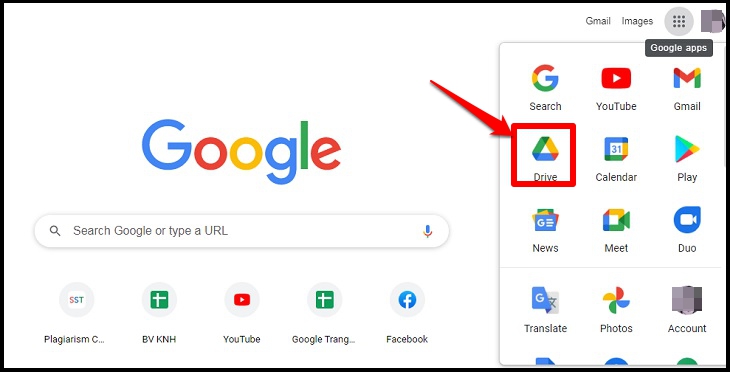
Đăng nhập gmail của bạn và vào mục Google Drive cá nhân.

Sau đó, bạn nhấn nút Tải tệp lên để chọn hình ảnh văn bản mà bạn muốn chuyển đổi.
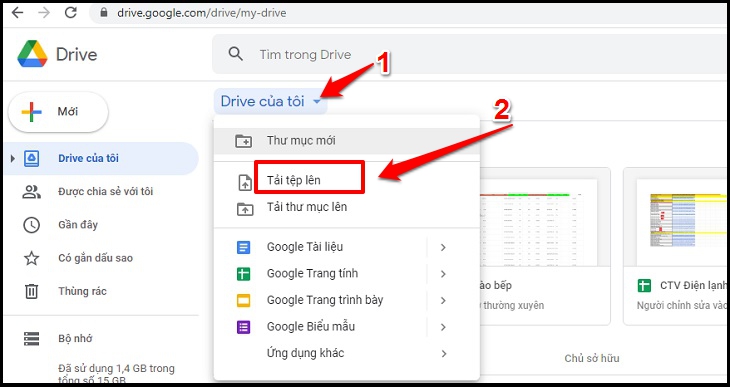
bạn nhấn nút Tải tệp lên để chọn hình ảnh văn bản mà bạn muốn chuyển đổi.

Bước 2: Nhấp chuột phải vào hình ảnh vừa tải lên, bạn chọn nút Mở bằng -> chọn tiếp Google Tài liệu.
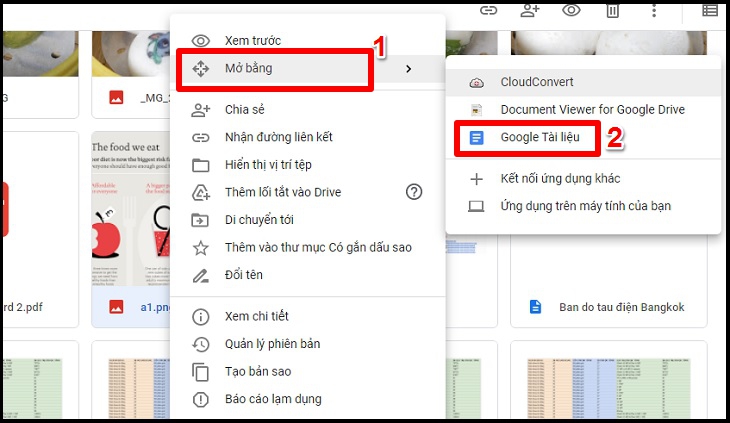
Chọn nút Mở bằng -> chọn tiếp Google Tài liệu.

Bước 3: Bạn tiến hành copy đoạn văn bản được hiển thị trong Google Docs ở phần phía dưới (B), còn phần phía trên là hiển thị hình ảnh văn bản gốc (A).
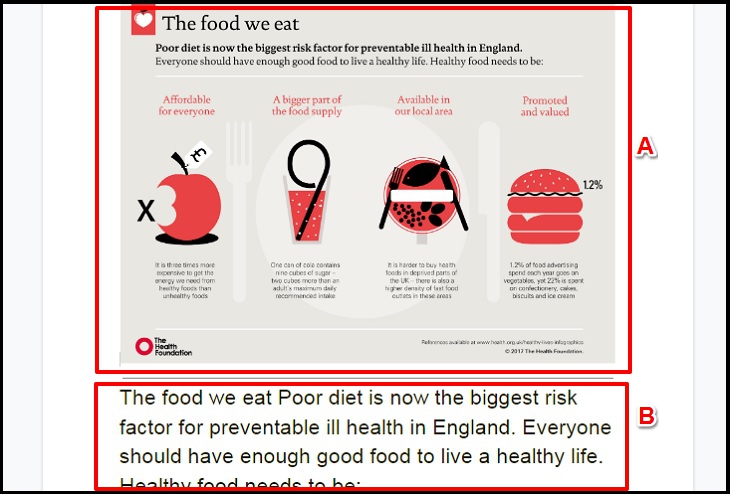
Hoàn thành việc chuyển đổi thành văn bản

2Sử dụng OneNote

OneNote là ứng dụng ghi chép kỹ thuật số giúp bạn có thể ghi chép hoặc sao lưu mọi thứ liên quan đến công việc hoặc học hành cũng như hỗ trợ bạn chuyển văn bản từ dạng hình ảnh sang văn bản ký tự. Bạn có thể thực hiện các bước sau đây:

Bước 1: Vào ứng dụng OneNote trên máy tính, bằng cách nhấp vào biểu tượng Windows, rồi soạn “OneNote” để tiến hành mở ứng dụng.
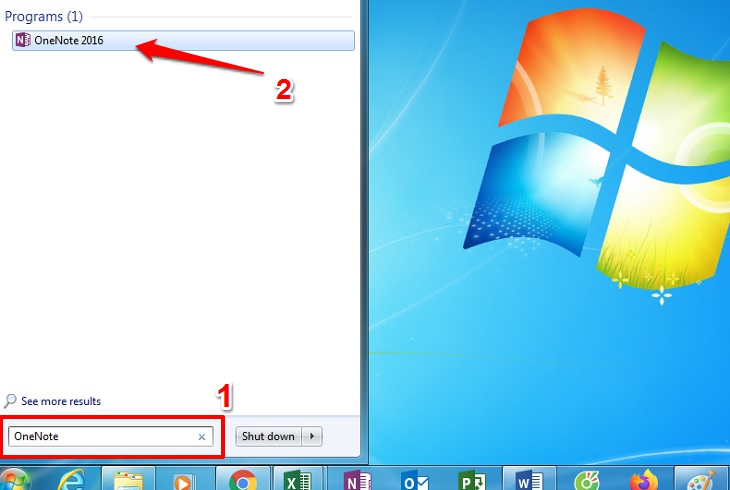
Vào ứng dụng OneNote trên máy tính

Bước 2: Chọn nút Insert -> chọn tiếp Pictures để tiến hành chèn hình ảnh mà bạn muốn chuyển đổi.
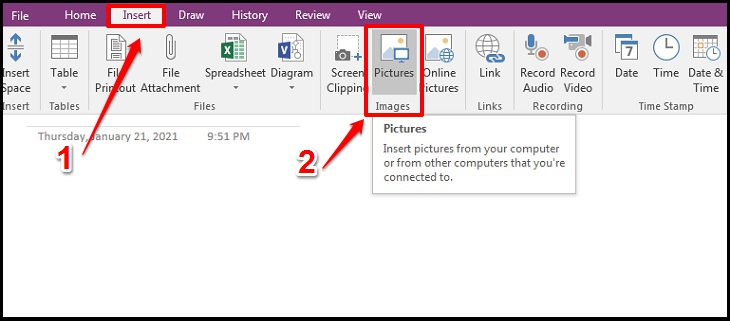
Chọn nút Insert -> chọn tiếp Pictures

Bước 3: Nhấp chuột phải vào hình ảnh chọn mục Copy text from picture.
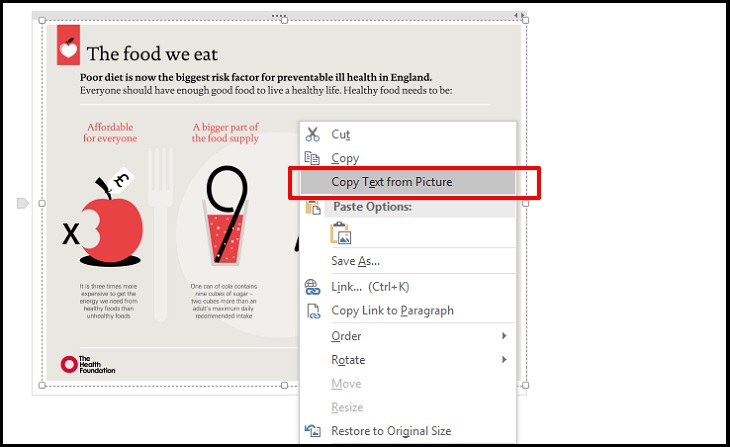
Nhấp chuột phải vào hình ảnh chọn mục Copy text from picture.

Bước 4: Bạn chọn dấu + để mở tab mới.
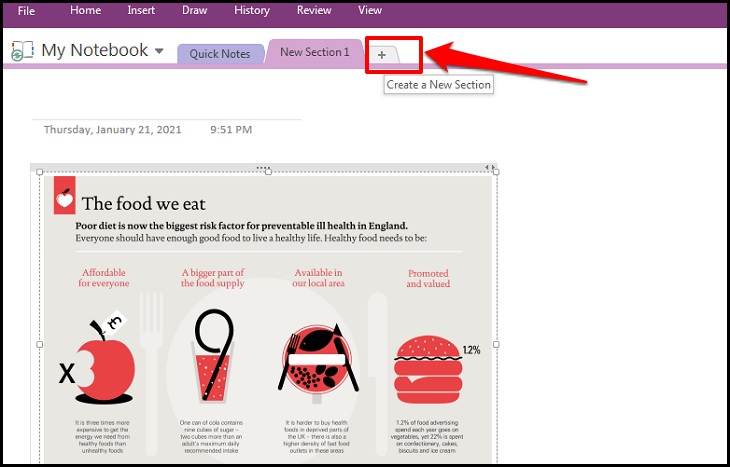
Bạn chọn dấu + để mở tab mới.

Tiếp đó, bạn nhấn tổ hợp phím Ctrl + V để dán lại văn bản đã được chuyển đổi từ hình ảnh mà bạn muốn copy.
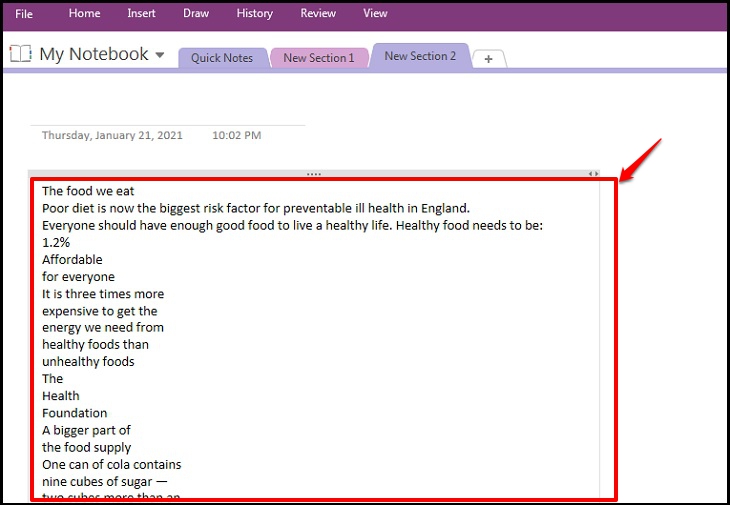
bạn nhấn tổ hợp phím Ctrl + V để dán lại văn bản đã được chuyển đổi từ hình ảnh mà bạn muốn copy.

3Sử dụng công cụ OCR online

Phần mềm OCR, viết tắt của cụm Optical Character Recognition, cũng là một trong những công cụ giúp bạn chuyển đổi bất kì văn bản nào từ dạng hình ảnh sang thành văn bản tài liệu bằng chữ. Bạn có thể tải phần mềm OCR hoặc truy cập vào website để sử dụng.

Dưới đây là các bước giúp bạn sử dụng công cụ OCR online:

Bước 1: Bạn truy cập vào trang web https://www.onlineocr.net/
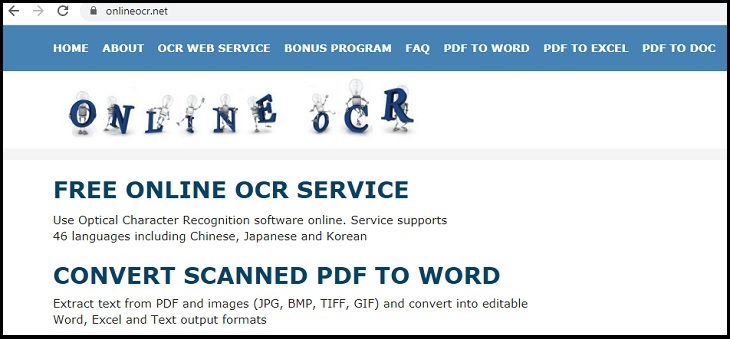
Bạn truy cập vào trang web https://www.onlineocr.net/

Bước 2: Chọn nút Select file và tiến hành Tải lên hình ảnh mà bạn muốn chuyển thành văn bản.
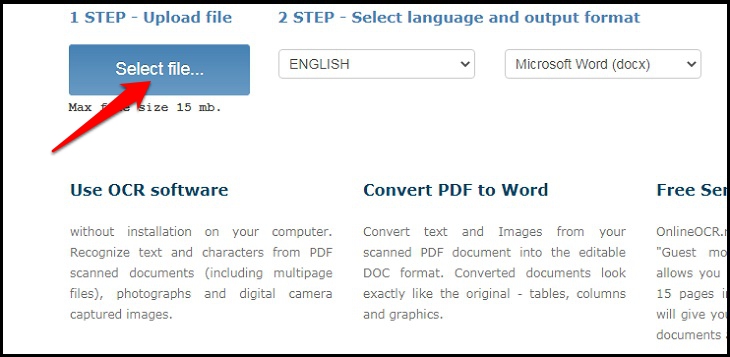
Chọn nút Select file và tiến hành Tải lên hình ảnh mà bạn muốn chuyển thành văn bản.

Bước 3: Sau khi hình ảnh được tải lên, bạn thiết lập ngôn ngữchọn định dạng file mà bạn muốn chuyển.
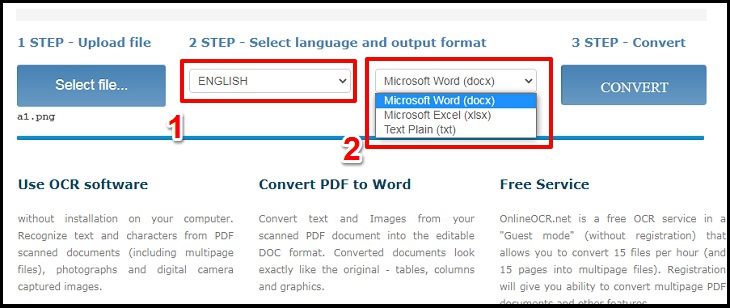
bạn thiết lập ngôn ngữ và chọn định dạng file mà bạn muốn chuyển.

Bước 4: Bấm chọn Convert để bắt đầu chuyển đổi thành văn bản từ hình ảnh. Sau đó, bạn có thể tải xuống đoạn văn bản này phục vụ cho nhu cầu sử dụng.
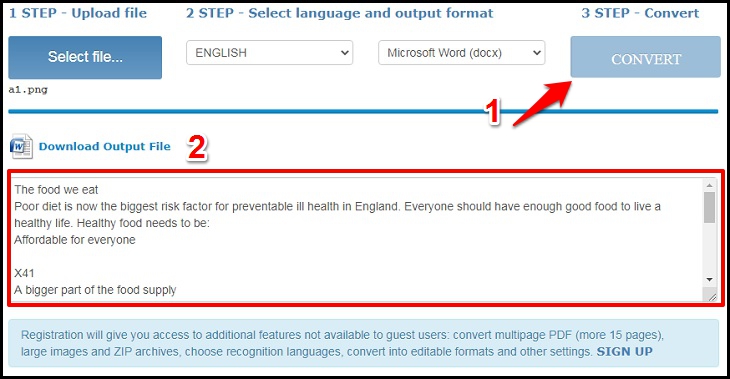
Bấm chọn Convert để bắt đầu chuyển đổi thành văn bản từ hình ảnh

Mua máy tính xách tay, laptop giá rẻ trả góp 0%, giao nhanh trong 1 giờ, hỗ trợ cà thẻ tại nhà| Xem ngay

Tư vấn mua máy tính xách tay, laptop cực chuẩn, ai cũng mua được | Xem ngay tại đây

Như vậy, Điện máy XANH đã gợi ý xong về 3 cách giúp bạn lấy copy văn bản từ hình ảnh cực dễ dàng mà có thể áp dụng liền rồi đấy! Chúc bạn thành công với mẹo vặt này.


Bạn có làm được không ?
0
Không

Bạn vui lòng chờ trong giây lát...

Đang xử lý... Vui lòng chờ trong giây lát.