Danh mục
Giỏ hàng
Đã thêm vào giỏ hàng Xem giỏ hàng
Chọn vị trí để xem giá, thời gian giao:
Bạn đang ở tại Hồ Chí Minh?

Sửa

Giá và khuyến mãi đang lấy theo khu vực này.

X
Chọn địa chỉ nhận hàng

Khu vực đã chọn Thiết lập lại

Thay đổi địa chỉ khác    
not found

Không tìm thấy kết quả phù hợp

Hãy thử lại với từ khoá khác
Số nhà, tên đường Vui lòng cho Điện Máy XANH biết số nhà, tên đường để thuận tiện giao hàng cho quý khách.
Đặt làm địa chỉ mặc định
Xác nhận địa chỉ
Thông tin giao hàng Thêm thông tin địa chỉ giao hàng mới Xác nhận
Xóa địa chỉ Bạn có chắc chắn muốn xóa địa chỉ này không? Hủy Xóa

Hãy chọn địa chỉ cụ thể để chúng tôi cung cấp chính xác thời gian giao hàng và tình trạng hàng.

Bật mí thủ thuật chuyển văn bản giấy vào máy tính siêu nhanh với Google Lens

Đóng góp bởi Phạm Ngọc Ánh Cập nhật ngày 21/05/2020, lúc 10:36 5.551 lượt xem

Google Lens là một trong công cụ hữu ích sử dụng trên điện thoại, máy tính bảng được ra mắt và phát triển bởi Google, trong đó bạn có thể chuyển văn bản giấy vào máy tính một cách nhanh chóng và dễ dàng chỉ với vài thao tác đơn giản. Cùng Điện máy XANH tìm hiểu ngay nhé!

1 Google Lens là gì? Các tính năng của Google Lens

Google Lens là một công nghệ nhận dạng hình ảnh do Google phát triển, ra mắt - cuối năm 2017 hỗ trợ các thiết bị thuộc nền tảng Android và iOS, ứng dụng này bằng sử dụng trí tuệ nhân tạo (AI) phân tích trực quan đối tượng mà nó xác định và gửi về các thông tin liên quan.

Các tính năng của Google Lens

Các tính năng chính của Google Lens

  • Quét và dịch văn bản
  • Tìm kiếm mọi thứ
  • Xem độ phổ biến món ăn trong menu
  • Khám phá những địa điểm 

2 Hướng dẫn chuyển văn bản giấy vào máy tính bằng Google Lens

Google Lens có khá nhiều tác dụng thực tiễn và hữu ích trong cuộc sống của người dùng điện thoại. Tuy nhiên trong bài viết này chúng ta sẽ tìm hiểu cách sao chép và dán những văn bản trên giấy vào các phần mềm trên máy tính một cách đơn giản, nhanh chóng. Các bước thực hiện như sau:

Đầu tiên, bạn phải đảm bảo rằng:

  • Smartphone và máy tính đăng nhập cùng 1 tài khoản Google
  • Ứng dụng Chrome trên máy tính và điện thoại phải được cập nhật lên phiên bản cao nhất để Google Lens có thể hoạt động ổn định. 

Bước 1: Bạn tải ứng dụng Google Lens (Google ống kính) về điện thoại (Link tải).

tải ứng dụng Google Lens (Google ống kính) về điện thoại.

Nếu ứng dụng này đã được tích hợp vào Camera trên điện thoại thì bạn chỉ cần mở Camera và chạm vào biểu tượng Google Lens là có thể sử dụng.
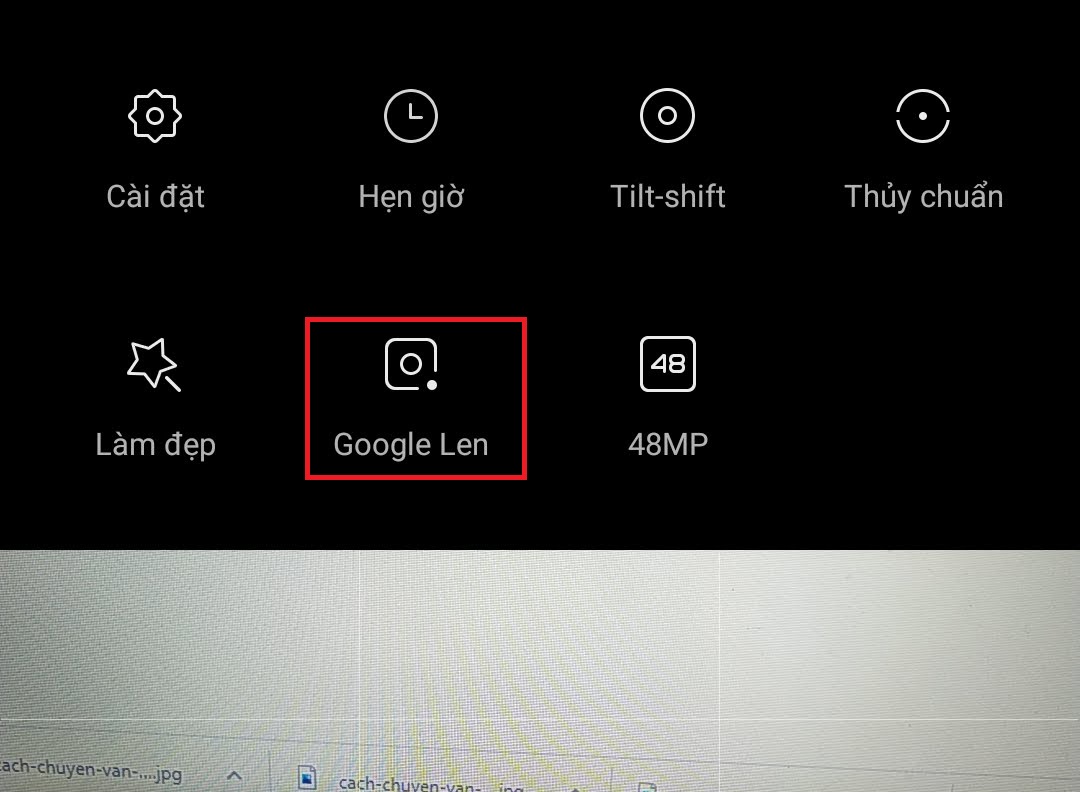
chọn biểu tượng Google Lens trên Camera

Bước 2: Mở ứng dụng lên. Chụp đoạn văn bản giấy bạn muốn đưa vào máy tính.
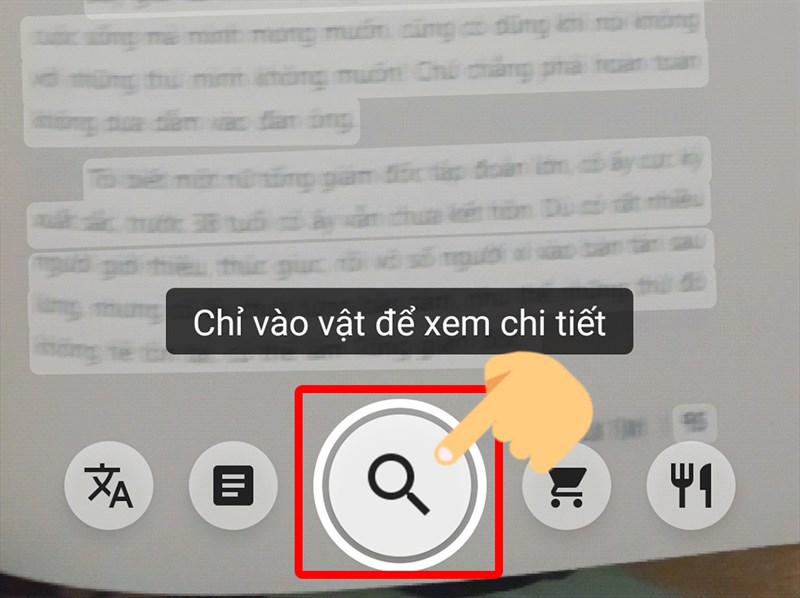
 Chụp đoạn văn bản giấy

Lưu ý: Bạn nên canh thẳng và chụp rõ ràng văn bản để Google Lens nhận diện được chữ.

Bước 3: Sau khi chụp xong, bạn nhấn đúp vào 1 từ, sau đó tô đen toàn bộ phần văn bản cần sao chép.
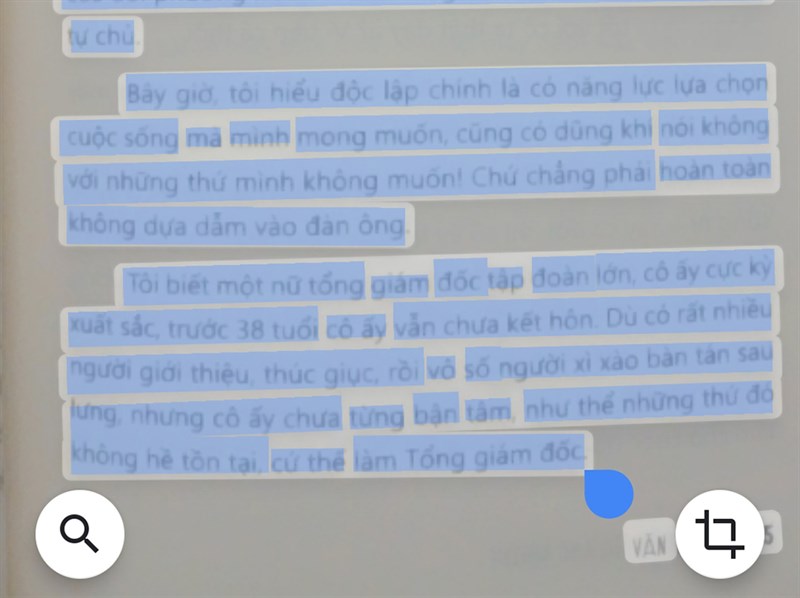
 tô đen toàn bộ phần văn bản cần sao chép

Bước 4: Tiếp đến, một cửa sổ thông báo hiện ra cho phép bạn Sao chép đến máy tính.

 chọn sao chép đến máy tính

Khi danh sách các máy tính xung quanh sẽ hiện lên, hãy chọn máy tính bạn muốn kết nối.
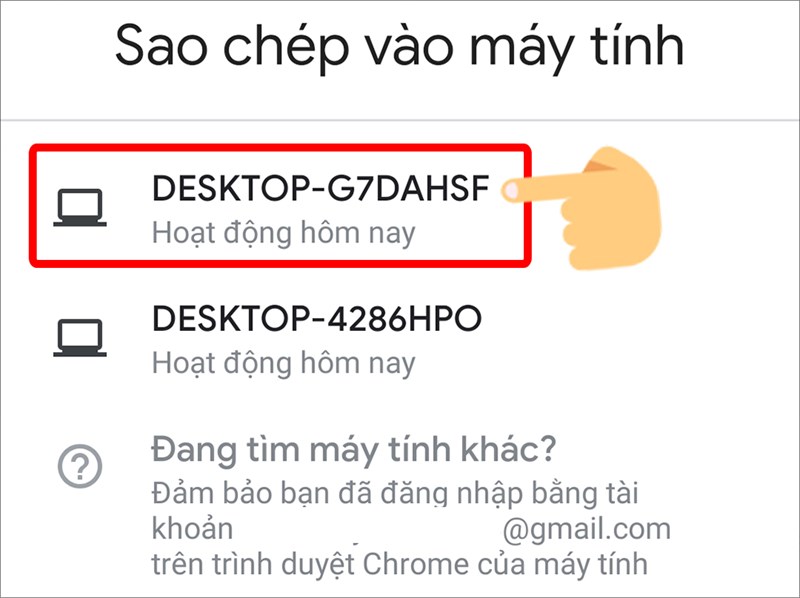
chọn máy tính bạn muốn kết nối.

Bước 5: Khi đó, đoạn văn bản sẽ được lưu vào khay nhớ tạm trên máy tính. Bạn chỉ cần sao chép vào phần mềm bạn muốn và chỉnh sửa câu chữ lại cho phù hợp là được.
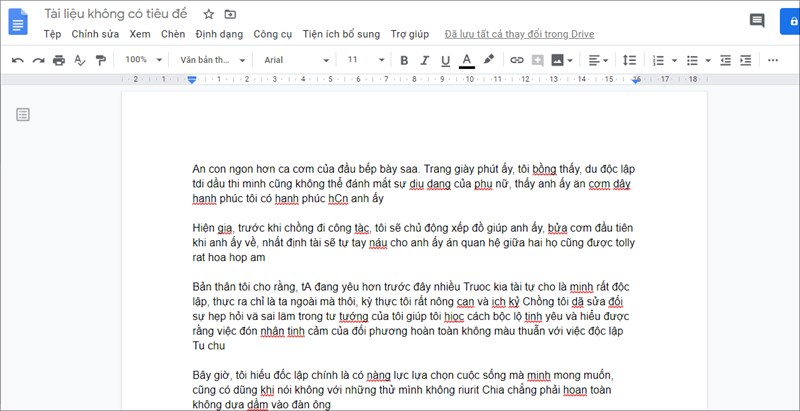
sao chép vào ứng dụng phù hợp


Trên đây là thông tin về bật mí thủ thuật chuyển văn bản giấy vào máy tính với Google Lens mà Điện máy XANH chia sẻ đến bạn. Nếu bạn có bất kì thắc mắc nào, vui lòng để lại thông tin dưới bài viết.


Bạn có làm được không ?
0
Không

Bạn vui lòng chờ trong giây lát...

Đang xử lý... Vui lòng chờ trong giây lát.