
- Tính đến 02/2022, chức năng nhập văn bản bằng giọng nói chỉ hỗ trợ trên Google Docs online (có nghĩa là Google Docs được mở trên trình duyệt web).
- Hướng dẫn bên dưới được thực hiện trên Laptop HP Pavilion 15 eg0505TU i5 1135G7, sử dụng hệ điều hành Windows 11. Các dòng laptop còn lại có cách thực hiện tương tự.
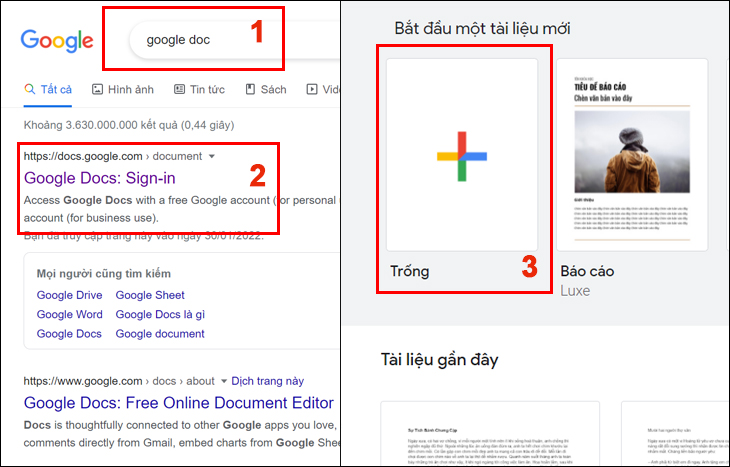
Trên laptop, bạn hãy truy cập vào ứng dụng Google và gõ từ khóa "Google Docs". Sau khi màn hình hiện ra các link đăng nhập, bạn hãy chọn Google Docs: Sign-in rồi chọn vào biểu tượng Dấu Cộng (thêm mới) để tiến hành soạn văn bản.
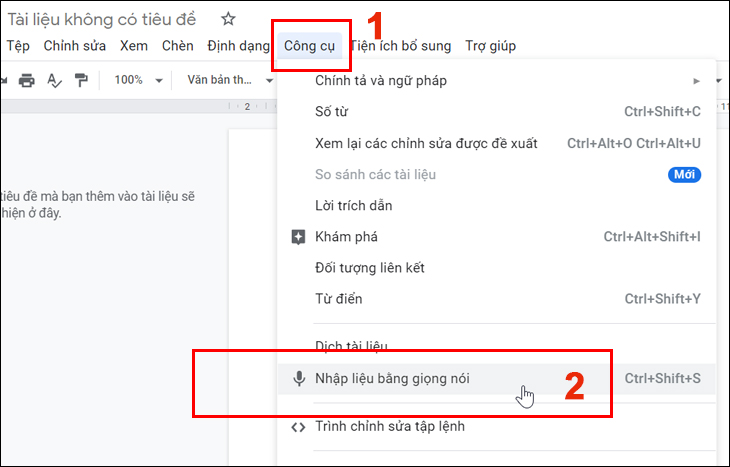
Khi cửa sổ Google Docs đã mở ra, bạn hãy tiếp tục chọn Công cụ, sau đó chọn Nhập liệu bằng giọng nói để lựa chọn tính năng soạn thảo văn bản bằng giọng nói.
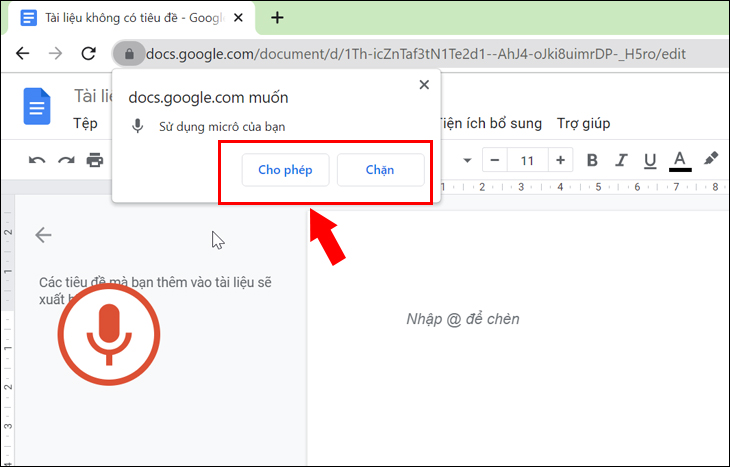
Khi bạn nhấp chuột vào biểu tượng micro, màn hình laptop sẽ hiện lên cửa sổ yêu cầu quyền truy cập vào micro của máy, bạn hãy chọn Cho phép để công cụ thu âm được khởi động.
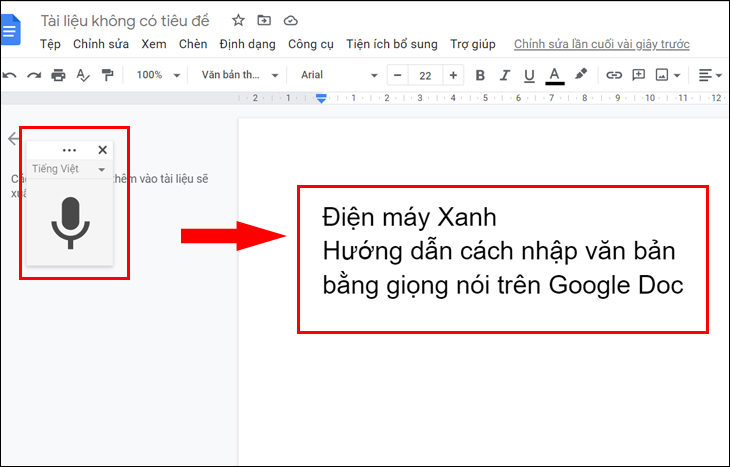
Sau khi đã cấp quyền cho phép Google Docs sử dụng micro của máy, bạn đã có thể bắt đầu đọc nội dung cần soạn để chuyển đổi từ giọng nói thành chữ. Lưu ý, bạn nên đọc từ từ để tránh sai sót nhé!


Trên đây là bài viết hướng dẫn của Điện máy XANH về cách nhập văn bản bằng giọng nói trên Google Docs chi tiết nhất. Nếu có bất kỳ thắc mắc nào, vui lòng để lại bình luận bên dưới để được giải đáp ngay nhé!

 Không
Không


↑
Đang xử lý... Vui lòng chờ trong giây lát.



 Xóa địa chỉ
