
Máy in phun màu HP Ink Tank 115 (2LB19A)
Điện Máy Xanh cam kết


Đặc điểm nổi bật
- Thiết kế chắc chắn, dễ đặt ở nhiều vị trí.
- Văn bản in đậm, rõ nét.
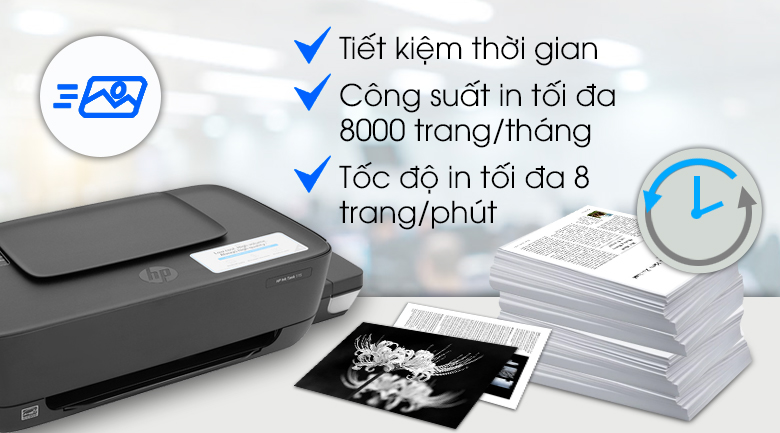
- Tốc độ in mạnh mẽ.
- Tương thích với hệ điều hành Windows 8, 8.1, 10, Mac OS.
- In nhiều trang, chi phí thấp với bình mực chính hãng.

- Hãng không công bố
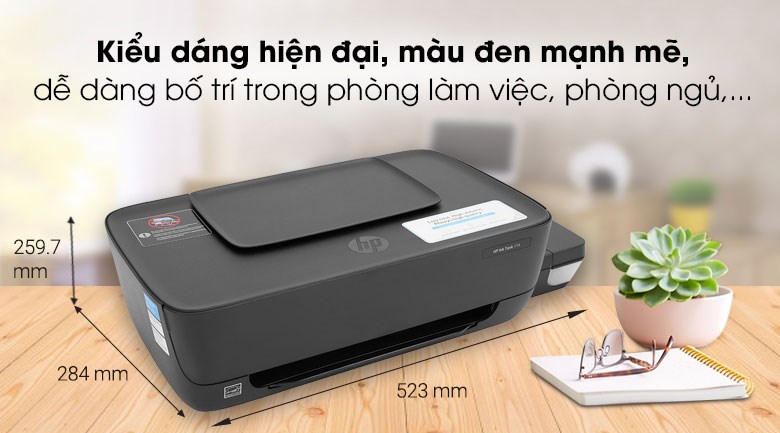
- 284
- HP GT51 M0H57AA Đen
- HP GT52 M0H54AA Xanh dương
- HP GT52 M0H55AA Hồng đỏ
- HP GT52 M0H56AA Vàng
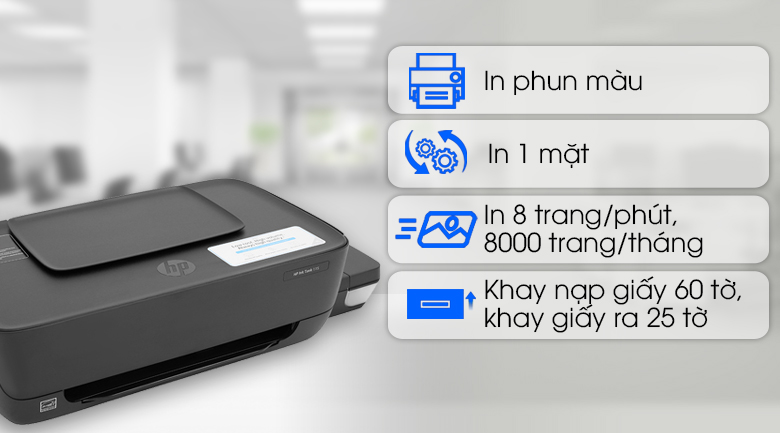
- In 1 mặt
- 14 giây
- macOS
- Windows 10
- Windows 8
- Windows 8.1
- 100-1000 trang/tháng
- 1 x USB 2.0
- Màn hình LCD
- 3.4
- 1200 x 4800 dpi
- Hãng không công bố
- 523
- 60 tờ
- 8 trang/phút (Đen trắng) - 5 trang/phút (Màu)
- 2018
- 8.000 trang/tháng
- Không
- In phun màu
- A4
- A6
- B5
- Trung Quốc
- 259.7
- Khoảng 4000 trang A4 (độ phủ 5%)
- 25 tờ
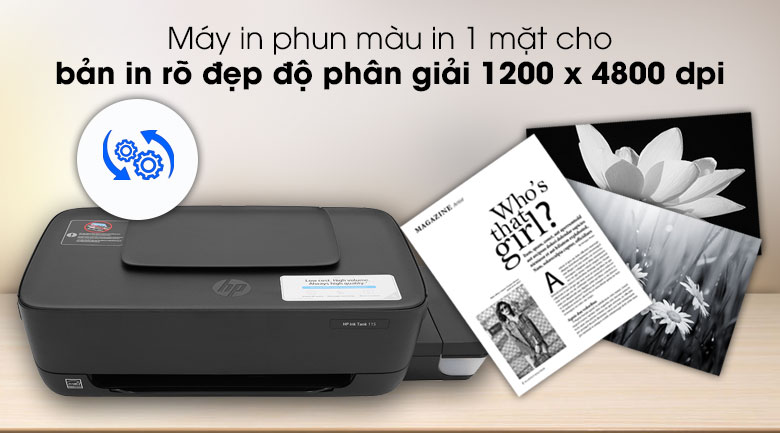
Kiểu dáng cách điệu, tối ưu, màu đen quý phái
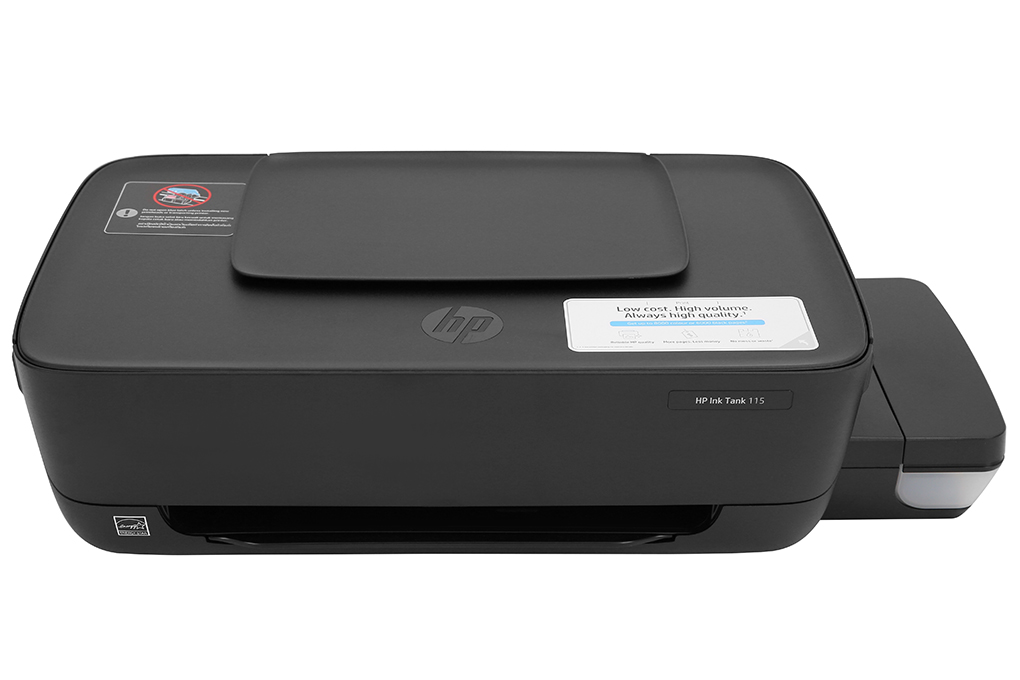
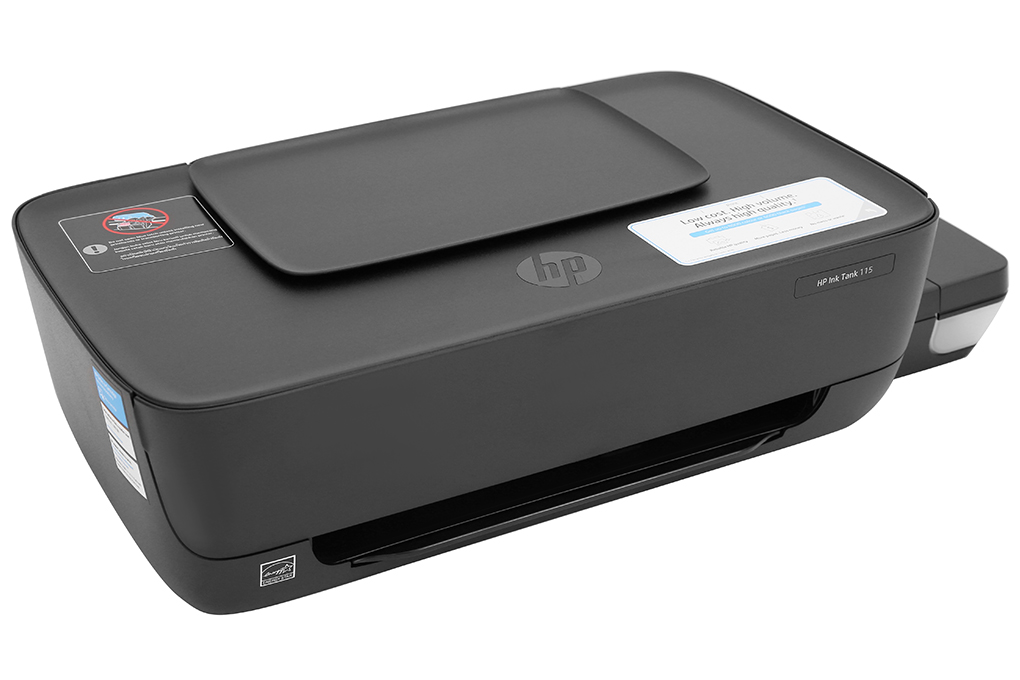
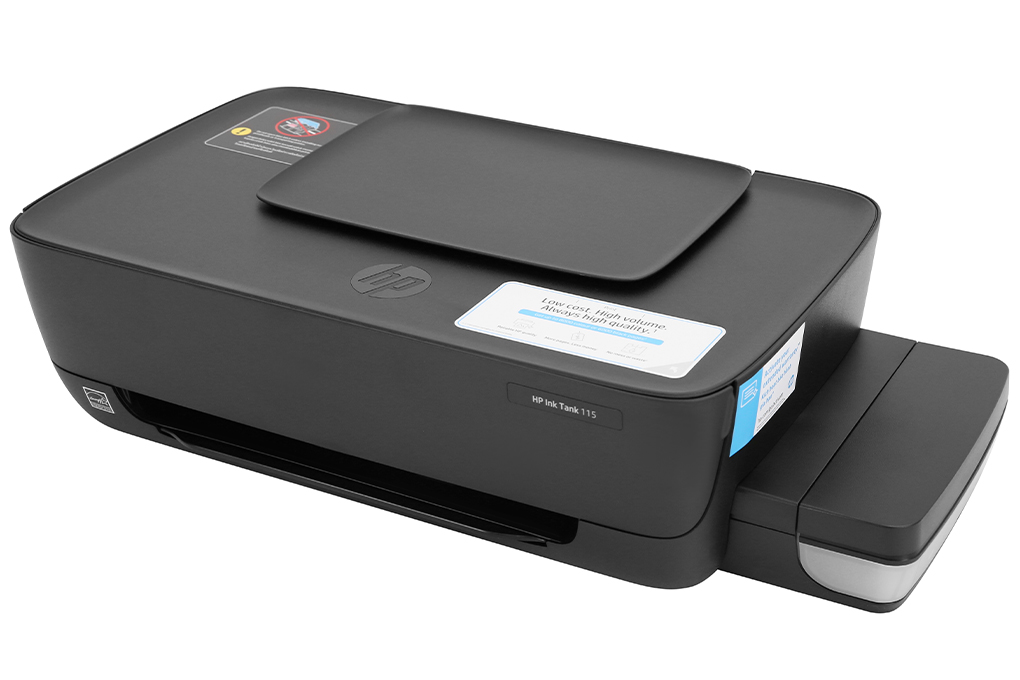
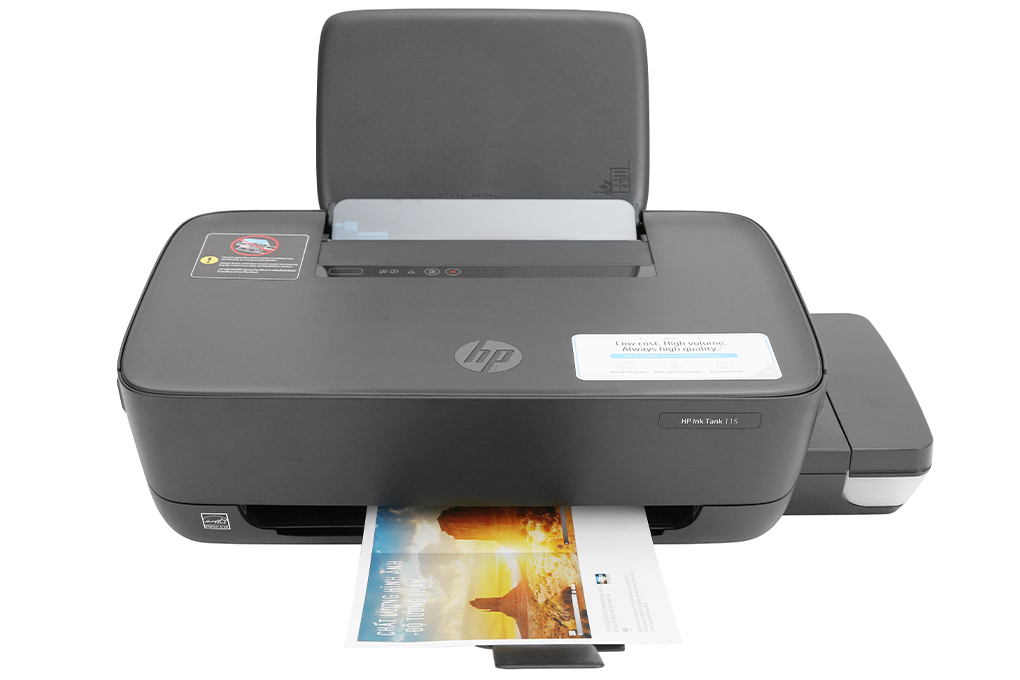
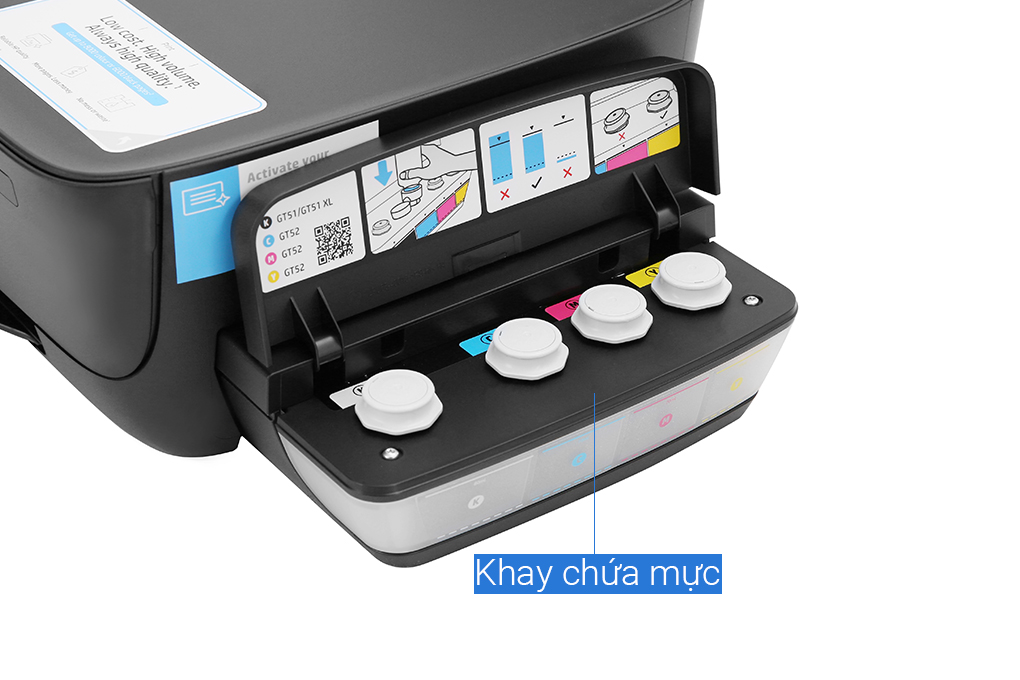
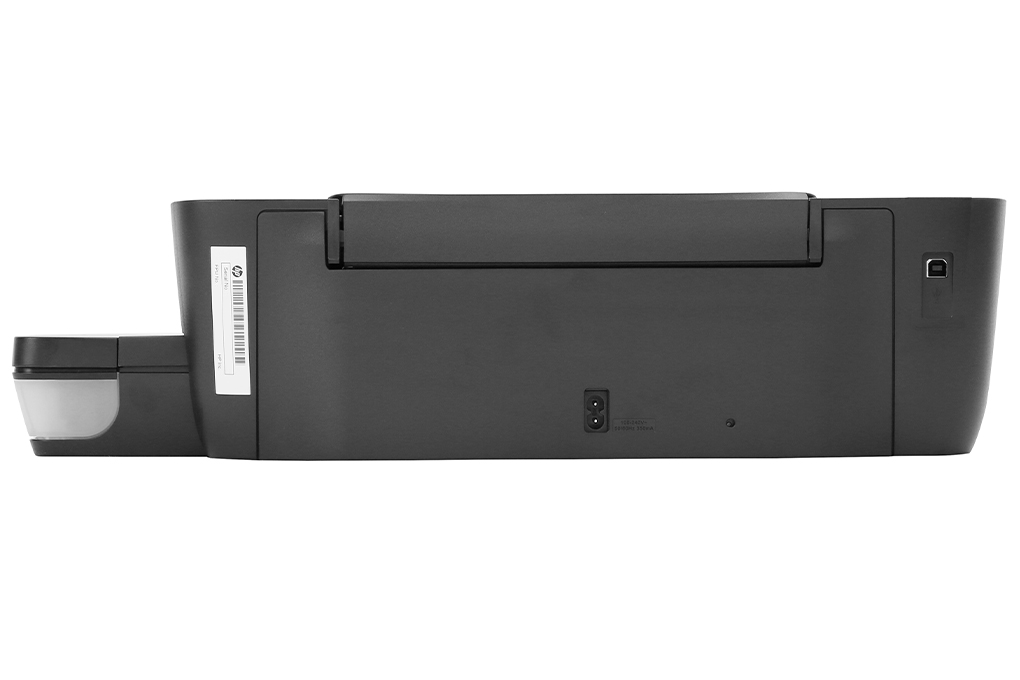
Máy in phun màu HP Ink Tank 115 (2LB19A) được thiết kế tinh tế, trang bị phần đựng mực in ở cạnh hông máy được làm trong suốt cho bạn tiện quan sát và thêm mực. Sản phẩm đặt gọn gàng ở mọi vị trí trong gia đình, văn phòng, thích hợp dùng cho cá nhân.
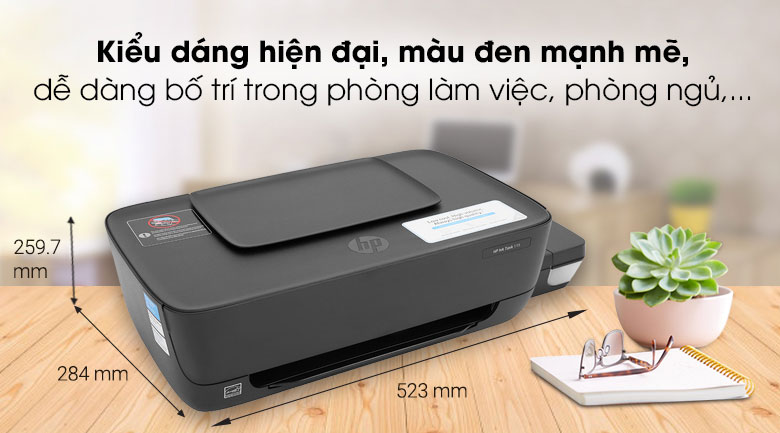
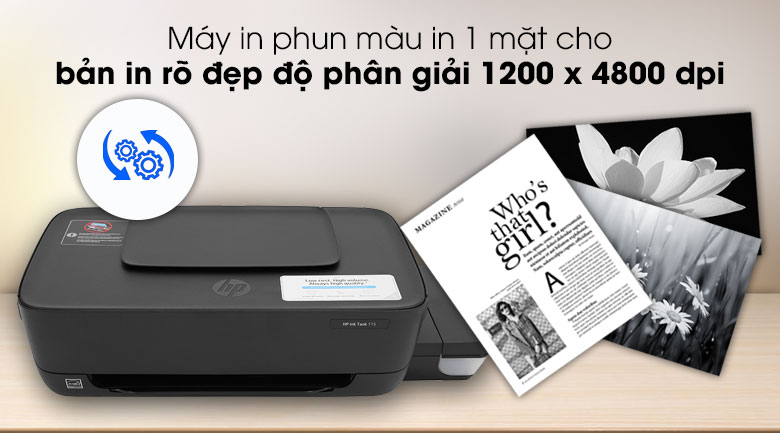
Chất lượng tin cậy với độ phân giải lên đến 1200 x 4800 dpi
Bản in đậm, sắc nét, có thể in tràn viền cho tờ rơi, tài liệu quảng cáo, hình ảnh và các tài liệu khác ngay tại văn phòng làm việc của bạn.
Tốc độ in nhanh chóng
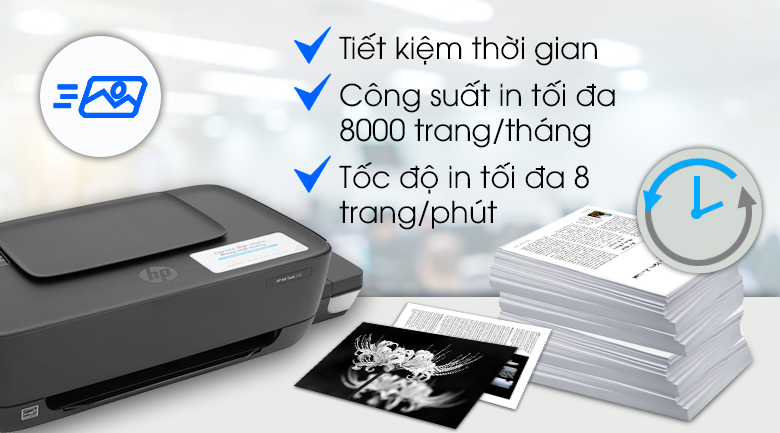
Máy in phun màu có tốc độ in trắng đen 8 trang/phút, in màu 5 trang/phút, in trang đầu tiên trong 14 giây cung cấp giải pháp in ấn mạnh mẽ, ổn định cho mọi đối tượng sử dụng.
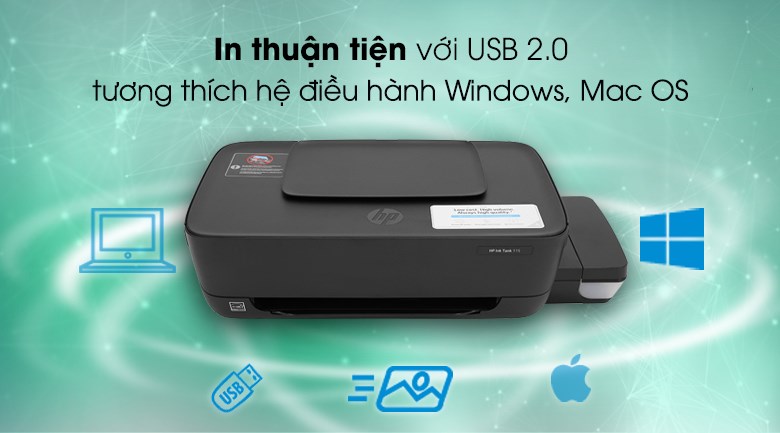
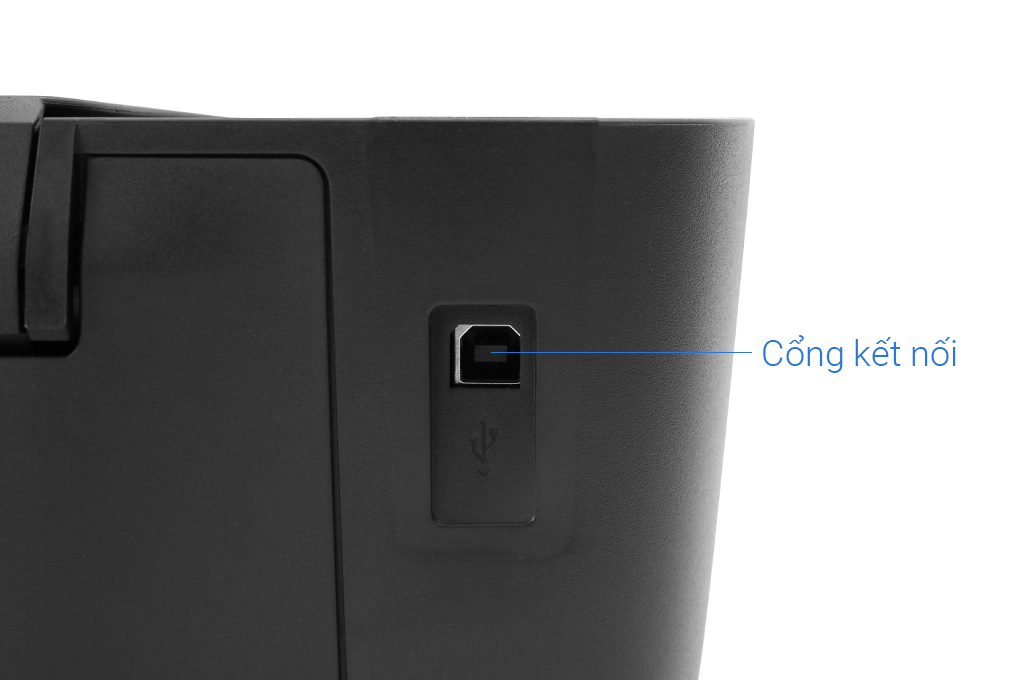
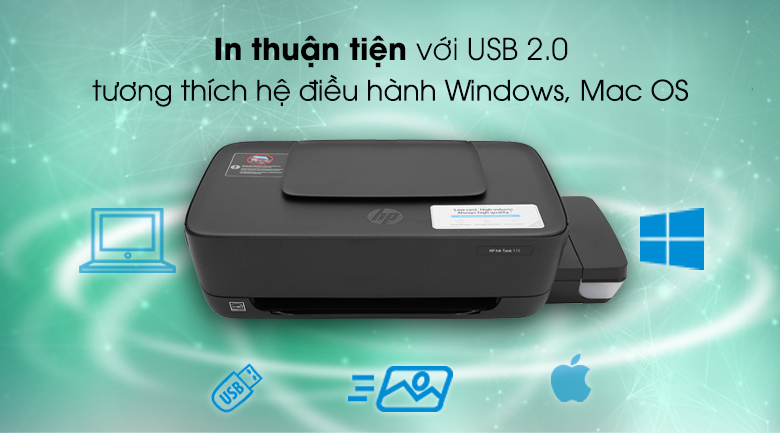
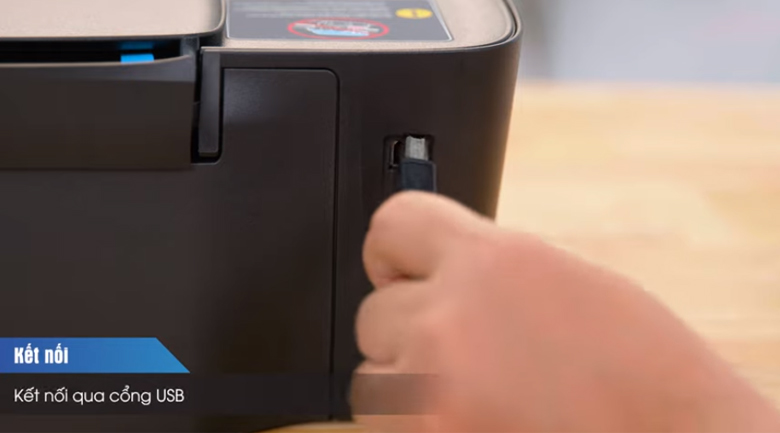
Hỗ trợ cổng kết nối tốc độ cao USB 2.0
Bên cạnh cổng kết nối tiên tiến này, máy in còn phù hợp với hệ điều hành Windows 8, 8.1, 10, Mac OS cho bạn kết nối máy in với các thiết bị khác đa dạng, giúp in tài liệu linh hoạt hơn.
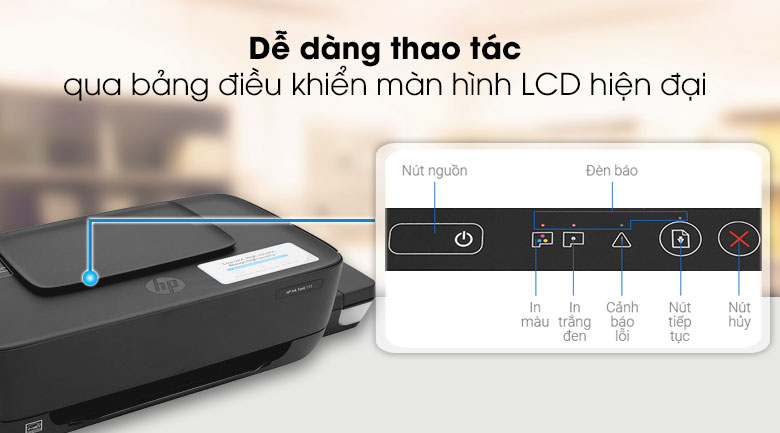
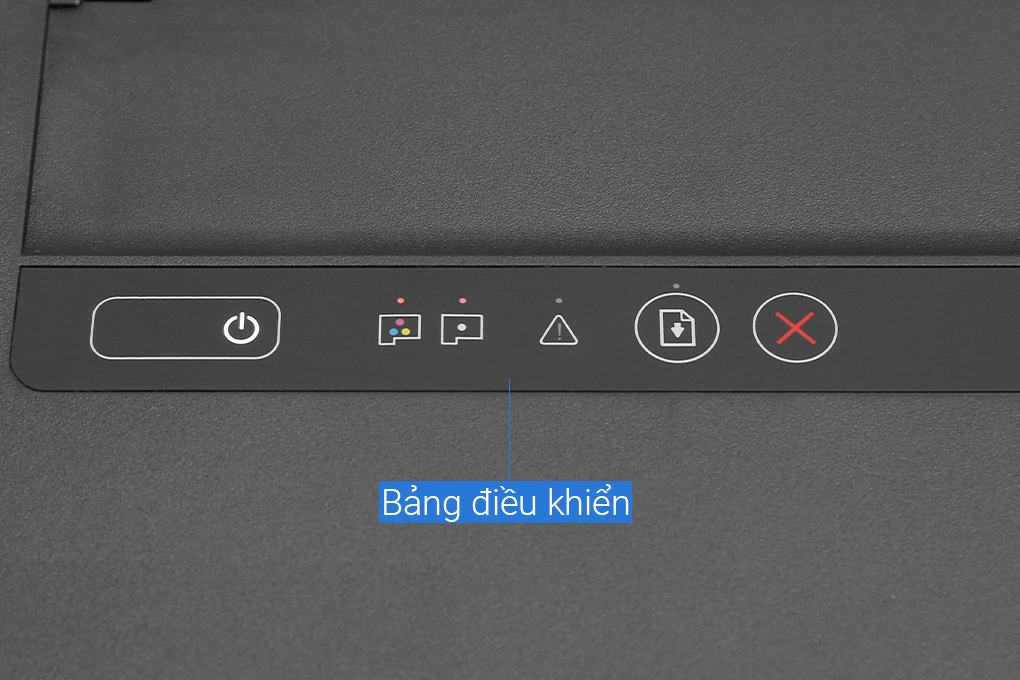
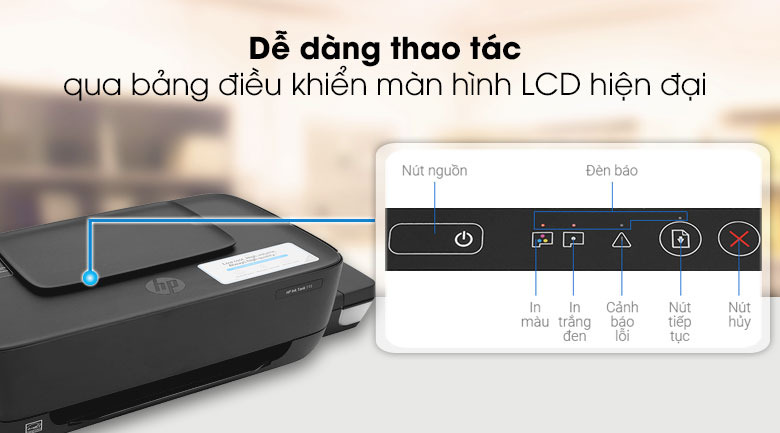
Bảng điều khiển màn hình LCD dễ dàng
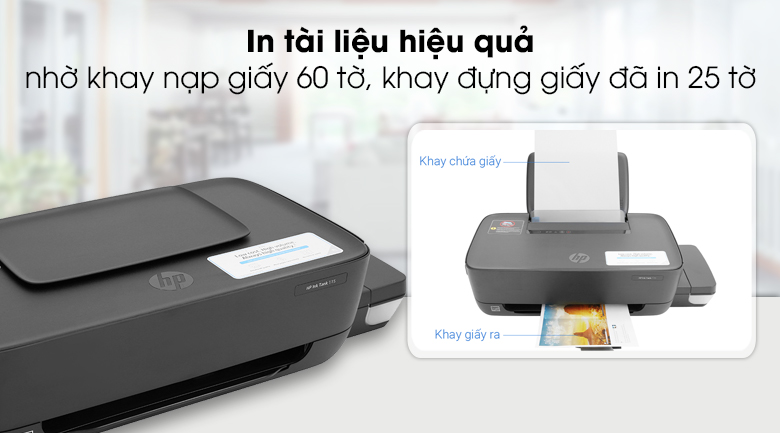
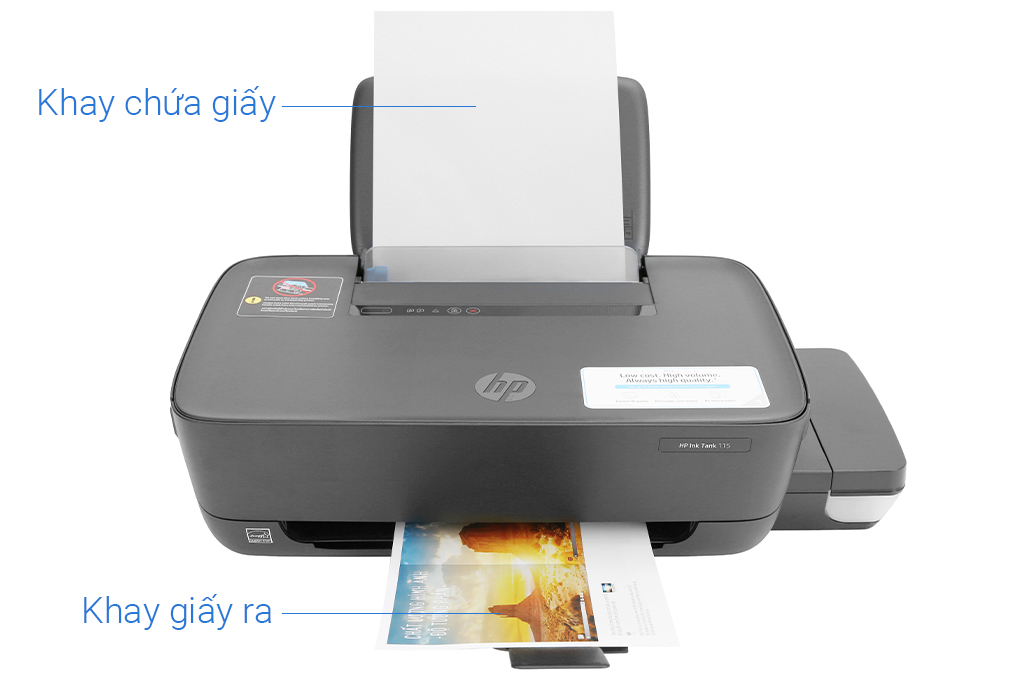
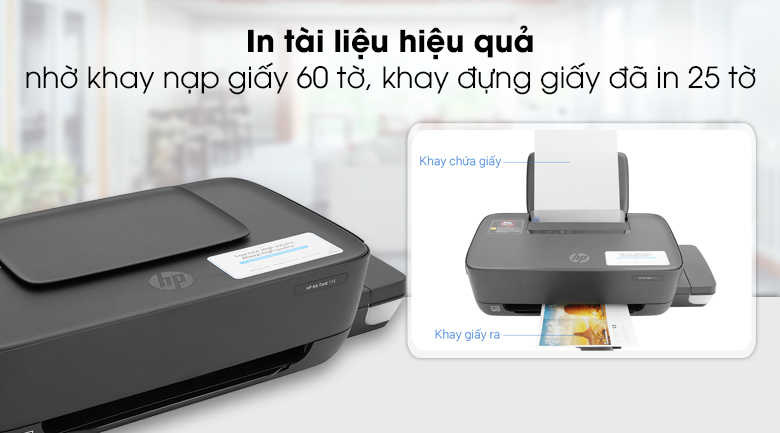
Không cần nạp giấy in liên tục nhờ khay nạp giấy chứa 60 tờ, khay chứa giấy đã in 25 tờ
In đa dạng loại giấy như giấy thường, giấy in phun bóng, giấy in ảnh HP, khổ giấy từ A4, B5 đến B6.
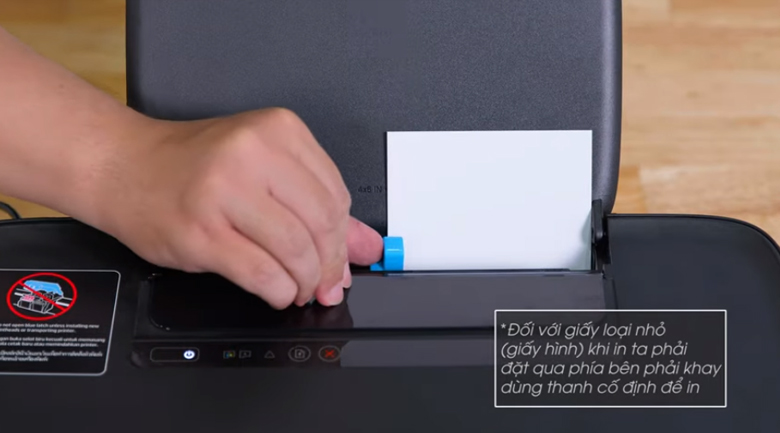
Khi in các loại giấy cỡ nhỏ như A6 hay giấy in hình 10 x 15 cm thì bạn cần đặt giấy về phía bên phải của khay nạp giấy sau đó kéo thanh trượt để cố định, nếu để giấy bên trái sẽ không in được.
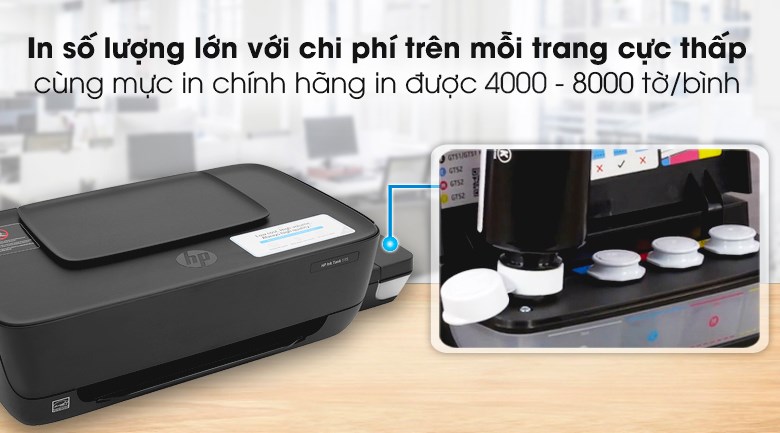
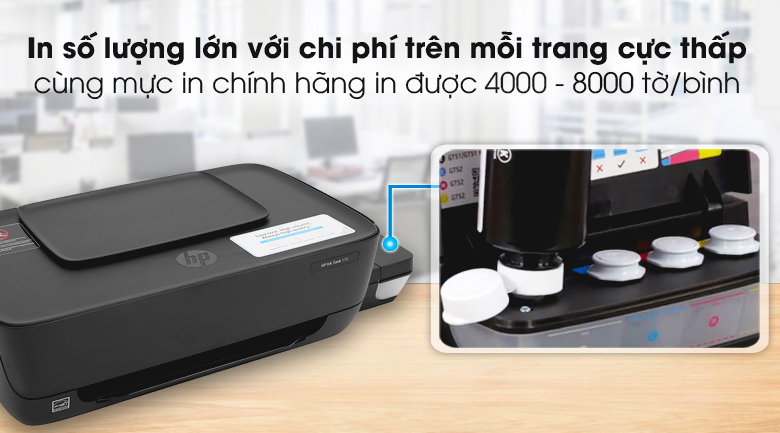
Tạo nên số lượng lớn bản in với chi phí trên mỗi trang cực thấp nhờ sử dụng mực in chính hãng
Máy in HP sử dụng bình mực HPGT51 (đen) in được 4000 trang còn bình HPGT52 (hồng đỏ, lục lam, vàng) in được tới 8000 trang cho năng suất in cực cao. Bình mực thiết kế chống tràn, dễ nạp mực, hạn chế lãng phí, đóng kín lại được sau khi mở nắp bình.
Sản phẩm có tính năng bảo mật động, đầu phun dùng mạch điện tử đã sửa đổi hoặc không chính hãng HP có thể không hoạt động và có thể khiến những đầu phun đang hoạt động gặp sự cố bất cứ lúc nào.
Cài đặt máy in khi mới mua về:
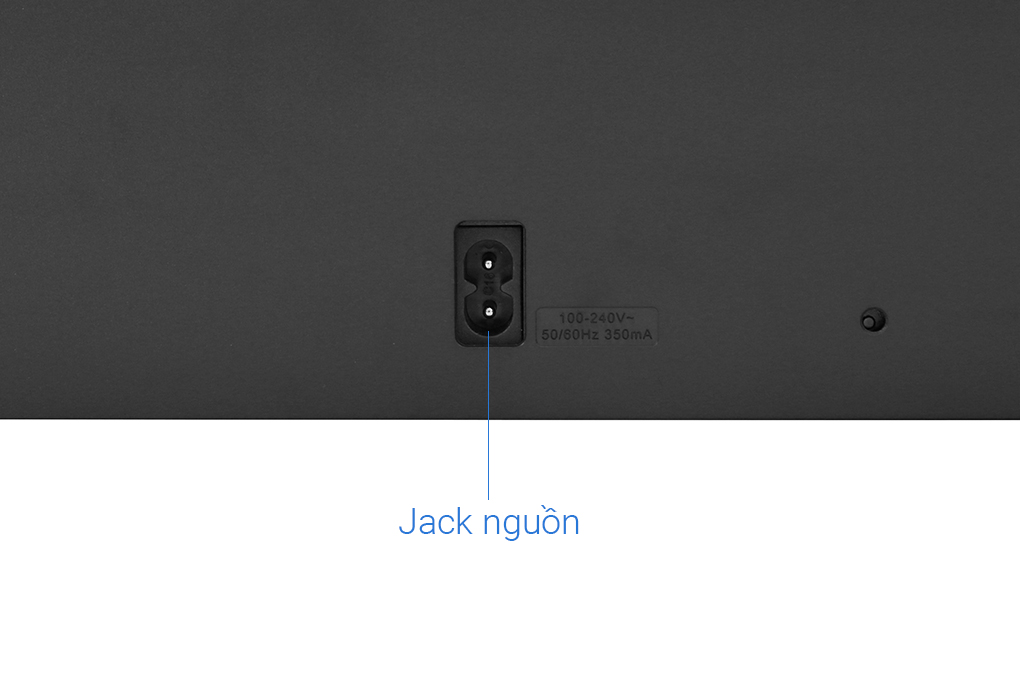
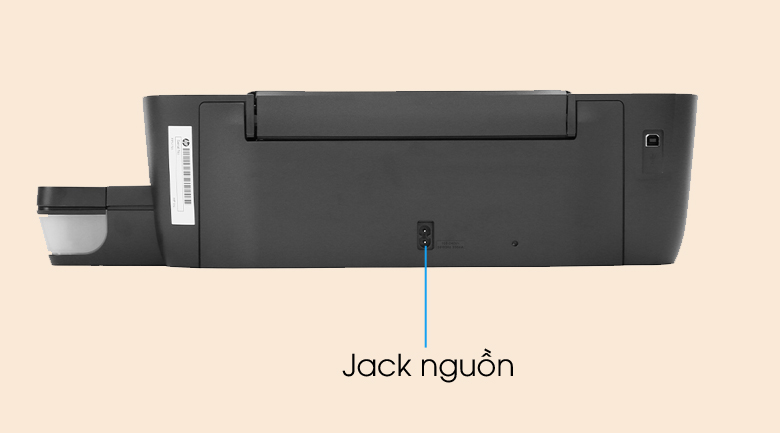
Bước 1: Cấp nguồn cho máy in
Bước 2: Nạp giấy
Có thể tùy chọn các cỡ giấy với kích thước đa dạng từ 3x5 inch đến 8.4x15 inch để sử dụng cho máy in HP Ink Tank 115.
Khi nạp giấy, tùy theo cỡ giấy mà bạn đặt giấy lệch về phía bên phải khay giấy và chỉnh thanh trượt cố định cho phù hợp để có thể in.
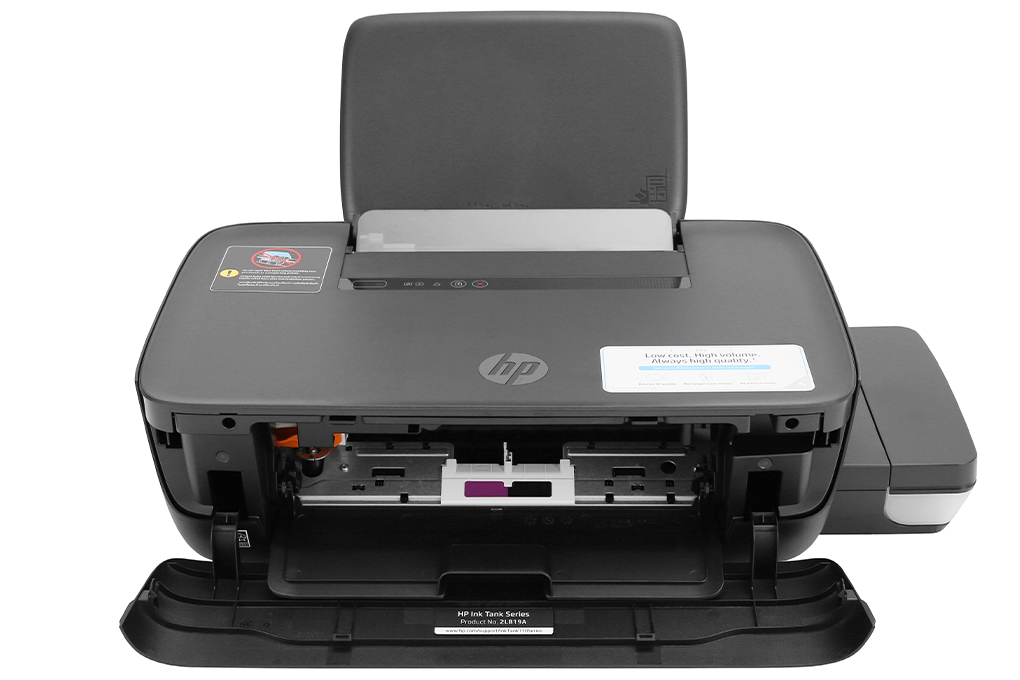
Bước 3: Gắn đầu phun vào máy in.
Máy in trang bị 2 đầu phun kèm theo máy với đầu phun màu ký hiệu màu tím và đầu phun đen có màu đen.
Để gắn đầu phun vào máy, thực hiện theo các bước sau:
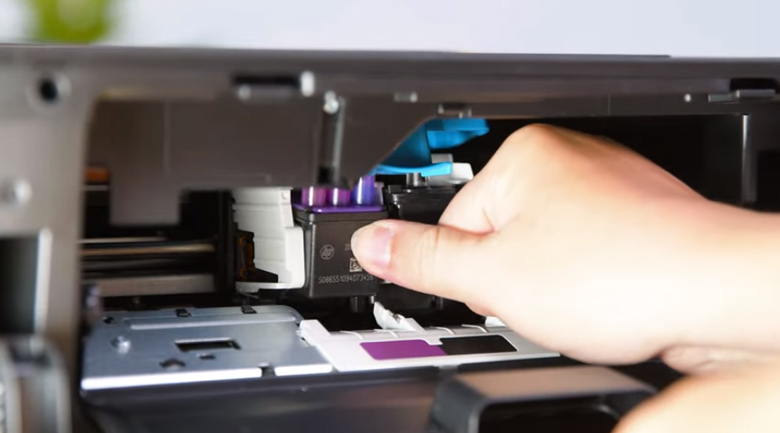
- Mở bộ quét/nắp và kéo bộ phận tiếp nhận ra vị trí có 2 mảng màu tím và đen tương thích với màu ký hiệu trên đầu phun.
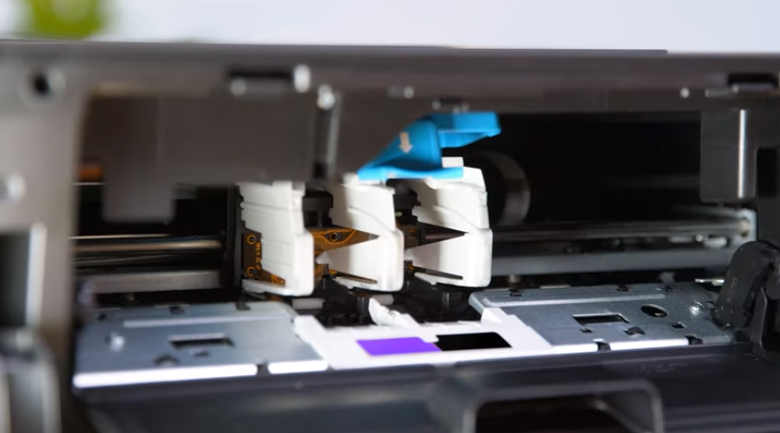
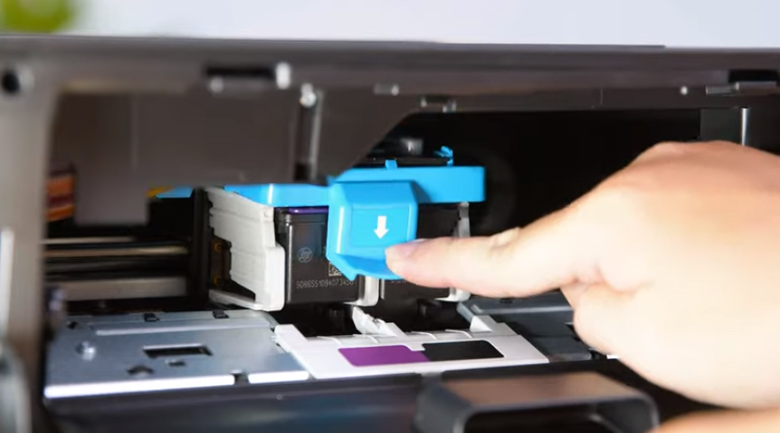
- Nhấn chốt màu xanh để mở và gắn đầu phun vào vị trí có màu tương ứng.
- Nhấn chốt màu xanh xuống lần nữa để đóng lại và trả bộ phận tiếp nhận về vị trí ban đầu.
Bước 4: Nạp mực
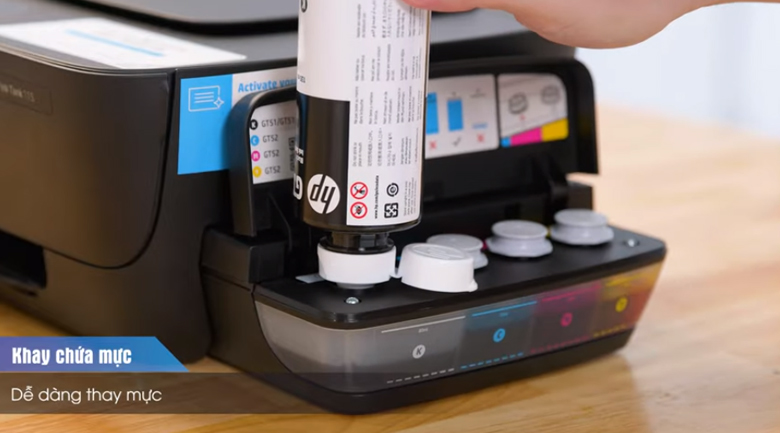
Các khay mực được bố trí bên hông thân máy với nắp đậy và ký hiệu riêng biệt:
- Mã "K" cho màu đen.
- Mã "C" cho màu xanh.
- Mã " M" cho màu hồng.
- Mã "Y" cho màu vàng.
Bạn mở nắp hộp mực và đổ mực theo đúng màu quy định vào khay tương ứng.
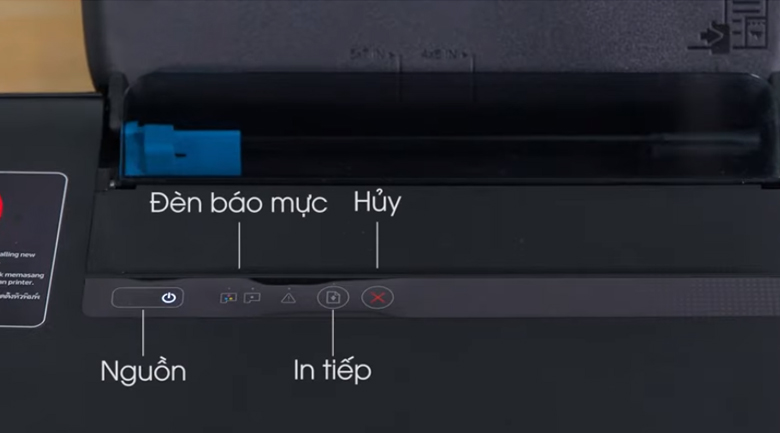
Bước 5: Mở nguồn máy in.
Bước 6: Liên kết máy in với laptop, PC và bắt đầu sử dụng
Dùng dây cáp USB đi kèm khi mua máy để kết nối. HP Ink Tank 115 tương thích với các hệ điều hành Windows 8, Windows 10, MacOS và LinuxOS và bạn cần tải driver cho máy in lên máy tính trước khi kết nối. Sau khi quá trình cài đặt hoàn tất, bạn có thể bắt đầu in ngay.
Bạn có thể xem cách cài đặt driver qua bài viết "Hướng dẫn cài đặt driver cho máy in HP".