Danh mục
Giỏ hàng
Đã thêm vào giỏ hàng Xem giỏ hàng
Chọn vị trí để xem giá, thời gian giao:
Bạn đang ở tại Hồ Chí Minh?

Sửa

Giá và khuyến mãi đang lấy theo khu vực này.

X
Chọn địa chỉ nhận hàng

Khu vực đã chọn Thiết lập lại

Thay đổi địa chỉ khác    
not found

Không tìm thấy kết quả phù hợp

Hãy thử lại với từ khoá khác
Số nhà, tên đường Vui lòng cho Điện Máy XANH biết số nhà, tên đường để thuận tiện giao hàng cho quý khách.
Đặt làm địa chỉ mặc định
Xác nhận địa chỉ
Thông tin giao hàng Thêm thông tin địa chỉ giao hàng mới Xác nhận
Xóa địa chỉ Bạn có chắc chắn muốn xóa địa chỉ này không? Hủy Xóa

Hãy chọn địa chỉ cụ thể để chúng tôi cung cấp chính xác thời gian giao hàng và tình trạng hàng.

Cài đặt driver cho máy in HP cực kỳ đơn giản

Đóng góp bởi Mai Thị Hà Ngân Đăng ngày 07/12, lúc 16:21 130.802 lượt xem

Với thiết kế nhỏ gọn, không ít chị em văn phòng thích chiếc máy in HP cực kỳ tiện lợi. Để sử dụng máy in một cách hiệu quả, thông qua bài viết dưới đây Điện máy XANH sẽ hướng dẫn cụ thể cách cài đặt driver cho máy in HP nhé!

1 Xác định hệ điều hành đang sử dụng

Để thuận tiện việc cài đặt driver cho dòng máy in HP, ta cần xác định laptop của bạn đang sử dụng là hệ điều hành gì. Có 2 cách đơn giản để xác định hệ điều hành:

Cách 1:

- Nhấn tổ hợp phím Windows (hình cửa sổ) + R, cửa sổ Run sẽ xuất hiện. Tiếp đến, nhập chữ “Winver” vào ô trống và nhấn OK.

Xác định hệ điều hành đang sử dụng

- Lúc này, màn hình sẽ hiển thị thông tin của hệ điều hành laptop đang dùng.
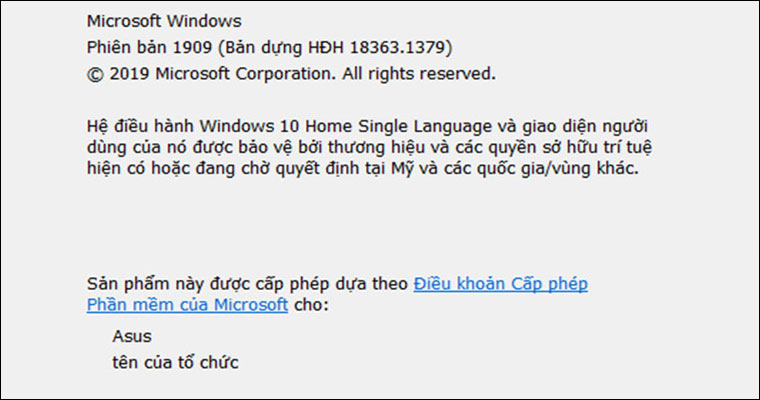
Xác định hệ điều hành đang sử dụng

Cách 2:

- Nhấp chuột phải vào biểu tượng This PC hoặc My Computer.
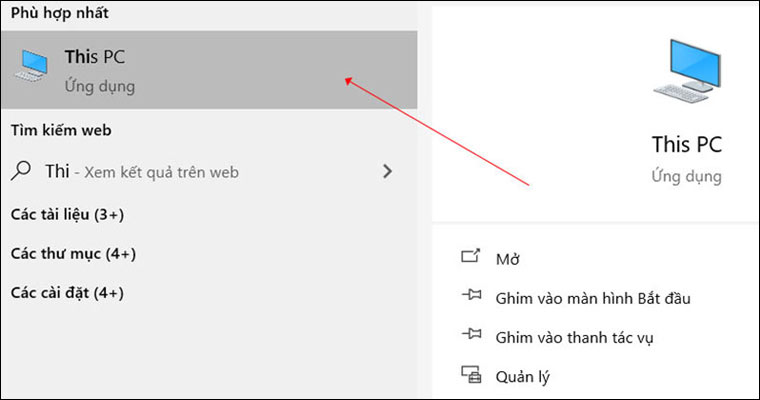
Xác định hệ điều hành đang sử dụng

- Chọn Properties (Thuộc tính), laptop sẽ hiện thông tin hệ điều hành đang dùng ở một cửa sổ mới.
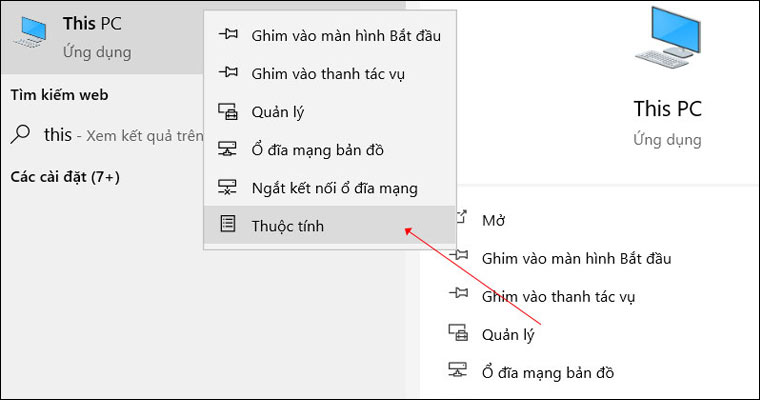
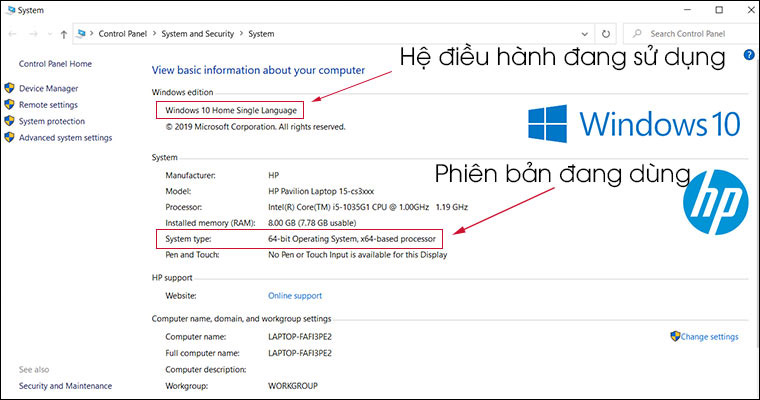
Xác định hệ điều hành đang sử dụng

2 Hướng dẫn cài đặt driver cho máy in HP

Bước 1: Truy cập địa chỉ 123.hp.com hoặc nhấn trực tiếp vào các link bên dưới để tải phần mềm driver cho máy in của mình.

Bước 2: Nhập tên của máy in bạn đang sử dụng vào ô trống để tải xuống rồi bấm vào chữ Kế tiếp.
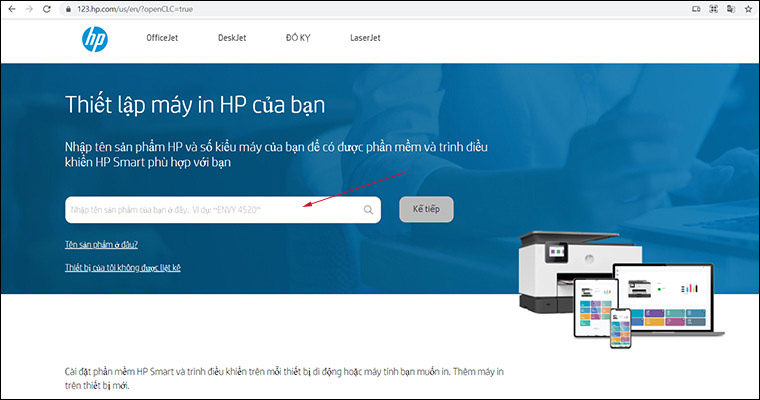
Hướng dẫn cài đặt driver cho máy in HP

Bước 3: Sau đó, bạn nhấn vào Tải xuống để cài đặt driver máy in.

Lưu ý: Bạn hãy nhớ bật nguồn máy in để quá trình tải xuống được thành công.
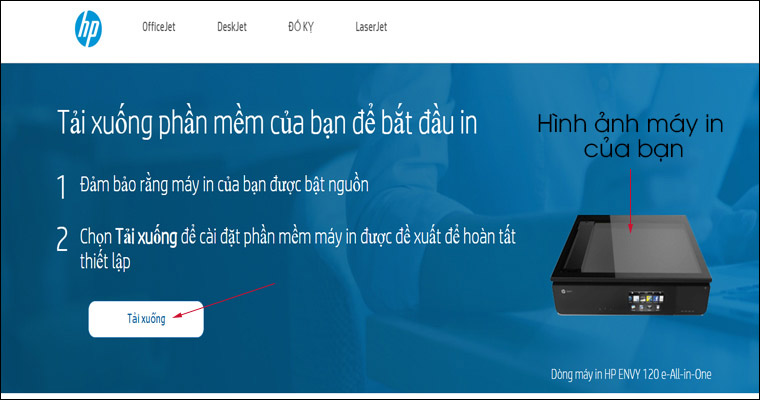
Hướng dẫn cài đặt driver cho máy in HP

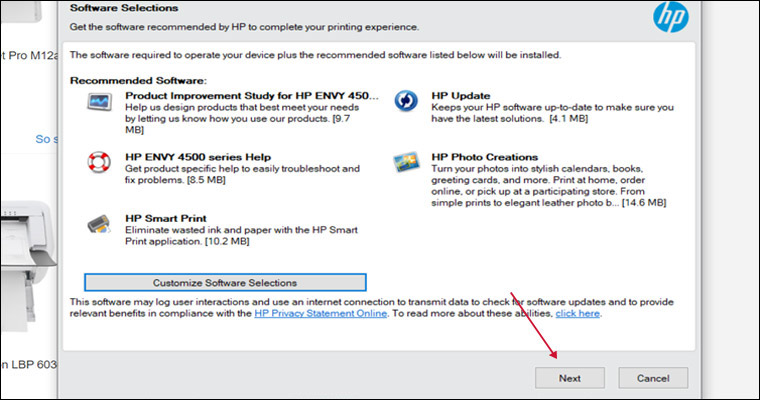
Bước 4: Sau khi tải về, màn hình laptop sẽ hiện ra cửa sổ như hình bên dưới. Tiếp đến nhấn vào Continue, rồi bấm Next.
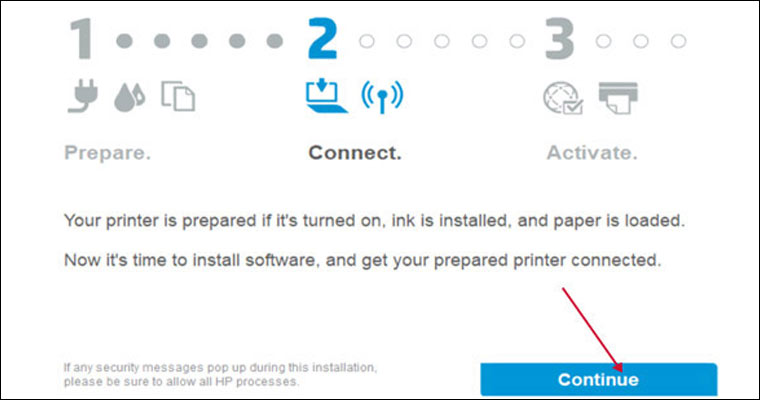
Hướng dẫn cài đặt driver cho máy in HP

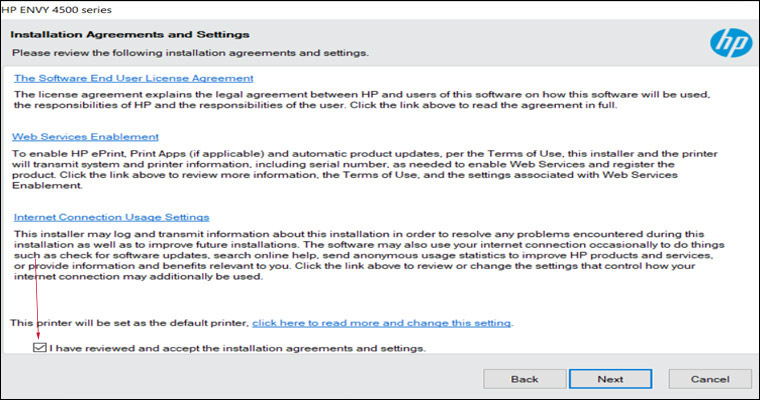
Bước 5: Để cài đặt phần mềm bạn cần đồng ý với điều khoản của họ, nhấn vào ô vuông ngay góc trái màn hình rồi bấm Next.
Hướng dẫn cài đặt driver cho máy in HP

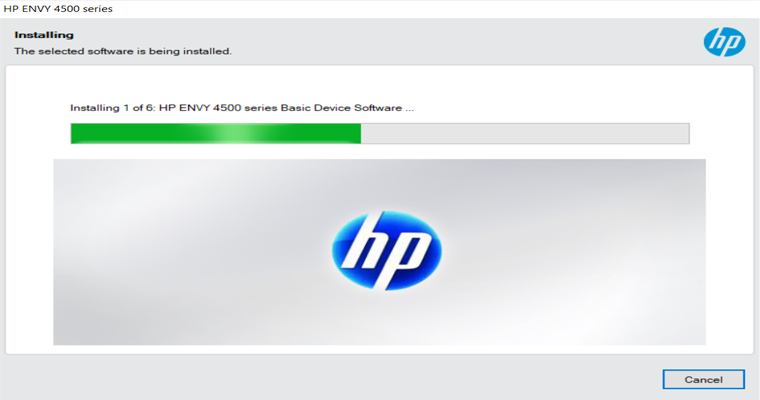
Đến đây, bạn cần chờ phần mềm cài đặt vào máy.
Hướng dẫn cài đặt driver cho máy in HP

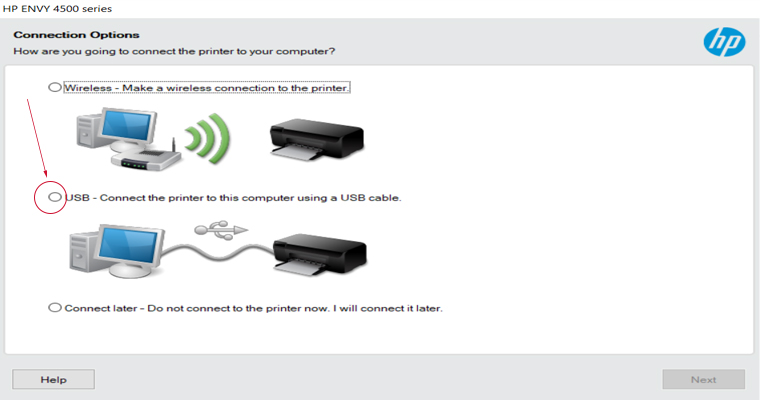
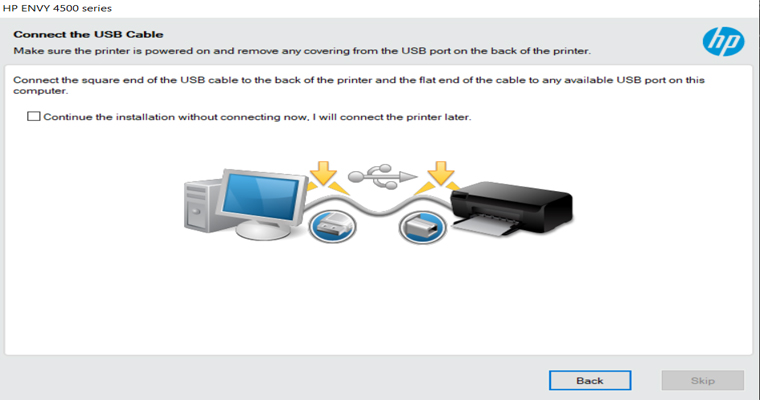
Bước 6: Ở đây, bạn có thể chọn phương thức kết nối là Wifi hay USB. Trong bài viết này mình sẽ chọn qua cổng USB. Lúc này bạn hãy kết nối máy in với laptop bằng cổng USB đi kèm.
Hướng dẫn cài đặt driver cho máy in HP

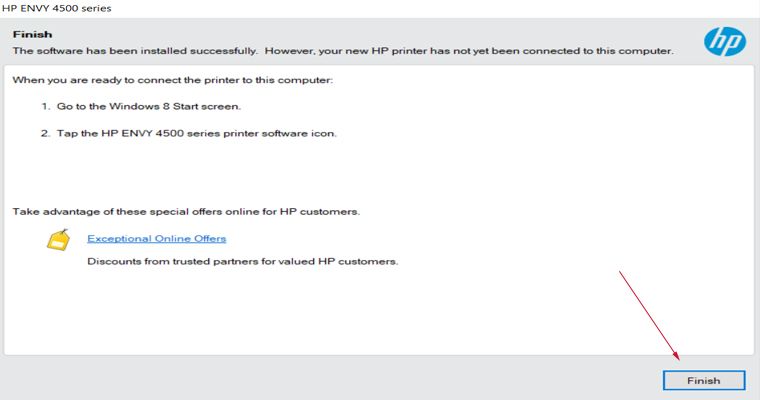
Bước 7: Đến bước này, bạn hãy nhớ kết nối cáp USB với máy in sau đó màn hình sẽ tự chuyển sang cửa sổ mới và bấm Finish để hoàn tất.
Hướng dẫn cài đặt driver cho máy in HP

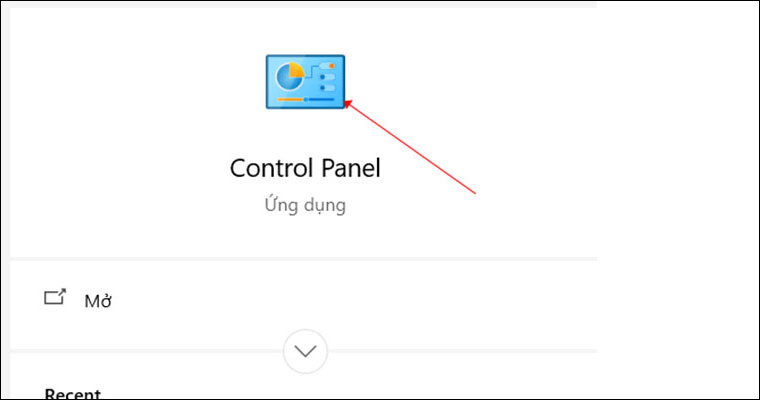
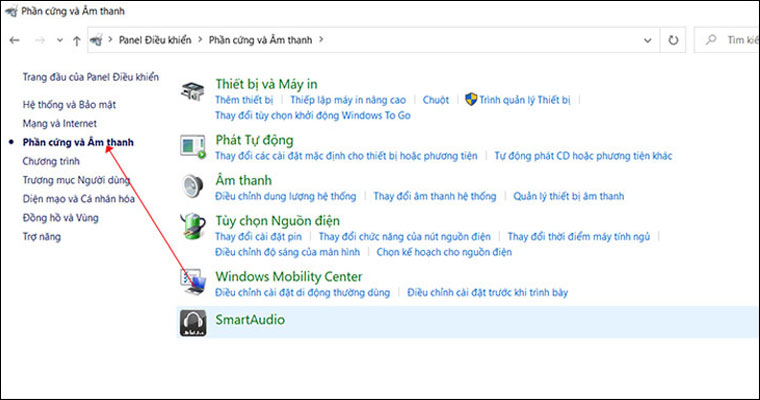
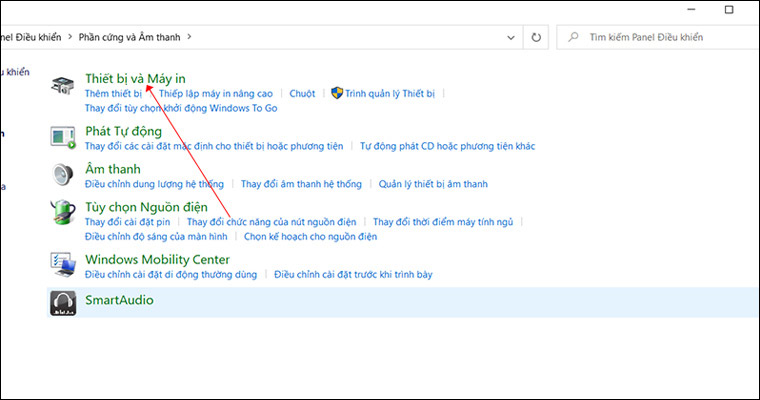
Bước 8: Để có thể in được các văn bản, bạn hãy tìm kiếm mục Control Panel rồi chọn “Phần cứng và Âm thanh” (All Control Panel Item).
Hướng dẫn cài đặt driver cho máy in HP

Bước 9: Tiếp tục chọn vào mục “Thiết bị và máy in” (Devices and printers). Sau đó bạn chọn tên máy in mà bạn mới kết nối ở các bước trên để tiến hành in.
Hướng dẫn cài đặt driver cho máy in HP

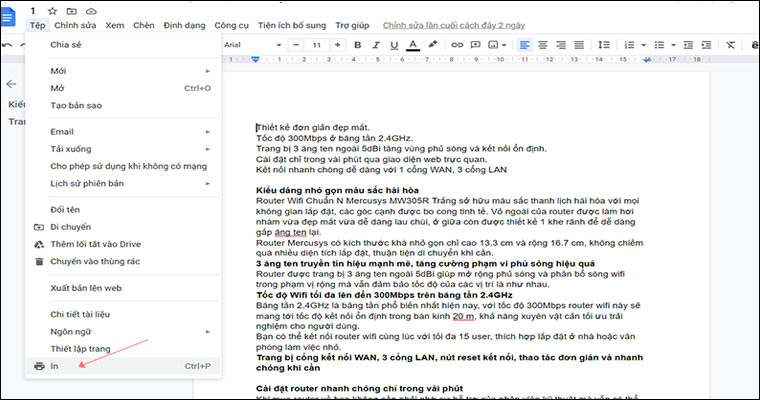
Bước 10: Lúc này, bạn cần chọn file tài liệu bạn cần in rồi chọn mục Tệp -> In.
Hướng dẫn cài đặt driver cho máy in HP

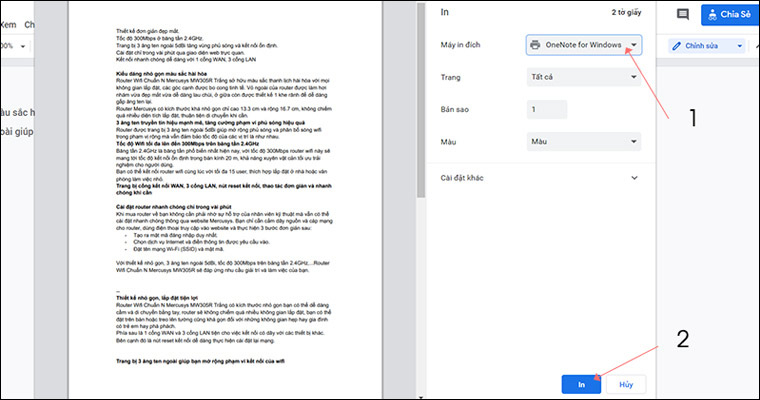
Bước 11: Cuối cùng, chỉ cần định dạng lại tài liệu cần in rồi nhấn In là đã hoàn thành.
Hướng dẫn cài đặt driver cho máy in HP
Sau khi cài driver, những lần sau bạn sử dụng như bình thường, không cần phải cài đặt lại nữa.

Máy in laser, trắng đen, máy in văn phòng giá rẻ, có trả chậm tại, giao nhanh trong 1 giờ | Mua ngayTư vấn mua máy in, in cực nét, chất lượng khỏi bàn | Xem ngay tại đây

Bài viết trên đây đã giúp bạn cách cài đặt driver cho máy in. Nếu bạn còn bất kỳ thắc mắc nào hãy để lại bình luận ở phía dưới nhé!


Bạn có làm được không ?
0
Không

Bạn vui lòng chờ trong giây lát...

Đang xử lý... Vui lòng chờ trong giây lát.