
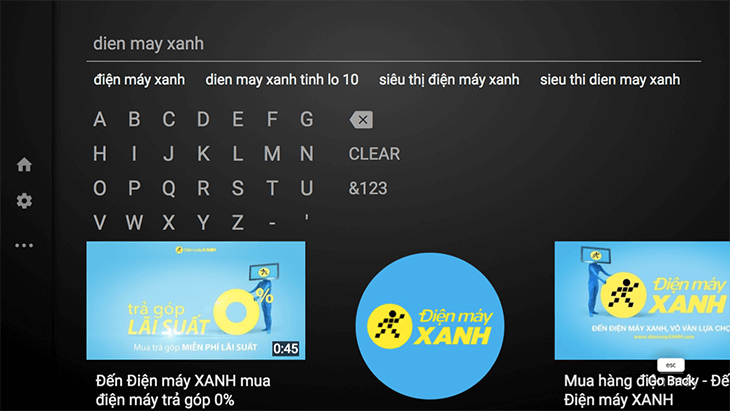
Hầu hết Smart tivi hiện nay đều sử dụng bản YouTube chính thức của Google dành cho tivi. Và tất cả tivi này đều sẽ không thể dùng bàn phím gõ vào ô tìm kiếm, mà bạn buộc phải dùng remote để nhập bàn phím ảo trên tivi. Nguyên nhân tại sao không nhận thì có lẽ... chỉ Google mới biết.
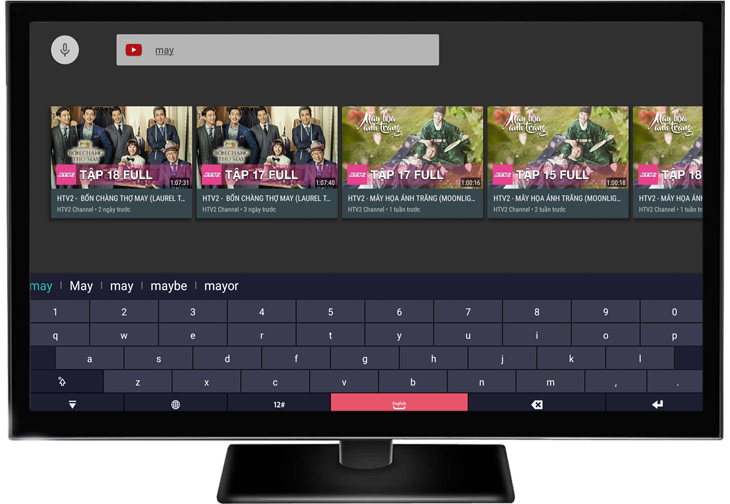
Chỉ một số Smart tivi TCL vẫn còn dùng bản YouTube cũ do chính hãng tuỳ biến, thì có thể gõ bàn phím.
Bấm remote để chọn từng chữ trên tivi quả thực là một việc hơi mất thời gian và có thể khiến bạn phát chán. Dù không thể dùng bàn phím để gõ nhanh hơn, xong vẫn có cách khác để giúp bạn thoải mái hơn. Điện máy XANH sẽ gợi ý bạn một số cách:
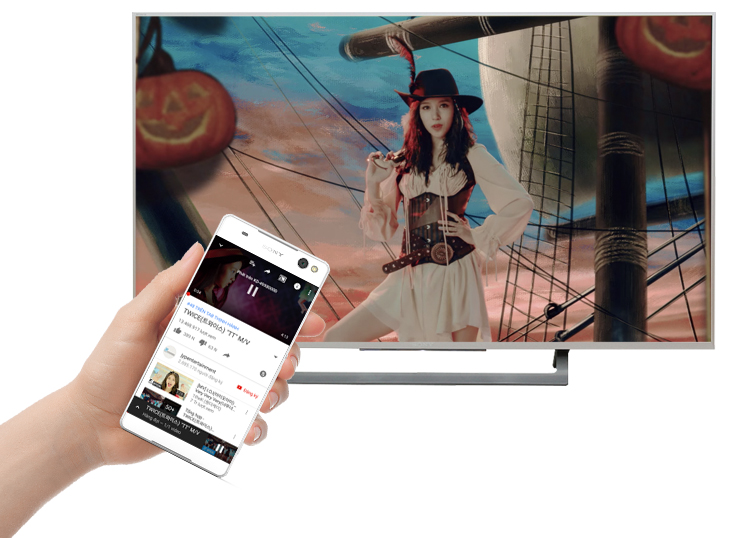
+ Chiếu YouTube từ điện thoại lên tivi: Bạn có thể mở ứng dụng YouTube trên điện thoại, chọn video muốn xem rồi nhấn chiếu lên tivi sẽ nhanh hơn so với tìm trực tiếp trên tivi.
+ Dùng ứng dụng điều khiển tivi bằng điện thoại: Hầu hết các hãng hiện nay (trừ Toshiba) đều có ứng dụng điều khiển tivi bằng điện thoại, bạn có thể sử dụng để giúp thao tác tiện hơn. Chẳng hạn, với ứng dụng Sony & TV SideView dành cho Android tivi Sony thì khi bạn nhấp vào ô tìm kiếm, ứng dụng này sẽ hiện luôn ra bàn phím để bạn bấm như khi nhắn tin trên điện thoại.
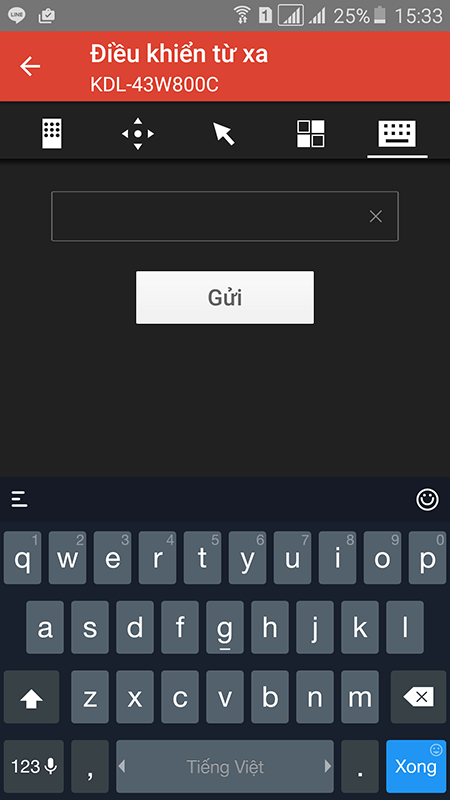
Hoặc với ứng dụng T-Cast dành cho Smart tivi TCL, ứng dụng Smart View dành cho Smart tivi Samsung, ứng dụng LG TV Plus dành cho Smart tivi LG, ứng dụng Panasonic TV Remote 2 dành cho Smart tivi Panasonic thì dù không hiện bàn phím khi mở YouTube nhưng có bảng cảm ứng, bạn có thể rê tay di chuyển trên bàn phím ảo tivi, cũng sẽ nhanh hơn chút so với bấm remote.
+ Dùng chuột: Cách này cũng mất chút thời gian nhưng sẽ nhanh hơn bấm remote. Bạn kết nối chuột với tivi, sau đó rê chuột và lần lượt nhấn chọn trên bàn phím ảo tivi.
Lưu ý: Các thông tin trên được cập nhật đến thời điểm của bài viết (tháng 11/2016).
Hi vọng với những gợi ý trên của Điện máy XANH, bạn sẽ sử dụng YouTube trên tivi dễ dàng và thoải mái hơn.

 Không hài lòng

↑
Đang xử lý... Vui lòng chờ trong giây lát.



 Xóa địa chỉ




