Danh mục
Giỏ hàng
Đã thêm vào giỏ hàng Xem giỏ hàng
Chọn vị trí để xem giá, thời gian giao:
Bạn đang ở tại Hồ Chí Minh?

Sửa

Giá và khuyến mãi đang lấy theo khu vực này.

X
Chọn địa chỉ nhận hàng

Khu vực đã chọn Thiết lập lại

Thay đổi địa chỉ khác    
not found

Không tìm thấy kết quả phù hợp

Hãy thử lại với từ khoá khác
Số nhà, tên đường Vui lòng cho Điện Máy XANH biết số nhà, tên đường để thuận tiện giao hàng cho quý khách.
Đặt làm địa chỉ mặc định
Xác nhận địa chỉ
Thông tin giao hàng Thêm thông tin địa chỉ giao hàng mới Xác nhận
Xóa địa chỉ Bạn có chắc chắn muốn xóa địa chỉ này không? Hủy Xóa

Hãy chọn địa chỉ cụ thể để chúng tôi cung cấp chính xác thời gian giao hàng và tình trạng hàng.

4 cách điều khiển Smart tivi TCL bằng điện thoại cực đơn giản, tiện lợi

Đóng góp bởi Minh Đạt Cập nhật ngày 11/11/2021, lúc 17:00 130.167 lượt xem

Để điều khiển tivi TCL, bạn thường dùng remote theo kiểu truyền thống nhưng giờ đây bạn có thể sử dụng ngay chiếc điện thoại của mình để điều khiển rất tiện lợi. Điện máy XANH sẽ bật mí cho bạn 4 cách điều khiển Smart tivi TCL bằng điện thoại cực đơn giản trong bài sau nhé!

Lợi ích sử dụng điện thoại điều khiển Smart tivi TCL:
  • Không cần phải tốn thời gian tìm kiếm remote tivi mỗi khi cần.
  • Nhanh chóng chuyển kênh và thao tác được nhiều chức năng trên tivi dễ dàng.
  • Có thể chuyển các nội dung giải trí từ điện thoại lên smart tivi TCL.

1 Sử dụng ứng dụng T-Cast MagiConnect TCL Remote

T-Cast là ứng dụng hỗ trợ kết nối điện thoại với tivi do hãng TCL phát triển, cho phép bạn truyền tải nội dung giải trí (như âm thanh, video và hình ảnh) từ điện thoại lên tivi mà không cần phải sử dụng dây cáp.

Điều kiện:
  • Ứng dụng T-Cast chỉ sử dụng trên dòng Smart tivi TCL (đơn giản nhất là ở dòng Android tivi TCL vì đã được cài sẵn).
  • Cần kết nối chung 1 mạng Wi-Fi giữa tivi và điện thoại.

Bước 1: Tiến hành cài đặt ứng dụng T-Cast trên tivi TCL. Đa phần các dòng smart tivi TCL hiện nay đều đã có sẵn ứng dụng này trong phần mềm hệ thống nên bạn sẽ không cần tải nữa. 
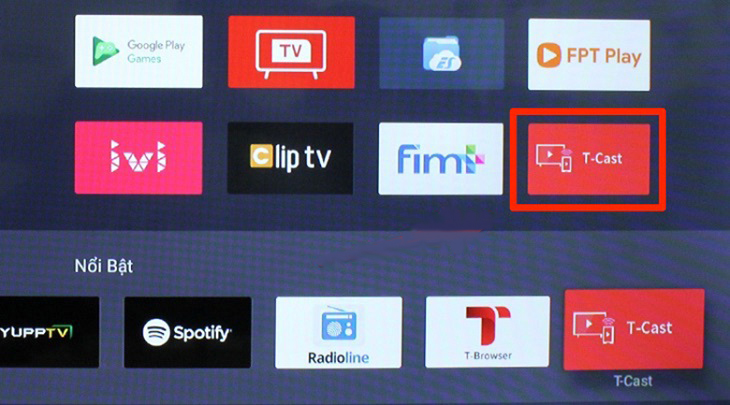
Tiến hành cài đặt ứng dụng T-Cast trên tivi TCL.

Bước 2: Tải về ứng dụng T-Cast trên điện thoại Android hoặc iPhone của bạn:
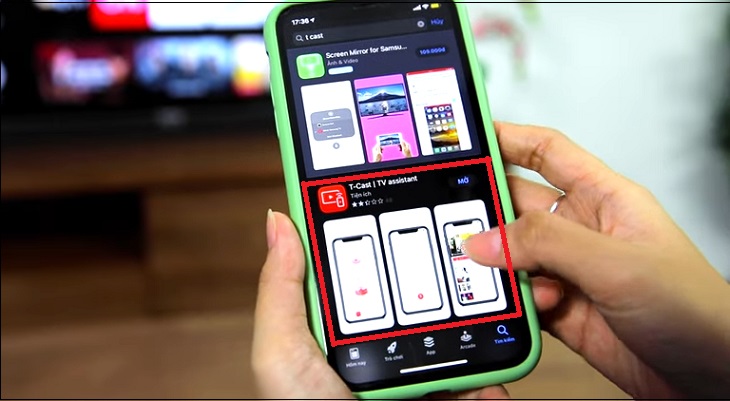
Tải về ứng dụng T-Cast trên điện thoại. Đối với điện thoại Android thì tại đây, còn với iPhone thì tại link này.

Bước 3: Đảm bảo tivi và điện thoại của bạn được kết nối chung với một mạng Wi-Fi. Sau đó, bạn mở ứng dụng T-Cast trên điện thoại để quét các thiết bị có thể kết nối, rồi bạn nhấp chọn tivi TCL mà bạn muốn kết nối.
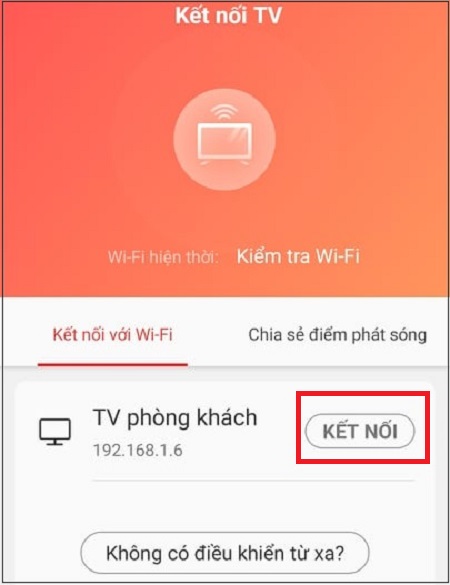
mở ứng dụng T-Cast trên điện thoại để quét các thiết bị khả thi kết nối, rồi bạn nhấp chọn tivi TCL mà bạn muốn kết nối

Bước 4: Tại giao diện chính T-Cast trên điện thoại, bạn nhấp chọn biểu tượng điều hướng (có màu đỏ) để mở bàn phím điều khiển tivi.
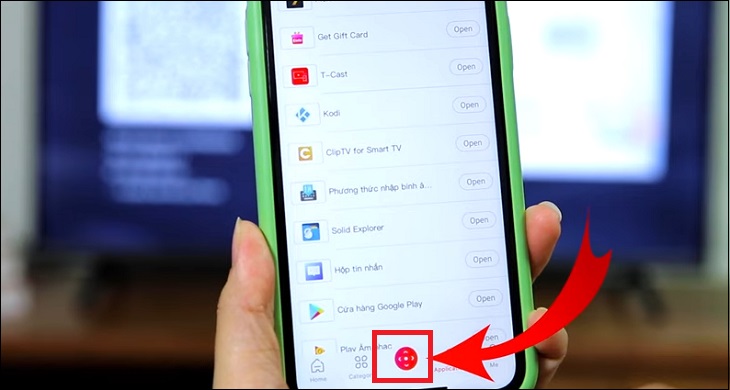
nhấp chọn biểu tượng điều hướng (có màu đỏ) để mở bàn phím điều khiển tivi.

Bây giờ, bạn có thể điều khiển tivi TCL bằng điện thoại rồi đấy!
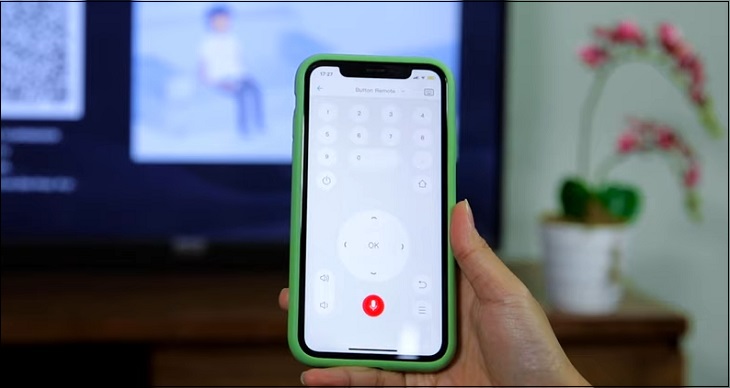
bạn có thể điều khiển tivi TCL bằng điện thoại.

2 Sử dụng ứng dụng TCL nScreen

Điều kiện:
  • iPhone sử dụng hệ điều hành từ iOS 7 trở lên thì mới kết nối với tivi qua ứng dụng TCL nScreen.
  • Điện thoại và tivi phải dùng chung 1 mạng Wi-Fi.

Bước 1: Nhấn nút Home trên remote tivi.
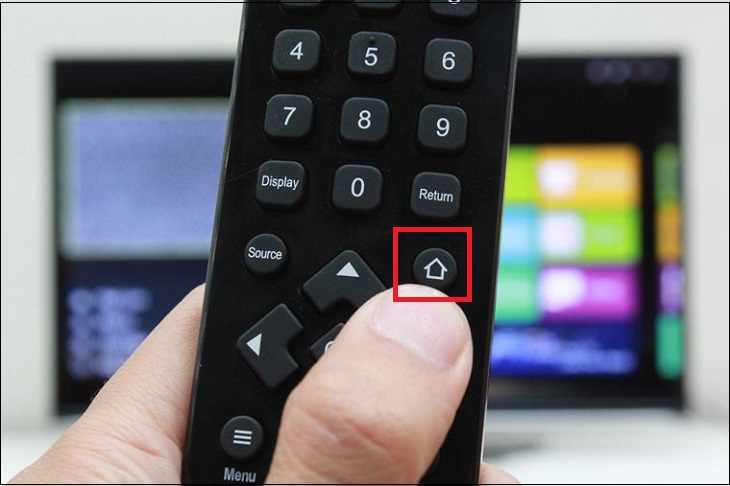
Nhấn nút Home trên remote tivi.

Bước 2: Vào Apple Store để tải ứng dụng TCL nScreen về iPhone (tại đây), hoặc vào Google Play để tải ứng dụng dành cho điện thoại Android tại đây). Sau đó, bạn mở ứng dụng này trên điện thoại, rồi chọn Settings để tiến hành dò tìm tivi muốn kết nối.
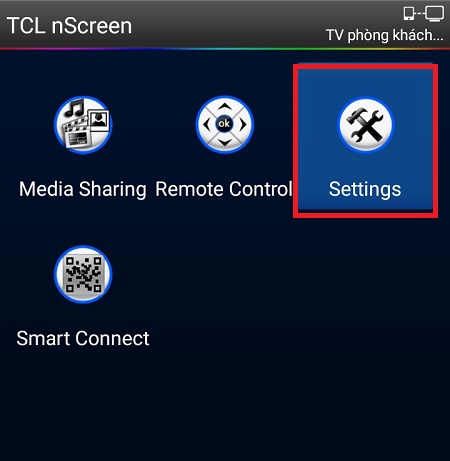
chọn Settings để tiến hành dò tìm tivi muốn kết nối.

Bước 3: Sau khi chọn tivi để kết nối thành công, bạn vào giao diện của TCL nScreen trên điện thoại > chọn Remote Control để bắt đầu sử dụng chức năng để điều khiển từ xa tivi. Hoặc bạn có thể chọn Media Sharing để thực hiện việc chia sẻ tệp từ điện thoại lên màn hình tivi.

Đây là giao diện Remote Control khi điều khiển tivi trên điện thoại.
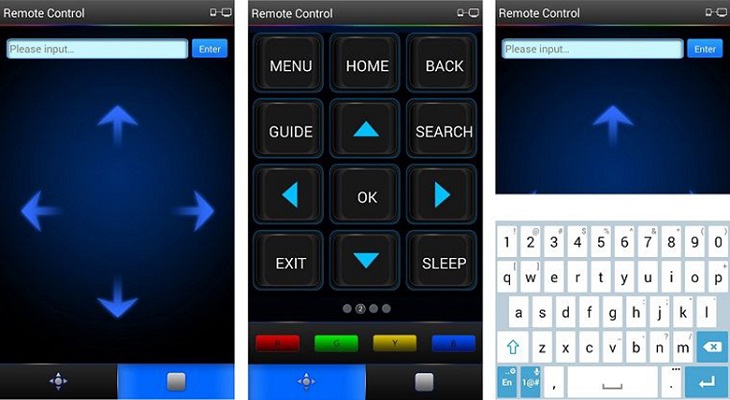
giao diện Remote Control khi điều khiển tivi trên điện thoại.

3 Sử dụng ứng dụng Google Home

Với ứng dụng Google Home, bạn có thể cài đặt trên bất kì dòng điện thoại thông minh nào. Để điều khiển tivi TCL qua ứng dụng này, bạn thực hiện các bước sau:

Bước 1: Tải về và thực hiện cài đặt Google Home trên điện thoại.

Sau đó, bạn mở ứng dụng trên điện thoại thì nó sẽ tự động tìm và kết nối tivi nhà bạn. Trước đó, hãy đảm bảo rằng 2 thiết bị này được kết nối chung với cùng 1 mạng Wi-Fi nhé!
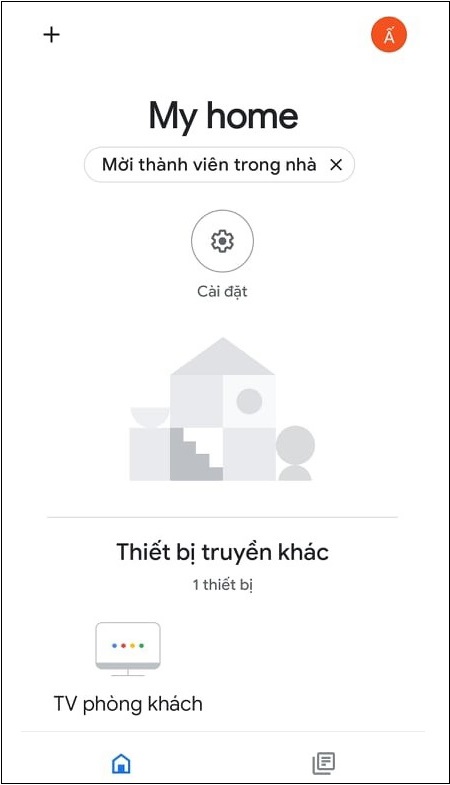
mở ứng dụng trên điện thoại thì nó sẽ tự động tìm và kết nối tivi nhà bạn.

Bước 2: Nhấp chọn vào tivi TCL mà bạn muốn kết nối để điều khiển tivi.
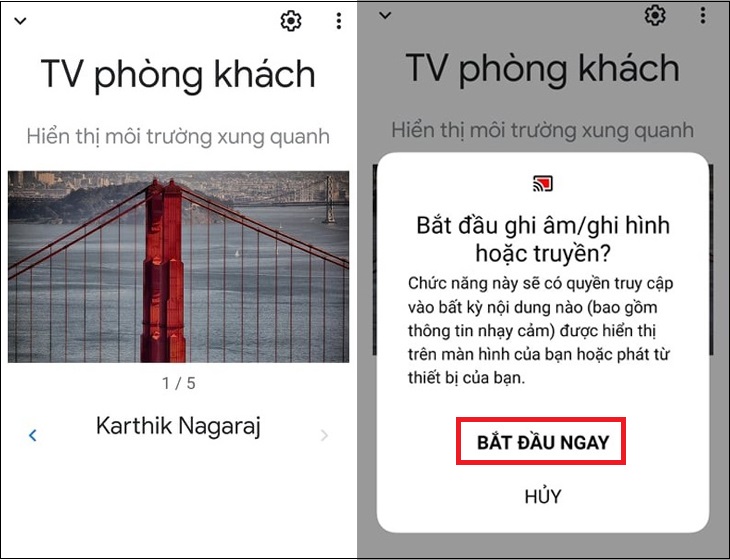
Nhấp chọn vào tivi TCL mà bạn muốn kết nối để điều khiển tivi.
Lưu ý: Với Google Home, điện thoại chỉ có thể điều chỉnh âm lượng, tua video, chuyển video,... trong quá trình đang phát nội dung từ màn hình điện thoại lên tivi TCL.
 

4 Sử dụng ứng dụng YouTube, Facebook

Bạn cũng có thể điều khiển tivi TCL trên điện thoại thông qua việc sử dụng ứng dụng YouTube hoặc Facebook với cách làm đơn giản như sau: 

Bước 1: Đối với ứng dụng YouTube, bạn mở video muốn xem và nhấp chọn vào biểu tượng truyền lên tivi (hình chữ nhật có ký hiệu Wi-Fi như hình dưới) trên video để phát lên tivi.

- Trường hợp tivi nhà bạn và điện thoại kết nối chung mạng Wi-Fi thì bạn có thể chọn danh sách tivi có thể phát ngay tại cửa sổ thông báo.

- Trường hợp không thể tìm thấy tivi dù đã chung Wi-Fi, bạn có thể thử liên kết bằng mã tivi. Bạn có thể tìm mã này trong phần Cài đặt của ứng dụng YouTube trên tivi).
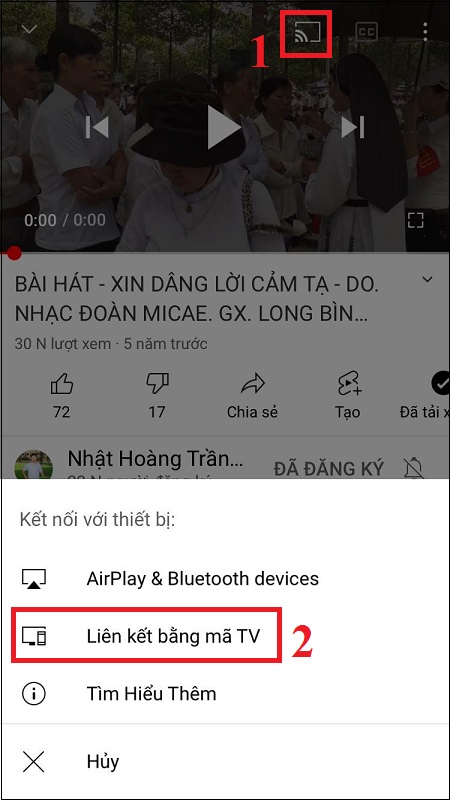
bạn mở video muốn xem và nhấp chọn biểu tượng T-cast trên video để phát lên tivi.

Hoặc khi vào ứng dụng Facebook, bạn cũng có thể thực hiện tương tự bằng cách nhấp chọn biểu tượng Chiếu lên tivi trên video để chiếu nó trực tiếp lên màn hình tivi TCL. 
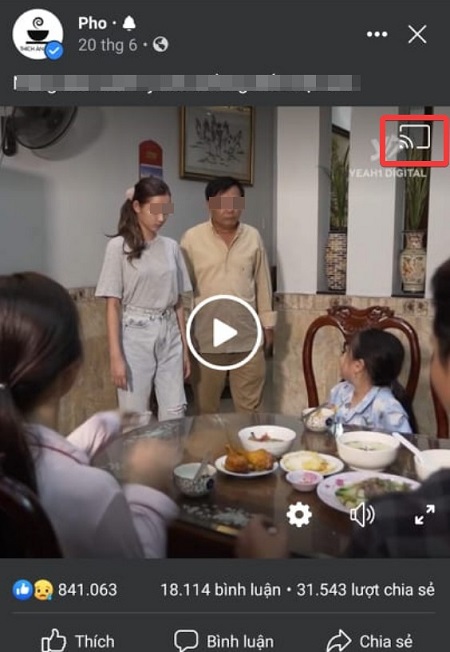
Lưu ý: Điều khiển tivi TCL bằng điện thoại qua ứng dụng YouTube hoặc Facebook, bạn chỉ có thể điều chỉnh được âm lượng, chuyển video,… và tua nhanh - chậm video trong quá trình đang phát nội dụng từ điện thoại lên tivi.
nhấp chọn biểu tượng T-cast trên video Facebook để chiếu nó trực tiếp lên màn hình tivi TCL.
 

Mua tivi chính hãng giá rẻ trả góp 0% | Xem ngay

Mua tivi chính hãng giá rẻ trả góp 0% | Xem ngay

Hy vọng, 4 cách điều khiển Smart tivi TCL bằng điện thoại phía trên đã giúp bạn bổ sung thêm các mẹo hay để trải nghiệm được tivi một cách tiện lợi hơn nhé!


Bạn có làm được không ?
0
Không

Bạn vui lòng chờ trong giây lát...

Đang xử lý... Vui lòng chờ trong giây lát.