
Trình bảo vệ màn hình (ScreenSaver) là chế độ màn hình tương tác trên điện thoại, có thể tự động kích hoạt khi thiết bị được kết nối với đế sạc hoặc trong quá trình sạc. Lúc này, màn hình sẽ luôn hoạt động để hiển thị thông tin thời gian thực như: thời gian, ngày tháng, tình trạng pin,...
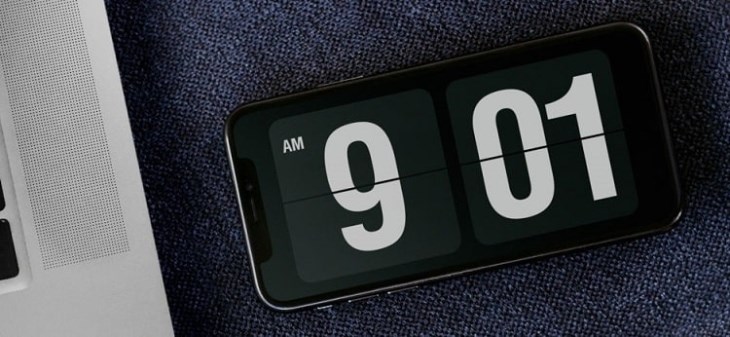
ScreenSaver giúp hiển thị thời gian mà không cần mở điện thoại
Trình bảo vệ màn hình trên máy tính là một chương trình đặc biệt có thể tự động bật khi bạn không sử dụng thiết bị trong một khoảng thời gian cụ thể. ScreenSaver có vai trò quan trọng trong việc ngăn chặn hiện tượng đốt cháy màn hình máy tính cũ, xảy ra khi hiển thị liên tục trong thời gian dài.
-730x411.jpg "Trình bảo vệ màn hình trên máy tính khá tương đồng với điện thoại")
Trình bảo vệ màn hình trên máy tính khá tương đồng với điện thoại
Để kích hoạt hoặc tắt tính năng bảo vệ màn hình trên iPhone, bạn có thể thực hiện theo các bước sau:
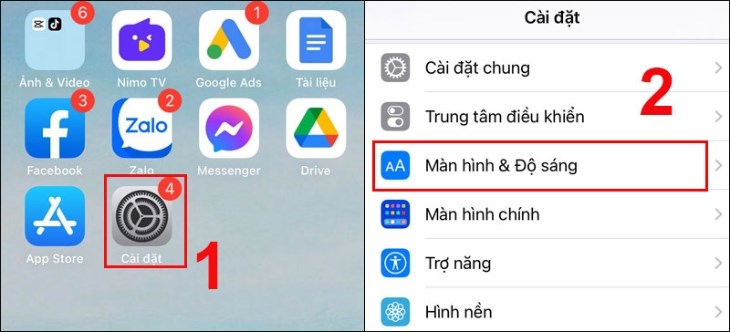
Bạn chọn mục Màn hình & Độ sáng
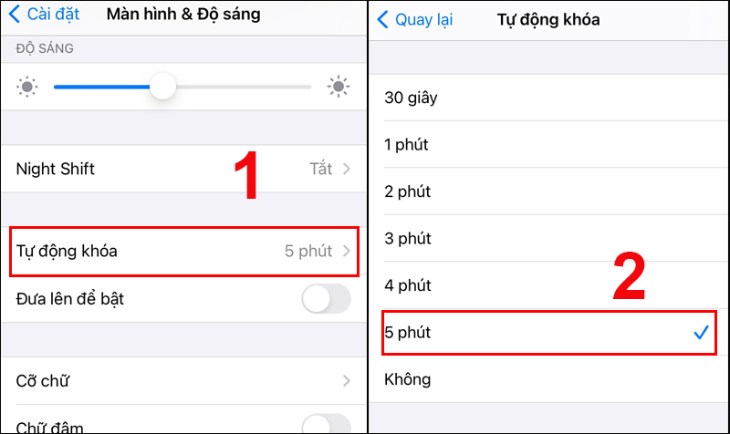
Bạn lựa chọn thời gian tự động hóa mong muốn
Các bước thực hiện được thao tác trên điện thoại Samsung nên những mẫu điện thoại Android khác sẽ có giao diện không hoàn toàn giống nhau. Dưới đây là cách bật hoặc tắt tính năng bảo vệ màn hình:
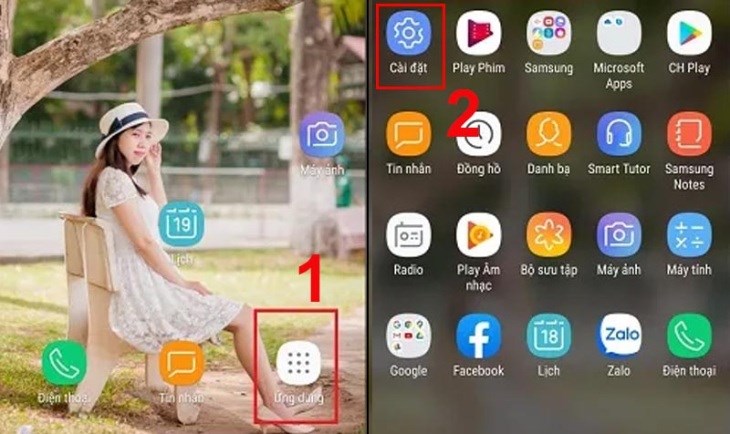
Bạn mở cài đặt trên máy
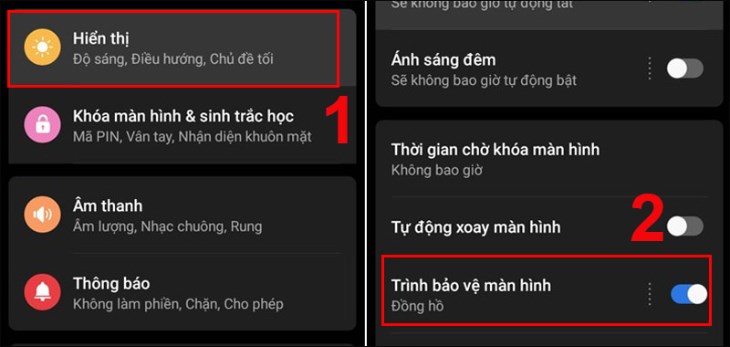
Bạn kéo thanh ngang tại mục Trình bảo vệ màn hình
Các máy tính sử dụng các hệ điều hành Windows như: Windows 7, Windows 8.1, Windows 10,... có thể bật hoặc tắt trình bảo vệ màn hình. Một số cách phổ biến bao gồm:
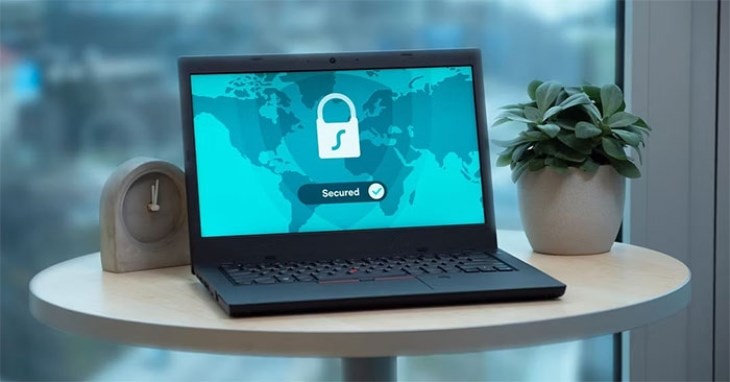
Bạn có thể áp dụng nhiều cách khác nhau để bật ScreenSaver
Macbook cung cấp một phương pháp bảo vệ màn hình đơn giản là đóng nắp máy. Tuy nhiên, phương pháp này có thể không phù hợp khi bạn muốn tạm thời tắt màn hình trong một khoảng thời gian ngắn. Thay vào đó, bạn có thể thiết lập để màn hình tự động tắt mỗi khi chuột di chuyển vào góc màn hình.

Bạn chỉ cần gập MacBook lại để bật trình bảo vệ màn hình
Trên các dòng điện thoại Samsung, bạn có thể kích hoạt tính năng bảo vệ mắt bằng cách thực hiện các bước sau: Mở ứng dụng Cài đặt > Chọn Màn hình > Kéo thanh trượt sang phải để bật chế độ Lọc ánh sáng xanh và tùy chỉnh độ mờ theo mong muốn của bạn.
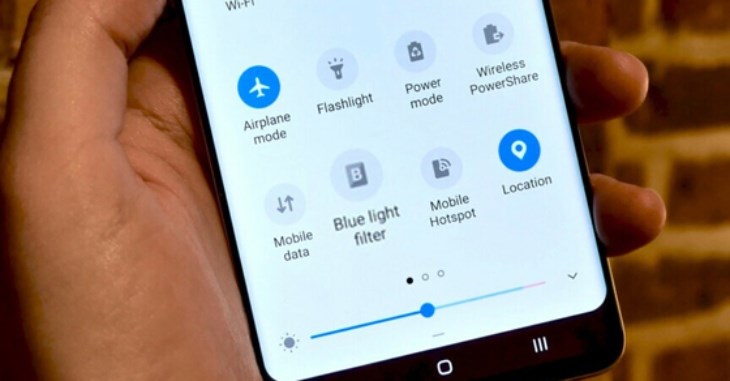
Bạn có thể bật chế độ Lọc ánh sáng xanh để bảo vệ mắt tốt hơn
Màn hình điện thoại Android luôn sáng là một lỗi nghiêm trọng gây lãng phí năng lượng pin và ảnh hưởng đến tuổi thọ màn hình. Lỗi này thường do một số nguyên nhân như: hư phần cứng, lỗi hoặc xung đột phần mềm. Để sửa lỗi này, bạn cần xác định chính xác nguyên nhân để có hướng xử lý tốt nhất.
Lỗi màn hình điện thoại Android luôn sáng do nhiều nguyên nhân gây ra
Hy vọng qua bài viết giúp bạn hiểu về ScreenSaver là gì và cách bật/tắt trình bảo vệ màn hình trên điện thoại, máy tính. Để được hỗ trợ giải đáp những vấn đề về sản phẩm công nghệ, bạn vui lòng bình luận bên dưới nhé!

 Không hài lòng








↑
Đang xử lý... Vui lòng chờ trong giây lát.



 Xóa địa chỉ
