Xem ngay các sản phẩm giá đỡ điện thoại, laptop đang giảm giá SỐC
Bước 1: Mở File Explorer hoặc nhấn Windows + E (laptop), Windows + D (máy tính bàn).
Bước 2: Chọn file muốn đổi tên và ấn phím F2 trên máy tính hoặc Fn + F2 (cho Lenovo) và nhập tên mới cho file.
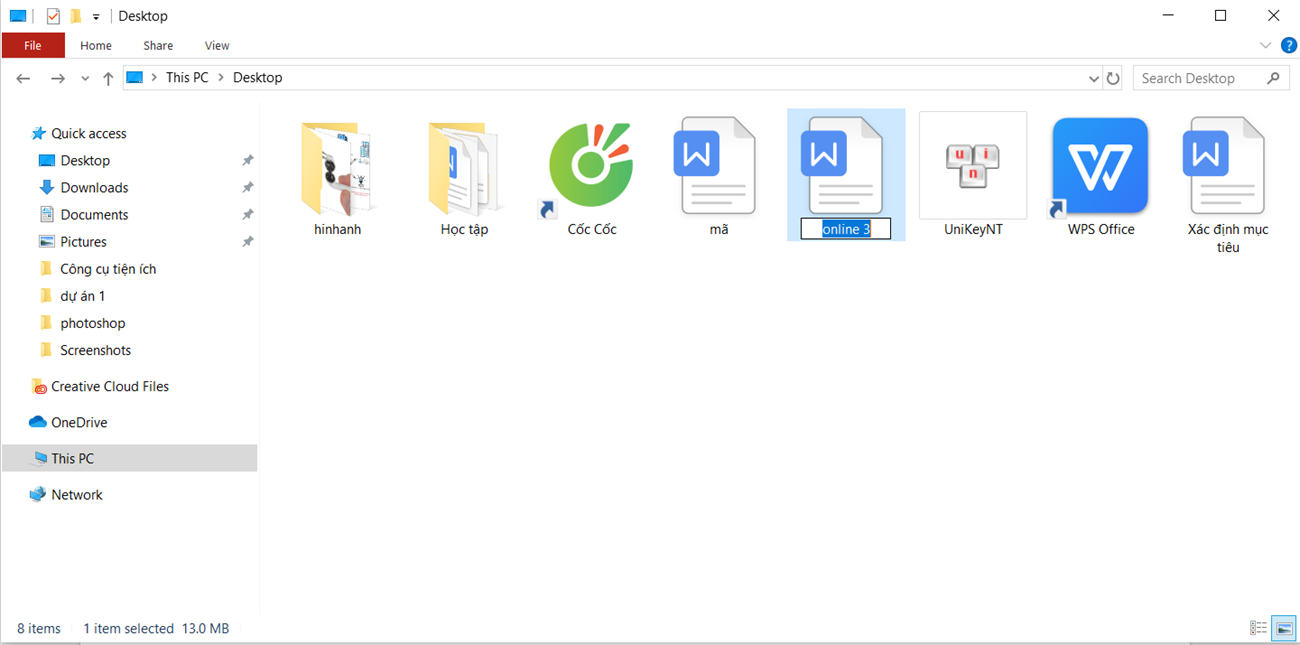
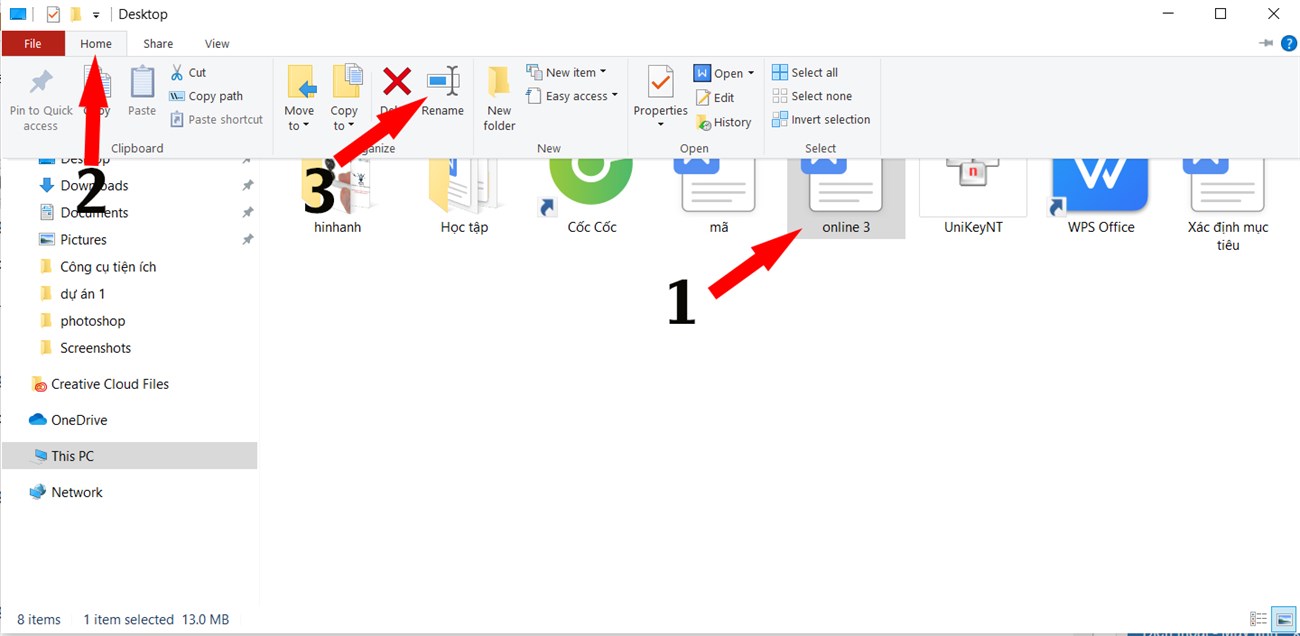
Bước 1: Mở File Explorer hoặc nhấn Windows + E (laptop), Windows + D (máy tính bàn).
Bước 2: Chọn file muốn đổi tên, trên thanh menu ấn vào mục Home => Rename. Nhập tên file, sau đó nhấn Enter để hoàn tất nhé.
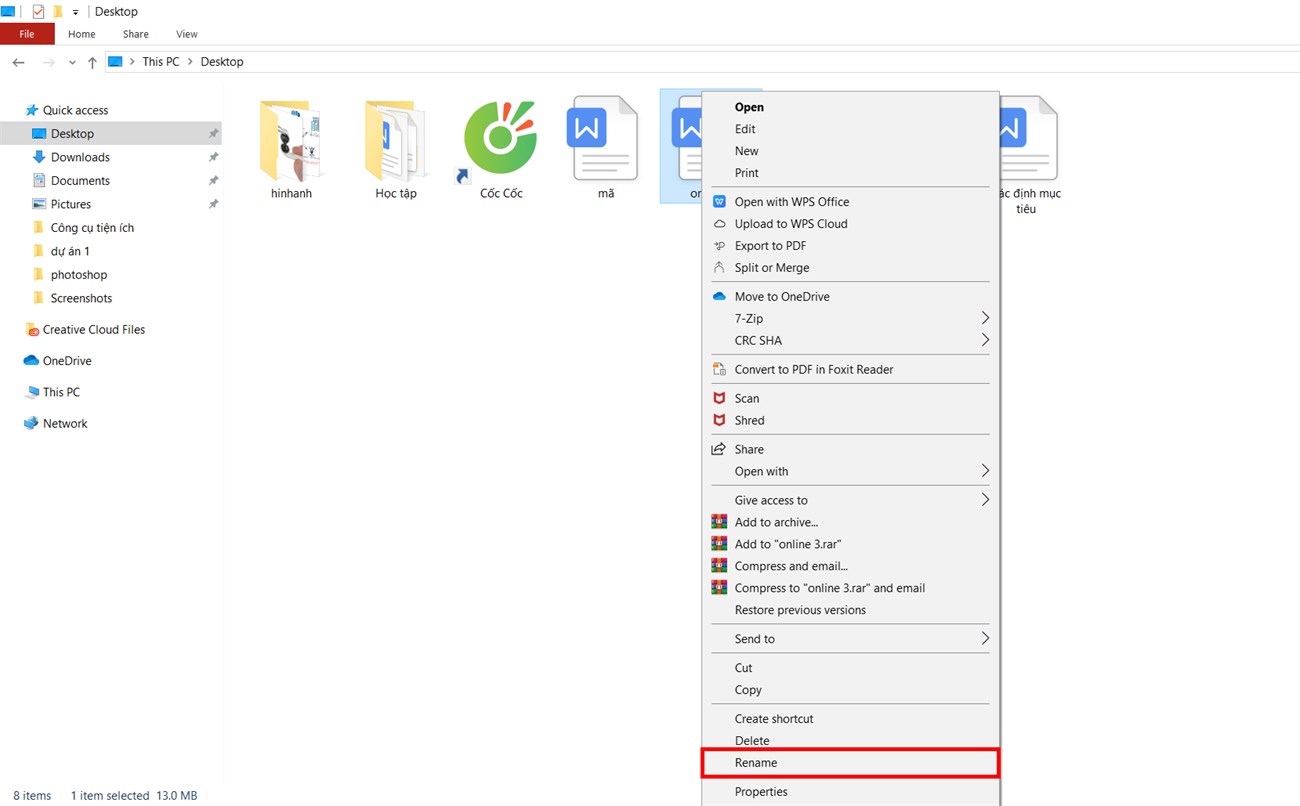
Bước 1: Mở File Explorer.
Bước 2: Rê chuột vào tệp muốn đổi tên, ấn chuột phải chọn Rename, nhập tên mới sau đó ấn Enter để lưu thay đổi nhé.
Bước 1: Mở File Explorer.
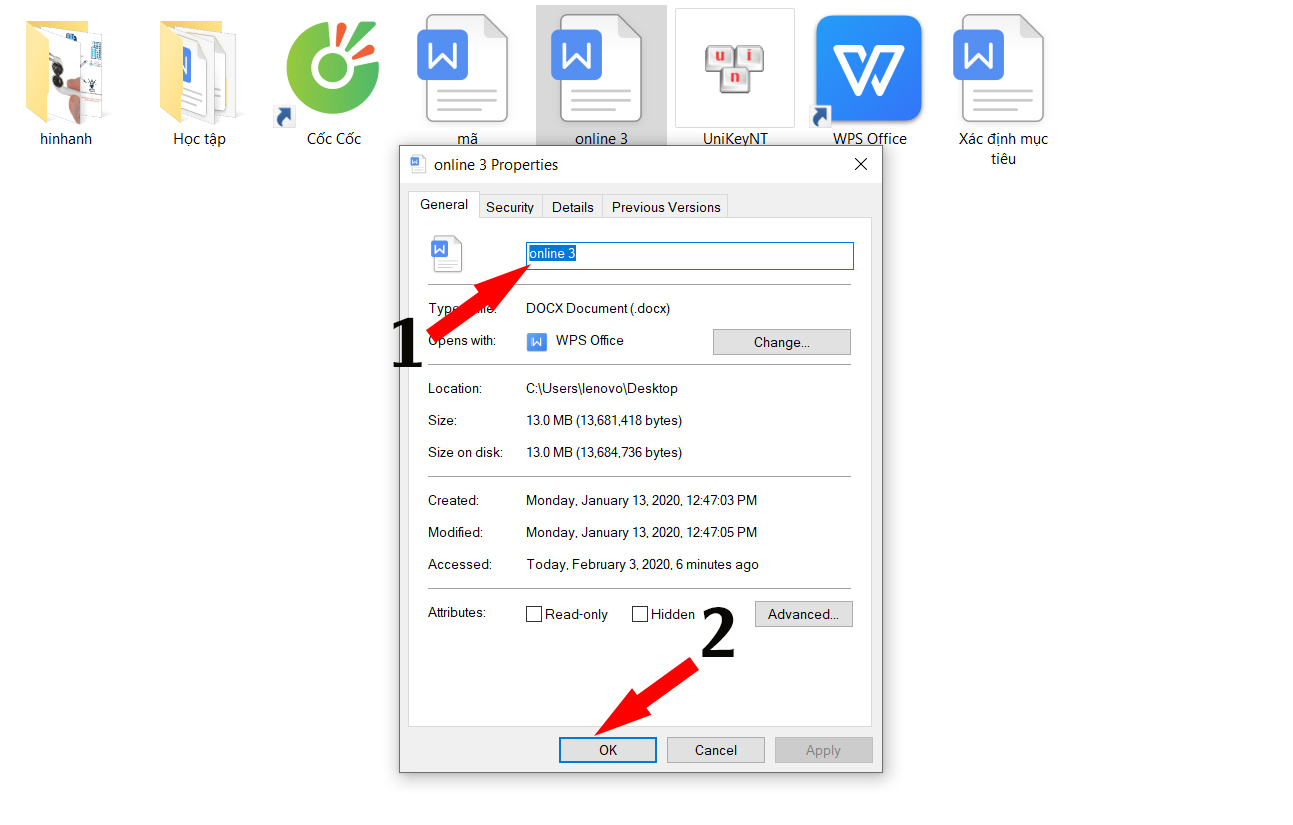
Bước 2: Rê chuột vào tệp bạn muốn đổi tên, ấn chuột phải chọn Rroperties.
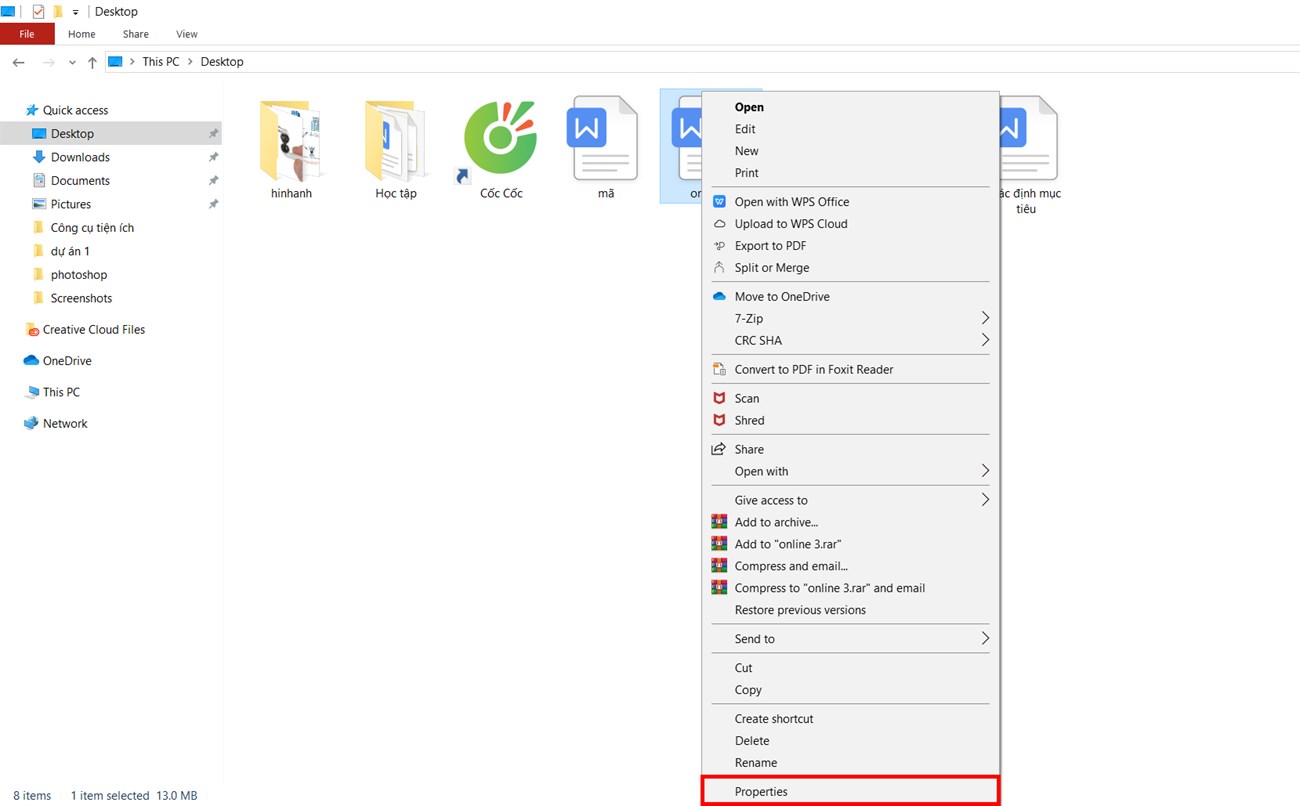
Bước 3: trong tab General nhấp vào tên tệp và bắt đầu nhập tên mới, sau đó ấn Ok để lưu lại.
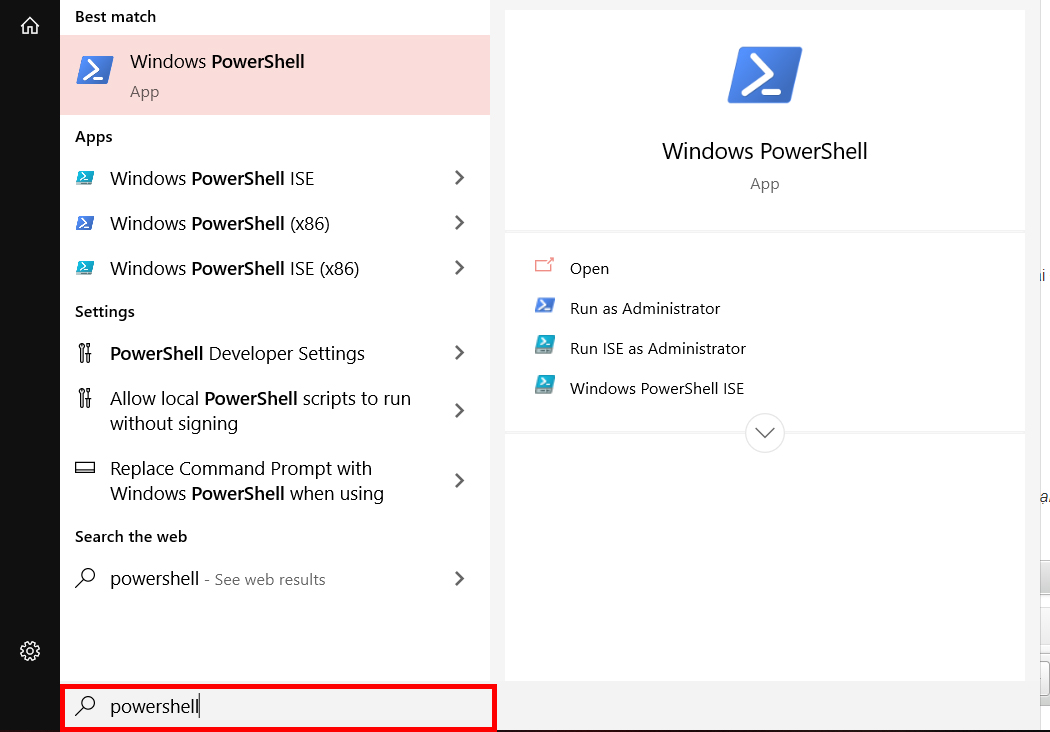
Bước 1: Mở PowerShell bằng cách vào Start gõ PoweShell.
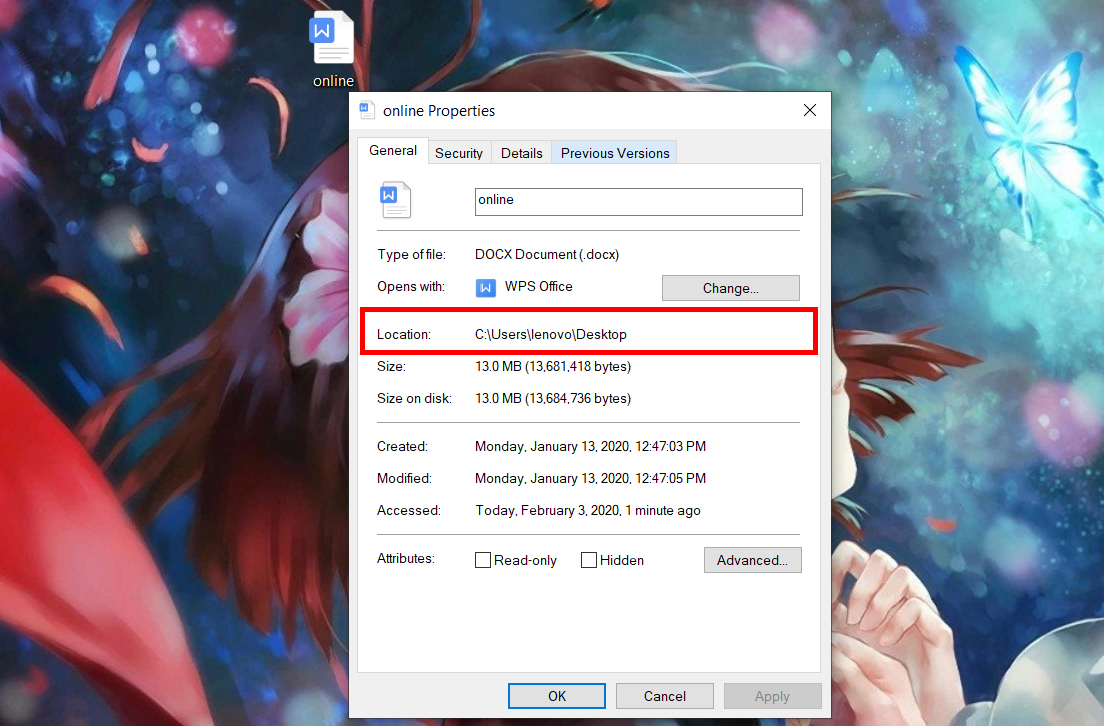
Bước 2: Xem đường dẫn tệp của bạn bằng cách rê chuột đến tệp => Properties đường dẫn tệp ở phần Location.
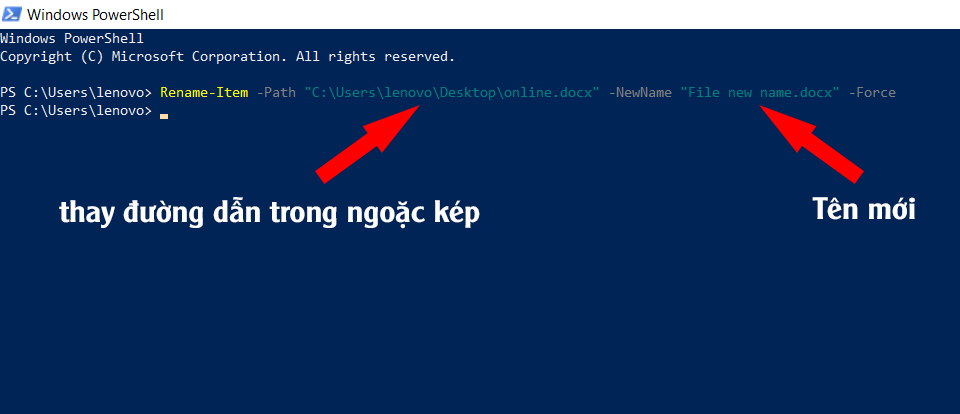
Bước 3: Nhập mã lệnh: Rename-Item -Path "C:\Users\lenovo\Desktop\online.docx" -NewName "File new name.docx" -Force (nhớ thay đường dẫn, tên file gốc và tên file mới nhé).
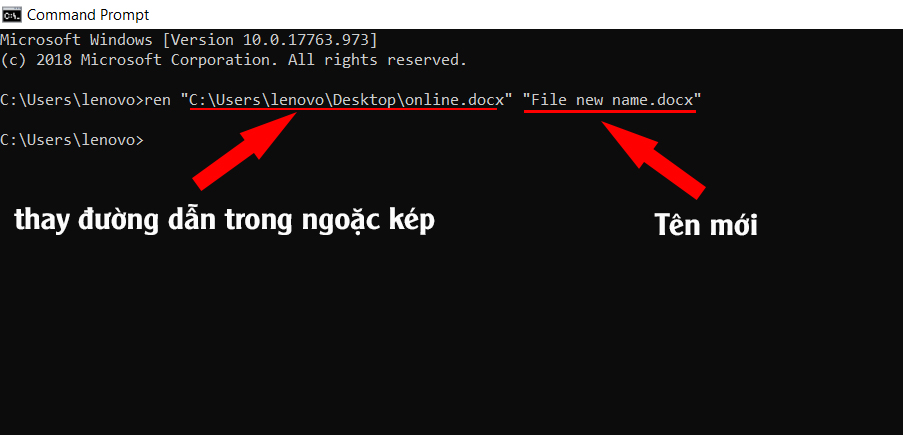
Bước 1: Mở Command Prompt cũng giống như cách mở PowerShell, vào Start gõ Command Prompt hoặc cmd.
Bước 2: Nhập mã lệnh và ấn Enter: ren "C:\Users\lenovo\Desktop\online.docx" "File new name.docx" (nhớ thay đường dẫn, tên file gốc và tên file mới nhé).


Trên đây là tổng hợp 6 phím tắt (rename) file trên máy tính, laptop Windows 7,8,10 mà Điện máy XANH chia sẻ đến bạn. Nếu bạn có bất kì thắc mắc nào, vui lòng để lại thông tin dưới bài viết.

 Không hài lòng




↑
Đang xử lý... Vui lòng chờ trong giây lát.


 Xóa địa chỉ