Danh mục
Giỏ hàng
Đã thêm vào giỏ hàng Xem giỏ hàng
Chọn vị trí để xem giá, thời gian giao:
Bạn đang ở tại Hồ Chí Minh?

Sửa

Giá và khuyến mãi đang lấy theo khu vực này.

X
Chọn địa chỉ nhận hàng

Khu vực đã chọn Thiết lập lại

Thay đổi địa chỉ khác    
not found

Không tìm thấy kết quả phù hợp

Hãy thử lại với từ khoá khác
Số nhà, tên đường Vui lòng cho Điện Máy XANH biết số nhà, tên đường để thuận tiện giao hàng cho quý khách.
Đặt làm địa chỉ mặc định
Xác nhận địa chỉ
Thông tin giao hàng Thêm thông tin địa chỉ giao hàng mới Xác nhận
Xóa địa chỉ Bạn có chắc chắn muốn xóa địa chỉ này không? Hủy Xóa

Hãy chọn địa chỉ cụ thể để chúng tôi cung cấp chính xác thời gian giao hàng và tình trạng hàng.

2 cách tắt, xóa bỏ mật khẩu đăng nhập trên Windows 7, 10

Đóng góp bởi Nguyễn Phước Lộc Cập nhật ngày 13/01/2020, lúc 11:40 412.431 lượt xem

Bạn cảm thấy chán nản mỗi khi đăng nhập vào laptop dùng Windows 7, Windows 10 thì cứ phải gõ mật khẩu, làm tốn thời gian của bạn. Ngay bây giờ, điện máy XANH sẽ hướng dẫn bạn 2 cách tắt, xóa bỏ mật khẩu đăng nhập Windows 7, 10 nhé!

1Có nên tắt, xóa bỏ mật khẩu đăng nhập Windows 7, 10

Nếu như bạn dùng chung máy tính với nhiều người hoặc không có dữ liệu cá nhân quan trọng thì việc tắt xóa bỏ mật khẩu đăng nhập trên Windows 7, 10 sẽ giúp tiết kiệm thời gian cho thao tác nhập mật khẩu mỗi lần mở máy tính.

Tuy nhiên, nếu trên máy tính, laptop có nhiều dữ liệu quan trọng thì khuyến cáo nên đặt mật khẩu khi sử dụng máy tính, tương tự đối với các thiết bị khác như điện thoại, máy tính bảng.

2Hướng dẫn cách tắt, xóa mật khẩu máy tính bằng netplwiz

Hướng dẫn sau thực hiện trên phiên bản Windows 10, đối với Windows 7 bạn thực hiện tương tự nhé!

Để xóa mật khẩu đăng nhập máy tính bằng netplwiz bạn làm theo các bước sau:

Bước 1: Nhấn tổ hợp phím Windows (biểu tượng cửa sổ) + R để mở lệnh Run. Tiếp đó ở mục Open, bạn nhập vào netplwiz và nhấn Enter.
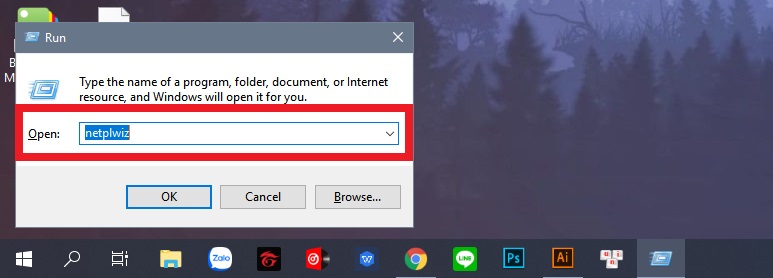
Nhấn tổ hợp phím Windows + R và dán lệnh netplwiz xong nhấn Enter
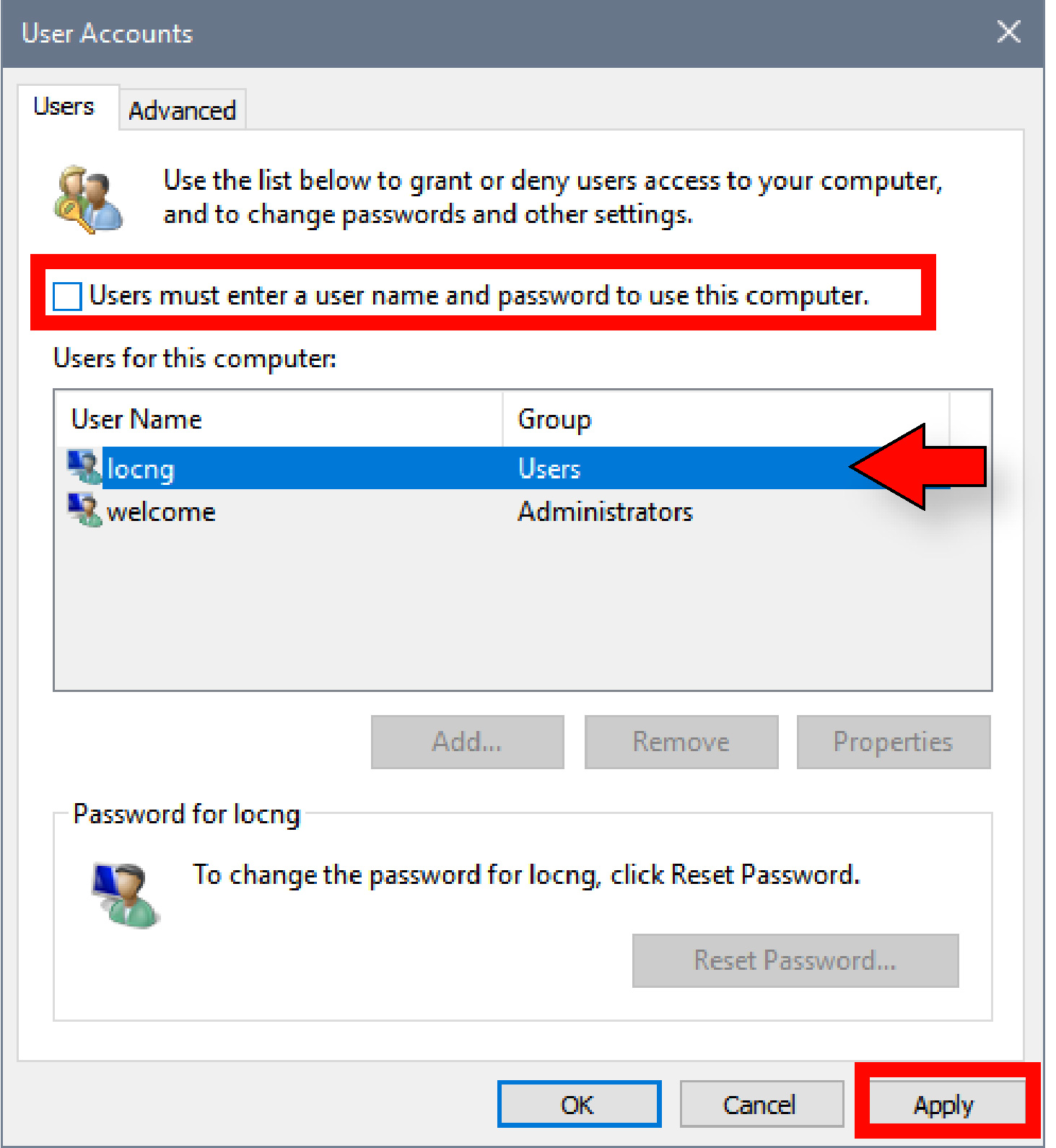
Chọn tài khoản muốn xóa mật khẩu xong bỏ tích khung Users must enter a user name and password to use this computer rồi nhấn Apply.
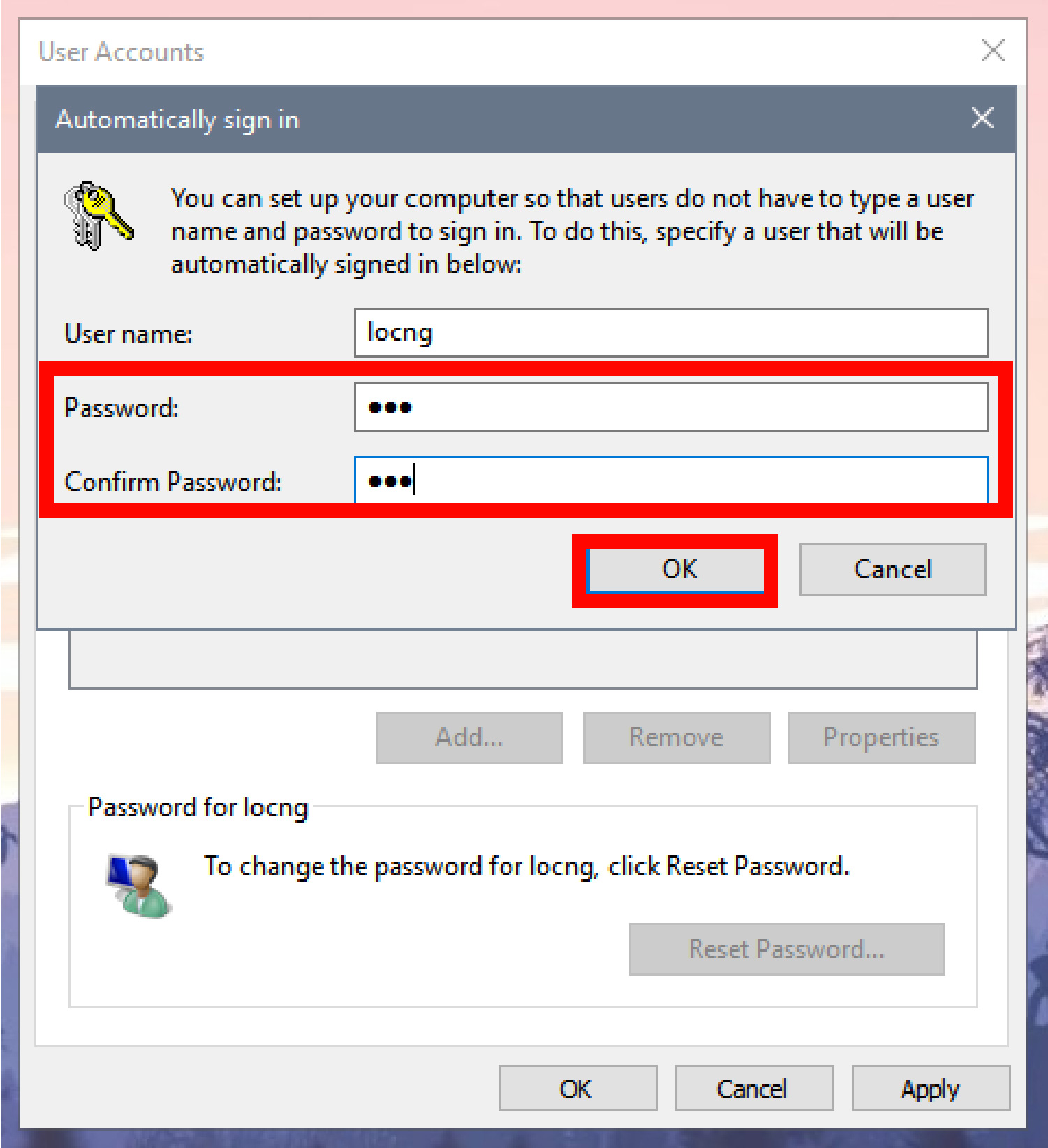
Bạn hãy điền mật khẩu và xác nhận lại mật khẩu. Cuối cùng là nhấn OK.

3 Hướng dẫn cách xóa mật khẩu máy tính Windows 7, 10 bằng cài đặt

Lưu ý: Hướng dẫn sau áp dụng cho máy tính, laptop chạy Windows 10

Đối với những máy tính Windows đang đăng nhập tài khoản Microsoft

Bước 1: Bạn hãy nhấn tổ hợp phím Windows (biểu tượng cửa sổ) + I để mở Settings > Chọn Account.
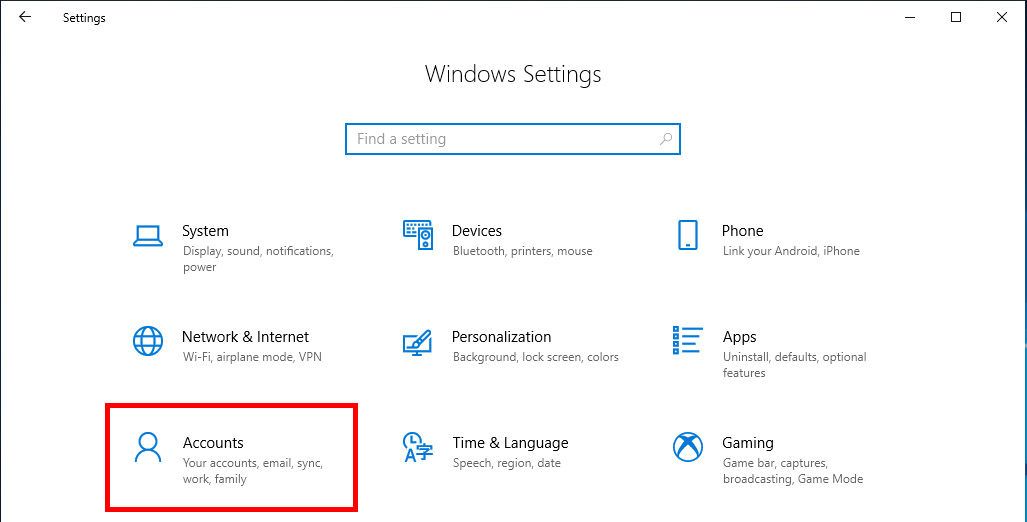
Nhấn tổ hợp phím Windows + I để mở Settings và chọn Account
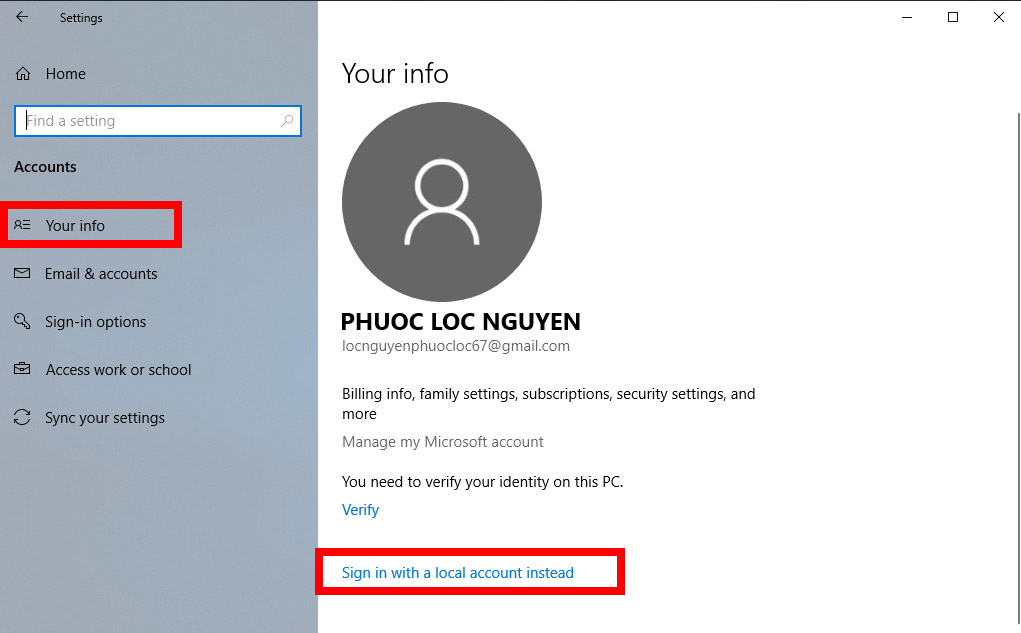
Ở tab Your info, bạn chọn vào Sign in with a local account instead
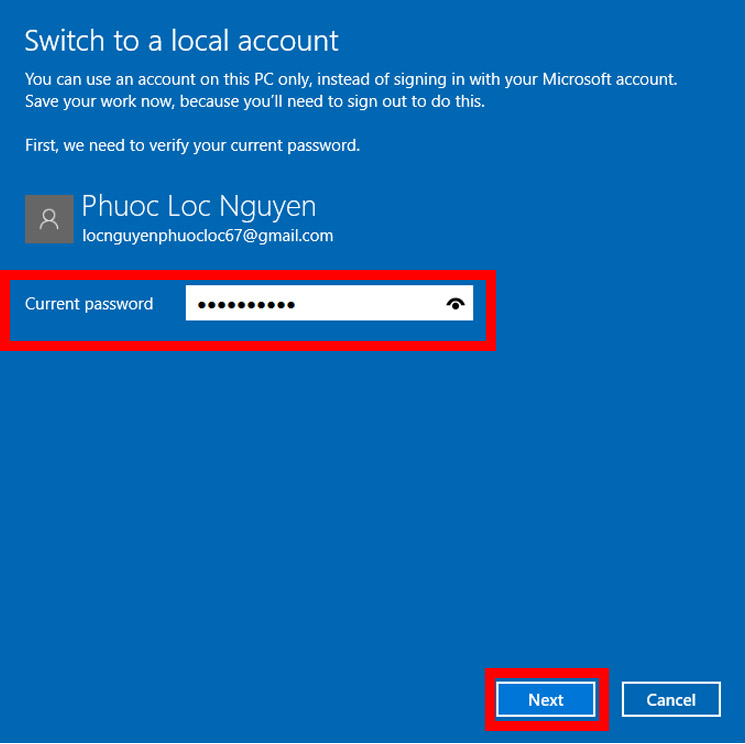
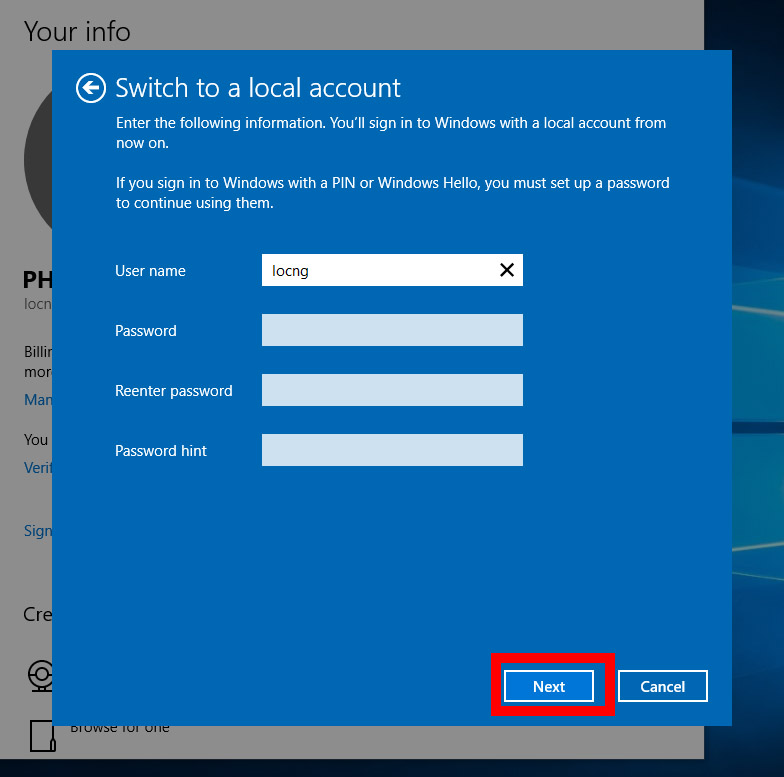
Bạn hãy nhập lại mật khẩu tài khoản và nhấn Next
Bạn chỉ cần không điền mật khẩu và bấm Next
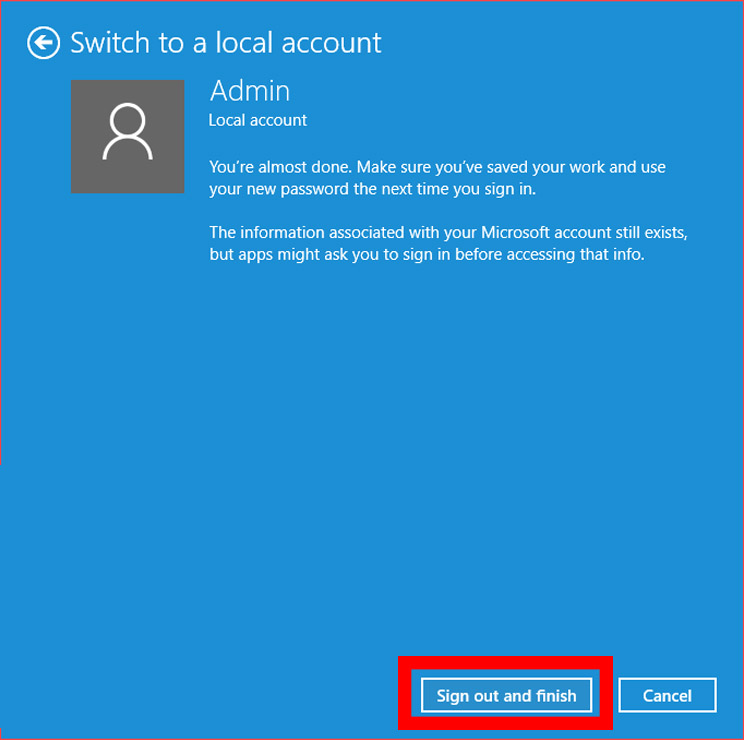
Cuối cùng là nhấn Sign out and Finish

Đối với những máy tính Windows chưa đăng nhập tài khoản Microsoft

Bước 1: Bạn hãy nhấn tổ hợp phím Windows (biểu tượng cửa sổ) + I để mở Settings (cài đặt) và chọn Account.
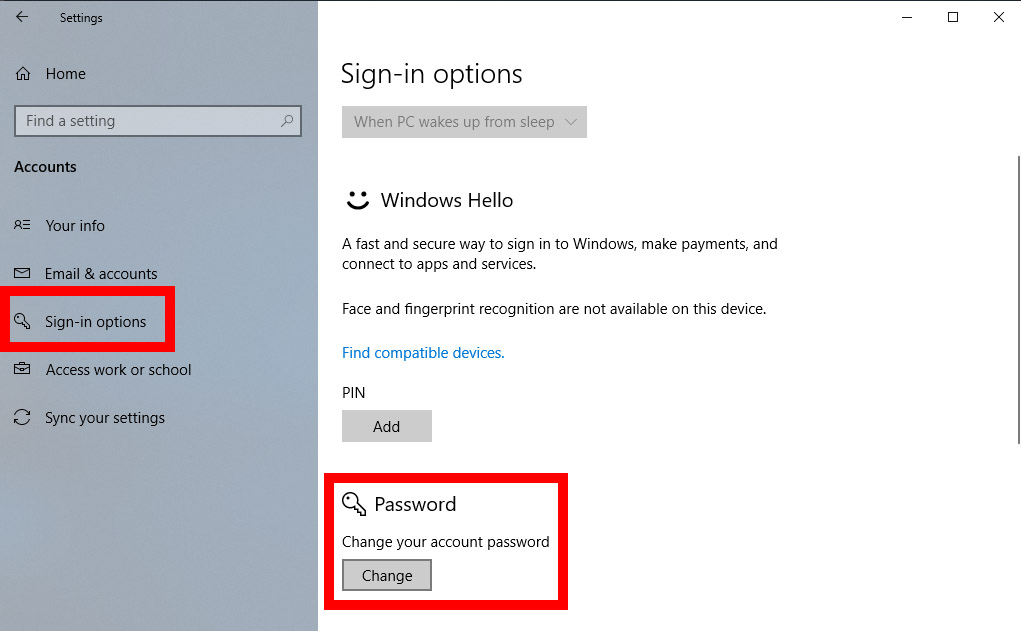
Nhấn tổ hợp phím Windows + I để mở Settings và chọn Account
Nhấp vào tab Sign-in Options và chọn Change
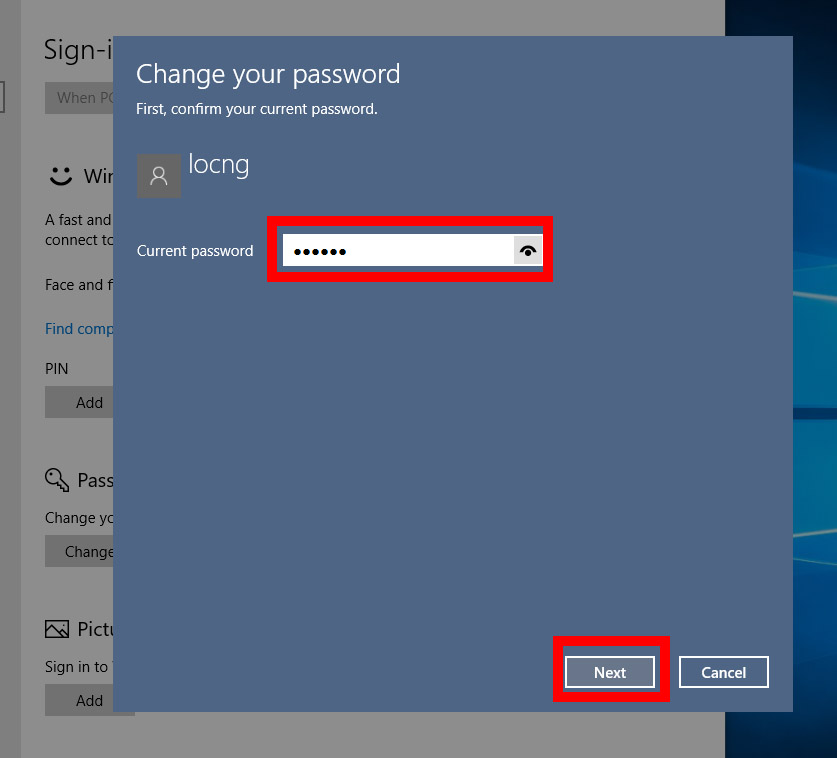
Điền lại mật khẩu của tài khoản Local đang dùng, sau đó nhấn Next
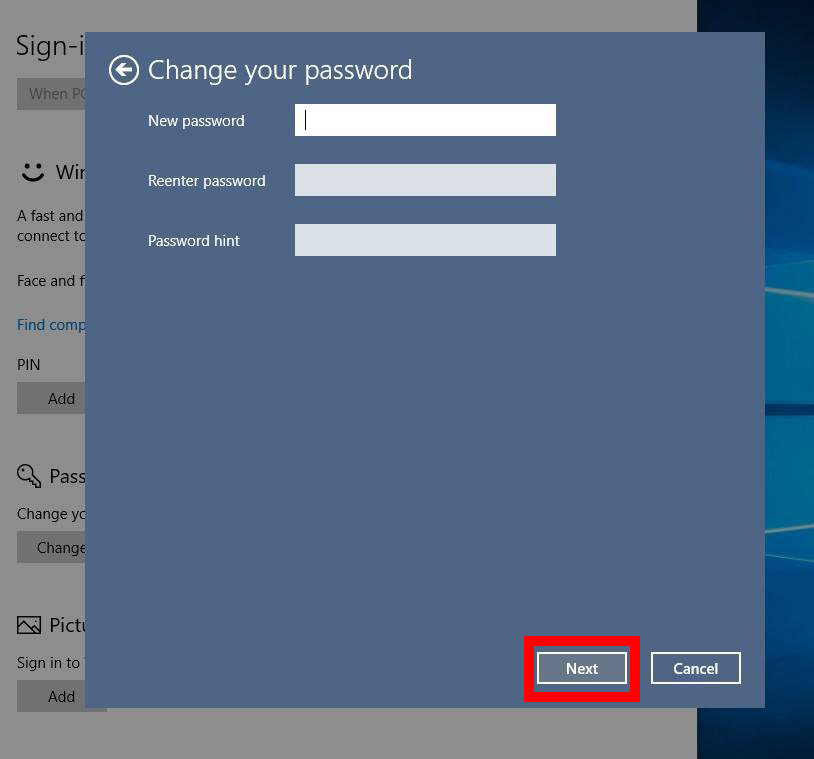
Bỏ trống tất cả các ô điền mật khẩu và nhấn Next là xong

Mua máy tính xách tay, laptop giá rẻ trả góp 0%, giao nhanh trong 1 giờ, hỗ trợ cà thẻ tại nhà| Xem ngay

Tư vấn mua máy tính xách tay, laptop cực chuẩn, ai cũng mua được | Xem ngay tại đây

Như vậy, Điện máy XANH đã hướng dẫn bạn 2 cách tắt, xóa bỏ mật khẩu đăng nhập Windows 10. Chúc bạn thực hiện thành công nè. Nếu còn điều gì thắc mắc thì bạn hãy comment bên dưới nhé!

Bạn có làm được không ?
0
Không

Bạn vui lòng chờ trong giây lát...

Đang xử lý... Vui lòng chờ trong giây lát.