
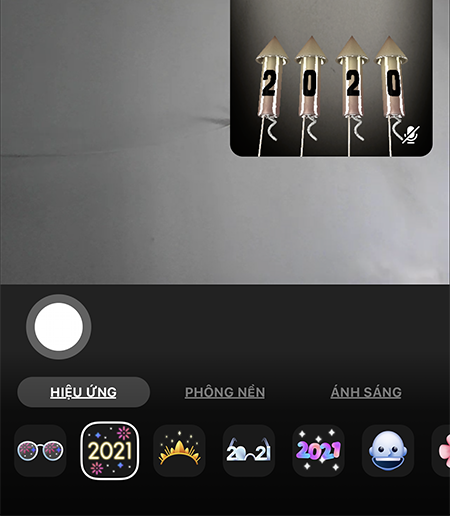
Tính năng này không khác gì những ứng dụng phòng họp online khác nhưng nó vẫn mang nhiều điểm thú vị hơn về các icon, biểu tượng và hiệu ứng khi sử dụng trên điện thoại.
Bạn truy cập và đăng nhập vào messenger trên trình duyệt bất kì và chọn biểu tượng Tạo phòng họp bên góc trái màn hình.
Hoặc bạn có thể vào Messeger trên giao diện của Facebook hoặc đơn giản hơn là bạn chọn biểu tượng Tạo phòng họp ngay trên trang chủ của Facebook.
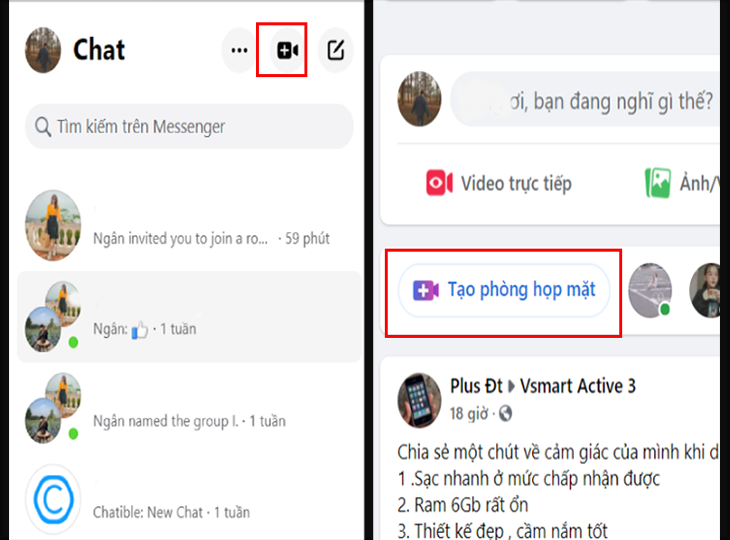
Bạn chọn Dùng thử để tiếp tục tạo phòng họp khi lần đầu sử dụng tính năng này.
Trên màn hình sẽ xuất hiện dòng thông báo yêu cầu bạn cho phép máy tính truy cập vào camera và micro. Bạn click chuột vào Cho phép (Allow) để tiếp tục tạo phòng họp.
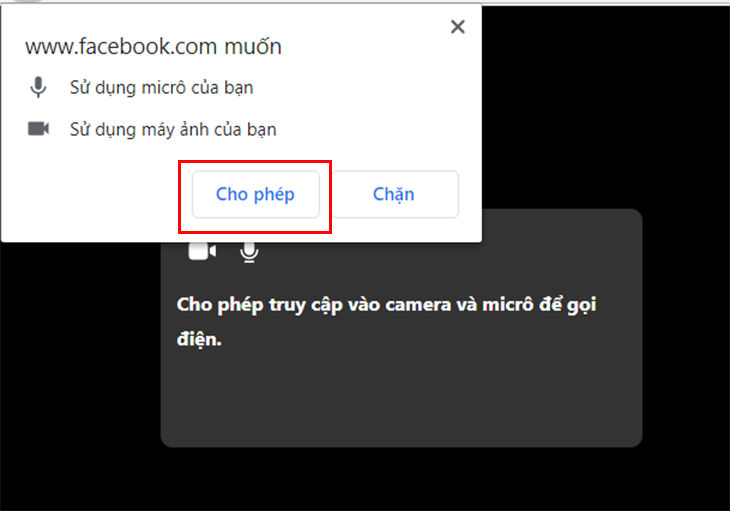
Ở giữa màn hình sẽ xuất hiện dòng link (liên kết). Bạn sao chép đường link đó, nhấn X để thoát khỏi phòng họp và vào lại messenger hoặc các ứng dụng chat khác để gửi cho những thành viên sẽ tham gia vào cuộc họp cùng bạn.

Bạn chỉ cần chờ những thành viên nhấp vào đường link phòng họp bạn vừa gửi để tham gia cùng bạn.
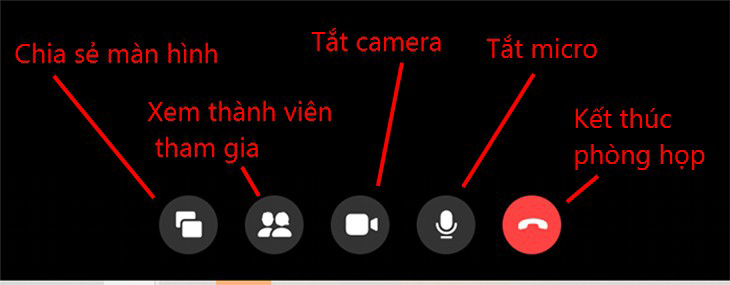
Bên dưới màn hình sẽ là những tính năng như:
Ở tính năng này bạn có thể chụp ảnh màn hình ngay tại cuộc họp và lưu về máy.
Bạn có thể xem những thành viên tham gia cuộc họp, hoặc cài đặt những chức năng khác như bật/khóa phòng họp, chia sẻ ảnh màn hình hoặc gửi liên kết cho mọi người.
Nếu bạn không tiện để mở camera hoặc micro, thì việc tắt chúng sẽ giúp bạn thoải mái hơn, người khác sẽ không nghe, không thấy bạn nhưng bạn vẫn theo dõi được camera và giọng nói của những người trong cuộc họp.
Để kết thúc cuộc họp, bạn chọn biểu tượng cuộc gọi màu đỏ trên màn hình.
Bạn đăng nhập vào Messenger trên điện thoại. Sau đó nhấn chọn vào biểu tượng Tạo phòng họp mặt trên màn hình.
Hoặc bạn có thể Chọn biểu tượng Tạo phòng họp ngay trên trang chủ của ứng dụng Facebook.

Bạn chọn biểu tượng cây bút trên góc trái màn hình để thiết lập cho phòng trước khi chia sẻ liên kết
Bạn có thể tùy chỉnh 3 tùy chọn:
- Hoạt động trong phòng họp mặt: để tạo ra những icon, biểu tượng liên quan đến phòng họp.
- Ai có thể tự động tham gia: bạn cho phép những người bạn mời hay bất kì ai nhận được đường link phòng họp đều được tham gia cuộc họp.
- Lịch họp mặt vào lúc khác: Bạn có thể lên lịch cho cuộc họp không phải ở thời điểm hiện tại.
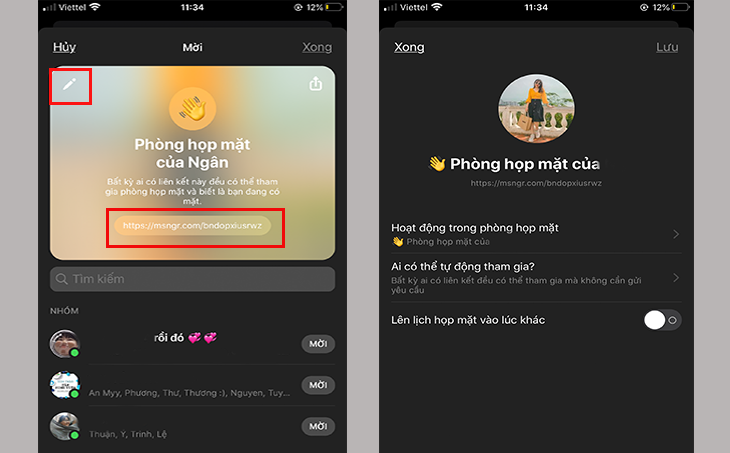
Bạn tìm kiếm tên tài khoản của những thành viên và nhấn Mời.
Hoặc sao chép liên kết phòng họp trên màn hình và gửi đến từng người trong thành viên cuộc họp.
Chờ các thành viên tham gia vào phòng họp và sử dụng những tính năng trên tương tự như thực hiện trên máy tính.
Ngoài ra, khi tạo phòng họp trên điện thoại, bạn có thể để .
Bài viết trên đã hướng dẫn bạn các bước tạo phòng họp online trên messenger cực kì đơn giản. Hi vọng bạn sẽ có những trải nghiệm tuyệt vời với ứng dụng này! Hãy để lại bình luận bên dưới để chia sẻ cảm nhận cùng Điện máy XANH nhé!

 Không hài lòng




↑
Đang xử lý... Vui lòng chờ trong giây lát.


 Xóa địa chỉ
