
Chức năng chia sẻ vị trí trên Facebook Messenger được kích hoạt mặc định ngay từ ban đầu khi bạn tải ứng dụng này (dĩ nhiên là điện thoại của bạn cần có chế độ định vị được bật (Locations/ON).
Mỗi tin nhắn gởi đi đồng thời người đọc cũng sẽ thấy được vị trí của bạn bằng cách nhấn vào dòng trò chuyện, một bản đồ sẽ hiện ra. Đây là một tính năng khá hữu ích để chia sẻ địa điểm một cách nhanh chóng và tiện lợi.
Bước 1: Tại ứng dụng messenger trên điện thoại > Chọn cuộc trò chuyện muốn gửi vị trí.

Bước 2: Nhấn vào dấu cộng đối với iPhone (biểu tượng 4 chấm đối với Android).
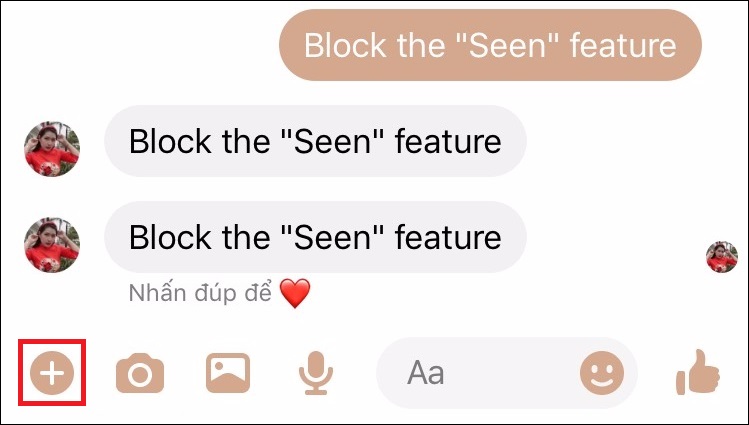
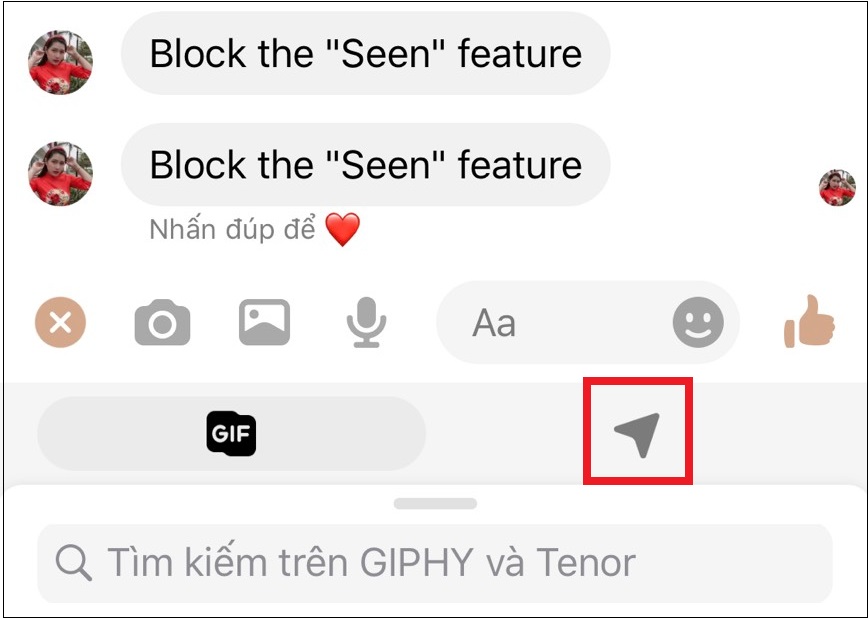
Bước 3: Nhấn vào biểu tượng chia sẻ vị trí.
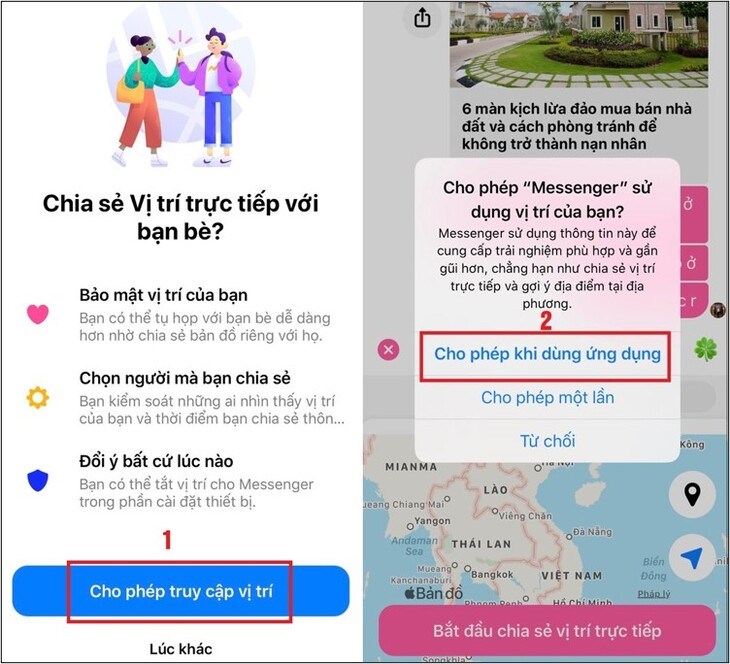
Bước 4: Chọn Cho phép truy cập vị trí > Tiếp tục chọn Cho phép khi dùng ứng dụng.
Bước 5: Chọn Bắt đầu chia sẻ vị trí trực tiếp.
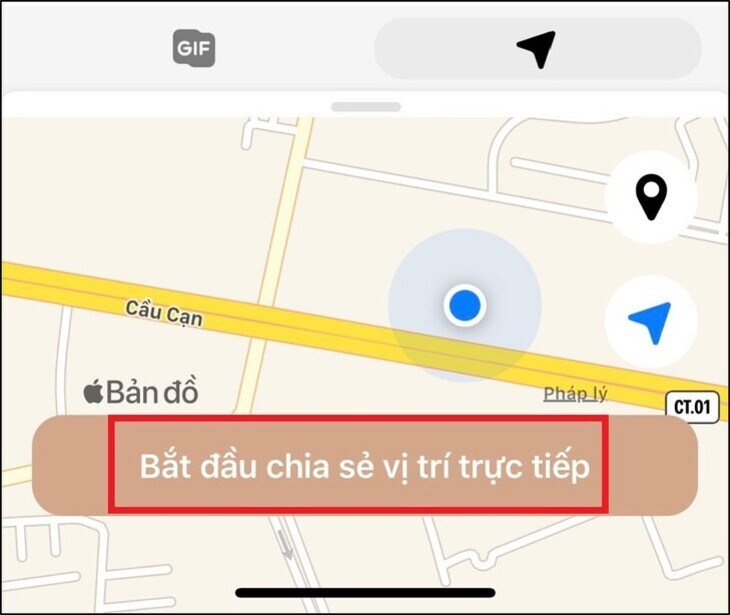
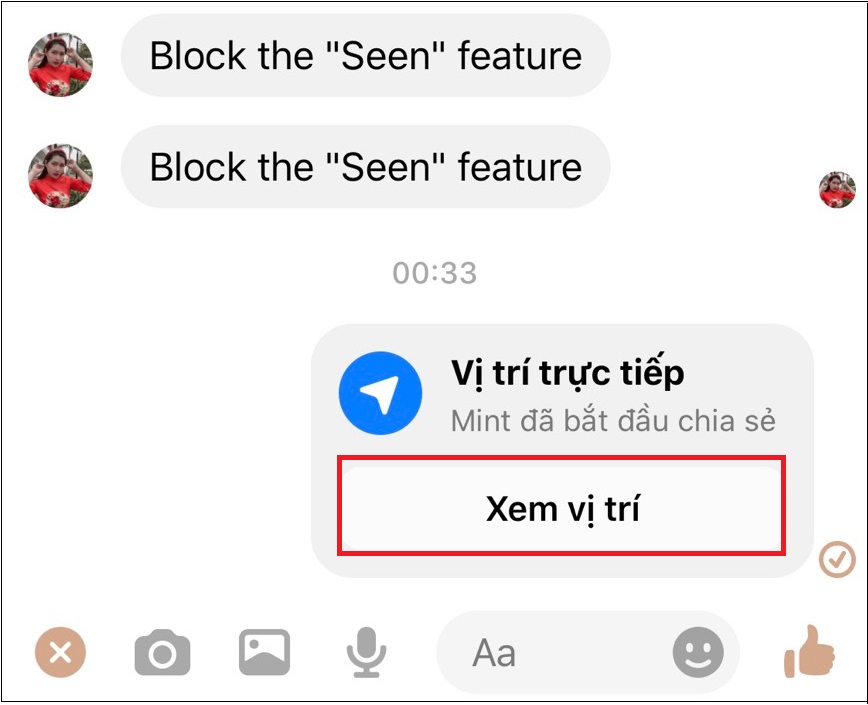
Ngay lập tức, vị trí trực tiếp sẽ được gửi cho đối phương trong cuộc hội thoại. Để xem vị trí, hãy nhấn vào Xem vị trí.
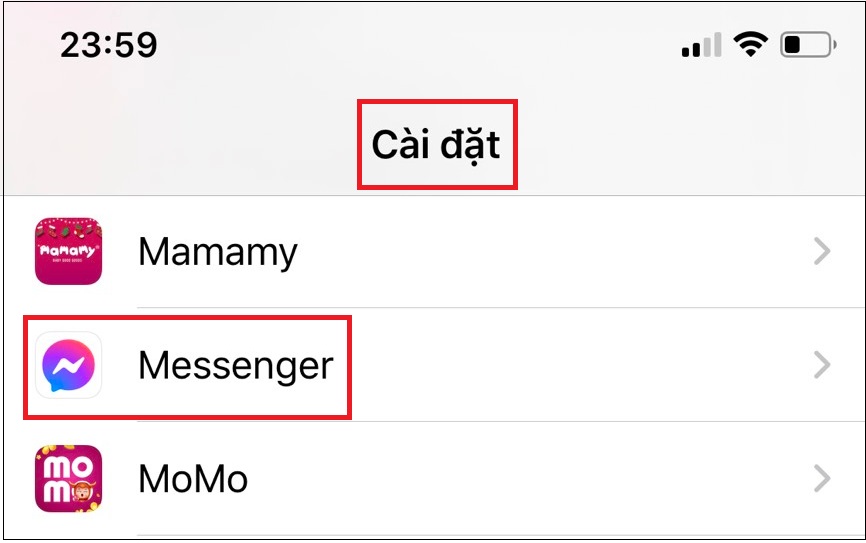
Bước 1: Vào Cài đặt trên điện thoại.
Bước 2: Cuộn tìm và chọn vào Messenger.
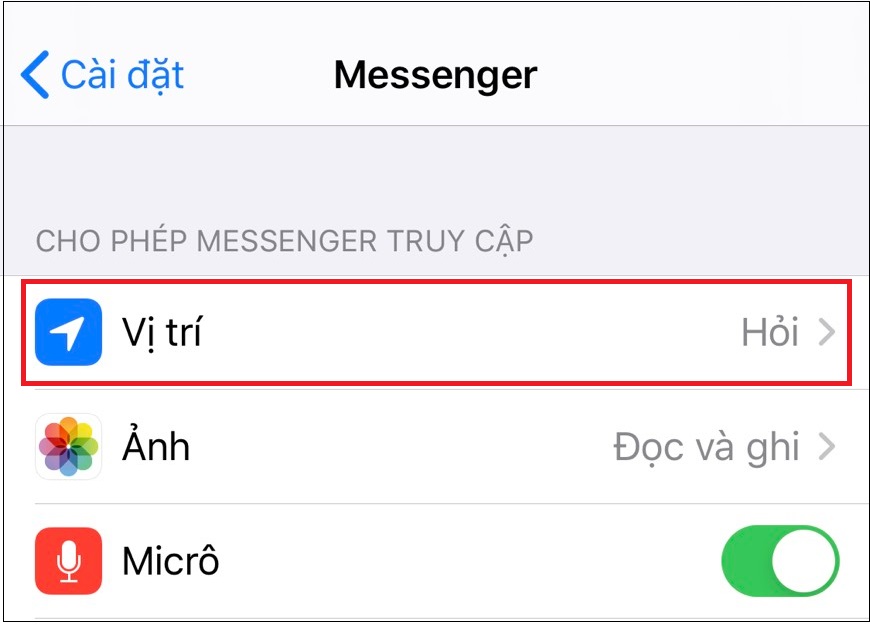
Bước 3: Chọn Vị trí.
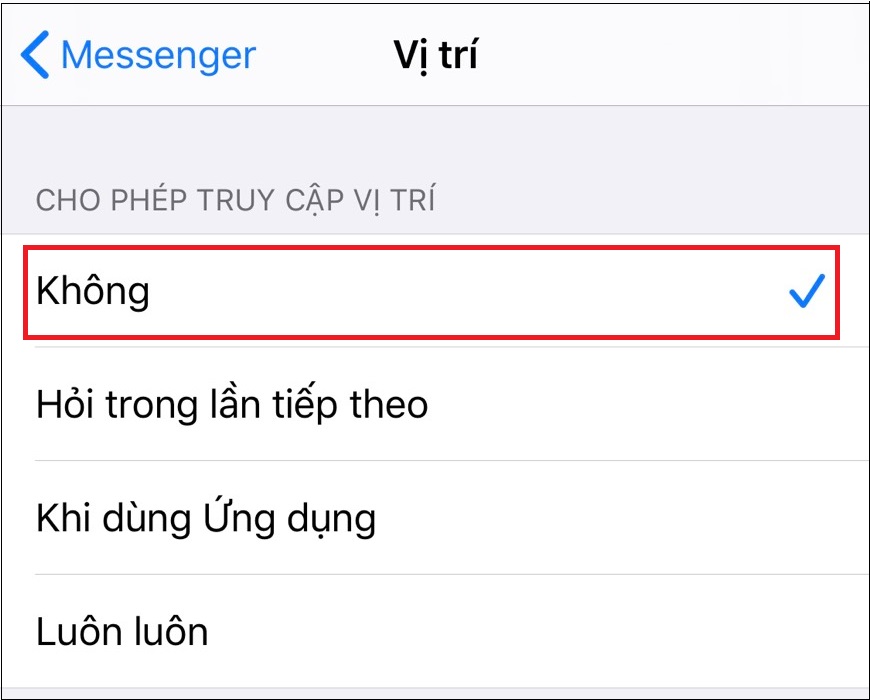
Bước 4: Chọn Không.
Bước 1: Vào Cài đặt trên điện thoại > Chọn Ứng dụng.
Bước 2: Cuộn tìm và chọn vào Messenger.
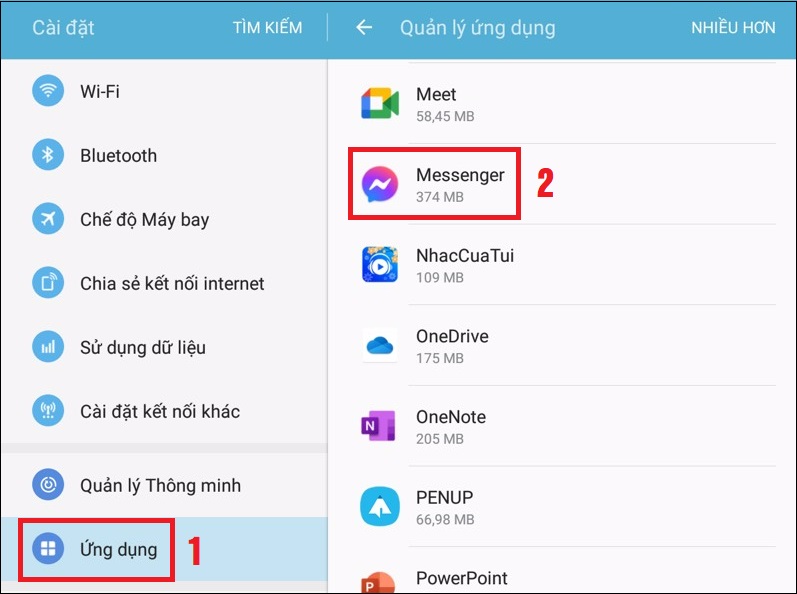
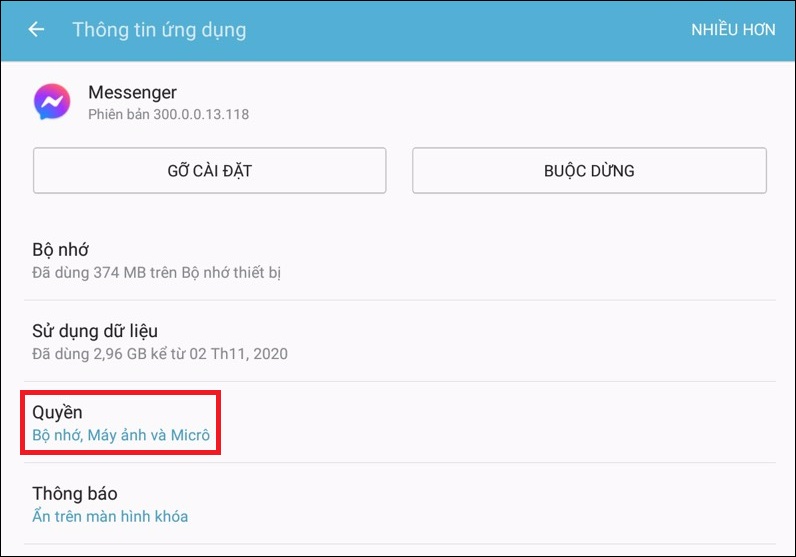
Bước 3: Chọn Quyền.
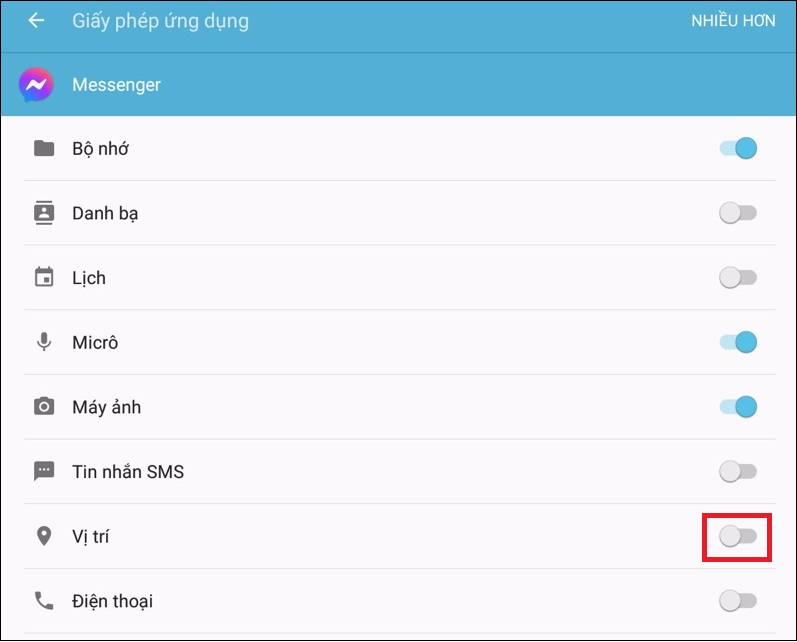
Bước 4: Tại mục Vị trí, gạt công tắt sang trái để tắt.
Để tải Marauder’s Map, bạn cần cài Google Chrome làm trình duyệt web mặc định. Tiếp theo bạn tìm và tải Marauder’s Map về thiết bị, sau đó cài đặt theo hướng dẫn. Bạn nhấn chọn ủy quyền kéo dữ liệu từ Facebook để hoàn thành cài đặt ứng dụng này.
Nếu bạn không muốn chia sẻ vị trí với bạn bè thì bạn cũng có thể tắt chế độ chia sẻ vị trí. Giờ đây bạn có thể mở Facebook và trải nghiệm ứng dụng Marauder’s Map rồi.
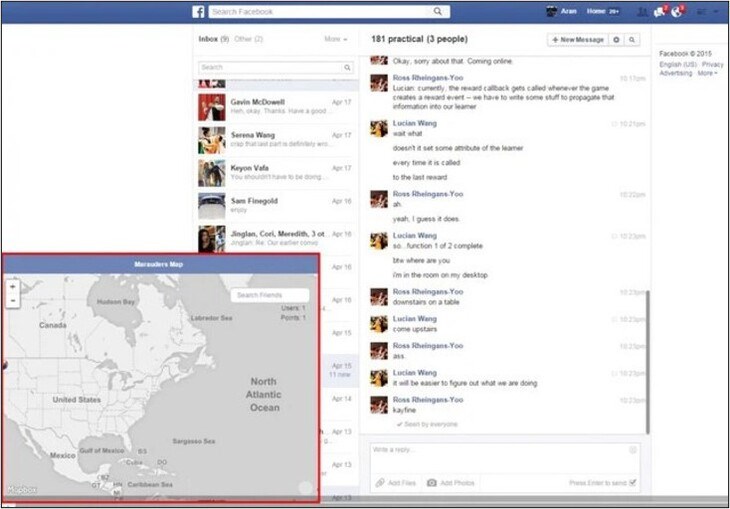
Cài đặt ứng dụng Marauder's Map giúp bạn biết được vị trí của người khác trên Messenger
Những địa điểm của bạn và bạn bè từng đi qua sẽ được hiển thị bằng các chấm nhỏ. Khi mở hộp tin nhắn của bạn với ai đó rồi kéo lên phía đầu cuộc hội thoại, bản đồ sẽ hiện các chấm nhỏ, đây là những nơi bạn từng đến khi nhắn tin với người đó qua Messenger.
Nếu không bật định vị khi sử dụng Messenger thì bản đồ sẽ không có chấm nhỏ. Nếu bản đồ có ít chấm thì có thể hai bạn chỉ nhắn tin cho nhau ở những địa điểm cố định. Khi bạn di chuột vào một vị trí thì địa điểm và lịch sử hội thoại sẽ hiện trên màn hình.
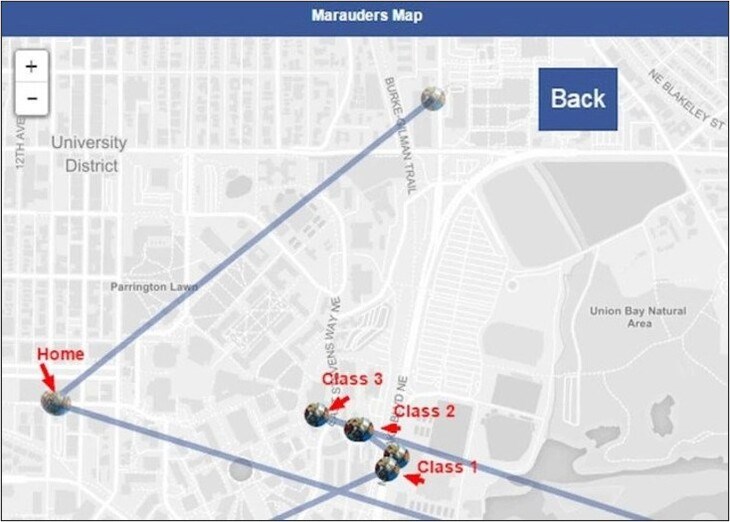
Các chấm nhỏ trên ứng dụng Marauder's Map có thể hiển thị vị trí và lịch sử hội thoại tin nhắn
Bài viết trên đã giới thiệu đến bạn cách bật và tắt tính năng chia sẻ vị trí trên Messenger, chúc bạn thực hiện thành công nhé!

 Không hài lòng







↑
Đang xử lý... Vui lòng chờ trong giây lát.


 Xóa địa chỉ
