
Bước 1: Bạn tiến hành truy cập websites pixlr. Sau đó, bạn hãy click vào TẢI ẢNH LÊN để mở ảnh từ máy tính.
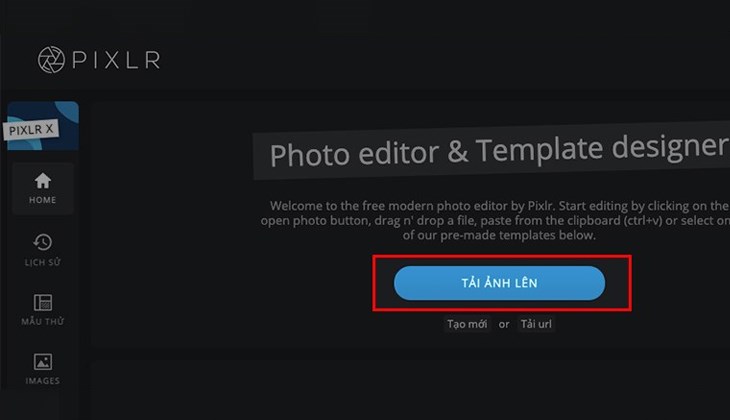
Sau khi truy cập vào website, bạn chọn Tải ảnh lên
Bước 2: Sau khi khi thư mục ảnh hiện ra, bạn chọn ảnh và chọn Mở để tải ảnh lên, khi đó bạn có thể bắt đầu quá trình chỉnh ảnh.
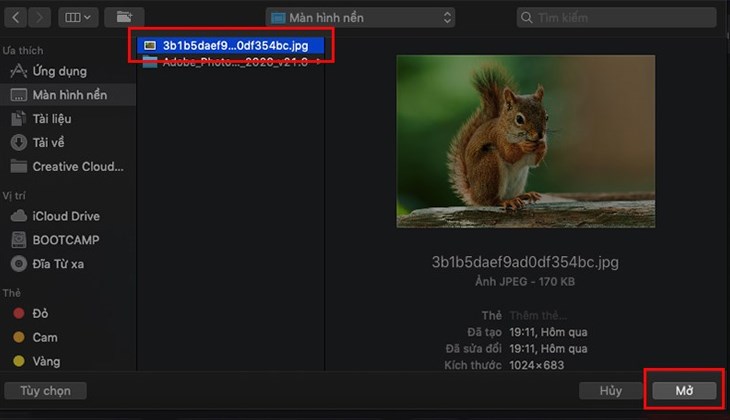
Bạn chọn hình ảnh muốn chỉnh trắng đen và nhấn Mở
Bước 3: Tại công cụ ĐIỀU CHỈNH & LỌC, bạn chọn Trắng đen và nhấn Áp dụng ở phía bên dưới.
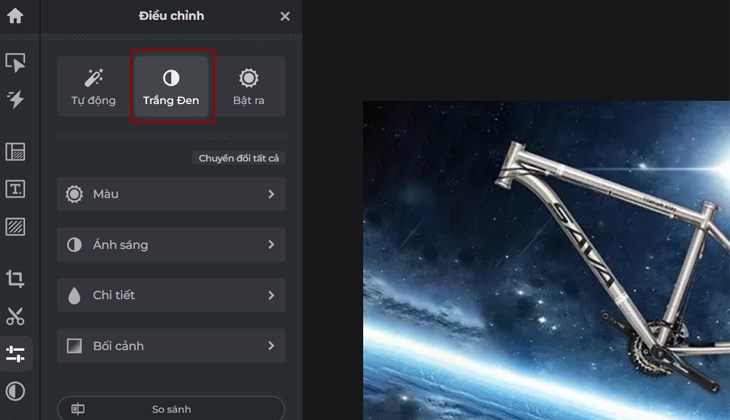
Bạn chọn Trắng Đen để chỉnh ảnh
Bước 4:
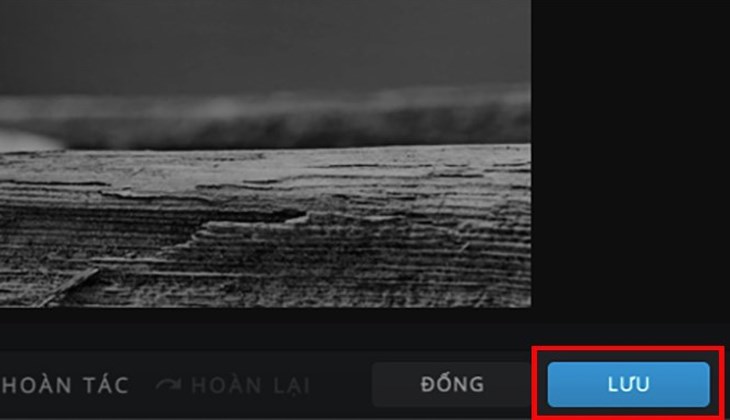
Bạn chọn lưu để hoàn tất quá trình chuyển ảnh màu sang ảnh trắng đen với PIXLR
Bước 1: Bạn tiến hành truy cập vào trang web lunapic. Sau đó, bạn hãy chọn Black and White ở phía dưới màn hình.
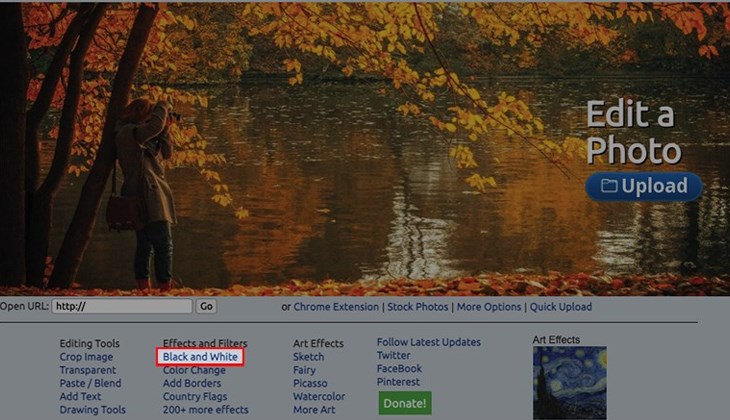
Đầu tiên, bạn truy cập vào website và chọn Black and White
Bước 2: Bạn nhấn vào Chọn tệp và chọn ảnh. Sau đó, bạn chọn Mở để tải ảnh lên và chờ đến khi quá trình chuyển đổi ảnh hoàn tất.
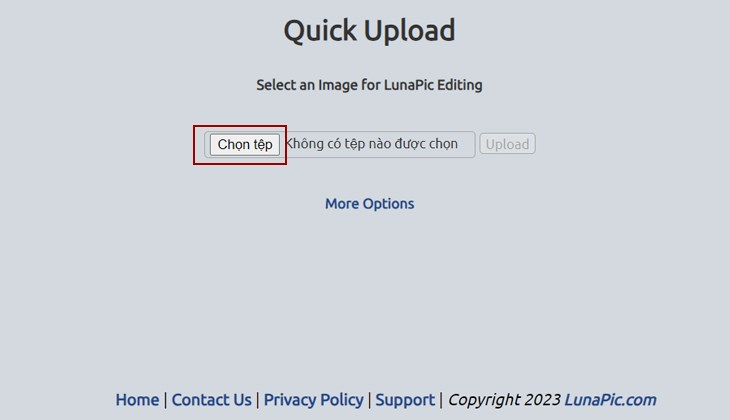
Bạn chọn tệp để mở tấm ảnh muốn chỉnh
Bước 3: Sau khi ảnh đã được chỉnh sang trắng đen như mong muốn. Bạn chọn Save để lưu về máy.
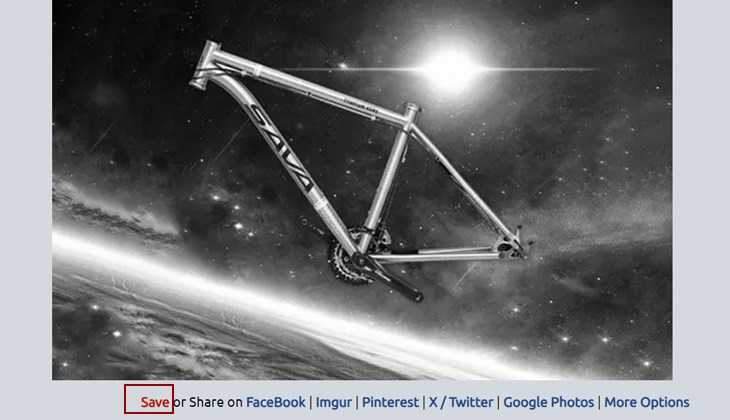
Bạn chọn Save để lưu ảnh về máy
Bước 1: Đầu tiên, bạn truy cập vào trang web convertimage.net và nhấn chọn Turn to Black & White.
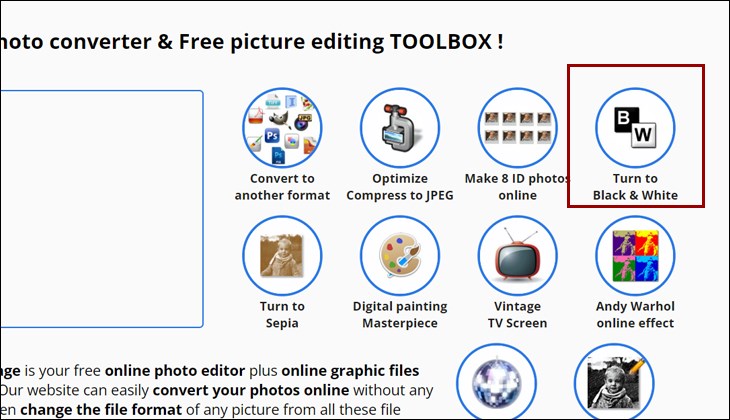
Đầu tiên, bạn chọn Turn to Black & White
Bước 2: Sau đó, bạn di chuột xuống phía dưới, tại mục Choose the picture output format, bạn lựa chọn định dạng ảnh mà bạn muốn lưu sau khi ảnh được chuyển sang đen trắng.
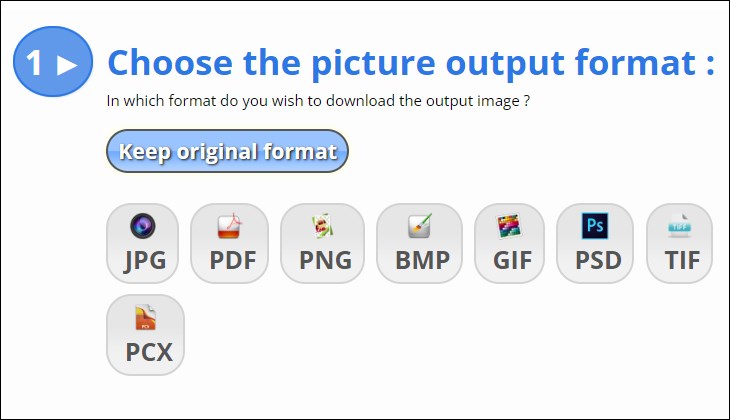
Bạn chọn định dạng ảnh muốn lưu sau khi ảnh được chỉnh xong
Bước 3: Tại mục Select your image, bạn nhấn chọn Select your image và chọn ảnh mà bạn muốn chuyển màu. Sau đó, bạn nhấn Mở để tải ảnh lên. Tại mục I agree to the terms of use, bạn gạt biểu tượng từ NO sang YES để đồng ý.
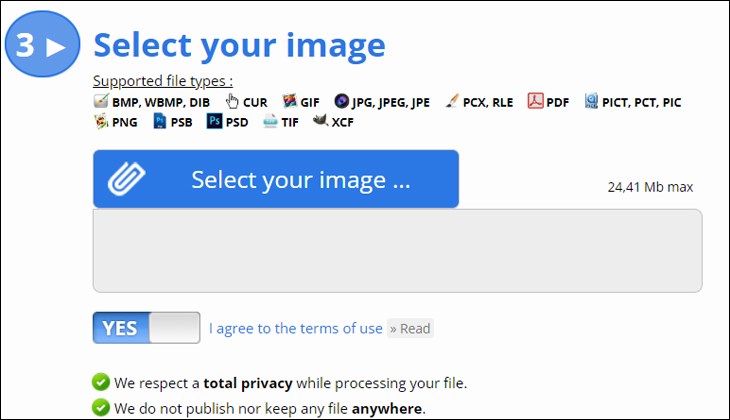
Bạn tải ảnh lên tại mục Select your image sau đó chọn bật Yes để đồng ý ở mục I agree to the terms of use
Bước 4: Bạn chọn Send this image. Sau khi quá trình chuyển đổi hoàn tất thì bạn chọn Download để tải hình ảnh về máy.
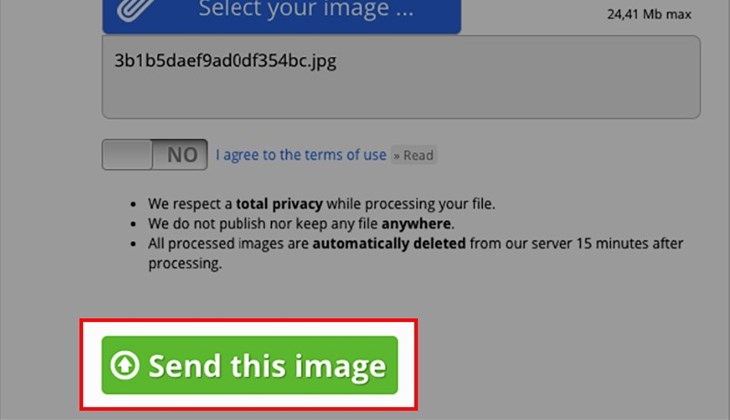
Bạn chọn Send this image nhấn Download để tải hình ảnh về máy
Trên đây là 3 cách chuyển ảnh màu thành ảnh đen trắng online đơn giản mà Điện máy XANH muốn chia sẻ đến bạn. Hy vọng bài viết sẽ hữu ích với bạn.

 Không hài lòng

↑
Đang xử lý... Vui lòng chờ trong giây lát.


 Xóa địa chỉ
