Phím Scroll Lock viết tắt là ScrLk, đã xuất hiện trước khi chuột máy tính ra đời. Lúc này, các kỹ sư đối mặt với một thách thức lớn tạo ra mã điều khiển phức tạp để quản lý các tác vụ. Ban đầu, phím Scroll Lock là một phần của bàn phím trên máy tính IBM PC gốc và được thiết kế để ngăn cuộn màn hình.
Tuy nhiên, với sự phát triển nhanh chóng của công nghệ, chuột máy tính có khả năng cuộn màn hình ra đời dẫn đến Scroll Lock dần rơi vào quên lãng. Các báo cáo cho thấy, người dùng hiếm khi sử dụng phím này trong các thao tác hàng ngày.
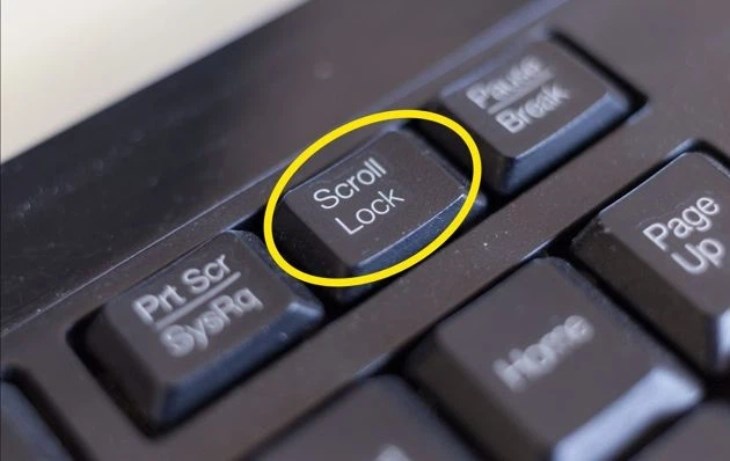
Scroll Lock là một phím chức năng trên bàn phím máy tính
Trong phiên bản ban đầu, Scroll Lock được tích hợp để điều khiển các phím mũi tên. Khi bật chế độ này, thay vì di chuyển con trỏ, các phím mũi tên sẽ cuộn nội dung trong cửa sổ văn bản. Scroll Lock cũng hoạt động tương tự Alt, Shift và có thể được bật hoặc tắt như Caps Lock hay Num Lock.
Một số ít chương trình hiện đại vẫn giữ tính năng phím Scroll Lock như: Microsoft Excel, Lotus Notes, Forté Agent và FL Studio. Trong Microsoft Excel, phím tính năng mang lại sự tiện ích bằng cách giữ cho con trỏ ổn định tại một vị trí, khóa chọn ô đã được chọn, giữ cho con trỏ không bị chuyển đổi giữa các ô trong dữ liệu.
Đặc biệt, phím Scroll Lock còn có thể được áp dụng để chuyển đổi giữa hai đầu CPU, điều chỉnh âm lượng, tạm dừng/tiếp tục phát nhạc và nhiều chức năng khác. Khi con chuột gặp sự cố hoặc touchpad không thể thực hiện các thao tác di chuyển thì phím này có thể trở thành một giải pháp cứu cánh hiệu quả cho người dùng.
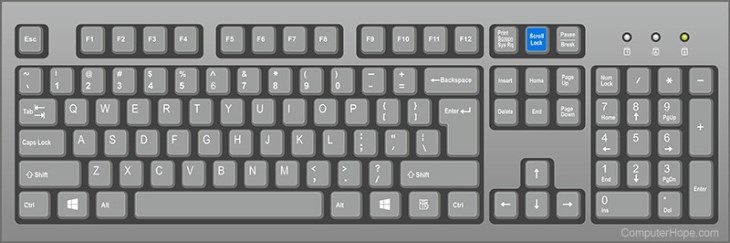
Scroll Lock được sử dụng để điều khiển các phím mũi tên
Để kiểm tra tính trạng của Scroll Lock, bạn hãy nhìn vào thanh trạng thái nằm bên dưới màn hình. Nếu bạn không thấy hiển thị dòng chữ Scroll Lock thì tính năng chưa được kích hoạt. Bạn cần thực hiện các bước sau: Nhấp chuột phải vào thanh trạng thái > Chọn Scroll Lock để bật tính năng.
Bạn thực hiện các bước sau để mở tính năng Scroll Lock:
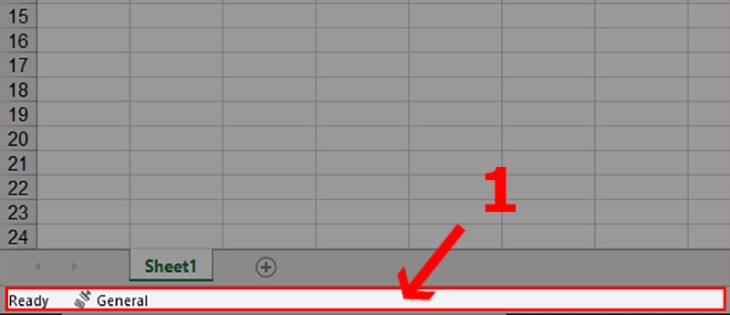
Bạn nhấp chuột phải vào vị trí như trên hình
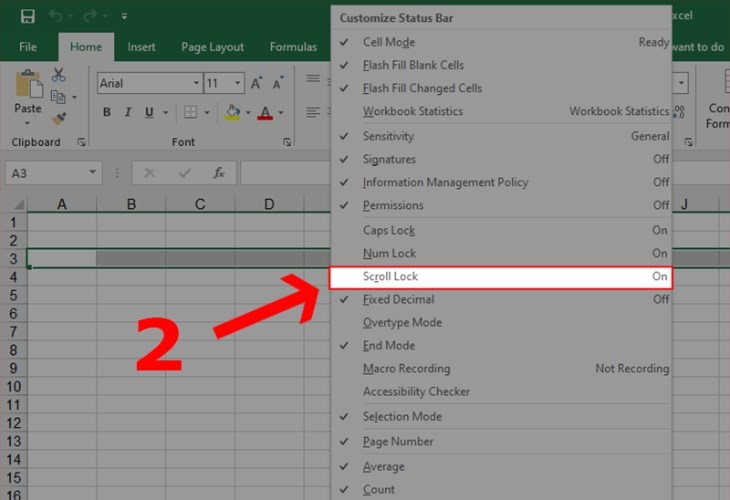
Bạn chọn Scroll Lock để kích hoạt
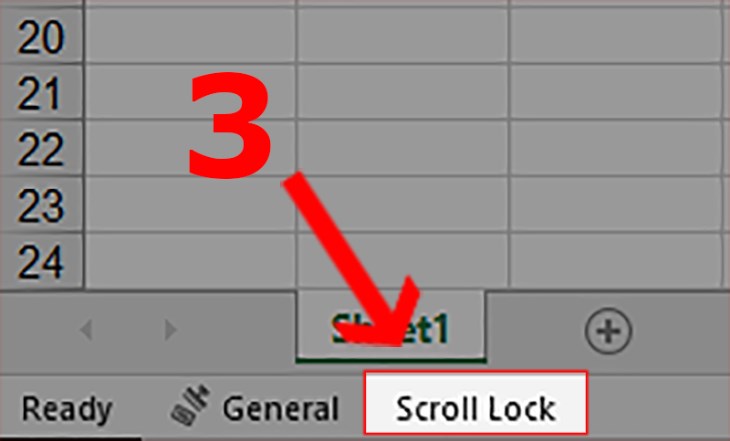
Dòng chữ Scroll Lock đã xuất hiện
Phím Scroll Lock có thể được viết tắt dưới một số dạng như: ScLk, ScrLk hoặc Slk. Vị trí thường nằm ở phía trên cùng bên phải của bàn phím máy tính, gần phím Pause và các phím tắt khác.
Đối với laptop, phím Scroll Lock thường được tích hợp như một chức năng phụ của một phím khác, thường nằm gần phím Backspace. Nếu laptop sử dụng chung một phím cho hai chức năng, bạn cần nhấn tổ hợp phím Fn + phím chứa Scroll Lock.
Nếu laptop không có phím Scroll Lock phụ, bạn có thể thực hiện các bước sau đây:
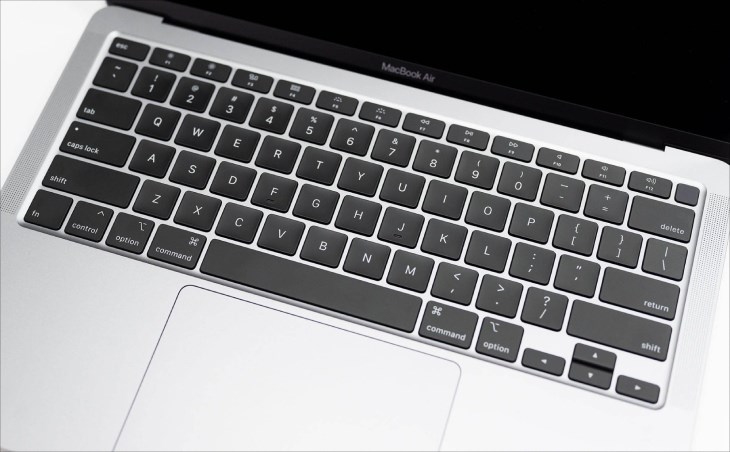
Bạn có thể sử dụng các phím trên hình để bật hoặc tắt Scroll Lock
Bạn có thể sử dụng Scroll Lock trên bàn phím ảo bằng cách thực hiện các bước sau:
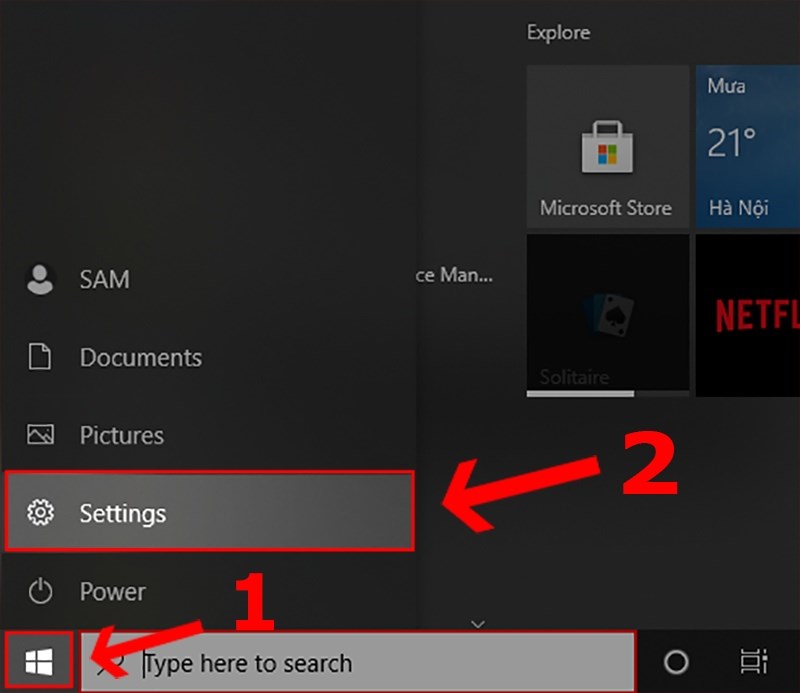
Bạn chọn biểu tượng Start để vào Settings
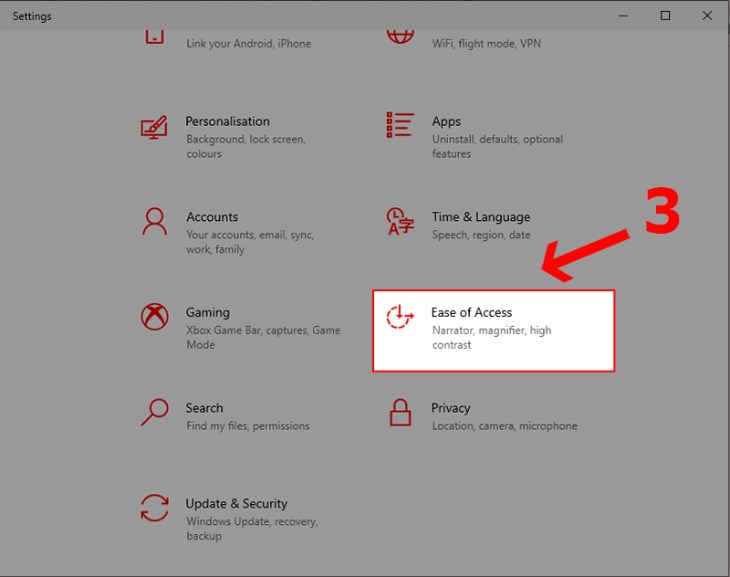
Bạn chọn mục Ease of Access
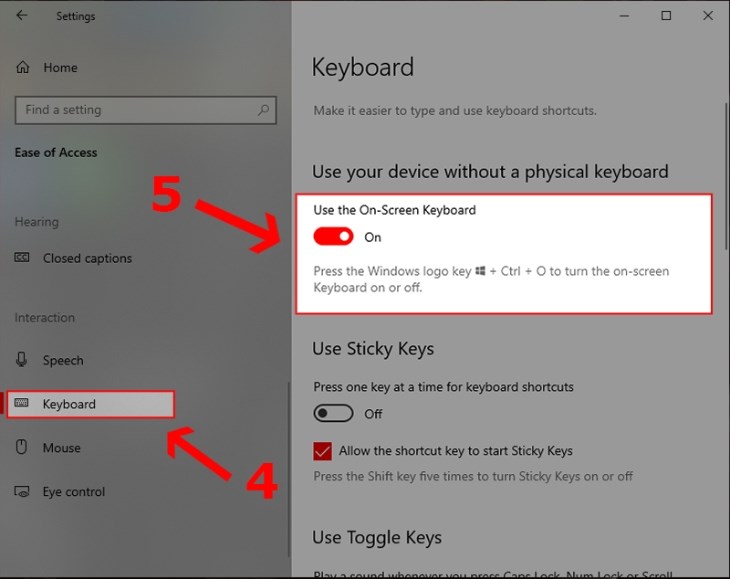
Bạn chuyển sang On để kích hoạt bàn phím ảo
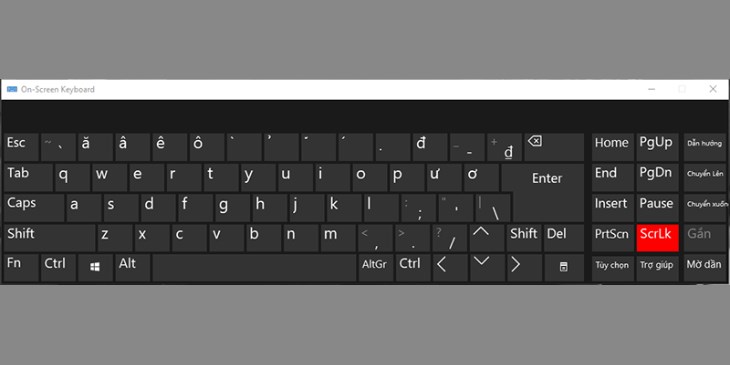
Bạn nhấn chuột tại phím phím ảo ScrLk
Để kiểm tra trạng thái Scroll Lock, hãy kiểm tra màu sắc của phím ScrLk. Nếu nó màu xám, điều đó cho thấy Scroll Lock đang tắt. Khi bạn nhấp vào và chuyển sang màu đỏ, đó là dấu hiệu rằng Scroll Lock đã được bật.
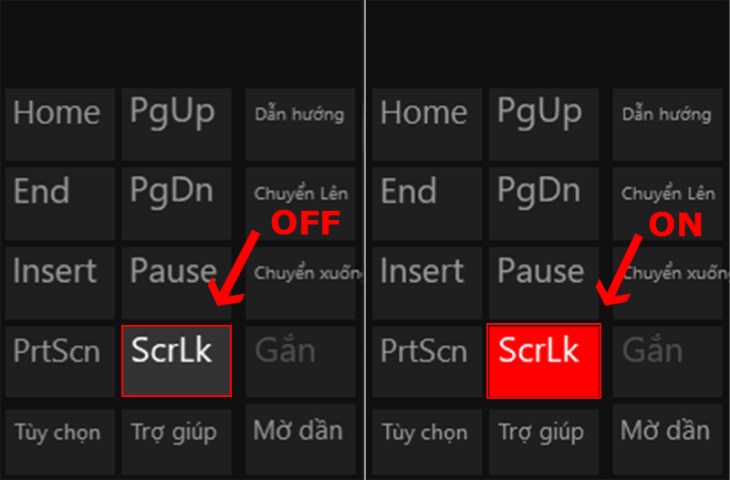
Hình ảnh tắt hoặc bật phím Scroll Lock trên bàn phím ảo
Để tạo một phím tắt trên Desktop cho chương trình: Nhấp chuột phải vào biểu tượng chương trình > Chọn Properties > Rồi đến tab Shortcut > Trong mục Shortcut key, chọn Scroll Lock > Nhấn OK để hoàn tất.
Thực hiện các bước sau để tạo phím tắt Scroll Lock cho một chương trình:
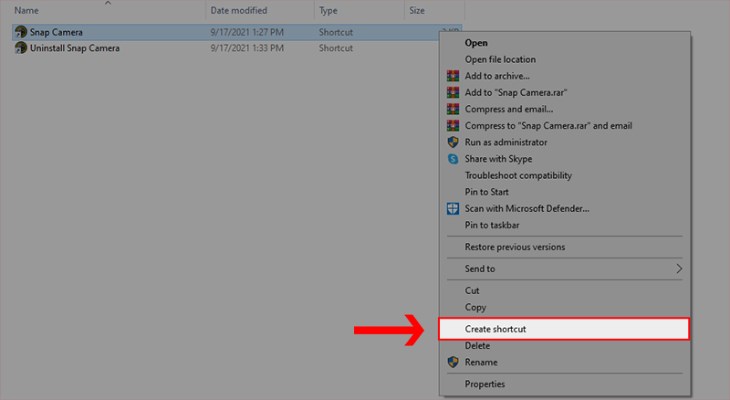
Bạn tạo shortcut với chương trình mong muốn
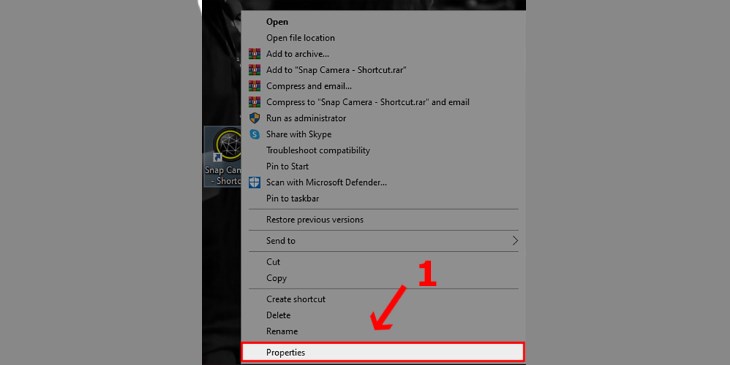
Bạn tiếp tục chọn lệnh Properties
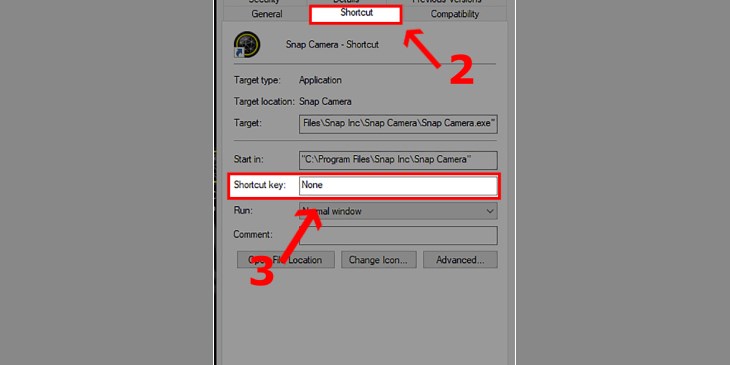
Bạn di chuyển đến mục shortcut
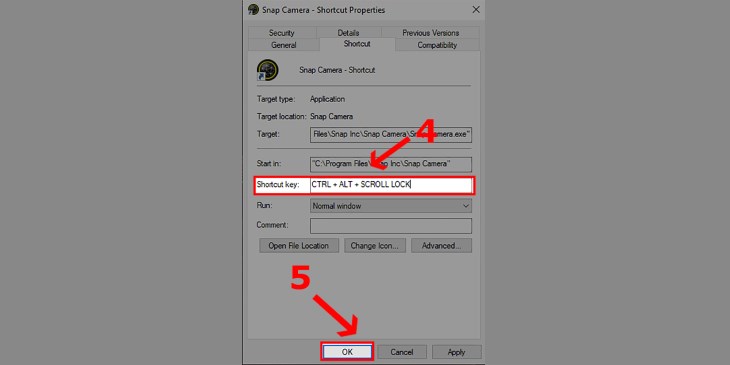
Bạn chuyển sang Ctrl + Alt + Scroll Lock ở Shortcut Key
Hy vọng qua bài viết giúp bạn có đáp án cho câu hỏi Scroll Lock là gì. Nếu có bất kỳ vấn đề nào chưa rõ, bạn có thể thể bình luận để được chuyên viên tư vấn hỗ trợ giải đáp nhé!

 Không hài lòng

↑
Đang xử lý... Vui lòng chờ trong giây lát.



 Xóa địa chỉ