Phím Fn (viết tắt của từ Function) hay còn gọi là phím chức năng. Phím này thường được sử dụng kết hợp với các phím từ F1 đến F12 để tạo ra nhiều tính năng nâng cao khác nhau như: điều chỉnh âm lượng, bật/tắt Wifi, Bluetooth hay điều chỉnh độ sáng của màn hình.
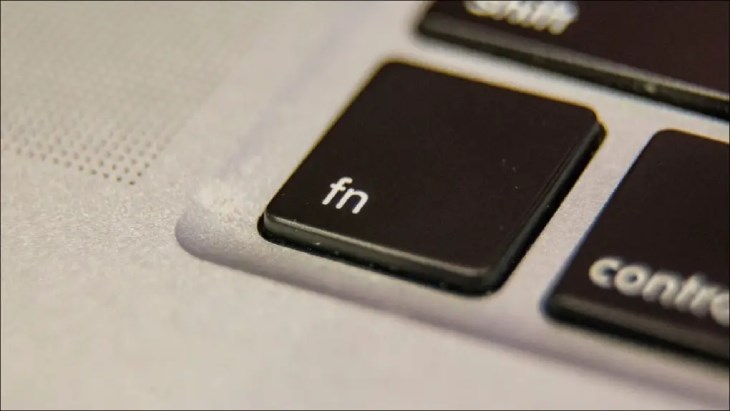
Fn là một phím chức năng trên bàn phím của laptop
Mặc dù phím Fn có nhiều tính năng thú vị, nhưng sẽ gây một số bất tiện trong quá trình sử dụng. Ví dụ: khi bạn muốn truy cập vào BIOS để thực hiện bảo trì hoặc sửa chữa máy tính, thay vì nhấn phím F2 thì phải bấm tổ hợp phím Fn + F2. Do đó, đôi lúc bạn phải tắt chức năng phím Fn đi để thực hiện các tác vụ dễ dàng hơn.

Bạn nên chủ động bật hoặc tắt phím Fn tùy nhu cầu sử dụng
Một cách đơn giản để luôn kích hoạt phím Fn trên laptop là nhấn tổ hợp phím Fn + ESC. Sau khi kích hoạt, bạn có thể thử bằng cách trực tiếp bấm các phím từ F1 đến F12 để thực hiện các chức năng một cách nhanh chóng. Để tắt tính năng phím Fn, bạn chỉ cần nhấn tổ hợp phím này một lần nữa.
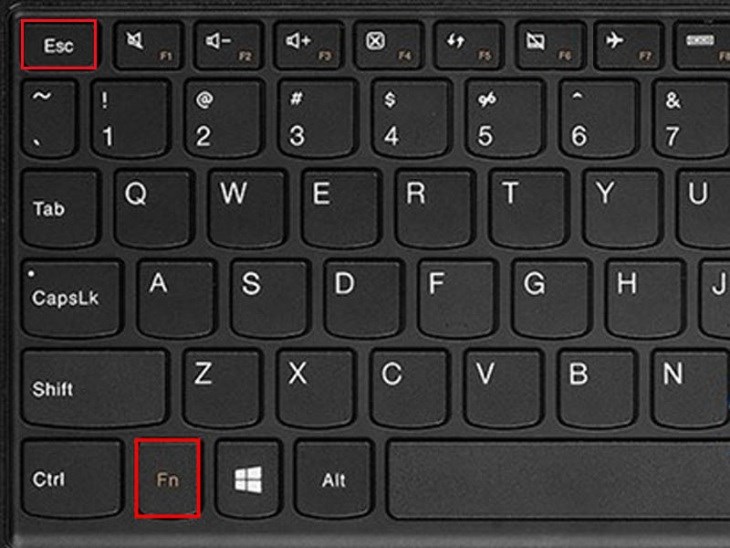
Bạn nhấn tổ hợp phím Fn và ESC để bật hoặc tắt phím Fn trên bàn phím
Nếu máy tính của bạn không hỗ trợ việc bật/tắt phím Fn trên bàn phím, bạn có thể thử thông qua BIOS bằng các bước sau:
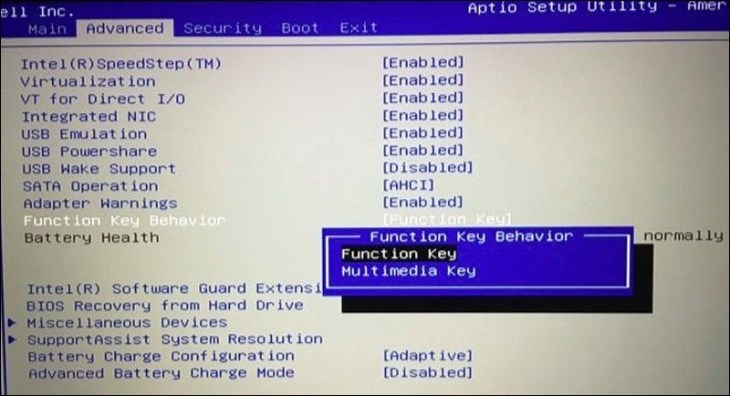
Bạn chọn key tương ứng với nhu cầu bật hoặc tắt phím Fn
Windows Mobility Center là một phương pháp chỉ áp dụng được cho các dòng laptop Dell. Để thực hiện, bạn có thể tuân theo các bước sau:
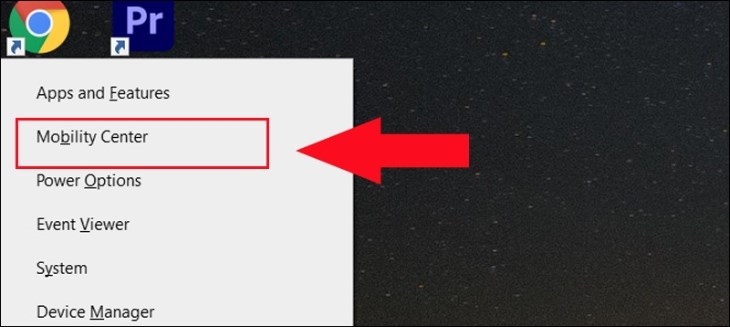
Bạn chọn mục Mobility Center
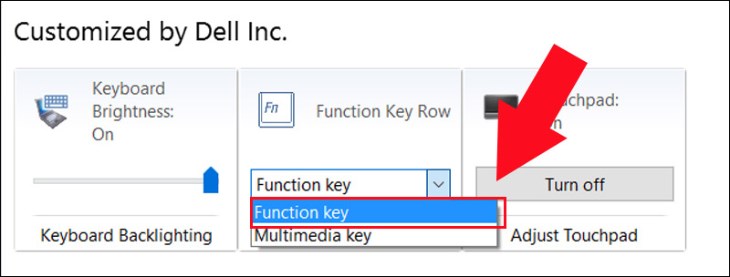
Bạn chọn Key thích hợp
Dưới đây là một số cách để khắc phục lỗi không dùng được phím Fn trên laptop:
Nếu đã thử các cách trên mà vẫn không thể khắc phục lỗi, bạn nên mang laptop đến trung tâm bảo hành để được hỗ trợ.

Bạn nên thường xuyên vệ sinh bàn phím để đảm bảo hoạt động của các phím
Hy vọng bài viết giúp bạn giải đáp thắc mắc phím Fn là gì và cách bật tắt trong quá trình sử dụng bàn phím. Nếu còn bất kỳ thắc mắc nào liên quan đến phím chức năng này, bạn hãy bình luận bên dưới để được chuyên viên hỗ trợ giải đáp nhé!

 Không hài lòng

↑
Đang xử lý... Vui lòng chờ trong giây lát.


 Xóa địa chỉ