Xem ngay các sản phẩm bàn phím đang giảm giá SỐC
Khi khóa bàn phím bạn sẽ tránh được những tác động của các trường hợp trên gây ảnh hưởng đến khả năng vận hành của máy hoặc để bảo vệ dữ liệu trong máy được an toàn.
Đồng thời, khoá bàn phím laptop sẽ giúp bạn thuận tiện hơn trong việc vệ sinh bàn phím laptop, không kích hoạt những phím gây hại đến máy.
Ngoài việc bạn chủ động khoá, đôi lúc bàn phím laptop sẽ tự khoá mà bạn không không biết nguyên nhân. Dưới đây là một số vấn đề mà có thể bạn đang gặp phải:

Driver bị lỗi, bị xung đột hoặc chưa được cập nhật sau khi nâng cấp Windows cũng là một nguyên nhân bàn phím bị khoá
Dưới đây là một số tổ hợp phím bạn có thể thử:
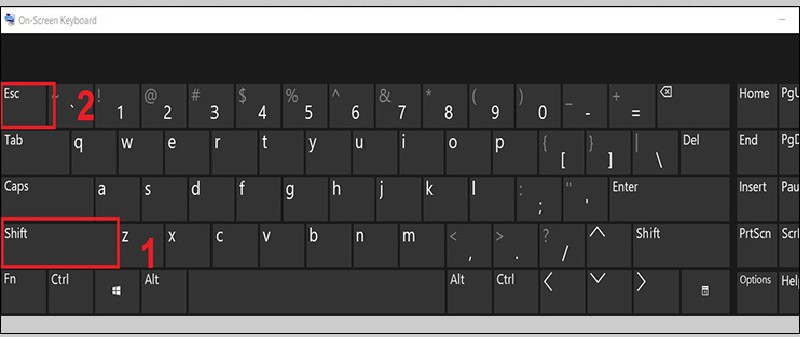
Phím tắt mở khóa bàn phím cho từng hãng (Dell, HP, Asus, Lenovo)
Mỗi hãng laptop có thể quy định tổ hợp phím tắt khác nhau. Dưới đây là các phím tắt mở khóa bàn phím laptop phổ biến cho từng thương hiệu:
| Hãng Laptop | Tổ hợp phím tắt thường dùng |
|---|---|
| Mở khóa bàn phím laptop Dell | Fn + F8, Fn + Esc, hoặc Fn + phím có biểu tượng khóa. |
| Mở khóa bàn phím laptop HP | Fn + PrtScr, Fn + F10, hoặc nhấn giữ phím Shift bên phải trong 8 giây để tắt Filter Keys. |
| Mở khóa bàn phím laptop Asus | Fn + F9, Fn + F7, hoặc Fn + NumLk. |
| Mở khóa bàn phím laptop Lenovo | Fn + F8 hoặc Fn + Esc. |
| Mở khóa bàn phím laptop Acer | Fn + F7 hoặc Fn + F6. |
Lưu ý: Vị trí phím chức năng có thể thay đổi tùy theo model máy, bạn nên ưu tiên tìm biểu tượng trên bàn phím trước.
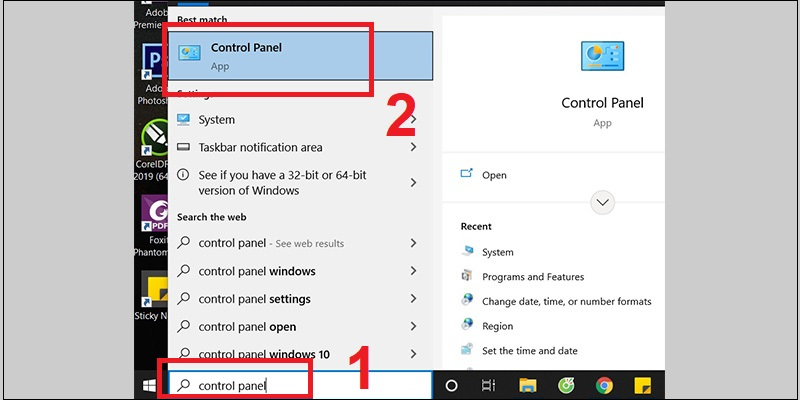
Bước 1: Tìm kiếm và mở Control Panel.
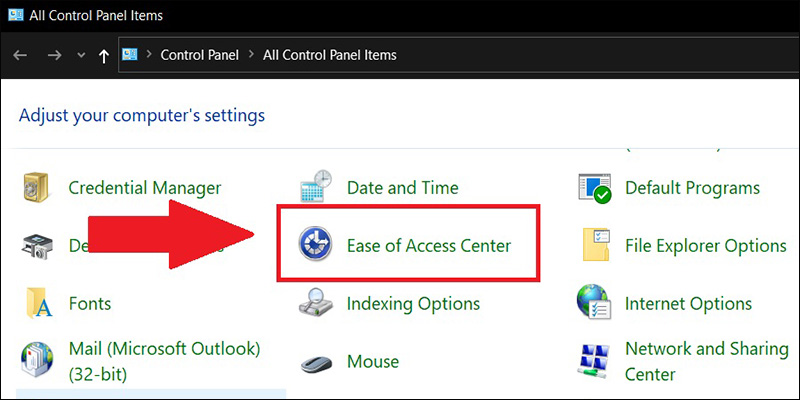
Bước 2: Chọn mục Ease of Access Center.
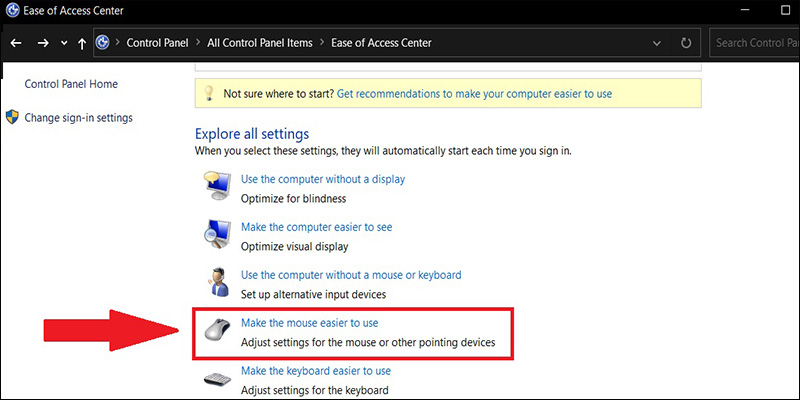
Bước 3: Chọn mục Make the keyboard easier to use.
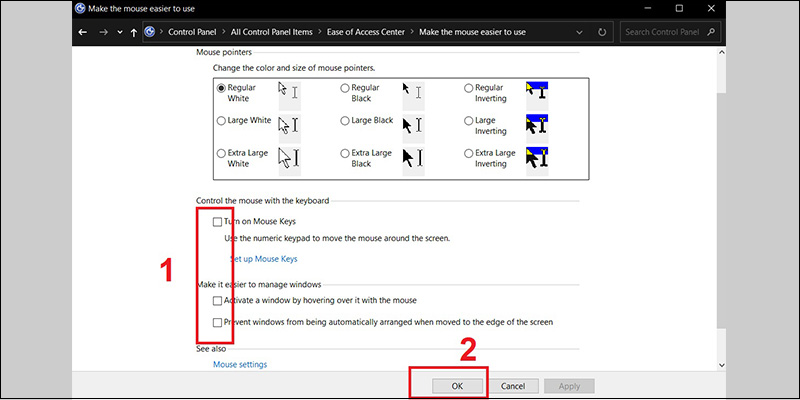
Bước 4: Bỏ hết dấu tick chọn ở các mục > Sau đó, nhấn chọn OK, bàn phím laptop sẽ hoạt động lại bình thường.
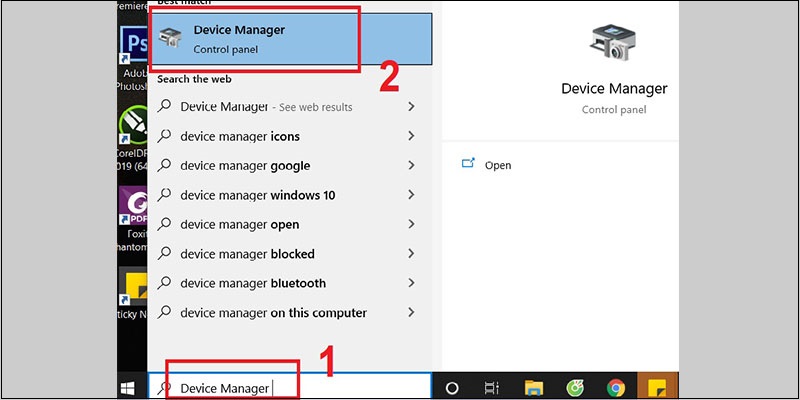
Bước 1: Gõ Device Manager trên thanh tìm kiếm > Chọn mục Device Manager.
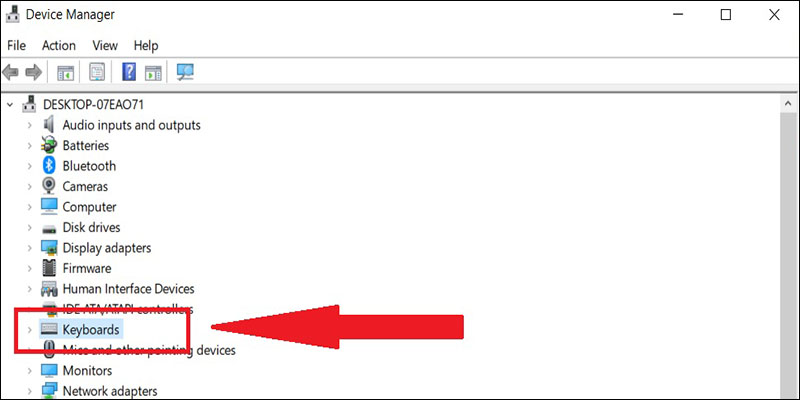
Bước 2: Khi cửa sổ Device Manager xuất hiện, bạn nhấn mục Keyboards để biết bàn phím đang kết nối với máy tính.
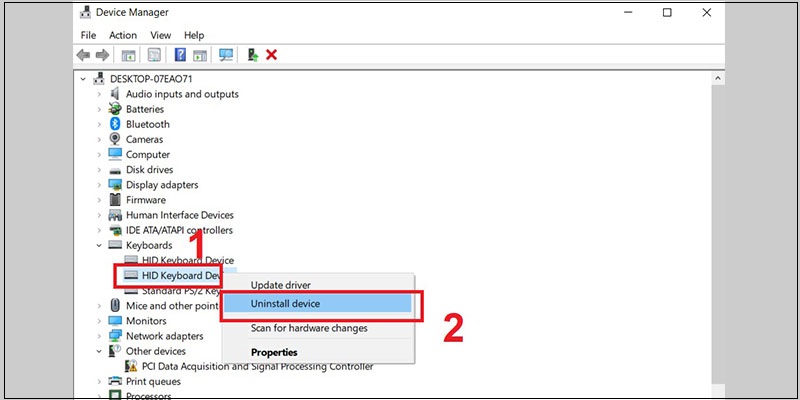
Bước 3: Nhấn chuột phải vào tên bàn phím bạn muốn khóa, sau đó chọn Uninstall device.
Bước 4: Bạn nhấn chọn Uninstall để xác nhận.
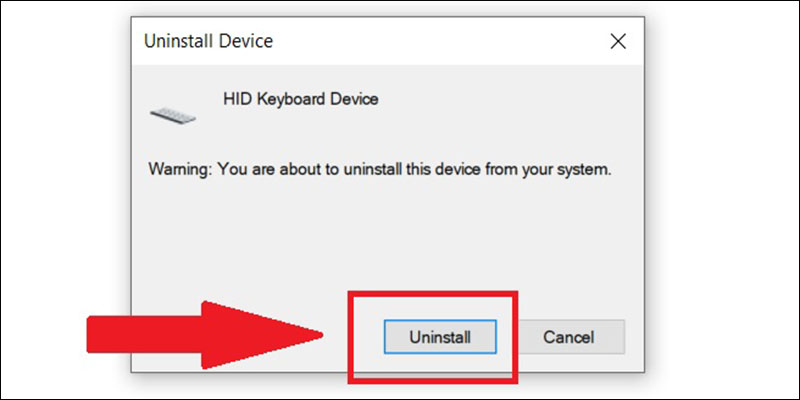
Cuối cùng khởi động lại máy tính để hoàn thành khóa bàn phím laptop.
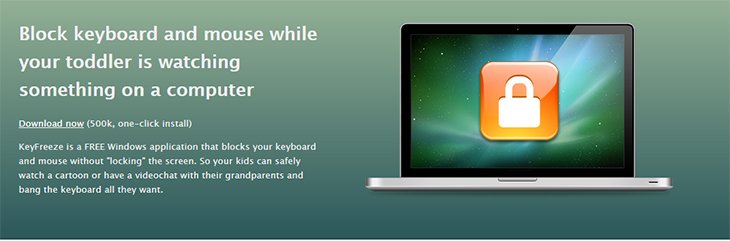
Bước 1: Bạn tải và cài đặt phần mềm KeyFreeze, bạn có thể tải tại đây.
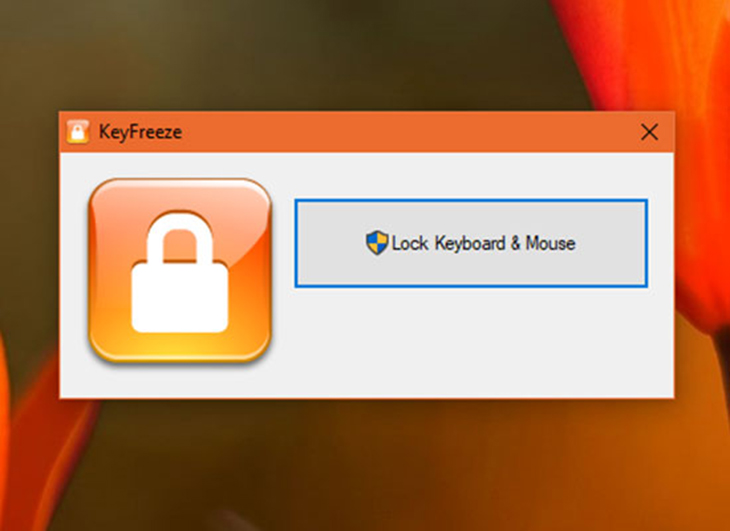
Bước 2: Sau khi cài đặt, bạn mở phần mềm lên > Chọn Lock Keyboard & Mouse giúp bạn vô hiệu hóa bàn phím và chuột của laptop.
Simple Disable Key là phần mềm giúp vô hiệu hóa phím hoặc tổ hợp phím bất kỳ trên bàn phím. Ứng dụng này còn có thêm cài đặt nâng cao như chọn khoảng thời gian khóa phím.
Bước 1: Bạn tải và cài đặt phần mềm Simple Disable Key, bạn có thể tải tại đây.
Bước 2: Mở phần mềm, tại ô khung Key, bạn có thể chọn một phím bất kỳ trên bàn phím mà bạn muốn vô hiệu hóa > Chọn Add Key.
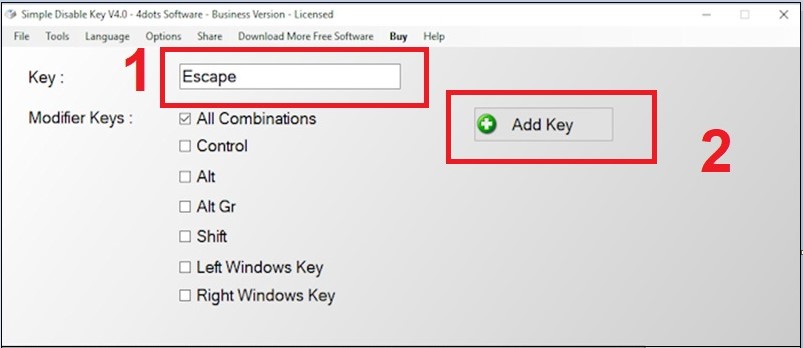
Ví dụ: Nếu muốn vô hiệu hóa phím Esc trên bàn phím, bạn chỉ cần nhấn phím Esc trên bàn phím. Khi đó, phím Esc sẽ được thêm vào trong danh sách.
Bước 3: Trên màn hình sẽ xuất hiện một cửa sổ hộp thoại gồm 3 tùy chọn sau:
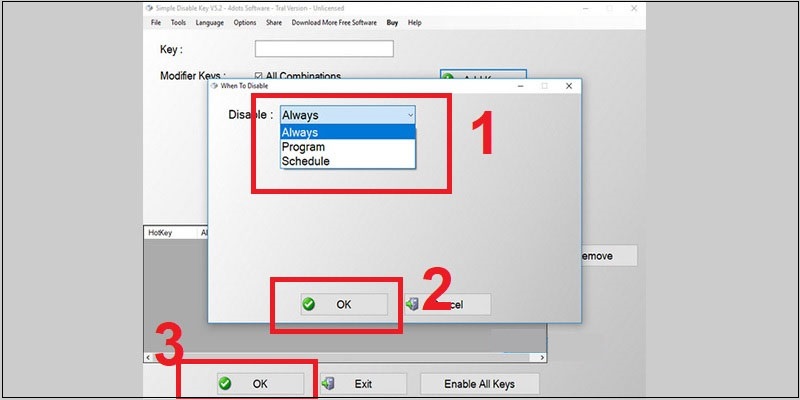
Bạn có thể chọn 1 trong 3 và thiết lập tùy chọn.
Bước 4: Chọn OK để hoàn tất quá trình vô hiệu hóa bàn phím.
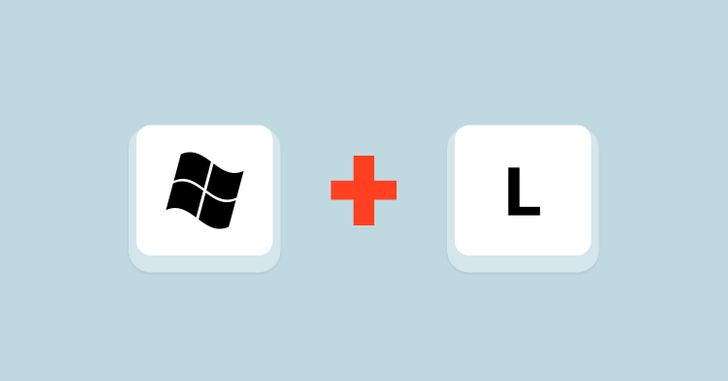
Cách dùng phím tắt khóa bàn phím laptop áp dụng trên Windows 7 & Windows 10. Với cách này, bạn chỉ cần nhấn tổ hợp phím “Windows + L” để vô hiệu hóa bàn phím laptop và nhấn tổ hợp phím “Windows + Space” hay “Shift + Esc” để bật bàn phím laptop bị vô hiệu hóa.
Một số dòng laptop có trang bị phím nóng giúp bạn bật/tắt dễ dàng. Tùy vào dòng máy bạn đang sử dụng như Acer, Dell, Asus, Lenovo, MSI... mà bạn có thể sử dụng phím Fn kết hợp với F1 đến F12 để vô hiệu hóa bàn phím.
Tổ hợp phím tắt phổ biến nhất để mở khóa bàn phím laptop là gì?
Tổ hợp phổ biến nhất là Fn + một phím từ F1 đến F12 có biểu tượng bàn phím hoặc ổ khóa. Ngoài ra, nếu không gõ được số, hãy kiểm tra phím NumLock.
Tại sao tôi đã thử các phím tắt nhưng bàn phím vẫn không hoạt động?
Rất có thể bàn phím bị khóa bởi một cài đặt trong Windows như Filter Keys. Hãy vào Settings > Accessibility > Keyboard và tắt tính năng này. Nguyên nhân khác có thể là do lỗi driver hoặc hỏng hóc phần cứng.
Làm sao để biết bàn phím bị khóa do phần mềm hay do hỏng phần cứng?
Cách chính xác nhất là khởi động lại máy và vào màn hình BIOS (nhấn F2, Del...). Nếu bàn phím hoạt động trong BIOS nhưng không hoạt động trong Windows, đó là lỗi phần mềm/driver. Nếu nó không hoạt động ở cả hai nơi, khả năng cao là lỗi phần cứng.
Bàn phím của tôi vẫn gõ được chữ nhưng không gõ được số bên phải, phải làm sao?
Đây là trường hợp bàn phím số (numpad) bị khóa. Bạn chỉ cần nhấn phím NumLock (hoặc Fn + NumLock trên một số laptop) để bật lại cụm phím số là được.


Trên đây là cách khóa hoặc mở bàn phím laptop khi cần thiết, nếu bạn có góp ý hay thắc mắc vui lòng bình luận dưới bài viết nhé! Chúc bạn thực hiện thành công!

 Không
Không

↑
Đang xử lý... Vui lòng chờ trong giây lát.



 Xóa địa chỉ