Danh mục
Giỏ hàng
Đã thêm vào giỏ hàng Xem giỏ hàng
Chọn vị trí để xem giá, thời gian giao:
Bạn đang ở tại Hồ Chí Minh?

Sửa

Giá và khuyến mãi đang lấy theo khu vực này.

X
Chọn địa chỉ nhận hàng

Khu vực đã chọn Thiết lập lại

Thay đổi địa chỉ khác    
not found

Không tìm thấy kết quả phù hợp

Hãy thử lại với từ khoá khác
Số nhà, tên đường Vui lòng cho Điện Máy XANH biết số nhà, tên đường để thuận tiện giao hàng cho quý khách.
Đặt làm địa chỉ mặc định
Xác nhận địa chỉ
Thông tin giao hàng Thêm thông tin địa chỉ giao hàng mới Xác nhận
Xóa địa chỉ Bạn có chắc chắn muốn xóa địa chỉ này không? Hủy Xóa

Hãy chọn địa chỉ cụ thể để chúng tôi cung cấp chính xác thời gian giao hàng và tình trạng hàng.

Hướng dẫn tải và cài đặt ứng dụng Messenger Kids trên điện thoại

Đóng góp bởi Nguyễn Bùi Nhật Mỹ Cập nhật ngày 26/01/2021, lúc 10:48 1.759 lượt xem

Messenger Kids ra đời trở thành giải pháp thông minh cho các bậc phụ huynh khi con em mình khi sử dụng mạng xã hội. Nếu chưa biết đến ứng dụng này và cách sử dụng các tính năng của nó, thì hãy cùng Điện máy XANH tìm hiểu ngay sau đây nhé!

Xem thêm

1Messenger Kids là gì?

Messenger Kids là ứng dụng chính chủ của Facebook mới tung ra, đây là ứng dụng giúp bạn quản lý con nhỏ và trẻ em tránh xa các nội dung độc hại trên mạng nhưng vẫn cần một công cụ đủ để đáp ứng nhu cầu liên lạc như nhắn tin hay gọi điện video call.
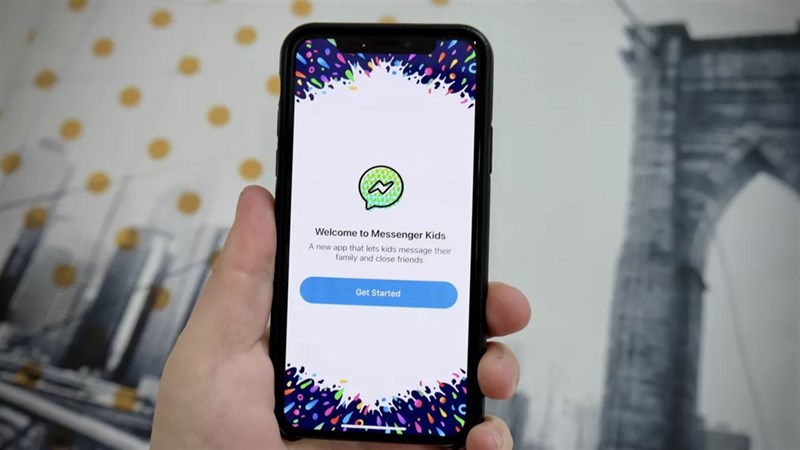
Messenger kids là gì?

2Hướng dẫn sử dụng Messenger Kids

Bước 1: Tải và đăng nhập ứng dụng Messenger Kids

Tải và cài đặt ứng dụng Messenger Kids. Sau khi mở ứng dụng, bạn hãy đăng nhập tài khoản Facebook của bạn vào đó chứ không cần tạo một tài khoản Facebook mới cho trẻ.

  • Ứng dụng Messenger Kids trên Android.
  • Ứng dụng Messenger Kids trên iOS.

Chọn Xác nhận > nhập tên con bạn > nhấn Tiếp tục.

Bước 1

Bước 2: Lựa chọn người thân > Thêm

Bạn có thể mời phụ huynh, người thân cho bé bằng cách nhấn vào Mời sau tên tài khoản > chọn người lớn sẽ chat với bé bằng cách nhấn vào Thêm.
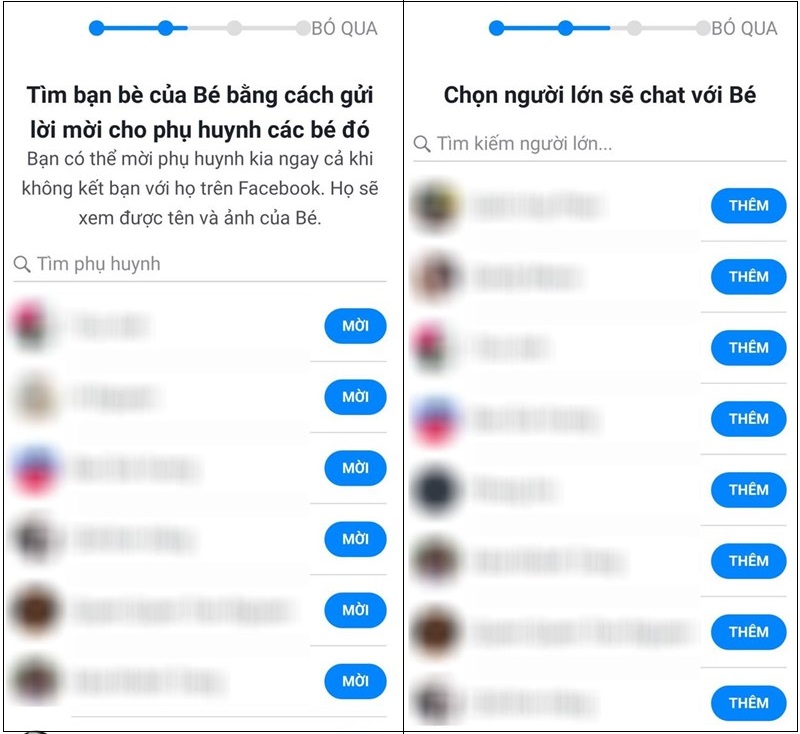
Bước 2

Bước 3: Bật và nhận mã liên lạc

Bạn có thể nhấn Bật mã để bé gửi cho bạn bè. Các bé có thể dùng mã này để xin phép trở thành bạn bè với bé. Mã của bé sẽ hiển thị sau đó > nhấn Tiếp tục.

Bước 3

Bước 4: Lựa chọn màu sắc, avatar và bạn bè cho bé

Sau khi đã thêm thành công, bây giờ bạn có thể lựa chọn màu sắc cho Messenger, cái này không lạ và giống với Messneger "người lớn", bạn hãy chụp cho bé một tấm hình đẹp để làm avatar nữa nhé. Bên cạnh đó, bé còn có thể thêm bạn bè của mình thông qua sự cho phép của bạn bằng tính năng bên dưới.
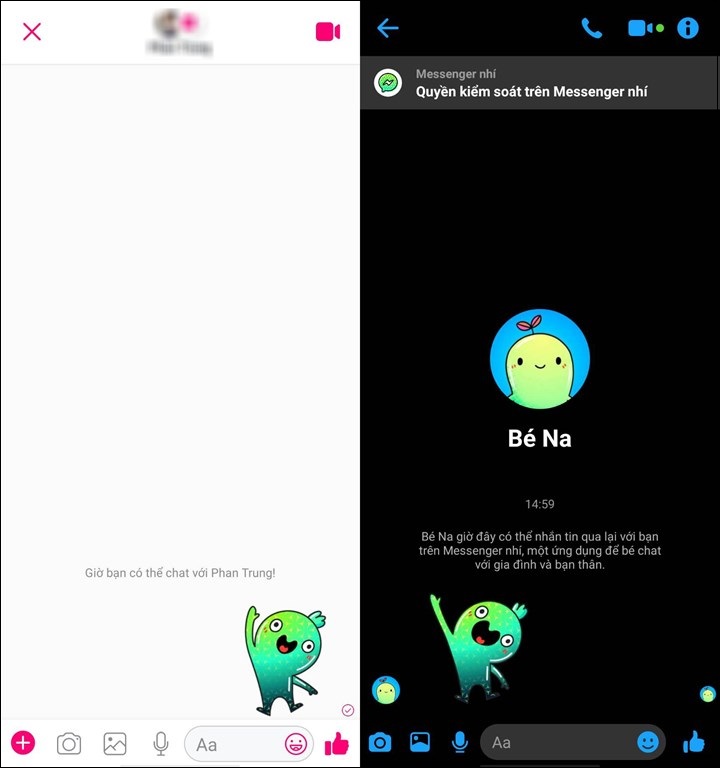
Bước 4

Bước 5: Hoàn thành việc đăng nhập và sử dụng ứng dụng

Sau các bước thiết lập cơ bản, bạn đã có thể đưa bé để sử dụng, gọi điện và nhắn tin với các liên hệ mà bạn đã thêm vào. Khi bé sử dụng ứng dụng này để nhắn tin, bạn sẽ nhận được tin nhắn thông qua ứng dụng Messenger mà bạn đang xài trước đây, không cần phải cài thêm ứng dụng nào cả.
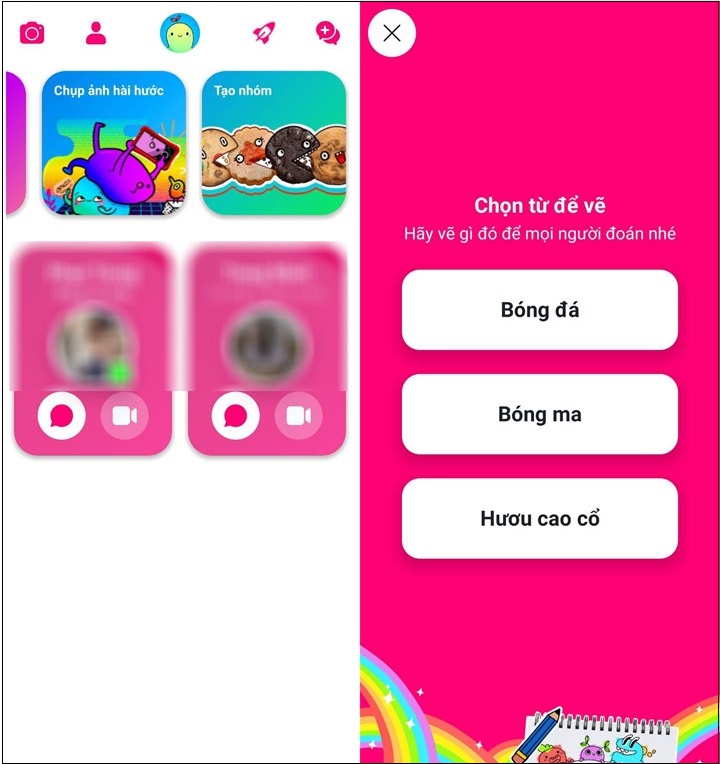
Bước 5
Ngoài ra, ứng dụng này còn có các tính năng như vẽ, trò chơi để bé giải trí và sáng tạo. Các icon trong này cũng được lựa chọn phù hợp với trẻ em hơn.

Bài viết trên đã hướng dẫn cách sử dụng Messenger kids nhanh nhất. Hi vọng bạn sẽ có những trải nghiệm tuyệt vời với ứng dụng này! 

Bạn có hài lòng với bài viết này không?
Hài lòng 0
Không hài lòng

Bạn vui lòng chờ trong giây lát...

Đang xử lý... Vui lòng chờ trong giây lát.