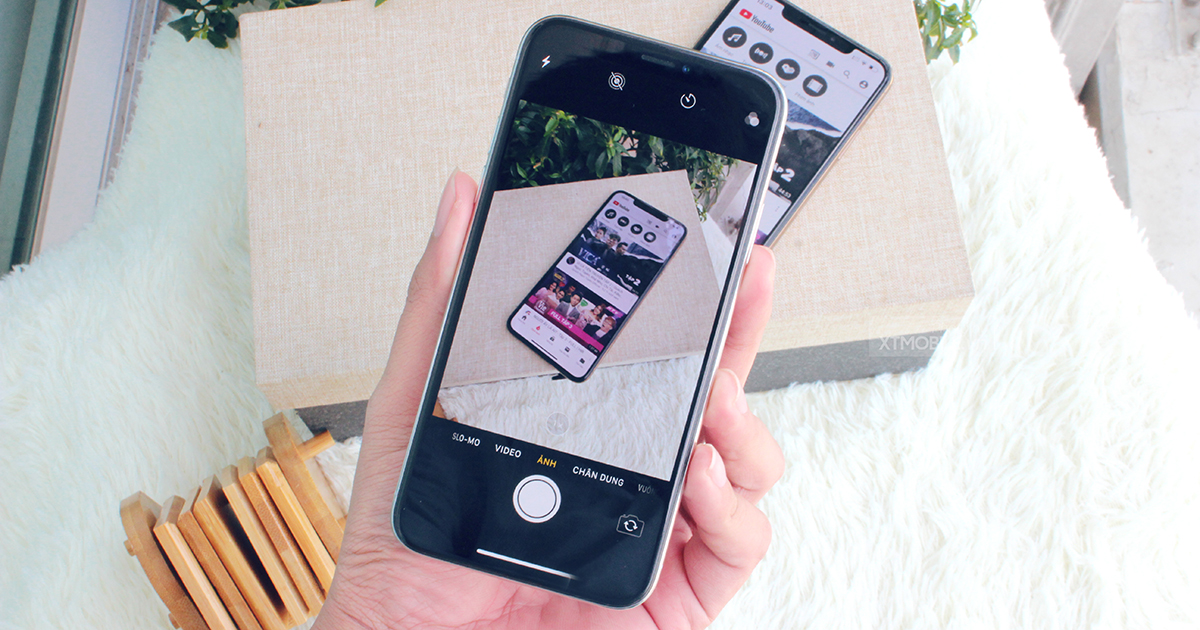
Chụp từ góc trên cao sẽ giúp những bức ảnh trên bàn ăn trở nên rõ ràng và đầy đủ các món ăn hơn trong khung hình. Tuy nhiên, góc chụp này cũng khiến cho bóng bàn tay của bạn lọt vào khung hình bởi vì ánh sáng thường đến từ phía trên.
Bạn có thể khắc phục vấn đề này bằng cách bật lưới bên trong camera lên để mọi thứ được căn chỉnh chính xác hơn.
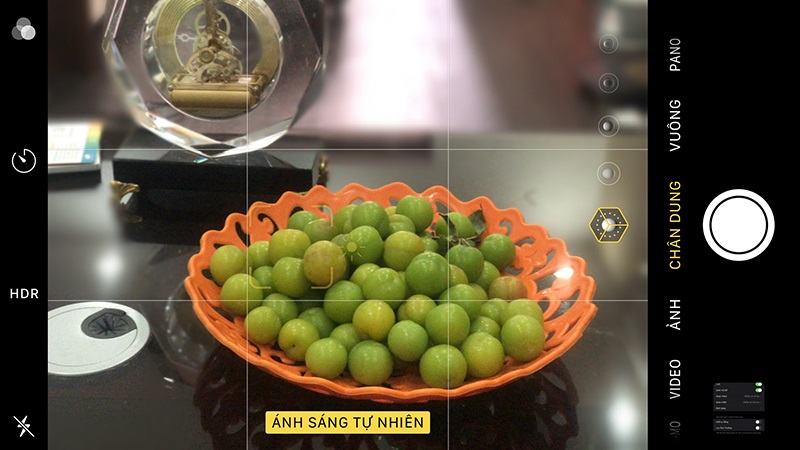
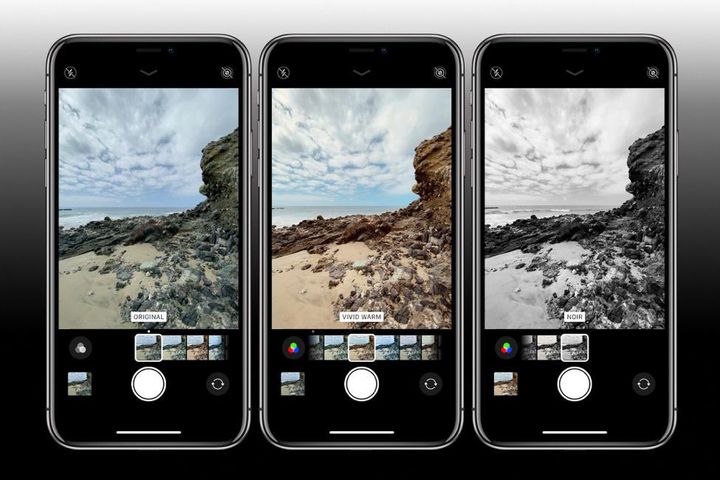
Sử dụng bộ lọc đen trắng sẽ tạo được hiêu ứng hơn đối với các đối tượng có nhiều sự tương phản. Để sử dụng bộ lọc: bạn chọn bộ lọc trắng đen > tìm kiếm sự tương phản giữa chủ thể và nền > ấn chụp.
Chỉ cần tay bạn rung nhẹ trong lúc chụp cũng sẽ dẫn đến việc ảnh bị mờ. Để chụp ảnh bằng camera iPhone dễ dàng hơn, bạn hãy thử vài cách sau đây:

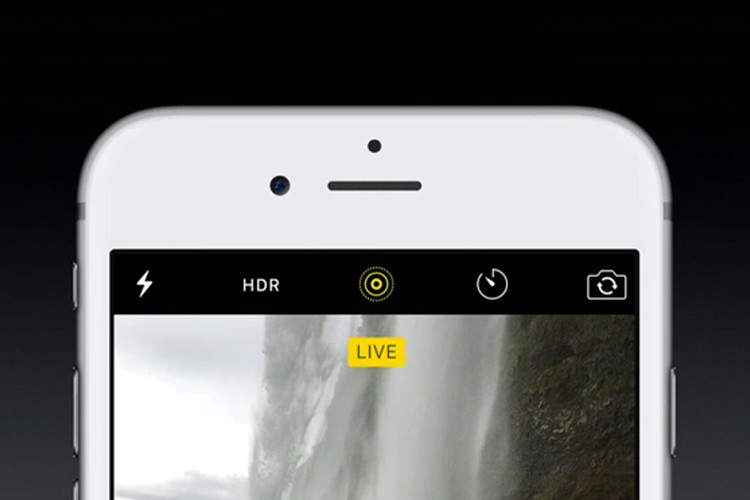
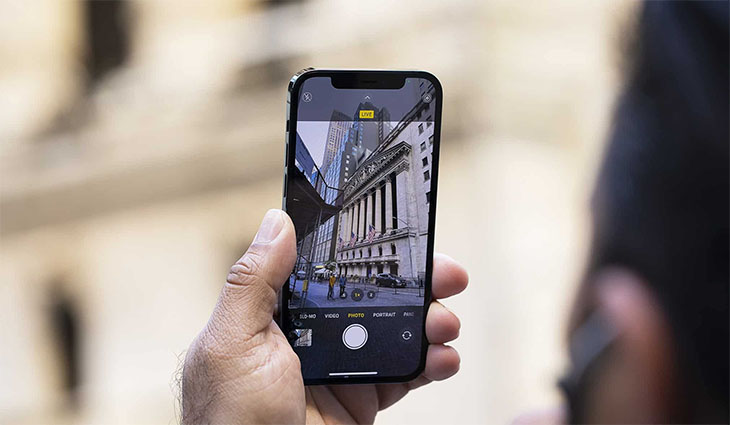
Giờ đây bạn đã có thể chụp ảnh Live Photos bằng camera của iPhone. Như đã nói thì Live Photos là những ảnh chuyển động ngắn hay có một đoạn video ngắn bao gồm trong ảnh. Bạn có thể xem điều gì đã xảy ra trong ảnh của bạn khi chụp bằng Live Photos.
Tính năng này có sẵn trong ứng dụng Camera của iPhone từ iPhone 6s trở lên (bao gồm cả iPhone SE).
Apple rất hiểu người sử dụng khi còn cho các nhà phát triển khả năng tạo ra ứng dụng mà bạn có thể kiểm soát được khẩu độ, độ phơi sáng, tốc độ màn trập,… Bạn có nhiều tùy chọn hơn để tự điều chỉnh trong các ứng dụng camera nâng cao này.
iPhone cũng có thể chụp ảnh ở định dạng RAW. Bạn cũng sẽ phải sử dụng các ứng dụng bên ngoài như Adobe Lightroom hoặc Camera+ nếu muốn chụp ở định dạng RAW.
Apple đã chuyển sang định dạng HEIF trong iOS 11, như là một phiên bản kế thừa cho JPEG. Khi ảnh chụp bằng iPhone được lưu dưới dạng file HEIF sẽ có dung lượng nhỏ hơn 1/2 định dạng cũ nhưng chất lượng thì sẽ vẫn như vậy.

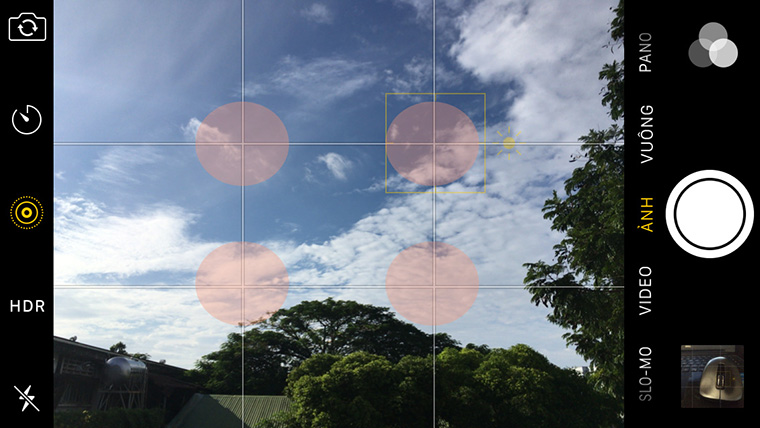
Lưới chụp là 2 đường kẻ ngang và 2 đường kẻ dọc song song nhau hiển thị trên màn hình khi chụp ảnh. Lưới chụp giúp người dùng chủ động hơn trong việc căn chỉnh bố cục cũng như cho ra những bức ảnh có tính nghệ thuật và thẩm mỹ cao hơn.
Để bật lưới chụp bạn làm như sau:
Bước 1: Vào Cài đặt >Chọn Ảnh và Camera > Ở mục Lưới bạn gạt cần gạt sang chế độ "On" như hình.

Bước 2: Vào lại Camera và thử chụp một bức ảnh sao cho chủ thể chính nằm ở giao của các đường kẻ lưới xem sao nhé.
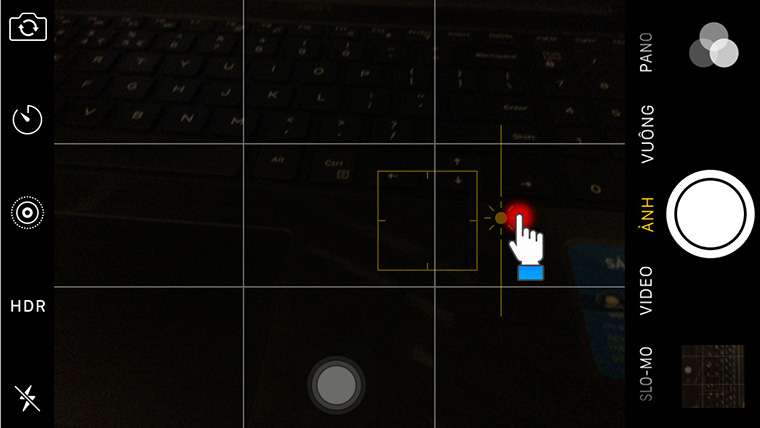
iPhone cho phép bạn thay đổi độ sáng nhanh chóng bằng việc bạn chạm vào điểm lấy nét trên màn hình điện thoại iPhone, trình Camera sẽ xuất hiện một ô vuông kèm theo biểu tượng bóng đèn. Vuốt biểu tượng này lên trên để ảnh sáng hơn, vuốt xuống dưới để giảm độ sáng.
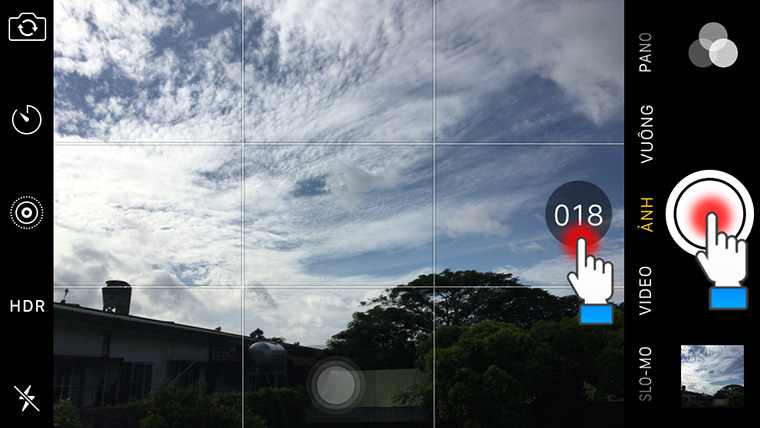
Với những chuyển động nhanh (như thể thao, chạy bộ...) thì bạn cần chụp liên tiếp nhiều bức ảnh để có thể chọn ra cho mình bức ảnh đẹp nhất. Apple tích hợp sẵn cho những chiếc iPhone tính năng chụp hình liên tiếp giúp máy có thể chụp liên tục 10 bức hình trong 1 giây.
Để thực hiện thì bạn bấm và giữ vào biểu tượng chụp hình trong Camera và iPhone sẽ chụp liên tiếp cho đến khi nào bạn thả tay.
Chế độ HDR dùng để cân bằng ánh sáng tại các vùng có độ sáng tối khác nhau hay chụp vào ban đêm, để không một vùng nào trong tấm hình bị thiếu sáng hay thừa sáng. Để bật chế độ HDR thì trong phần Camera bạn chọn vào biểu tượng HDR ở phía bên trái và chọn vào mục Auto như hình dưới.

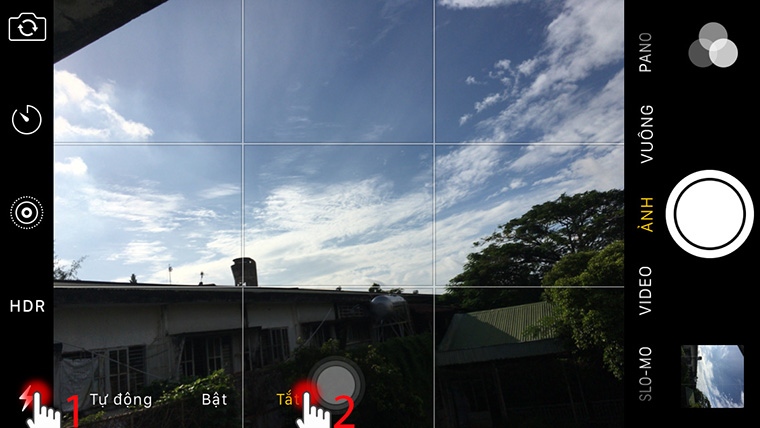
Đèn flash giúp bạn có những bức ảnh có độ sáng tốt hơn nhưng không phải lúc nào nó cũng phát huy được hiệu quả của nó. Đôi khi việc bật đèn flash sẽ làm da người bị bệt đi hay làm màu sắc ảnh không được tự nhiên. Bạn nên tắt đèn flash đi và chỉ bật khi những trường hợp cần thiết thay vì để chế độ Auto.
Để tắt đèn flash thì trong phần Camera bạn chọn vào biểu tượng hình "Tia chớp" và chọn Tắt.


Trên đây là 10 mẹo chụp hình đẹp lung linh trên iPhone mà bạn nên biết. Nếu có thắc mắc nào trong việc thực hiện vui lòng để lại bình luận dưới đây, Điện máy XANH sẽ trả lời giúp bạn!

 Không hài lòng

↑
Đang xử lý... Vui lòng chờ trong giây lát.


 Xóa địa chỉ