Tính năng sử dụng 2 camera trước và sau được hỗ trợ thông qua ứng dụng miễn phí mới của Filmic, DoubleTake. Chính vì vậy trước tiên, bạn cần tải ứng dụng này xuống tại đây.
Tính năng sử dụng kết hợp nhiều camera này tương thích trên các mẫu iPhone 11 Pro Max, iPhone 11, iPhone XS hoặc iPhone XS Max.
Ứng dụng độc lập mới của Filmic, vừa mới ra mắt DoubleTake có thể ghi hai bản ghi video 1080p cùng một lúc với 24, 25 hoặc 30 khung hình mỗi giây.
2Tính năng và cách sử dụng
Các bản ghi video sẽ không thể phóng to kỹ thuật số và các tính năng bổ sung bị mất đi khá nhiều. Nhưng các bản ghi có thể được lưu trữ đồng thời riêng biệt hoặc kết hợp trong chế độ xem tách hoặc ghi hình ảnh.
Với tính năng thú vị này, bạn có thể quay về một chuyến tham quan trải nghiệm ở đâu đó và nhìn thấy qua camera phía sau khi bạn nói chuyện với camera trước, hoặc thực hiện một cuộc phỏng vấn hai người được thiết lập nói chuyện với camera phía sau và phía trước cùng một lúc.
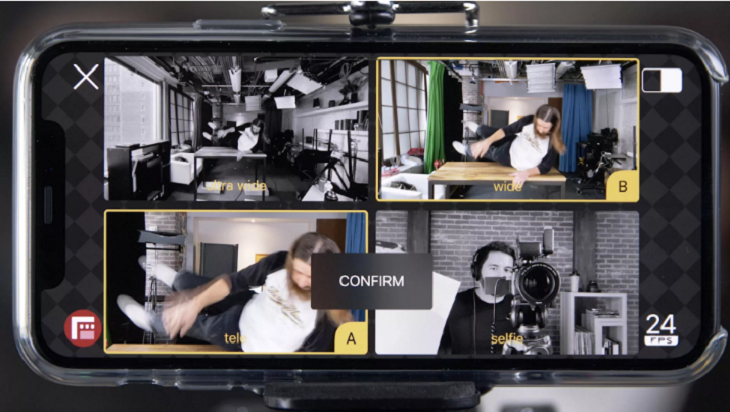
Tuy nhiên, bạn có gặp phải vấn đề khó cố định góc máy camera của iPhone 11 Pro khi sử dụng tính năng này. Bạn cần phải canh để đảm bảo người ở camera trước được vào khung chuẩn xác, và lấy được hình ảnh của đối tượng phía sau.
Một thủ thuật cần được thực hiện đó là hãy đến gần đối tượng cần ghi ở camera phía sau. Bạn cũng có thể ghi lại hai camera phía sau cùng một lúc để lấy được nhiều cảnh quay hơn.
Một số tính năng thú vị khác khi sử dụng 2 camera trước và sau một lúc trên iPhone 11 mà bạn có thể thử đó là:
Multi-cam: Chụp một đối tượng cùng một lúc với hai tiêu cự khác nhau. Sử dụng DoubleTake với ống kính Ultra Wide (chỉ hỗ trợ trên iPhone 11 Pro Max, 11 Pro và 11) và Tele để chụp ảnh đối tượng với 2 tiêu cự, hoặc sử dụng bất kỳ sự kết hợp nào khác của ống kính phía trước và phía sau để chụp nhiều camera.
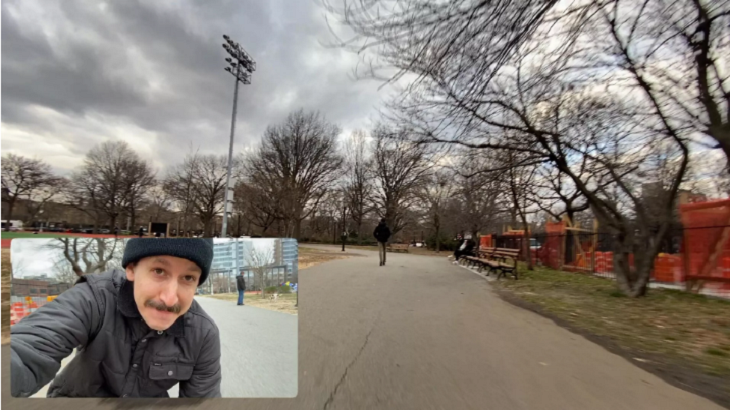
PiP: Giao diện DoubleTake cho phép bạn xem cả hai camera quay video của mình cùng một lúc thông qua việc sử dụng cửa sổ ảnh trong ảnh (PiP). Bạn có thể di chuyển PiP này xung quanh màn hình, nhấn để phóng to hoặc vuốt đi nếu nó làm mất tập trung (video thứ hai sẽ tiếp tục ghi).
Chia đôi màn hình: Suspletake trên DoubleTake cũng cho phép bạn sử dụng bất kỳ hai camera nào để tạo hiệu ứng màn hình chia 50/50 được lưu dưới dạng một video. Điều này là tuyệt vời để ghi lại các cuộc phỏng vấn hấp dẫn, hoặc bất kỳ kịch bản nào mà cần chia đôi màn hình tương đương 2 bên.
Tuy có các ứng dụng khác đã cũng hỗ trợ kết hợp các tính năng ghi hình ảnh và chia đôi màn hình trên iPhone 11, nhưng cách tiếp cận linh hoạt hơn (và ứng dụng miễn phí) của Filmic làm cho ứng dụng này trở nên tuyệt vời để thử.

 Không
Không

↑
Đang xử lý... Vui lòng chờ trong giây lát.



 Xóa địa chỉ