
Xem ngay các mẫu Camera, Webcam giảm giá SỐC
iVCam là một ứng dụng miễn phí trên iOS cho phép bạn chiếu hình ảnh trực tiếp từ camera iPhone lên màn hình máy tính với cách thiết lập đơn giản và nhiều tùy biến. Yêu cầu đơn giản của ứng dụng này là bạn cần cài iVCam lên cả máy tính và iPhone và cả 2 thiết bị này kết nối cùng mạng wifi.

Đầu tiên bạn cần tải ứng dụng iVCam trên máy tính tại đây hoặc tại đây.
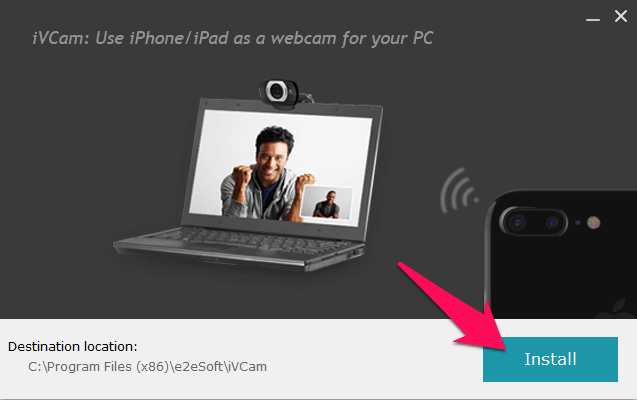
Nhấn vào Install để cài đặt iVCam vào máy tính.
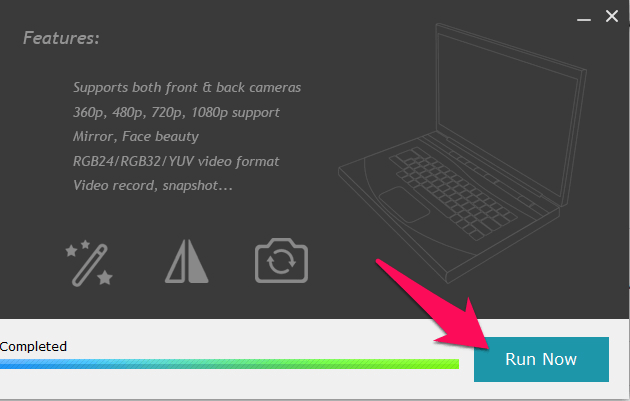
Tiếp theo, bạn ấn vào Run now để khởi động ứng dụng.
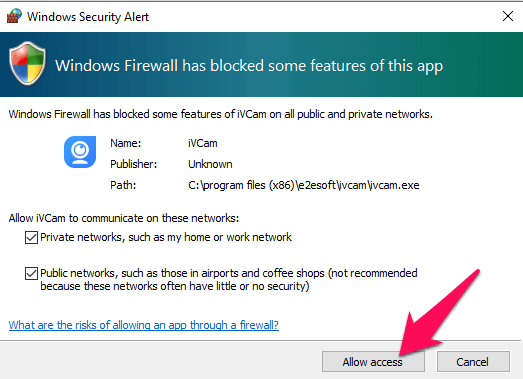
Ở lần đầu tiên chạy iVCam, bạn sẽ thấy một thông báo yêu cầu quyền truy cập trong mạng (từ iPhone vào máy tính). Chọn Allow access để xác nhận.
Như vậy là thiết lập iVCam trên máy tính đã hoàn tất. Chúng ta tiếp tục cài đặt iVCam lên iPhone.
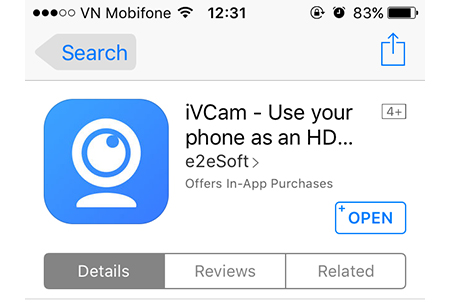
Đầu tiên bạn tải ứng dụng iVCam
Ngay khi mở iVCam trên iPhone bạn sẽ thấy thông báo yêu cầu quyền sủ dụng camera của máy và ghi âm. Chọn OK để xác nhận.

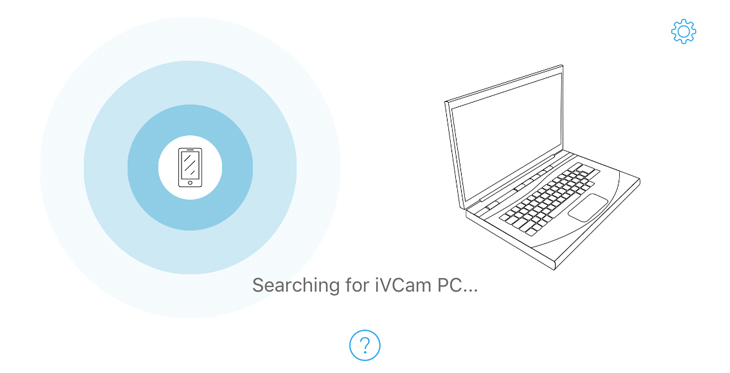
Bây giờ, iVCam trên iPhone bắt đầu tìm kết nối đến máy tính cài đặt iVCam để truyền hình ảnh. Nếu bạn thấy thông báo Searching như hình bên dưới hãy kiểm tra iVCam trên máy tính đã bật chưa, có kết nối cùng mạng với iPhone chưa...
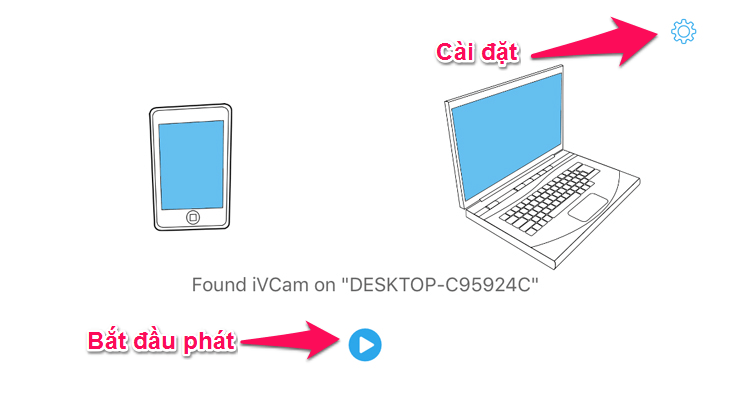
Nếu như hiển thị bên dưới là bạn đã có thể kết nối để chiếu hình ảnh trực tiếp từ camera iPhone lên máy tính. Nhấn vào Bắt đầu phát để thực hiện ngay.
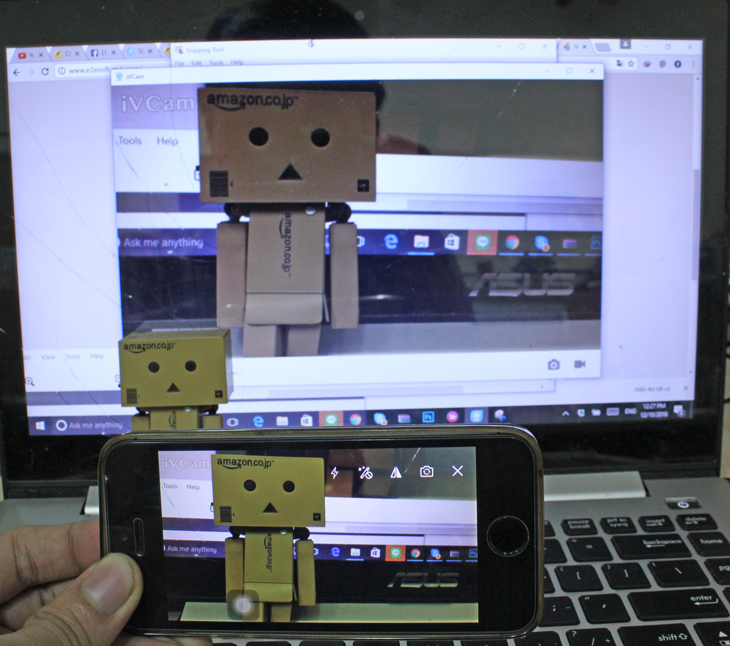
Bây giờ bạn có thể dùng iPhone làm webcam máy tính hoặc camera theo dõi tùy mục đích sử dụng.
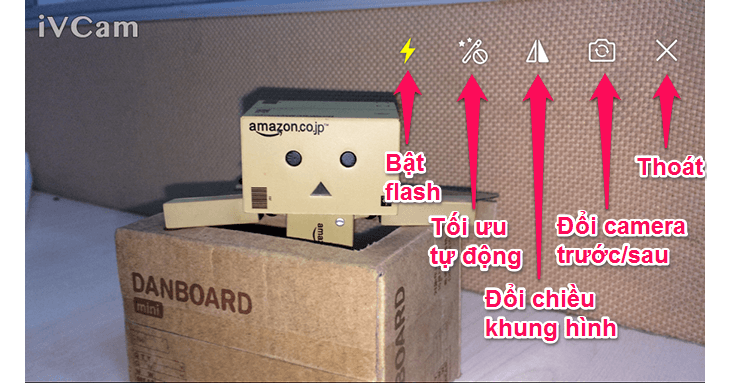
Một số thiết lập nhanh phục vụ quá trình quay video như bật đèn flash, tự động chỉnh màu sắc, đổi camera trước...
Hoặc bạn có thể nhấn vào biểu tượng cài đặt để tinh chỉnh nâng cao một số thành phần camera. Tuy nhiên các thiết lập ở đây có thể ảnh hưởng rất lớn đến chất lượng và quá trinh truyền tải video, nếu có bất kì vấn đề gì hãy đưa các thiết lập này về mặc định.

Trên đây là tất cả các bước thực hiện để biến camera iPhone thành webcam máy tính, camera theo dõi hay chỉ đơn giản là chiếu hình ảnh nhanh từ camera iPhone lên màn hình máy tính. Chúc các bạn thành công.


Nếu có bất kỳ thắc mắc nào liên quan, hãy để lại câu hỏi ngay bên dưới để Điện máy XANH giải đáp cho bạn nhé.

 Không
Không





↑
Đang xử lý... Vui lòng chờ trong giây lát.



 Xóa địa chỉ
