Danh mục
Giỏ hàng
Đã thêm vào giỏ hàng Xem giỏ hàng
Chọn vị trí để xem giá, thời gian giao:
Bạn đang ở tại Hồ Chí Minh?

Sửa

Giá và khuyến mãi đang lấy theo khu vực này.

X
Chọn địa chỉ nhận hàng

Khu vực đã chọn Thiết lập lại

Thay đổi địa chỉ khác    
not found

Không tìm thấy kết quả phù hợp

Hãy thử lại với từ khoá khác
Số nhà, tên đường Vui lòng cho Điện Máy XANH biết số nhà, tên đường để thuận tiện giao hàng cho quý khách.
Đặt làm địa chỉ mặc định
Xác nhận địa chỉ
Thông tin giao hàng Thêm thông tin địa chỉ giao hàng mới Xác nhận
Xóa địa chỉ Bạn có chắc chắn muốn xóa địa chỉ này không? Hủy Xóa

Hãy chọn địa chỉ cụ thể để chúng tôi cung cấp chính xác thời gian giao hàng và tình trạng hàng.

Máy tính không tải được file PDF? Nguyên nhân & cách khắc phục dễ nhất

Đóng góp bởi Quan Minh Hiếu Cập nhật ngày 17/06/2021, lúc 09:30 26.846 lượt xem

Đôi khi trong quá trình học tập và làm việc, bạn sẽ gặp phải trường hợp máy tính không tải được file PDF, hoặc tải về được nhưng lại mở không lên. Bài viết sau sẽ giúp bạn tìm hiểu nguyên nhân gây ra tình trạng máy tính không tải được file PDF cũng như cách khắc phục dễ nhất.

Xem thêm

Xem ngay các sản phẩm phụ kiện đang giảm giá SỐC

1Nguyên nhân máy tính không tải được file PDF

File PDF bị lỗi

Trường hợp bạn đã tải file PDF về máy mà khi mở lên có thông báo "Rất tiếc, đã xảy ra lỗi" thì nguyên dân là do file PDF bạn tải về bị lỗi. 

Lúc này, bạn hãy tải về file PDF đó lần nữa. Sau đó, bạn mở trực tiếp file này trên nền tảng web xem còn bị lỗi hay không.
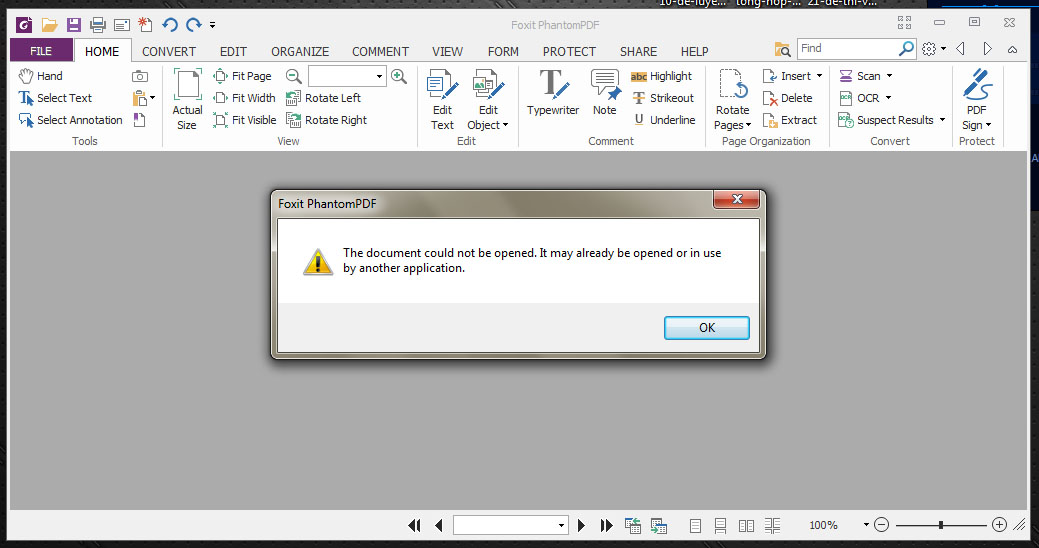
File PDF bị lỗi

Microsoft Windows không nhận biết được file PDF

Máy tính thông thường sẽ tự nhận diện được file PDF. Tuy nhiên, vẫn có trường hợp các file PDF gửi qua mail không kết thúc bằng đuôi .pdf thì máy tính sẽ không nhận diện được và bạn không thể mở file này lên.
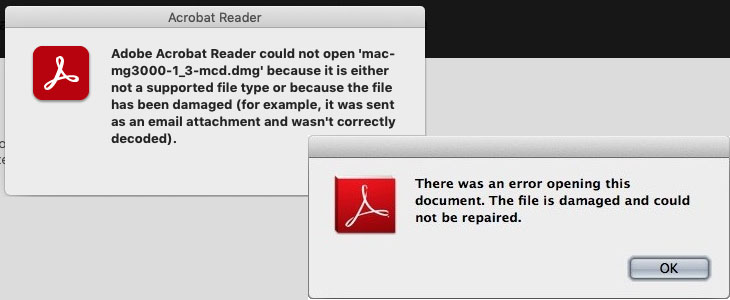
Máy tính không nhận biết được file PDF

Chưa cài đặt phần mềm đọc file PDF

Các hệ điều hành từ Windows 7 trở lên đều có thể mở trực tiếp file PDF. Trong trường hợp không thể mở trực tiếp được, bạn nên cài đặt phần mềm đọc file PDF.
Cài đặt phần mềm đọc PDF

2Cách khắc phục máy tính không tải được file PDF

Bước 1: Vào cài đặt Google Chrome

Mở trình duyệt Google Chrome lên và chọn biểu tượng dấu 3 chấm (Settings) ở góc trên bên phải cửa sổ.
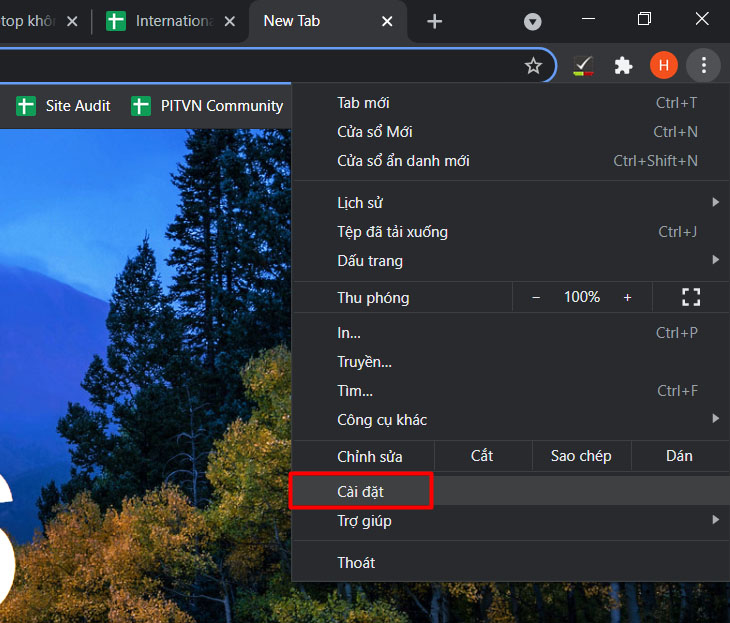
Vào cài đặt Google Chrome

Bước 2: Chọn Privacy and Security > Sites Settings

Tại trang Settings hiện ra, bạn hãy kéo xuống phần Privacy and Security (Quyền riêng tư và Bảo mật) và chọn Site Settings (Cài đặt trang web).
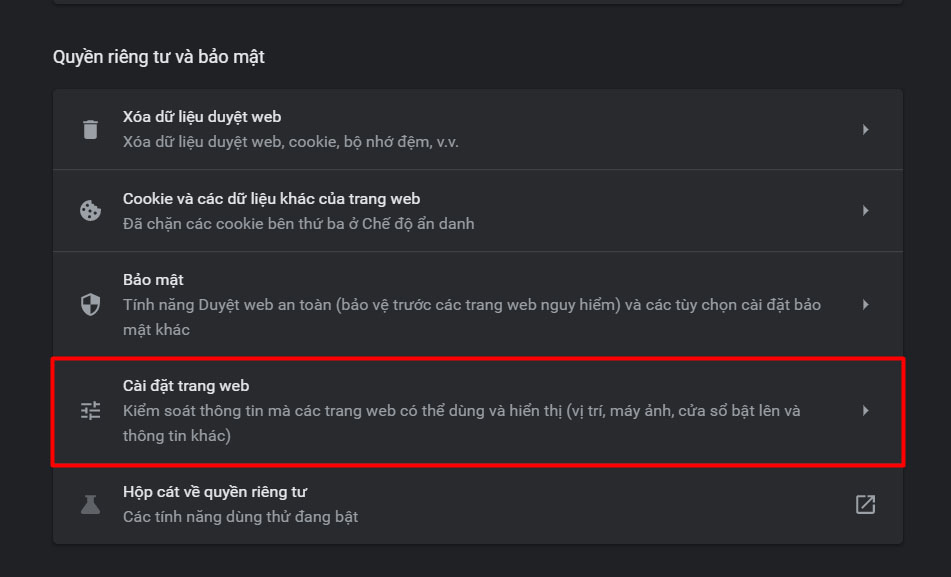
Tại mục Quyền riêng tư và bảo mật, chọn Cài đặt trang web

Bước 3: Chọn PDF Documents

Sau đó, các bạn hãy kéo xuống và tìm PDF Documents (Tài liệu PDF). Nếu không tìm được, bạn hãy mở mục Additional content settings (Các chế độ cài đặt nội dung khác), sau đó chọn PDF Documents.
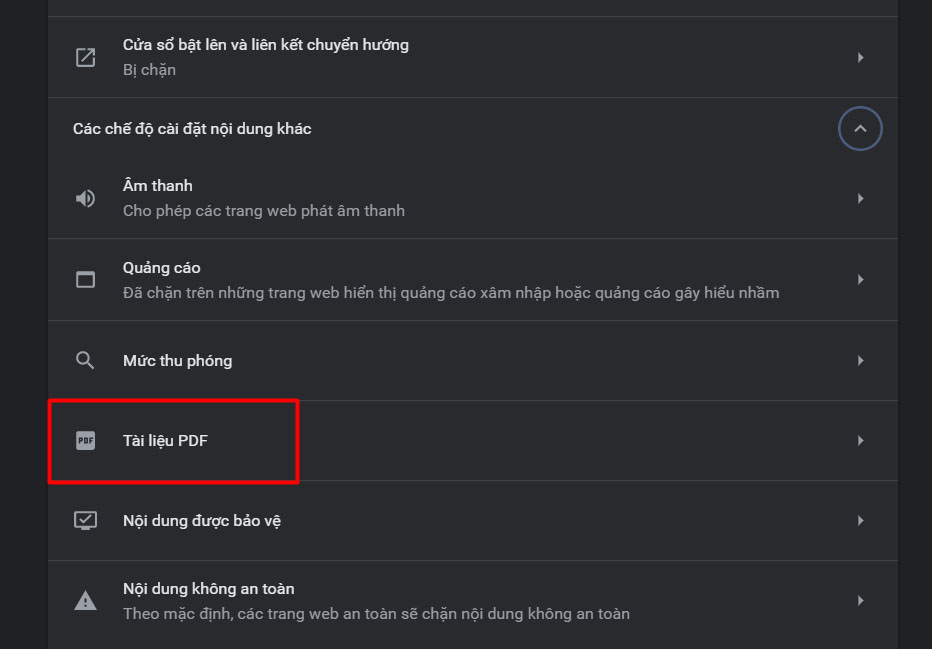
Chọn Tài liệu PDF

Bước 4: Tắt Download File PDF instead of automatically opening them in Chrome

Tắt tính năng Download File PDF instead of automatically opening them in Chrome (Tải tệp PDF xuống thay vì tự động mở trong Chrome).
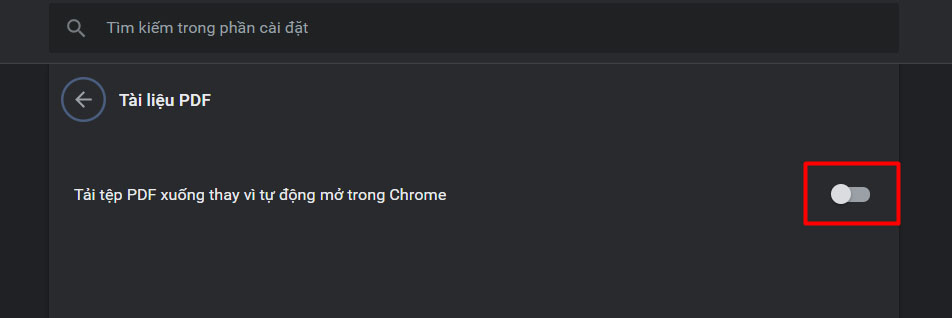

Tắt tính năng Tải tệp PDF xuống thay vì tự động mở trong Chrome

Phụ kiện

Mua phụ kiện

Như vậy, bài viết đã giúp bạn tìm hiểu nguyên nhân máy tính không tải được file PDF cũng như cách khắc phục đơn giản. Chúc bạn thực hiện thành công!


Bạn có hài lòng với bài viết này không?
Hài lòng 0
Không hài lòng

Bạn vui lòng chờ trong giây lát...

Đang xử lý... Vui lòng chờ trong giây lát.