Xem ngay các sản phẩm giá đỡ điện thoại, laptop đang giảm giá SỐC
Nguyên nhân gây ra lỗi đánh dấu tiếng Việt trên thanh địa chỉ Chrome chính là sự phối hợp không đồng đều giữa chức năng tự động gợi ý, hoàn thành của Google Chrome và cơ chế bỏ dấu của bộ gõ tiếng Việt trên máy tính của bạn (như Unikey chẳng hạn).
Cụ thể là:
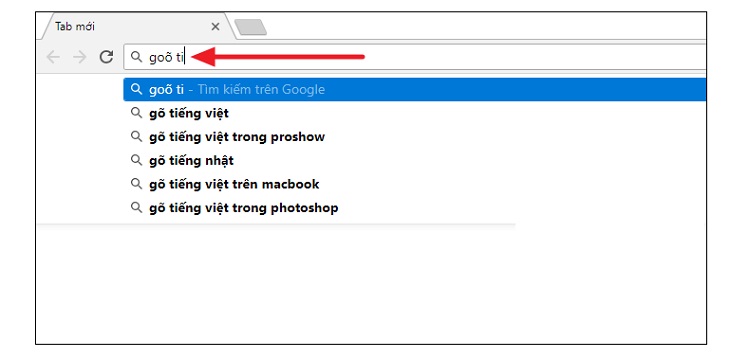
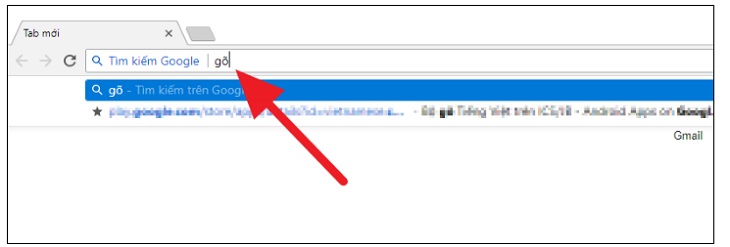
Vì thế, khi bạn gõ tiếng Việt trên Chrome, thì những từ khóa sẽ được trình duyệt gợi ý và tự động hoàn thành (phần tô đen biểu hiện phần gợi ý của từ khóa). Đồng thời, quá trình này sẽ diễn ra cùng một lúc với quá trình đặt dấu của bộ gõ Unikey, nên dẫn đến việc đặt dấu trên Chrome bị nhầm lẫn ở phần kí tự đầu tiên. Vì thế, nó chỉ xóa phần bôi đen từ khóa được gợi ý thay vì xóa ký tự thứ nhất để bắt đầu đặt dấu cho ký tự còn lại.
Để khắc phục được lỗi đánh dấu tiếng Việt trên thanh công cụ địa chỉ Chrome, bạn có thể dùng 3 cách xử lý như sau:
Bạn chỉ cần tắt chức năng được gợi ý và tự động hoàn thành trên trình duyệt Chrome là giải quyết được tình trạng lỗi này, với những bước hướng dẫn sau:
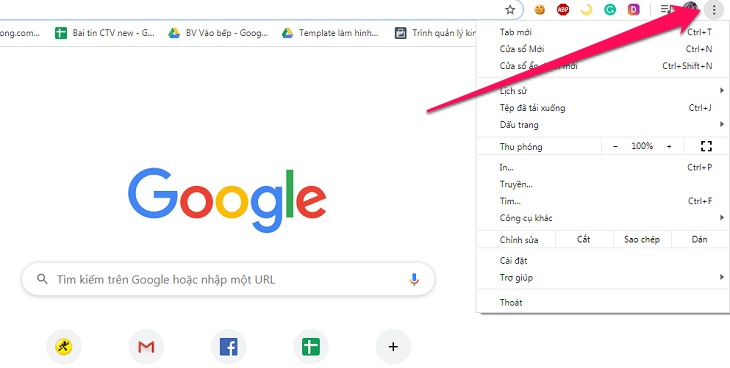
Bước 1: Vào Chrome, nhấn vào nút 3 dấu chấm ở góc phía trên, bên phải màn hình.
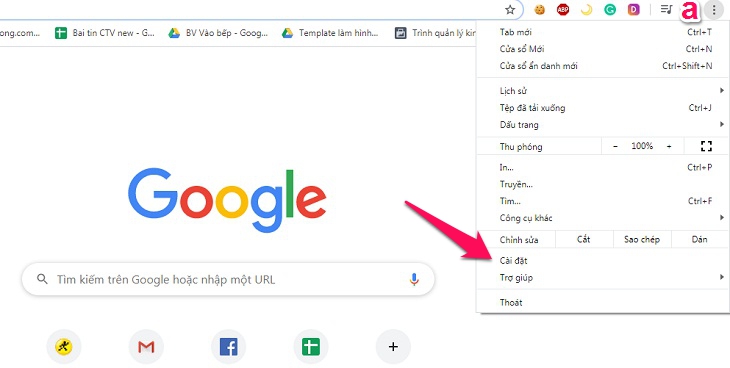
Bước 2: Chọn Settings (Cài đặt).
Bước 3: Nhấn nút Advanced (Nâng cao).
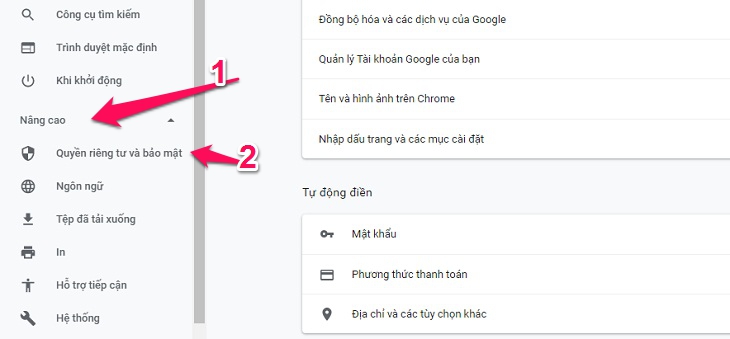
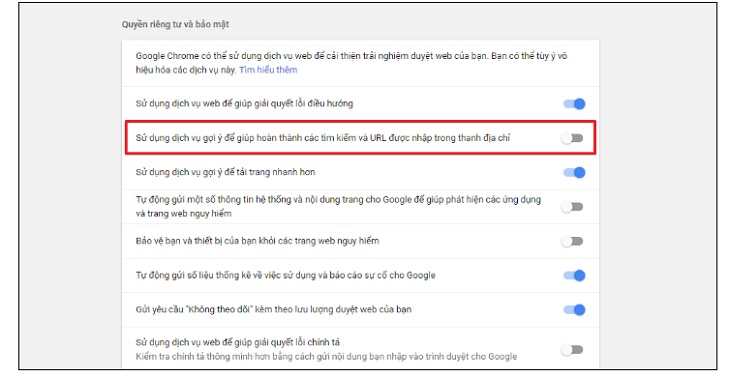
Bước 4: Trong phần Privacy and security (Quyền riêng tư và bảo mật), bạn Tắt chức năng tại mục Sử dụng dịch vụ gợi ý để giúp hoàn thành các tìm kiếm và URL được nhập trong thanh địa chỉ (Use a prediction service to help complete searches and URLs typed in the address bar), để vô hiệu hóa chức năng này.
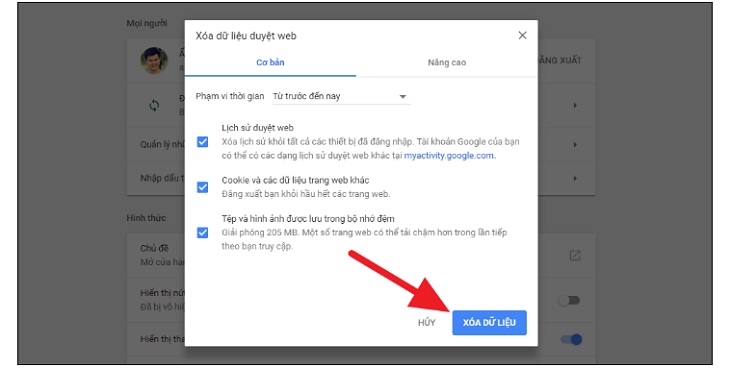
Trường hợp, bạn không muốn tắt chức năng gợi ý tìm kiếm, bạn vẫn có thể khắc phục được lỗi gõ tiếng Việt trên Chrome bằng cách sử dụng phím tắt tìm kiếm.
Trước khi nhập từ khóa tìm kiếm, bạn cần nhấm tổ hợp phím Ctrl + K hoặc Ctrl + E để mở công cụ Google Search, rồi nhập từ khóa mà bạn muốn tìm và nhấn Enter.
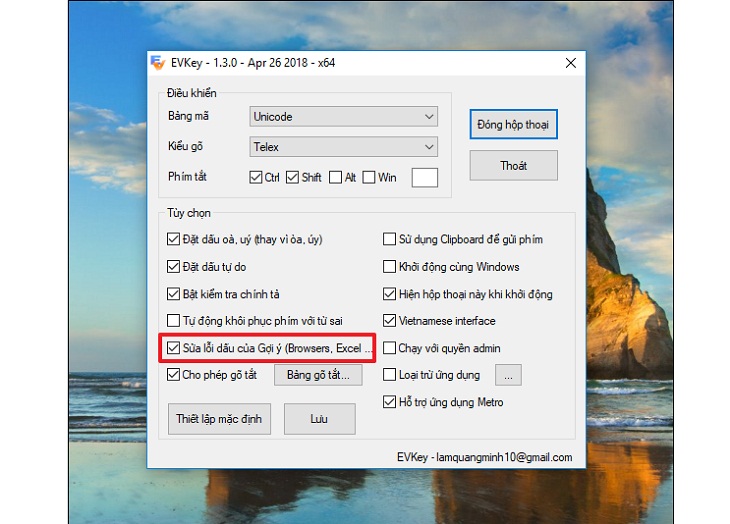
Bạn có thể xử lý nhanh tình trạng này dựa vào việc xử lý bộ gõ tiếng Việt trên máy tính của bạn. Chẳng hạn, bạn đang sử dụng Unikey, thì bạn có thể dùng EVKey để thay thế.
Vì hiện tại, tác giả của bộ gõ Unikey vẫn chưa có bất kỳ giải pháp nào để khắc phục được tình trạng này. Bên cạnh việc chọn các bộ gõ tiếng Việt khác, thì bạn có thể nghĩ đến việc dùng EVKey để khắc phục.
Phần mềm EVKey ngoài có giao diện mới, thì ứng dụng này còn bổ sung chức năng không muốn nhập tiếng Việt, nhất là khả năng sửa lỗi tiếng Việt trên thanh tìm kiếm của trình duyệt web cũng như gợi ý trên Excel.


Với những chia sẻ phía trên, Điện máy XANH hy vọng sẽ giúp bạn khắc phục được tình trạng gõ tiếng Việt trên thanh địa chỉ Chrome cũng như một số trình duyệt web tương tự.

 Không
Không




↑
Đang xử lý... Vui lòng chờ trong giây lát.



 Xóa địa chỉ