
Lỗi wifi không có internet là tình trạng mà chúng ta thường gặp phải khi truy cập vào mạng wifi công cộng hoặc không ổn định. Bạn dễ dàng nhận biết điều này, khi đã đăng nhập thành công vào địa chỉ wifi, thanh wifi hiện sóng nhưng tin nhắn không thể gửi, không thể truy cập và load trang web.
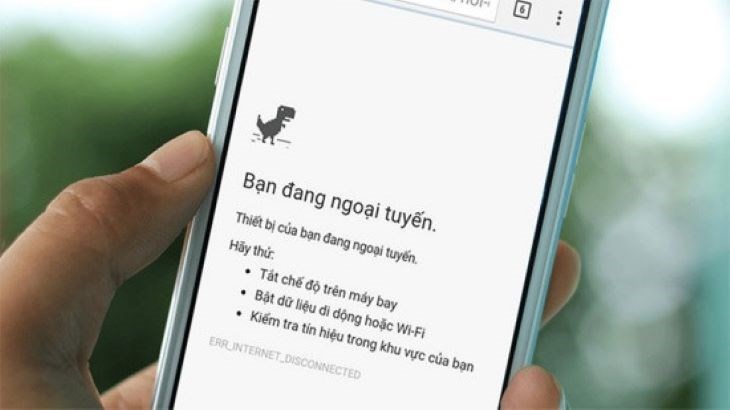
Điện thoại của bạn có sóng wifi, nhưng không truy cập được internet
Một số nguyên nhân phổ biến gây ra lỗi wifi không có internet:
Dựa vào các nguyên nhân gây ra tình trạng lỗi wifi bị mất internet, chúng ta thấy được hai trường hợp là do thiết bị truy cập mạng bị lỗi hoặc bộ phát wifi bị lỗi. Vậy làm cách nào để khắc phục triệt để các lỗi trên, chúng ta cùng tìm hiểu nhé!
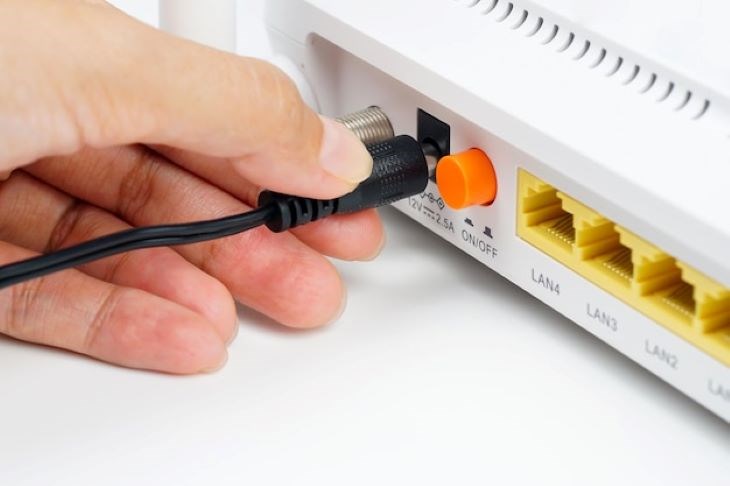
Các nguyên nhân gây ra lỗi wifi thường gặp
Để xác định nguyên nhân và khắc phục lỗi wifi đã kết nối nhưng không có internet, bạn hãy thực hiện các bước kiểm tra sau đây nhằm thu hẹp phạm vi sự cố:
Trước khi "đổ lỗi" cho bộ phát wifi, bạn hãy kiểm tra tình trạng kết nối wifi của các thiết bị khác. Trong trường hợp các thiết bị cùng sử dụng địa chỉ wifi như bạn vẫn truy cập internet bình thường, thì bạn hãy kiểm tra lại thiết bị của mình nhé!
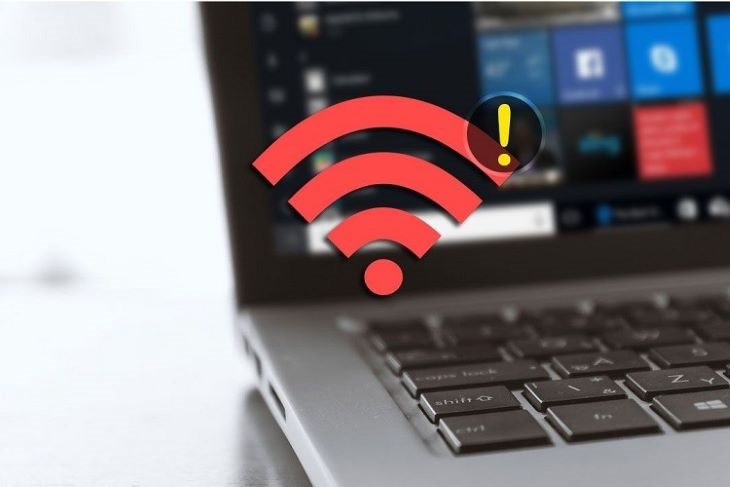
Bạn hãy kiểm tra lại tình trạng kết nối mạng của thiết bị
Tình trạng thường gặp khi không thể truy cập wifi đã được thay đổi, vì vậy bạn nên thoát ra khỏi mạng wifi và đăng nhập bằng mật khẩu mới theo các bước sau đây:
-730x548.jpg "Bạn chọn Quên mạng này > Quên")
Bạn chọn Quên mạng này > Quên
Một nguyên nhân thường gặp khác khi bị lỗi nternet là do bộ nhớ RAM của điện thoại bạn đang quá tải. Bạn hãy khởi động lại điện thoại để xóa thông tin trong bộ nhớ RAM, đồng thời giúp điện thoại chạy mượt mà và ổn định hơn. Ngoài ra, bạn cũng nên thử khởi động lại thiết bị phát wifi để chắc chắn rằng modem hoạt động bình thường.
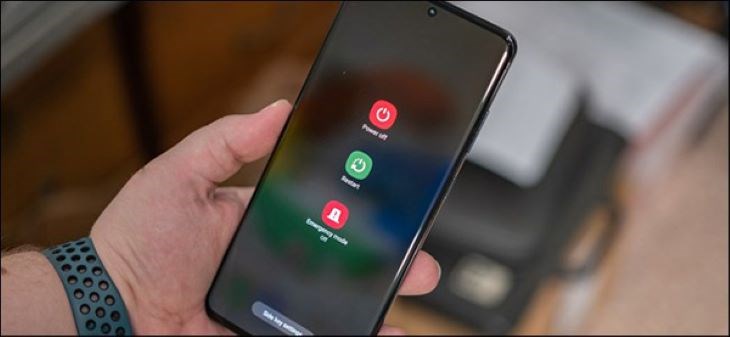
Bạn cần khởi động lại thiết bị để giải phóng bộ nhớ điện thoại
Trong một số trường hợp, điện thoại không thể kết nối được với internet từ wifi do tự động bật chế độ nguồn điện thấp. Khi điện thoại ở chế độ này, các tính năng gây hao pin như kết nối hoặc ứng dụng nâng cao sẽ bị hạn chế. Vì vậy, để khôi phục internet, bạn cần kiểm tra và tắt chế độ này nhé.
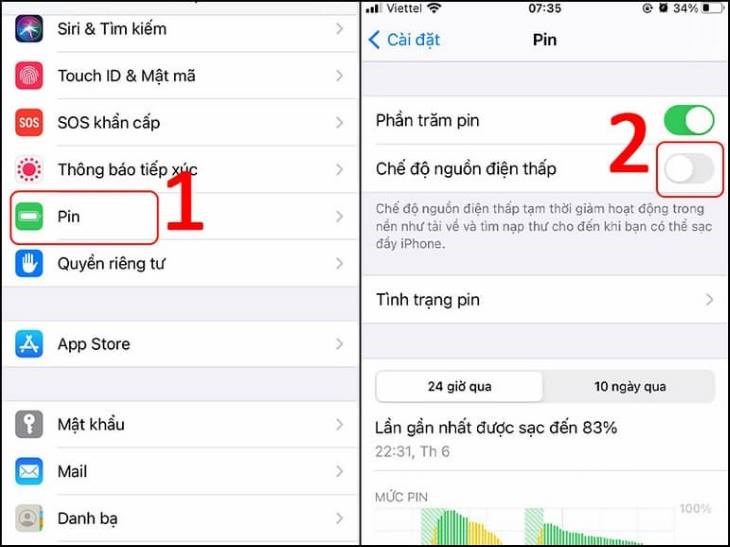
Cách tắt chế độ tiết kiệm pin trên iPhone
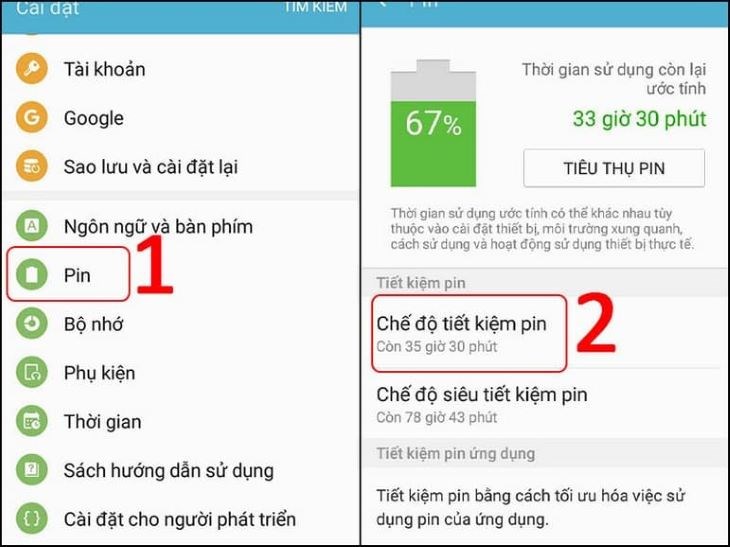
Cách tắt chế độ tiết kiệm pin trên Android
Địa chỉ IP không chính xác hoặc bị trùng lặp, cấu hình Gateway hoặc DNS trên máy bị sai là nguyên nhân chính gây ra tình trạng này, vì vậy chúng ta cần kiểm tra và cài đặt lại địa chỉ IP để khắc phục.
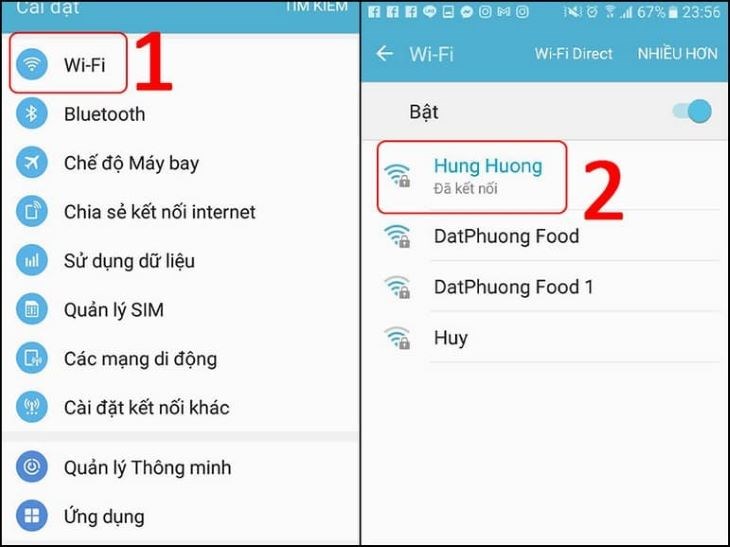
Bạn cần thiết lập lại địa chỉ IP
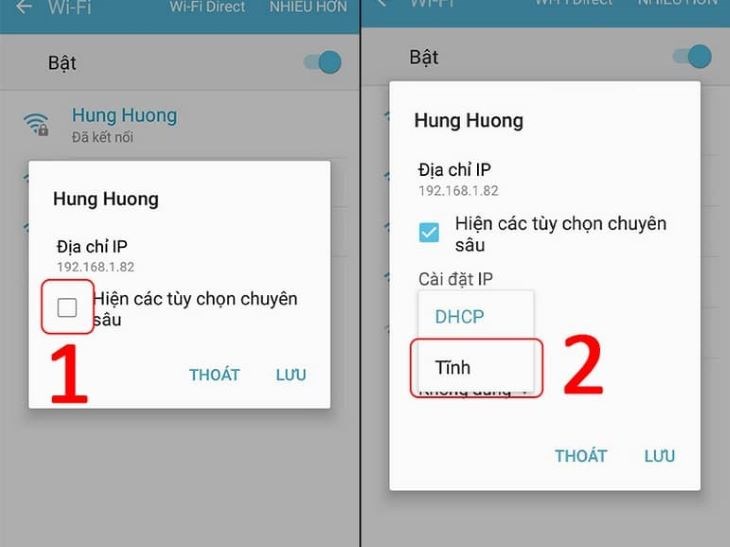
Tại mục Cài đặt IP, bạn chọn chế độ Tĩnh
Sau đó, chọn Lưu để thay đổi địa chỉ IP và DNS đã cài đặt.
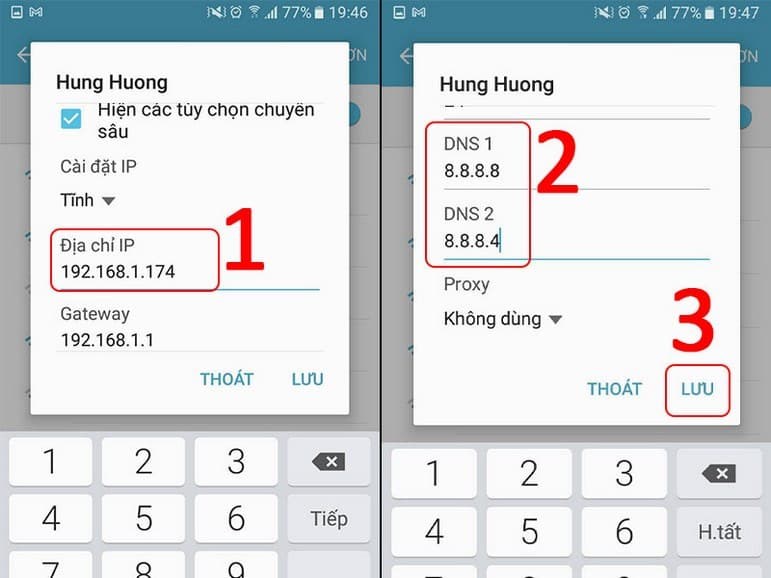
Cách thay đổi địa chỉ IP và DNS trên điện thoại
Ngoài ra, điện thoại bị nhiễm virus, xung đột phần mềm hoặc những thay đổi cài đặt trong quá trình restore, reset máy cũng ảnh hưởng đến sự ổn định kết nối mạng. Vì vậy, để khắc phục tình trạng này, chúng ta cần khôi phục và đặt lại cài đặt mạng.
Cách khôi phục cài đặt mạng đối với điện thoại iPhone.
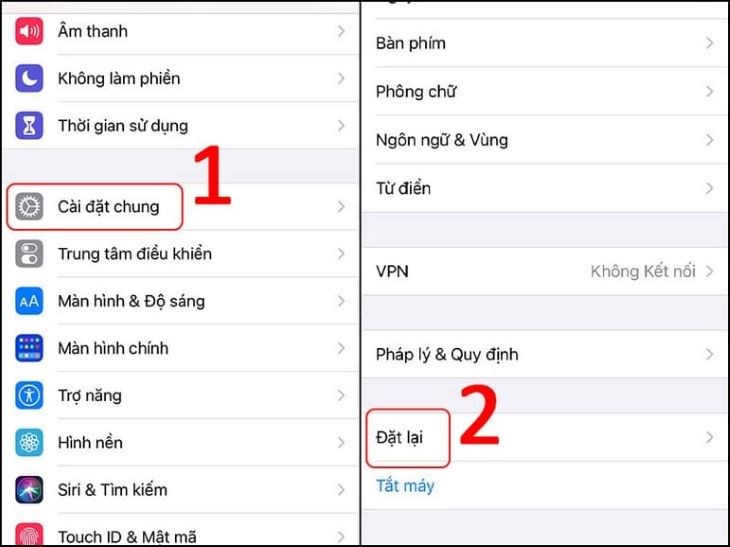
Cách khôi phục cài đặt mạng trên iPhone
Cách khôi phục cài đặt mạng đối với điện thoại Android.
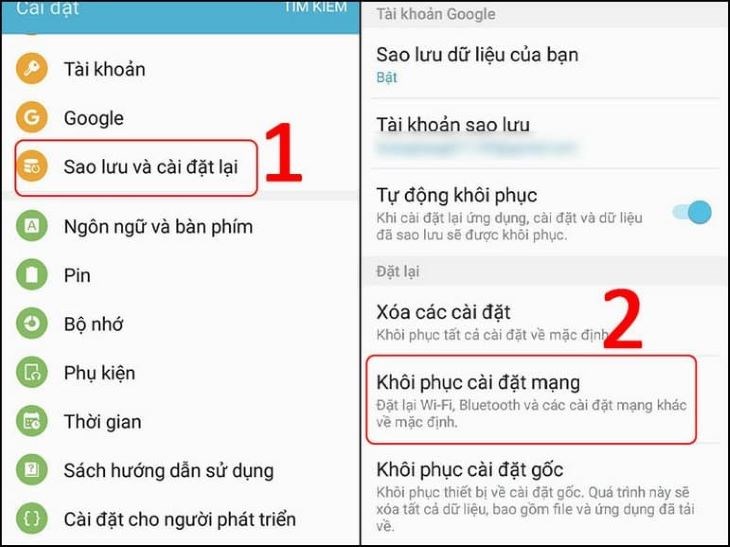
Cách khôi phục cài đặt mạng trên điện thoại Android
Trong trường hợp, các thiết bị của bạn vẫn hoạt động bình thường, hãy kiểm tra lại kết nối cáp mạng. Theo nguyên tắc thông thường, cáp mạng phải liên kết với cổng WAN của bộ định tuyến và dây mạng máy tính phải liên kết qua cổng LAN.
Nếu các dây được nối đúng vị trí, đèn của module wifi sẽ sáng bình thường. Trong trường hợp ghép sai hoặc bị lỏng, đèn sẽ không sáng. Lúc đó bạn cần kiểm tra lại vị trí nối các dây mạng, cũng như điểm tiếp xúc của dây để thay thế cáp mạng được kết nối với cổng WAN.
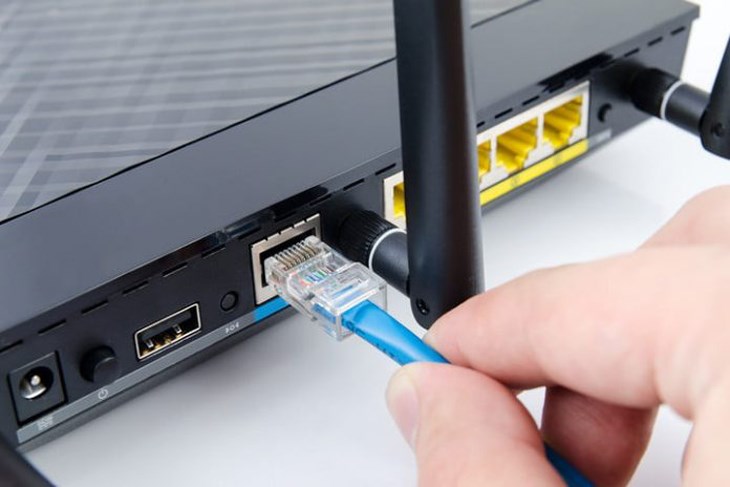
Bạn cần kiểm tra cáp mạng, để bảo đảm tình trạng kết nối
Sau khi kiểm tra các thiết bị và cả module wifi, trong trường hợp các thiết bị vẫn đang hoạt động bình thường nhưng vẫn không có internet, bạn hãy liên hệ nhà mạng bạn đang sử dụng để được hỗ trợ.
Hãy chuẩn bị sẵn thông tin chủ hợp đồng (tên, số điện thoại, địa chỉ) để được hỗ trợ nhanh nhất.

Trong trường hợp không phát hiện lỗi, bạn cần gọi nhà mạng để được hỗ trợ
Khi quá nhiều thiết bị truy cập mạng cùng lúc hoặc đường truyền wifi lỗi sẽ khiến cho IP máy tính của bạn không nhận được tín hiệu. Để khắc phục tình trạng này, bạn cần thiết lập địa chỉ IP tĩnh cho máy tính theo các bước dưới đây.
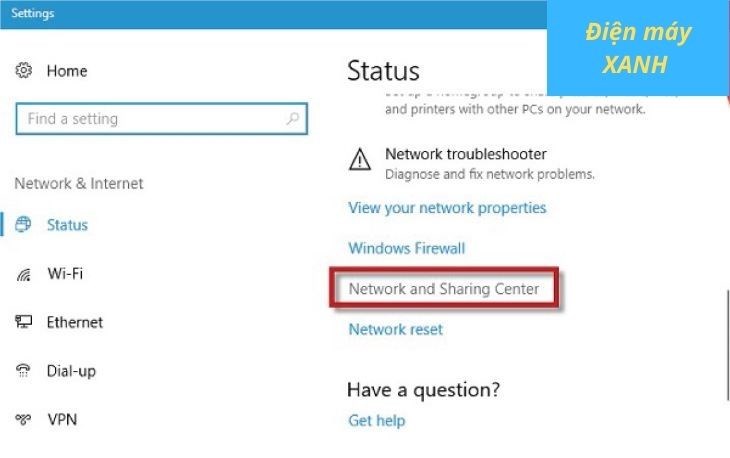
Bạn chọn Network & Internet settings để mở trang cài đặt
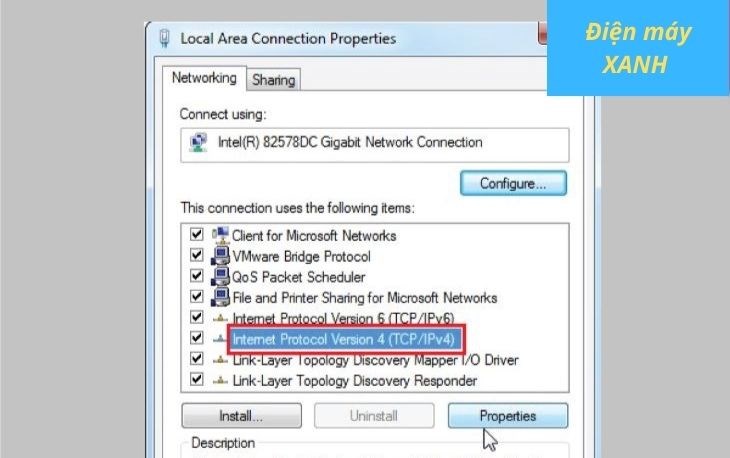
Bạn cần chọn Internet Protocol Version 4 (TCP/IPv4)
Limited Access cũng là một trong những lỗi thường gặp khi kết nối wifi nhưng không có internet. Để khắc phục tình trạng này, bạn cần xin cấp lại địa chỉ IP theo các bước sau.
Sau khi hoàn thành ba bước, lỗi limited access trên máy tính của bạn sẽ biến mất.
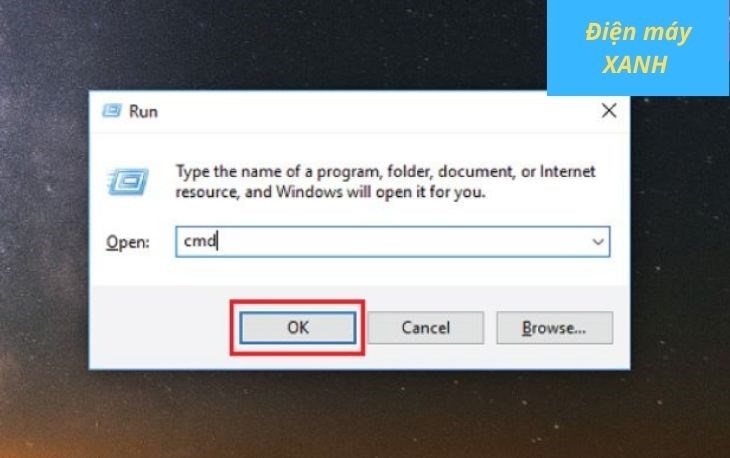
Bạn nhấn tổ hợp phím Windows+R, sau đó nhập cmd vào cửa sổ Run
Sử dụng driver cũ hoặc driver lỗi cũng khiến cho máy tính của bạn không thể truy cập internet. Để tránh gặp lỗi này, bạn cần nhanh chóng cập nhật lại driver theo các bước sau:
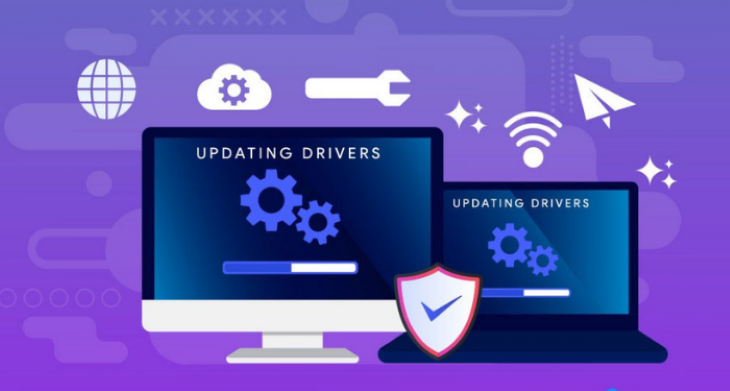
Bạn cần cập nhật driver mới nhất cho WAN
Khi sử dụng hệ điều hành cũ, máy tính sẽ xảy ra tình trạng sai thời gian, múi giờ. Điều này cũng làm ảnh hưởng đến chất lượng kết nối Internet. Vì vậy để tránh tình trạng này, bạn cần cài đặt lại thời gian khớp với cài đặt của trình duyệt.
-730x412.jpg "Bạn cần thiết lập lại thời gian và múi giờ chính xác trên máy tính")
Bạn cần thiết lập lại thời gian và múi giờ chính xác trên máy tính
Trong một vài trường hợp, việc không truy cập được internet khi đã kết nối wifi là do trình duyệt web bạn đang sử dụng bị lỗi. Vì vậy, khi không truy cập được trong một trang trình duyệt, hãy mở trình duyệt khác lên kiểm tra kết nối nhé.
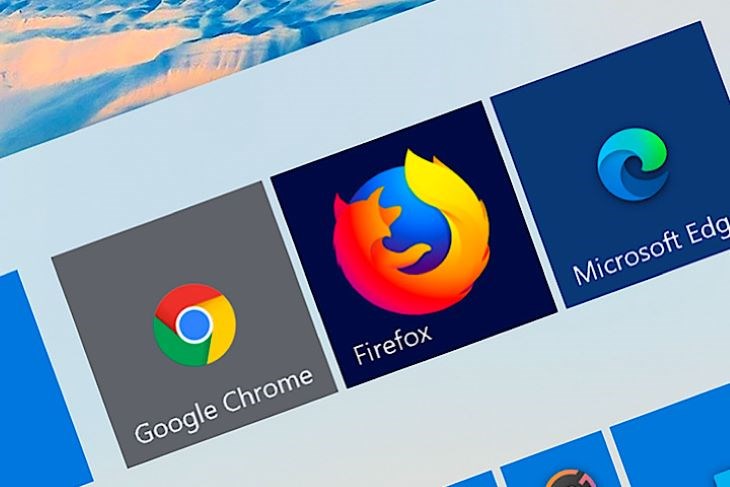
Thay đổi trình duyệt web bạn đang sử dụng
Việc theo dõi và cập nhật trình duyệt web cũng có thể hữu dụng để giúp bạn khôi phục kết nối internet. Vì trong một số trường hợp, khi phiên bản trình duyệt quá cũ, việc kết nối internet sẽ không được cho phép dù bạn đã truy cập thành công vào wifi.

Trình duyệt web cần cập nhật thường xuyên
Biểu tượng dấu chấm than (!) bên cạnh cột sóng WiFi có ý nghĩa gì?
Dấu chấm than báo hiệu rằng thiết bị của bạn (điện thoại, máy tính) đã kết nối thành công với modem/router WiFi, nhưng lại không thể nhận được tín hiệu Internet từ modem đó. Nói cách khác, kết nối nội bộ đã có nhưng kết nối ra thế giới bên ngoài thì không.
Làm sao để biết lỗi do thiết bị của tôi hay do modem/nhà mạng?
Cách nhanh nhất là dùng một thiết bị khác (điện thoại, laptop khác) để kết nối vào cùng mạng WiFi. Nếu thiết bị khác vào mạng bình thường, lỗi nằm ở thiết bị của bạn. Nếu tất cả các thiết bị đều không vào được mạng, lỗi nằm ở modem hoặc nhà mạng.
Khởi động lại (Restart) và Reset modem khác nhau như thế nào?
Khởi động lại (Restart) là hành động rút điện ra cắm lại. Nó chỉ tắt và bật lại modem, giúp xóa bộ nhớ đệm và khắc phục lỗi tạm thời mà không làm mất cài đặt. Reset là hành động dùng que tăm chọc vào lỗ nhỏ trên modem, nó sẽ xóa toàn bộ cài đặt của bạn (tên, mật khẩu WiFi) và đưa modem về trạng thái mặc định của nhà sản xuất.
Đổi DNS sang 8.8.8.8 có an toàn và hiệu quả không?
Hoàn toàn an toàn. 8.8.8.8 là địa chỉ DNS công cộng của Google, nổi tiếng về tốc độ và độ ổn định, thường tốt hơn DNS mặc định của nhà mạng. Việc này rất hiệu quả khi máy chủ DNS của nhà cung cấp dịch vụ Internet gặp sự cố hoặc quá tải.
Tại sao tivi bắt được WiFi nhưng không vào được mạng?
Nguyên nhân tương tự như trên điện thoại và máy tính. Bạn cũng có thể áp dụng các cách khắc phục tương ứng như: khởi động lại tivi và modem, kiểm tra cài đặt ngày giờ trên tivi, hoặc gọi hỗ trợ nhà mạng nếu tất cả các thiết bị khác cũng bị lỗi.
Product_Promotion listid="" categoryid="42" manufactureid="" propertyid="" title="Mời bạn tham khảo một số điện thoại bán chạy nhất tại Điện máy XANH:" sort="7"]
Xem thêm:
Bài viết trên đã giúp bạn tìm ra nguyên nhân và cách khắc phục khi điện thoại, máy tính đã kết nối wifi nhưng không có internet. Hy vọng, bài viết cung cấp cho bạn thông tin cần thiết khi vấn đề này xảy ra nhé!

 Không hài lòng








↑
Đang xử lý... Vui lòng chờ trong giây lát.


 Xóa địa chỉ
