Danh mục
Giỏ hàng
Đã thêm vào giỏ hàng Xem giỏ hàng
Chọn vị trí để xem giá, thời gian giao:
Bạn đang ở tại Hồ Chí Minh?

Sửa

Giá và khuyến mãi đang lấy theo khu vực này.

X
Chọn địa chỉ nhận hàng

Khu vực đã chọn Thiết lập lại

Thay đổi địa chỉ khác    
not found

Không tìm thấy kết quả phù hợp

Hãy thử lại với từ khoá khác
Số nhà, tên đường Vui lòng cho Điện Máy XANH biết số nhà, tên đường để thuận tiện giao hàng cho quý khách.
Đặt làm địa chỉ mặc định
Xác nhận địa chỉ
Thông tin giao hàng Thêm thông tin địa chỉ giao hàng mới Xác nhận
Xóa địa chỉ Bạn có chắc chắn muốn xóa địa chỉ này không? Hủy Xóa

Hãy chọn địa chỉ cụ thể để chúng tôi cung cấp chính xác thời gian giao hàng và tình trạng hàng.

Camera Truedepth Face ID bị tắt - Nguyên nhân và cách khắc phục

Đóng góp bởi Nguyễn Thị Kim Chi Cập nhật ngày 13/04/2023, lúc 12:30 26.397 lượt xem

Trong quá trình sử dụng iPhone, tình trạng Face ID không nhận diện được khuôn mặt hay không kích hoạt được có thể do sự cố camera Truedepth Face ID bị bắt. Cùng Điện máy XANH tìm hiểu nguyên nhân và cách khắc phục lỗi camera Truedepth Face ID bị tắt trên điện thoại này nhé!

1Nguyên nhân khiến camera Truedepth Face ID bị tắt

Do nhà sản xuất

Camera Truedepth Face ID bị tắt có thể là lỗi do nhà sản xuất trong quá trình sản xuất đã bị lỗi kỹ thuật dẫn đến tình trạng xác thực Face ID bị tắt.
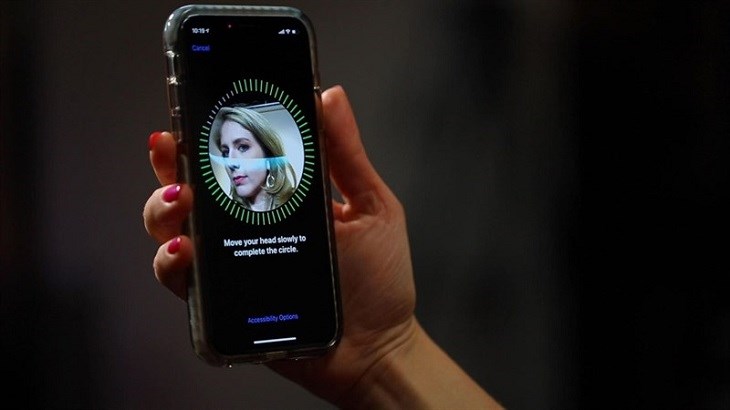
Camera Truedepth Face ID bị tắt có thế là lỗi do nhà sản xuất

Camera Truedepth Face ID bị tắt có thể là lỗi do nhà sản xuất

Do xung đột phần mềm

Trong quá trình sử dụng điện thoại, bạn đã cài đặt thêm phần mềm dẫn đến tình trạng xung đột với tính năng Camera Truedepth. Xung đột phần mềm thường xảy ra khi bạn thực hiện cài đặt phần mềm chụp ảnh và chỉnh sửa ảnh.
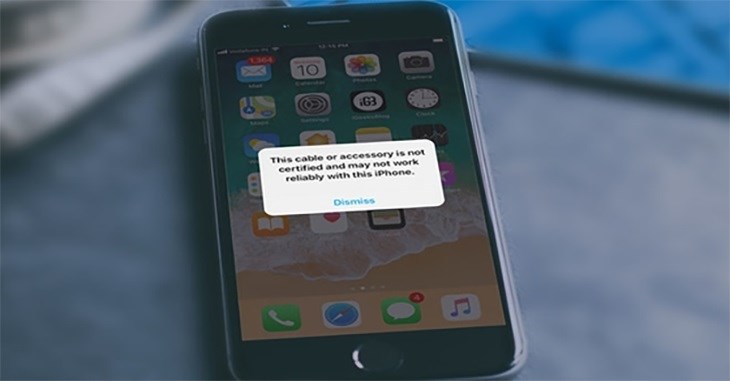
Camera Truedepth Face ID bị tắt do quá trình cài đặt phần mềm bị xung đột

Camera Truedepth Face ID bị tắt do quá trình cài đặt phần mềm bị xung đột

Do va đập vật lý

Nguyên nhân dẫn đến tình trạng camera Truedepth bị tắt có thể do điện thoại bị va đập mạnh hoặc bị rơi ở độ cao đáng kể dẫn đến tình trạng camera bị hỏng nên bạn không thể sử dụng được tính năng này.
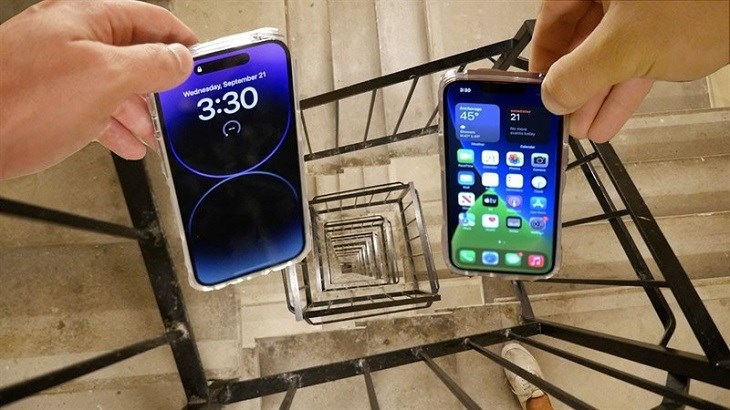
Camera Truedepth bị tắt có thể do điện thoại bị va đập mạnh hoặc bị rơi

Camera Truedepth bị tắt có thể do điện thoại bị va đập mạnh hoặc bị rơi

Do bị nước vào

Nếu điện thoại của bạn bị dính nước hoặc hệ thống camera bị dính nước có thể ảnh hưởng đến phần mềm của máy. Vì vậy, một số tính năng, phần mềm hoặc phần cứng của điện thoại có thể bị hỏng.
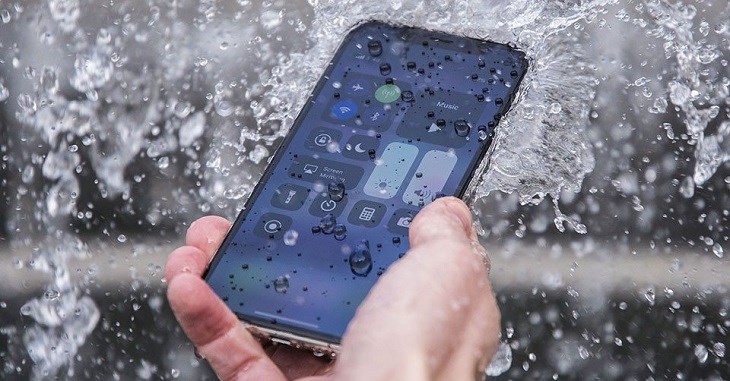
Sự cố camera truedepth Face ID do điện thoại bị dính nước

Sự cố camera Truedepth Face ID do điện thoại bị dính nước

Nguyên nhân khách quan khác

Một trong những nguyên nhân khách quan khác có thể là do miếng dán màn hình của bạn quá dày hoặc có bụi bẩn che phần camera do quá trình ép kính không đảm bảo chất lượng. Thậm chí, còn có nguyên nhân người dùng sử dụng tính năng quét Face ID sai cách.
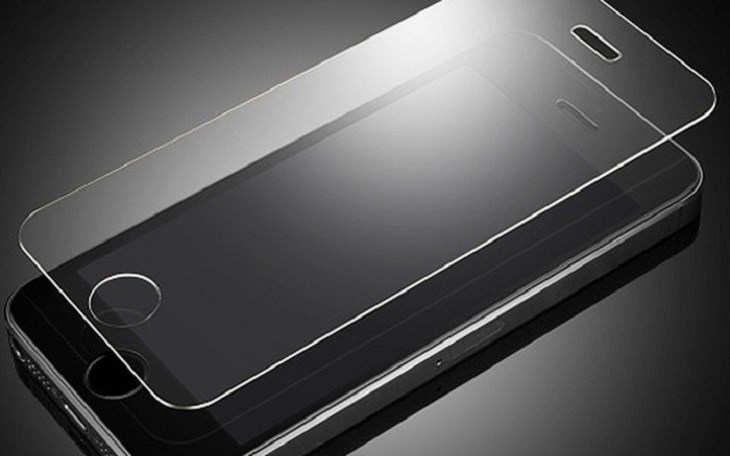
Do miếng dán điện thoại của bạn quá dày hoặc có bụi bẩn che phần camera

Do miếng dán điện thoại của bạn quá dày hoặc có bụi bẩn che phần camera

2Cách khắc phục sự cố camera Truedepth Face ID bị tắt

Sử dụng Face ID đúng chuẩn

  • Người dùng nên đảm bảo bộ phận Camera Truedepth không bị miếng dán màn hình hay bao da che khuất. Đồng thời, nên vệ sinh camera thường xuyên bằng khăn mềm. Nếu bạn để bụi bẩn, dấu vân tay quá nhiều thì khả năng nhận diện khuôn mặt của điện thoại khó hơn.
  • Hạn chế đứng ngược sáng để ánh sáng mạnh chiếu vào camera. Đảm bảo khoảng cách với màn hình vừa đủ, không để quá xa, để phần mắt, mũi, miệng cần phải được để hiển thị đầy đủ trước camera.
  • Nếu bạn sử dụng kính mắt thì nên tháo kính để camera nhận diện được khuôn mặt của bạn.
  • Đặt iPhone theo chiều dọc khi bạn sử dụng chế độ dọc cho Face ID.
Cách sử dụng Face ID đúng chuẩn khi sử dụng điện thoại iPhone
Cách sử dụng Face ID đúng chuẩn khi sử dụng điện thoại iPhone

Tắt và mở lại tính năng Face ID

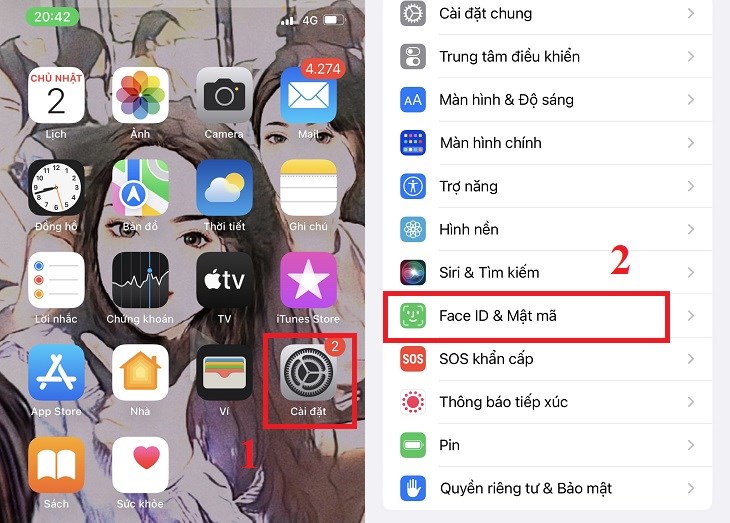
  • Bước 1: Đầu tiên, bạn hãy vào mục Cài đặt (Settings) > Chọn Face ID và mật mã (Face ID & Passcode).
Chọn vào mục Cài đặt  > Chọn Face ID và mật mã
Chọn vào mục Cài đặt > Chọn Face ID và mật mã
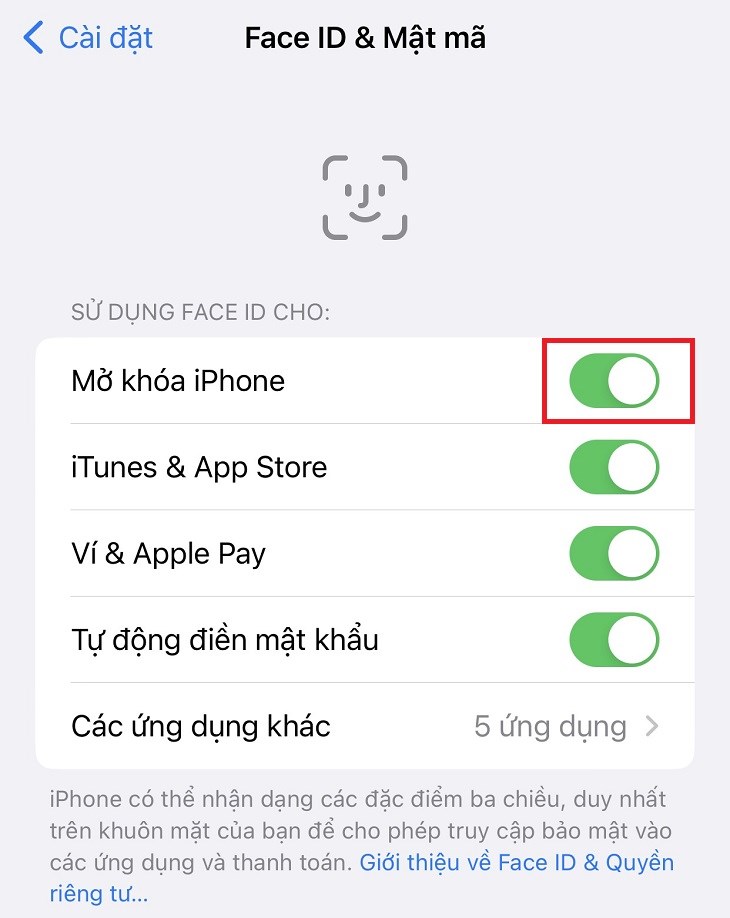
  • Bước 2: Ngay tại mục Mở khóa iPhone (iPhone Unlock) > Thực hiện gạt công tắc sang trái để tắt tình năng này.
Thực hiện gạt công tắc sang trái để tắt tình năng này

Thực hiện gạt công tắc sang trái để tắt tình năng này

  • Bước 3: Sau đó, bạn hãy khởi động lại điện thoại.
  • Bước 4: Cuối cùng, bạn hãy thực hiện lại bước 1 và bước 2 để bật lại tính năng mở khóa màn hình bằng Face ID trên iPhone.

Cài đặt lại Face ID

  • Bước 1: Đầu tiên, bạn hãy đến mục Cài đặt > Chọn mục Face ID và mật mã.
Chọn vào mục Cài đặt  > Chọn Face ID và mật mã

Chọn vào mục Cài đặt > Chọn Face ID và mật mã

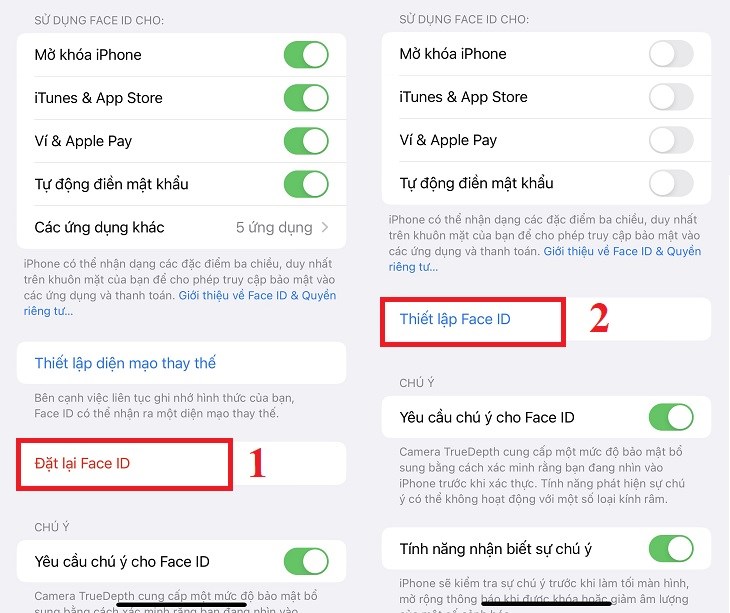
  • Bước 2: Chọn Đặt lại Face ID (Reset Face ID) > Chọn Cài Face ID (Set up Face ID).
Chọn Đặt lại Face ID > Chọn Cài Face ID

Chọn Đặt lại Face ID > Chọn Cài Face ID

  • Bước 3: Nhấn vào Bắt đầu (Get Started) và đặt lại khuôn mặt theo hướng dẫn.
Nhấn vào Bắt đầu (Get Started) và đặt lại khuôn mặt theo hướng dẫn

Nhấn vào Bắt đầu (Get Started) và đặt lại khuôn mặt theo hướng dẫn

Cập nhật phiên bản iOS mới

Bước 1: Bạn hãy vào mục Cài đặt > Chọn Cài đặt Chung.
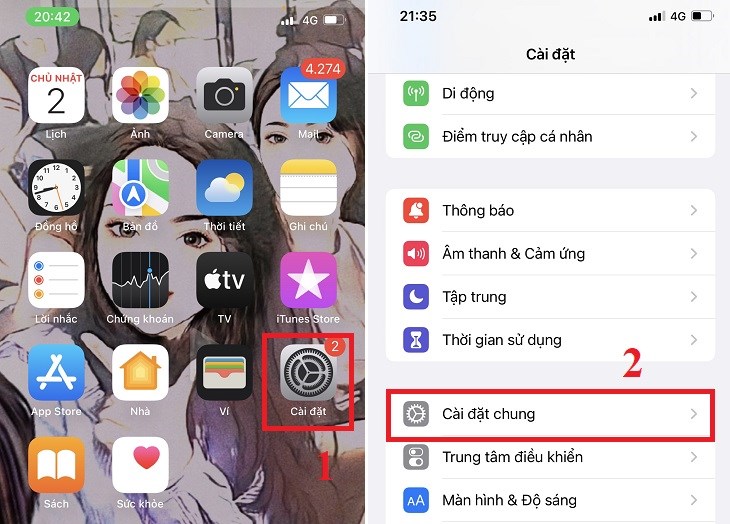
Chọn mục Cài đặt > Chọn Cài đặt Chung

Chọn mục Cài đặt > Chọn Cài đặt Chung

Bước 2: Chọn Cập nhật phần mềm > Chọn Tải về và cài đặt.
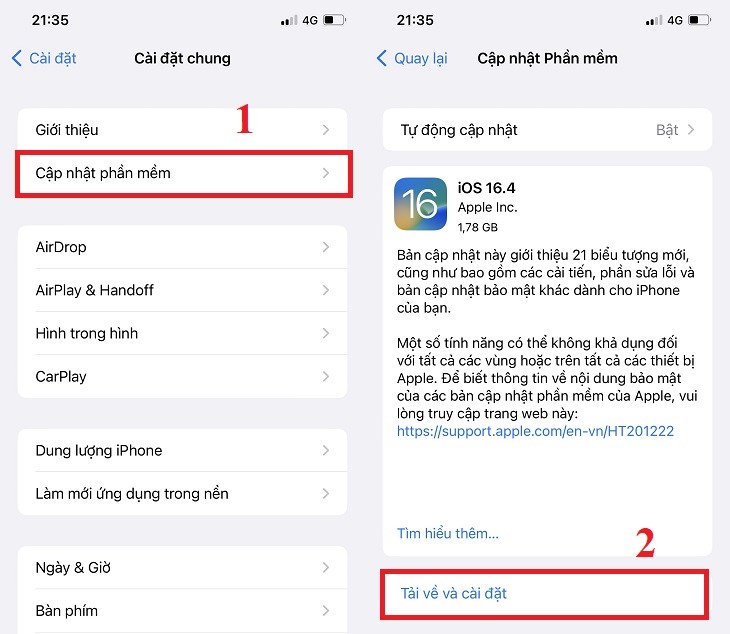
Chọn Cập nhật phần mềm > Chọn Tải về và cài đặt

Chọn Cập nhật phần mềm > Chọn Tải về và cài đặt

Khôi phục cài đặt gốc

Bước 1: Đầu tiên, bạn hãy chọn Cài đặt > Chọn Cài đặt chung.

Chọn mục Cài đặt > Chọn Cài đặt Chung

Chọn mục Cài đặt > Chọn Cài đặt Chung

Bước 2: Sau đó, chọn mục Chuyển hoặc đặt lại iPhone > Chọn Đặt lại.
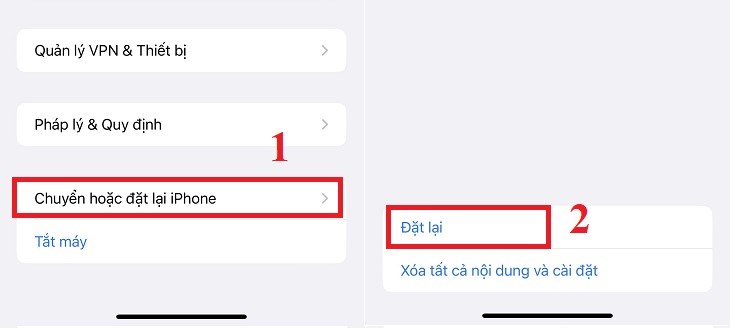
Chọn mục Chuyển hoặc đặt lại iPhone > Chọn Đặt lại

Chọn mục Chuyển hoặc đặt lại iPhone > Chọn Đặt lại

Trên đây là bài viết cung cấp một số thông tin cơ bản về nguyên nhân và cách khắc phục sự cố camera Truedepth Face ID bị tắt. Nếu bạn có bất cứ thắc mắc hãy để lại bình luận để chúng tôi giải đáp nhé!


Bạn có hài lòng với bài viết này không?
Hài lòng 0
Không hài lòng

Bạn vui lòng chờ trong giây lát...

Đang xử lý... Vui lòng chờ trong giây lát.