

Smart Lock là một tính năng mở khóa màn hình thông minh được tích hợp sẵn trên các điện thoại Android, tính năng này giúp điện thoại của bạn có thể mở khóa màn hình mà chủ nhân thiết bị đó là bạn, hoặc bạn đang ở những địa chỉ đã được thiết lập sẵn, hoặc là thiết bị bạn đã được kết nối với thiết bị khác gần đó mà không cần phải nhập mật khẩu đã mở màn khóa.
Bước 1: Bạn phải đặt mật khẩu cho màn hình khóa. Tham khảo bài viết tại đây để đặt mật khẩu cho màn hình khóa
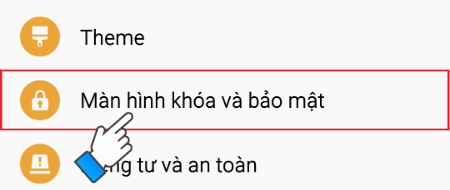
Bước 2: Vào Cài đặt -> chọn Màn hình khóa và bảo mật.
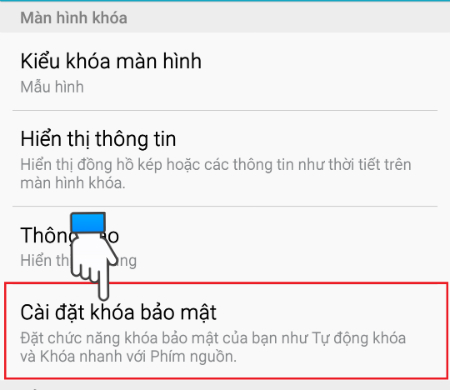
- Chọn Cài đặt khóa bảo mật.
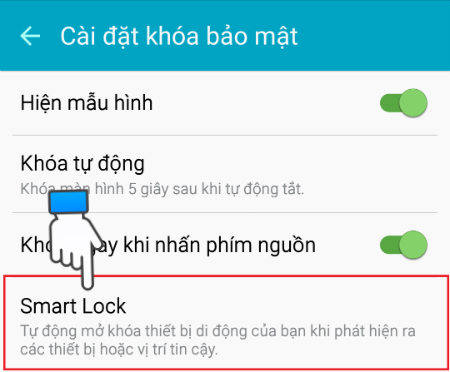
- Chọn tính năng Smart Lock.
- Xác nhận mật khẩu màn hình khóa mà bạn đã cài đặt.

- Một thông báo giải thích Smart Lock là gì hiện ra, chọn OK.
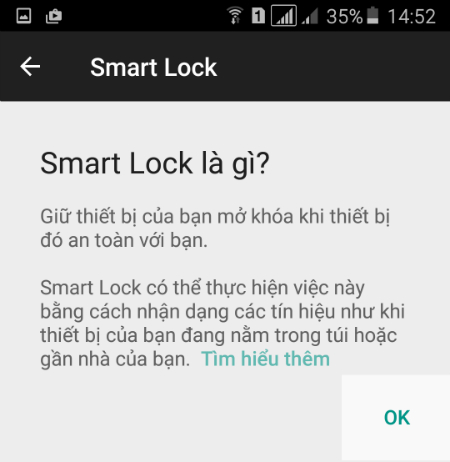
- Đây là giao diện của Smart Lock.
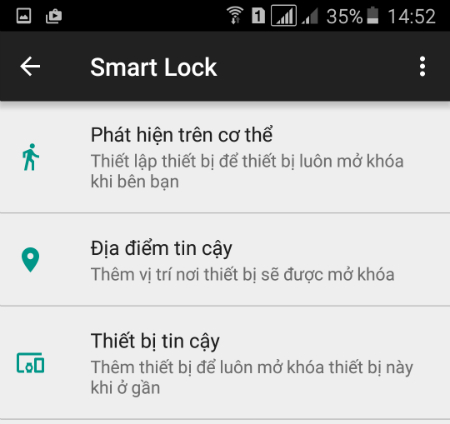
Bước 3: Tại giao diện của Smart Lock sẽ có cho bạn 3 lựa chọn:
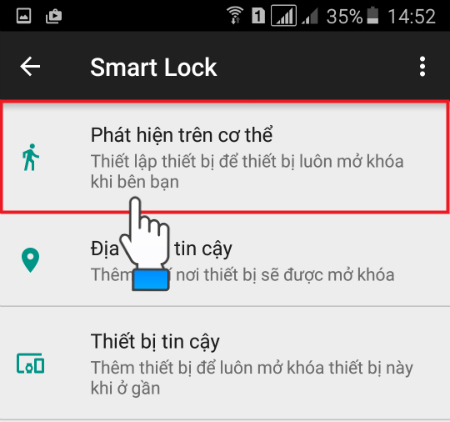
+ Phát hiện trên cơ thể: Với tính năng này, bạn chỉ cần mở khóa một lần và điện thoại của bạn sẽ duy trì trạng thái mở khóa miễn là bạn luôn giữ hoặc mang theo điện thoại bên mình. Điện thoại chỉ bị khóa khi phát hiện bạn đã đặt điện thoại xuống.
Để thiết lập:
- Chọn tính năng Phát hiện trên cơ thể và gạt bật nó lên.

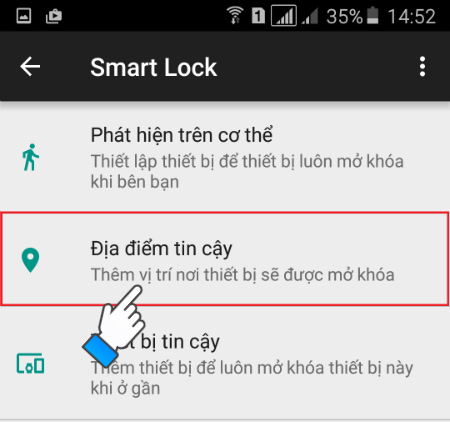
+ Địa điểm tin cậy: Tính năng này sẽ thiết lập vị trí tin cậy của bạn. Nghĩa là khi bạn ở tại vị trí đã thiết lập, màn hình khóa sẽ luôn được mở, cho đến khi bạn di chuyển đi vị trí khác.
Để thiết lập:
- Nhấn vào tính năng Địa điểm tin cậy tại Smart Lock.
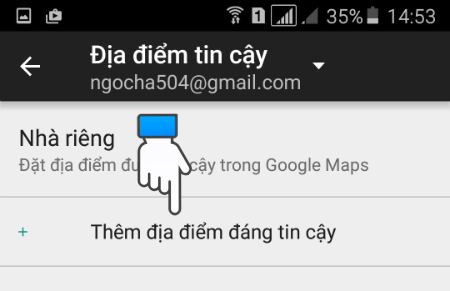
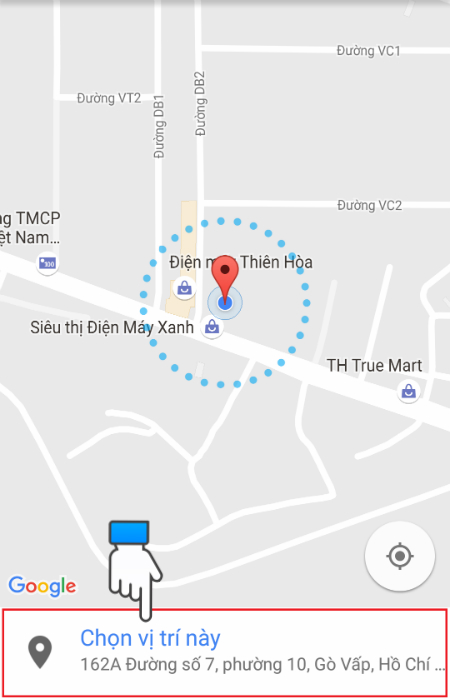
- Chọn Thêm địa điểm đáng tin cậy, vị trí của bạn sẽ tự động được định vị.
- Chọn vị trí này
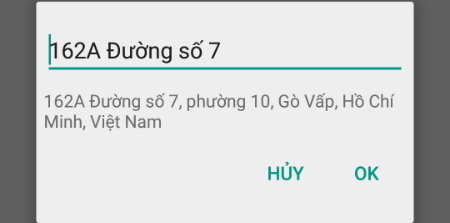
- Sau đó đặt tên cho vị trí.
+ Thiết bị tin cậy: Tính năng này sẽ giúp điện thoại mở khóa miễn là bạn đang kết nối với thiết bị khác như: Smart Watch, hệ thống Bluetooth trên xe hơi, hoặc NFC trên đế sạc của bạn.
Để thiết lập:
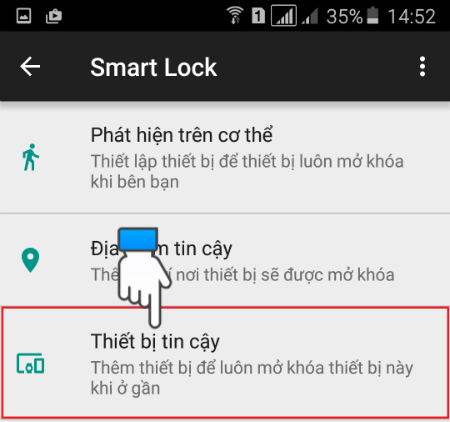
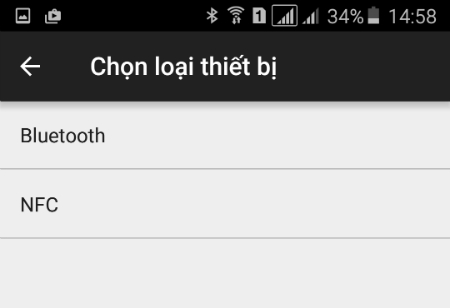
- Chọn tính năng Thiết bị tin cậy tại Smart Lock -> chọn Thêm thiết bị tin cậy.
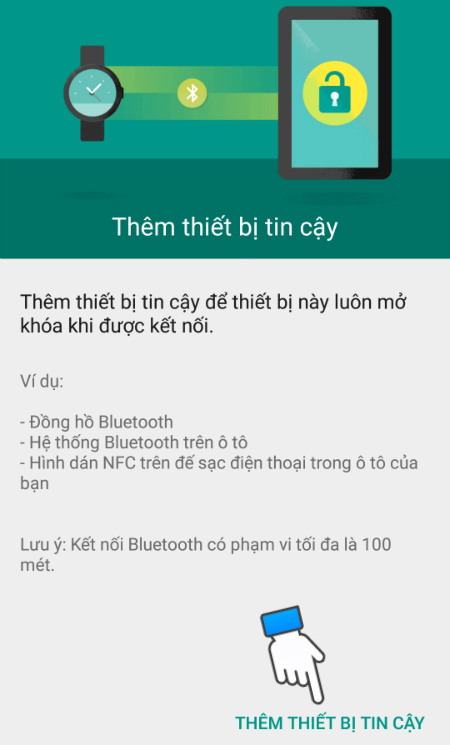
- Chọn Bluetooth nếu muốn kết nối điện thoại với thiết bị khác.
- Chọn NFC nếu muốn kết nối NFC.
Nếu bạn đang gặp khó khăn hay thắc mắc những gì, vui lòng bình luận ngay bên dưới để Điện máy XANH giải đáp và hỗ trợ nhé.

 Không hài lòng





↑
Đang xử lý... Vui lòng chờ trong giây lát.



 Xóa địa chỉ
