
Laptop mất biểu tượng WiFi khi đang chạy trên hệ điều hành Windows 11 có nhiều lý do khác nhau. Trong đó, laptop mất biểu tượng WiFi đến từ yếu tố về kỹ thuật và việc người dùng vô tình thực hiện hành động ẩn biểu tượng WiFi mà không biết, do vậy mà chế độ máy bay đã được kích hoạt dẫn đến tình trạng này xảy ra.
Nguyên nhân khách quan của việc laptop mất biểu tượng WiFi là do gặp vấn đề với bộ điều khiển WiFi hoặc trình điều khiển. Những lý nhân khác đến từ file hệ thống bị hỏng, chưa cài đặt Driver WiFi, sự cố với Card mạng hoặc biểu tượng Network Icon chưa được kích hoạt sẽ dẫn đến việc laptop bị mất biểu tượng WiFi.
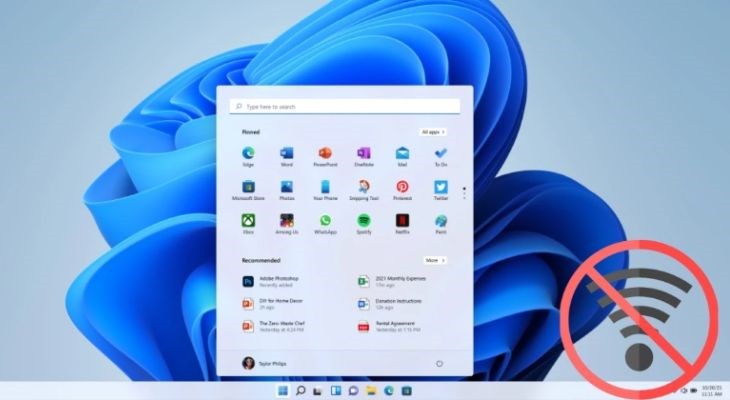
Có rất nhiều nguyên nhân dẫn đến tình trạng mất biểu tượng WiFi trên Windows 11
Thao tác dễ nhất để người dùng có lại biểu tượng WiFi là khởi động lại máy. Người dùng chỉ việc nhấn vào biểu tượng Start Menu trên thanh tác vụ và chọn nút nguồn, sau đó chọn Restart. Sau khi thực hiện, laptop hoặc PC sẽ được khởi động lại và hiện lại biểu tượng WiFi.
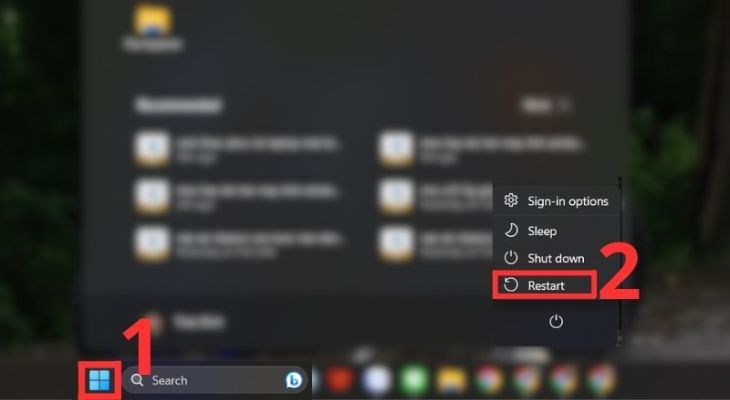
Khởi động lại máy là cách đầu tiên để người dùng khôi phục lại biểu tượng WiFi
Đôi khi người dùng cũng vô tình tắt đi WiFi hoặc bạn hãy kiểm tra xem laptop có công tắc vật lý WiFi hay không. Để bật lại WiFi, người dùng sử dụng phím tắt như: Fn + F2 hoặc PrtScr (Dell), Fn + F2 (Asus), Fn + F5 hoặc Fn + F2 (Acer), Fn + F5 hoặc Fn + F7 (Lenovo), Fn + F12 (HP).
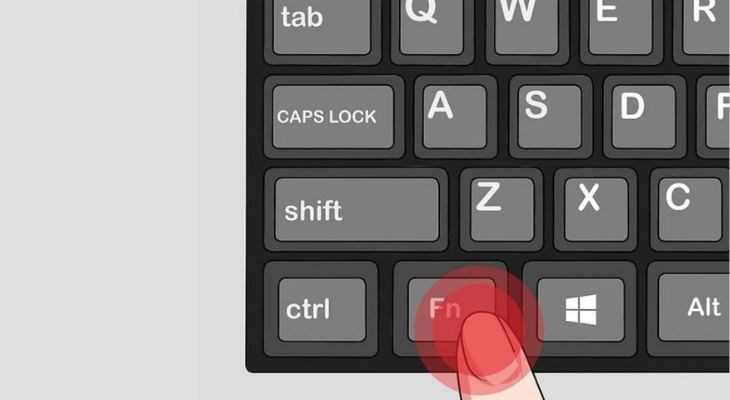
Nhấn giữ phím Fn cùng với phím F có biểu tượng WiFi
Ở hệ điều hành Windows 11, chế độ máy bay đã được loại bỏ khỏi Action Center, vì vậy người dùng cần thực hiện thao tác dưới đây để kiểm tra xem đã vô hiệu hóa chế độ máy bay hay chưa.
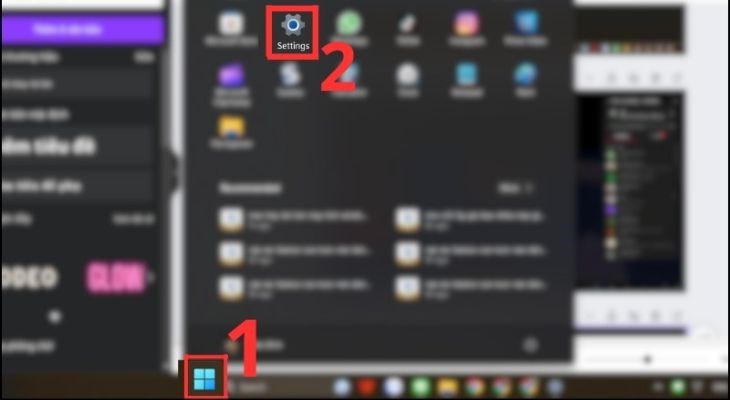
Người dùng vào Start Menu và chọn Settings
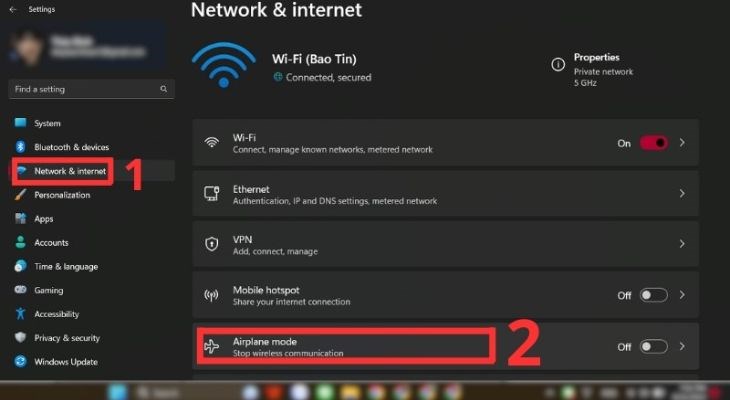
Người dùng nhấn Off để vô hiệu hóa chế độ máy bay
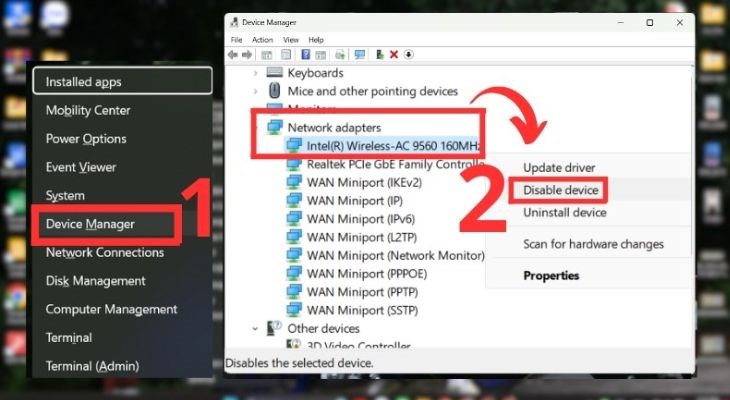
Đầu tiên cần mở cửa sổ Device Manager
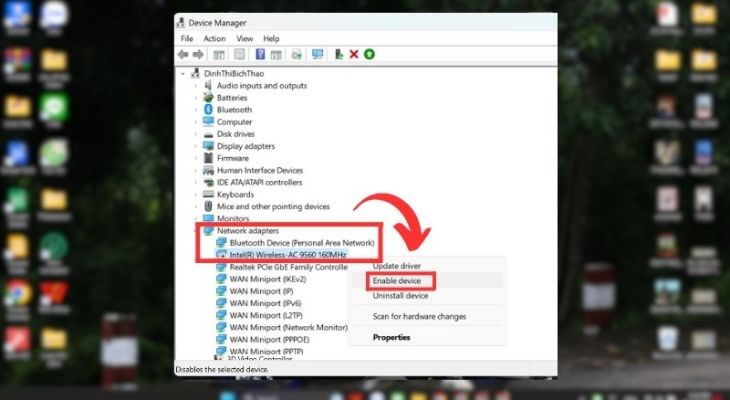
Người dùng chọn Enable Device để bật lại Network Adapter
Đầu tiên, người dùng nhấn giữ tổ hợp phím Windows + X để mở Device Manager, truy cập vào Device Manager và nhấn đúp chuột vào Network Adapters. Tiếp theo, bạn nhấn đúp chuột vào Network Adapters và chọn Network Adapter sử dụng và chọn Uninstall Device.
Sau đó, người dùng chọn tắt Device Manager và Khởi động lại máy. Thông thường khi máy được khởi động lại thì hệ thống sẽ tự động tiến hành cài đặt Driver mới.
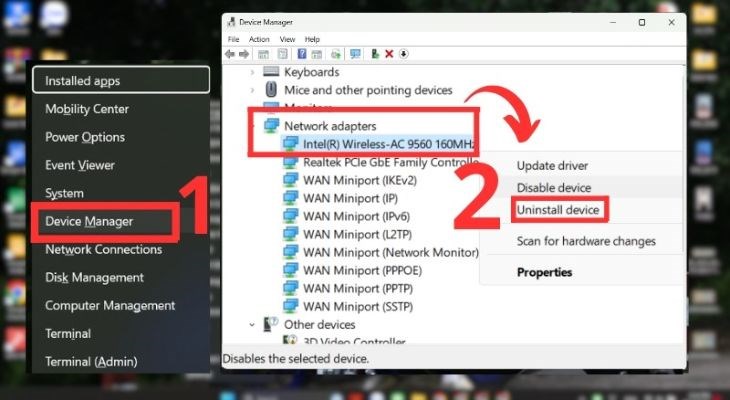
Cài đặt lại Network Adapter sẽ giúp máy hiển thị lại biểu tượng WiFi
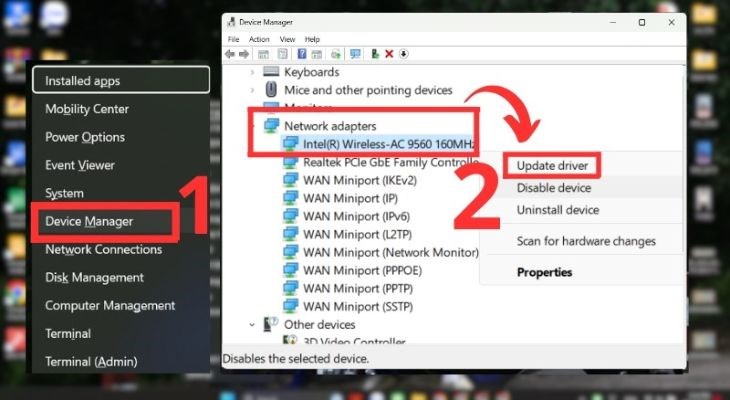
Người dùng chọn Update driver để kiểm tra lại driver Network Adapter
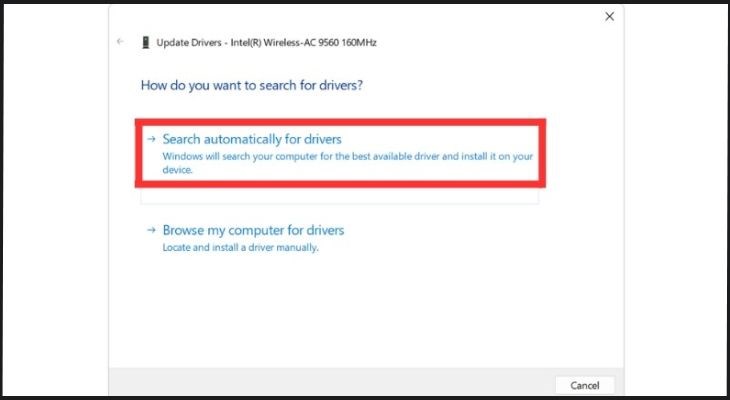
Để hoàn tất thì bạn chọn tiếp Search automatically for updated driver software
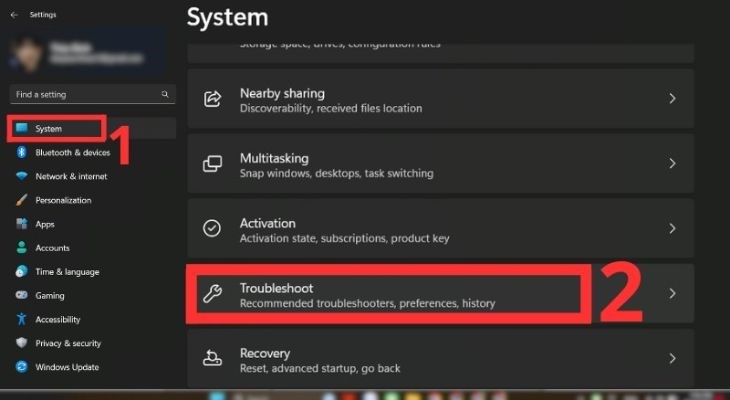
Công cụ Troubleshooter có sẵn trong Windows hỗ trợ giải quyết sự cố
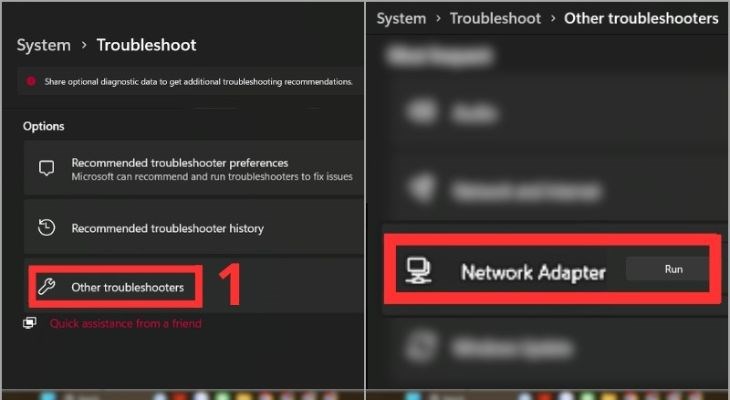
Sau khi chọn Run thì máy sẽ được khởi động trở lại
Windows Troubleshooter là công cụ quét và sửa lỗi trong các tệp tin gây ra sự cố. Biểu tượng WiFi trên Windows 11 bị mất có thể do lỗi trong các tệp tin, quét SFC sẽ giúp khắc phục sự cố này.
Bạn vào Start Menu, nhập và tìm CMD và chọn Command Prompt, tiếp theo chọn Run as administrator. Trong cửa sổ Command Prompt, bạn nhập SFC / scannow và nhấn Enter. Sau đó, Command Prompt sẽ quét tìm các tệp tin bị lỗi và khi quá trình quét kết thúc, tiến hành khởi động lại máy tính.
-730x400.jpg "Quét SFC để xử lý tình trạng mất biểu tượng WiFi")
Quét SFC để xử lý tình trạng mất biểu tượng WiFi
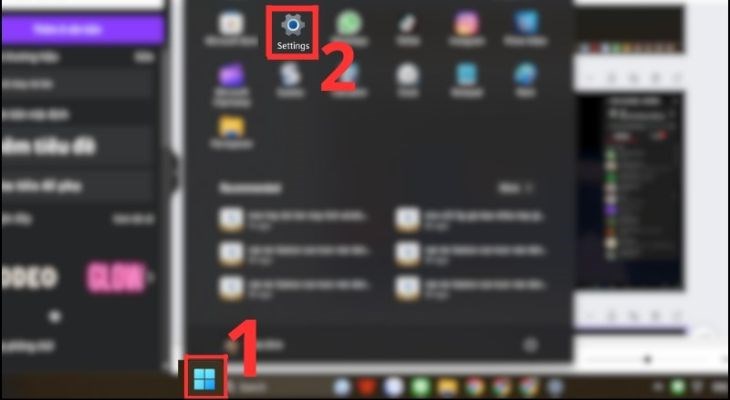
Mất kết nối WiFi cũng là lý do khiến biểu tượng WiFi bị mất đi
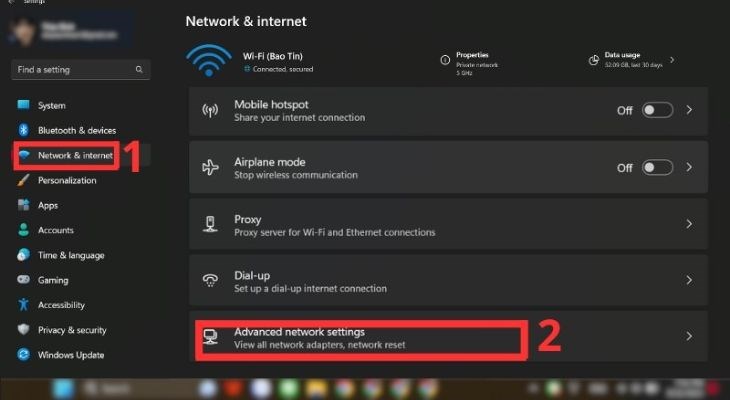
Tại Network & Internet thì bạn sẽ chọn Advanced Network Settings
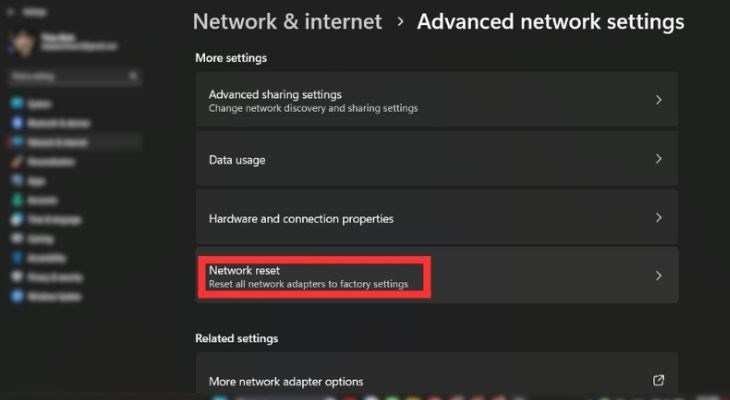
Người dùng tiếp tục chọn Network Reset
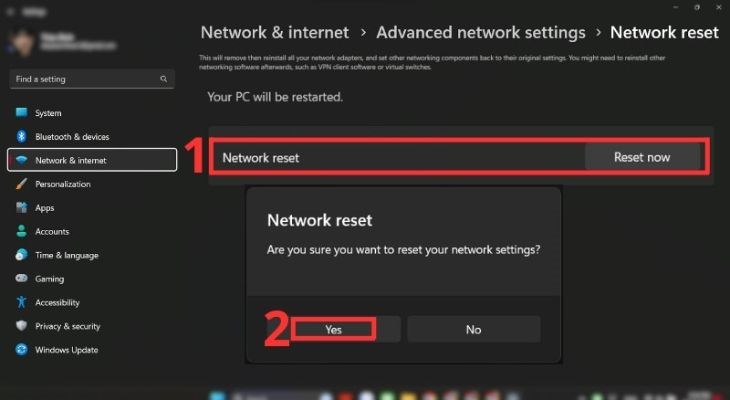
Người dùng chọn Yes để kết thúc quá trình
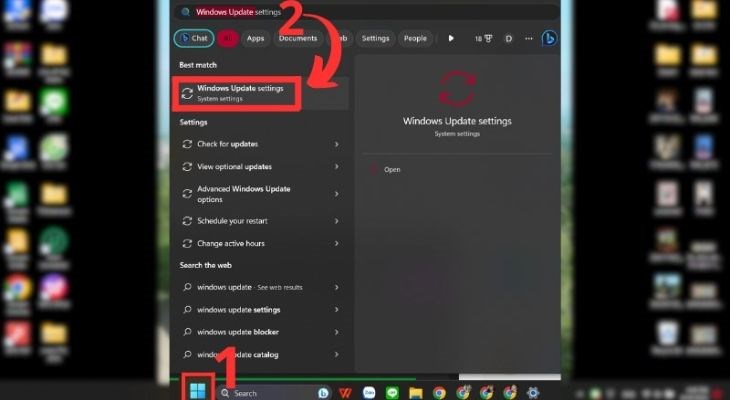
Người dùng nhập và tìm kiếm Windows Update setting
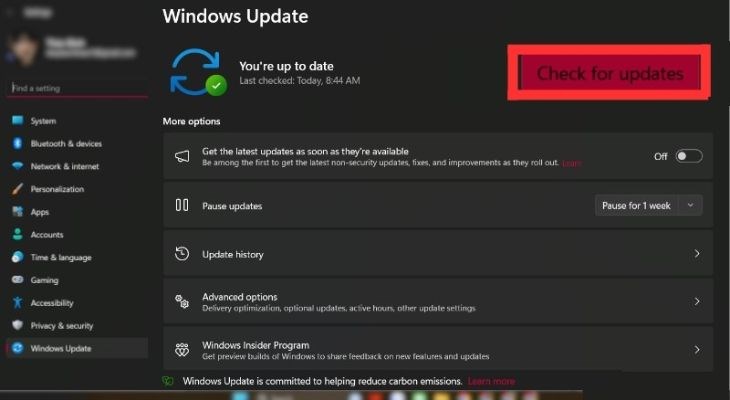
Tiếp theo đó là chọn Check for updates
Việc thay card màn hình mới sẽ giúp biểu tượng WiFi trên hệ điều hành Windows 11 xuất hiện trở lại. Bạn nên nhờ những chuyên gia kỹ thuật có kinh nghiệm để kiểm tra và đánh giá tình trạng của máy. Khả năng lỗi ở các linh kiện phần cứng khác như mainboard có thể gây ảnh hưởng đến card WiFi.
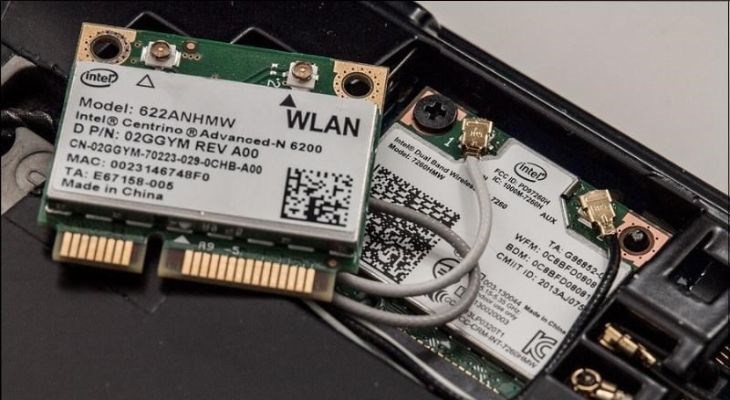
Việc thay card sẽ cần đến sự hỗ trợ từ người có chuyên môn
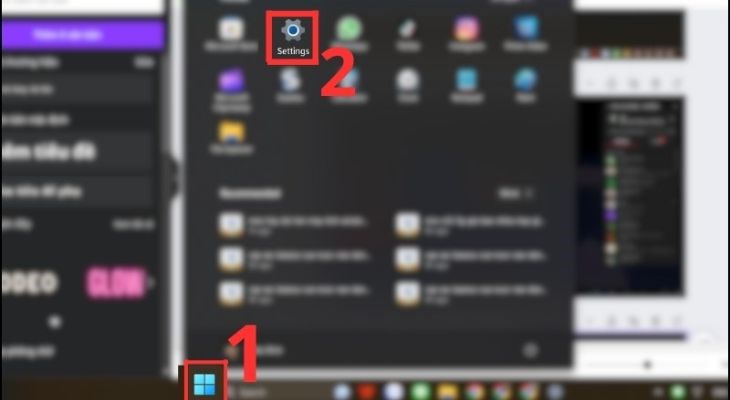
Người dùng mở Start menu phát WiFi
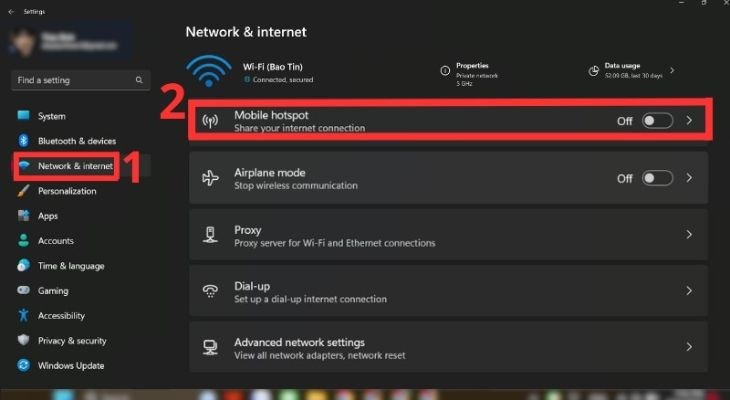
Để hoàn tất thì bạn gạt nút Mobile hotspot thành On
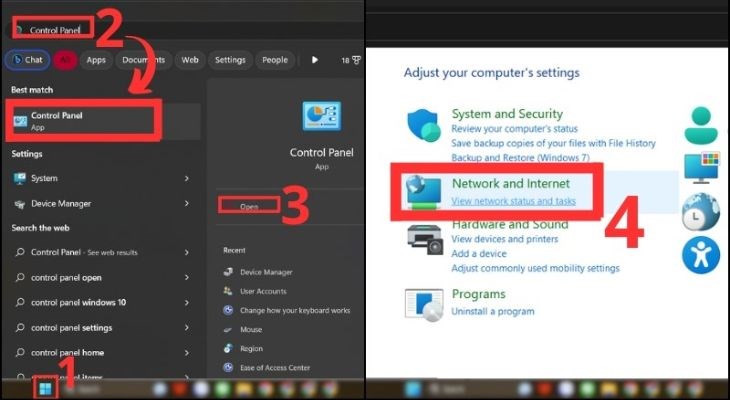
Đầu tiên là cần mở Control Panel
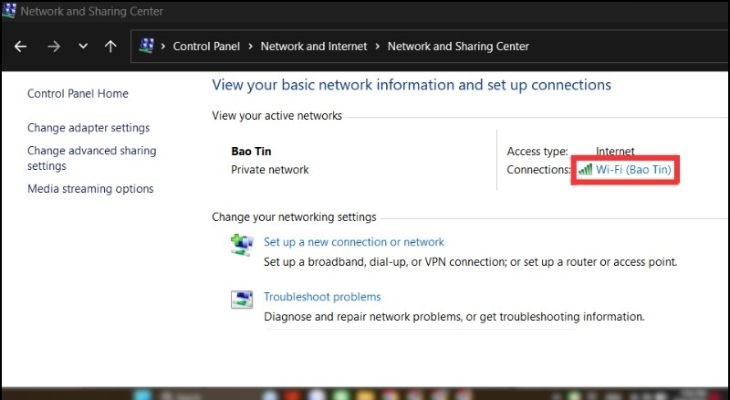
Người dùng chọn biểu tượng WiFi với tên mạng WiFi bạn đang kết nối
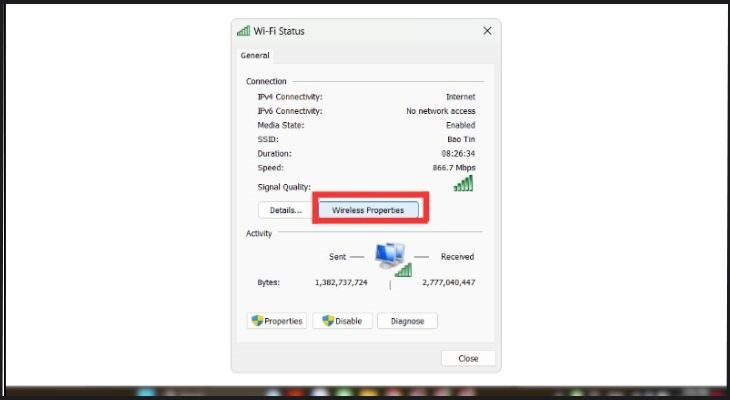
Chọn Wireless Properties để tiếp tục thực hiện
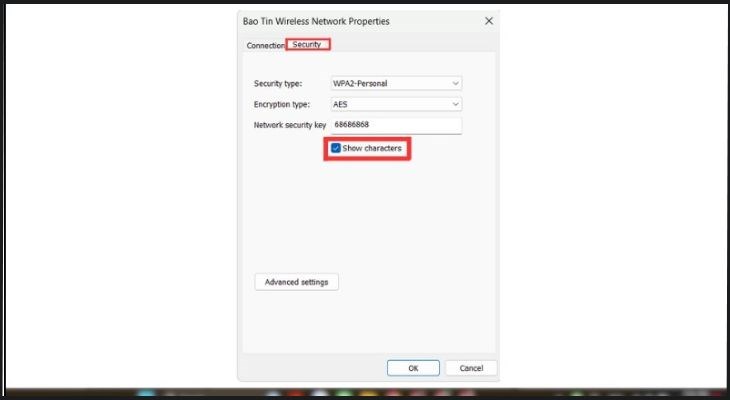
Cuối cùng là chọn Show characters để xem mật khẩu
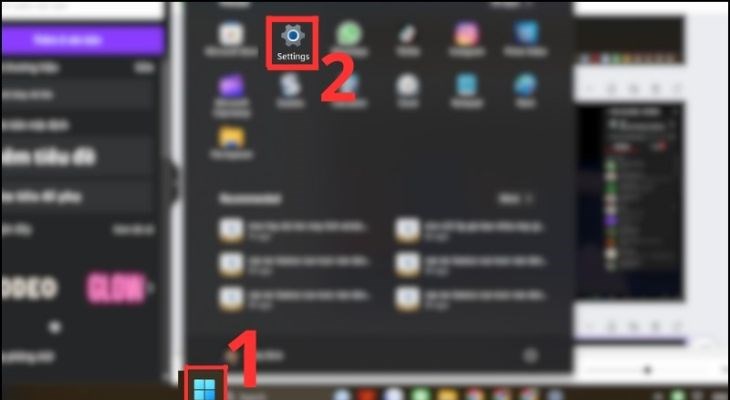
Người dùng chọn Settings trong phần Menu Start
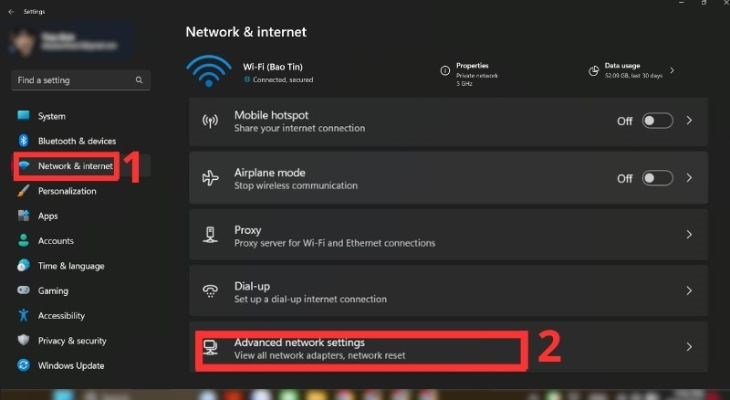
Sau đó chọn tiếp Advanced Network Settings trong Network & Internet
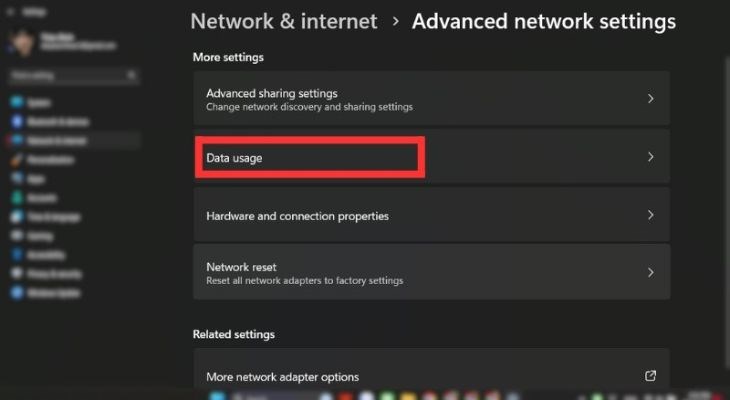
Tiếp tục chọn Data usage
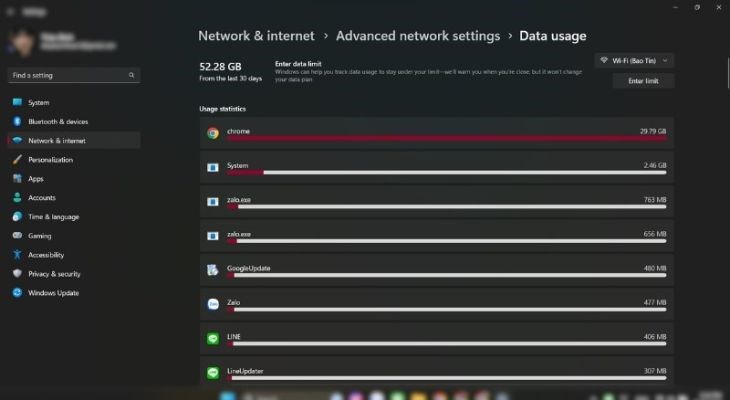
Người dùng sẽ xem được dung lượng mạng WiFi đã sử dụng
Trên đây là bài viết cung cấp 11 cách khắc phục việc mất biểu tượng WiFi trên Windows 11. Mong rằng từ những thông tin trên, bạn sẽ dễ dàng giải quyết vấn đề nếu bị mắc phải nhé!

 Không hài lòng

↑
Đang xử lý... Vui lòng chờ trong giây lát.



 Xóa địa chỉ




