
Vấn đề màn hình MacBook xuất hiện vết ố vàng, tông màu xanh không phải là một vấn đề quá nghiêm trọng. Mặc dù gặp phải lỗi này, MacBook vẫn hoạt động với hiệu suất bình thường. Tuy nhiên, điều này khiến khả năng hiển thị màu sắc bị biến đổi và màn hình không hiển thị thông tin đầy đủ.
Lỗi này có nguồn gốc từ cả lỗi phần cứng và lỗi phần mềm:
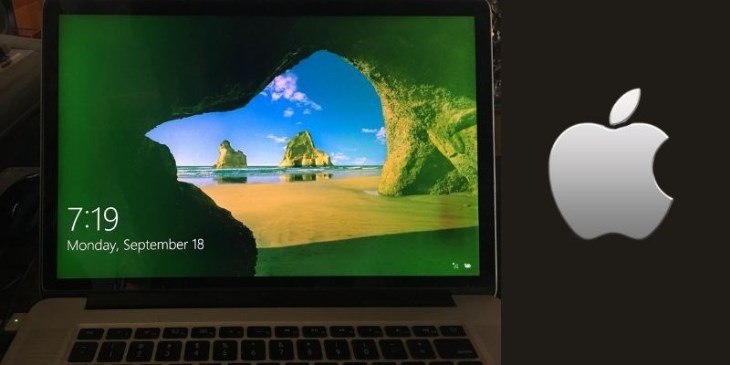
Màn hình bị ám xanh khiến khả năng hiển thị của máy giảm mạnh
Một nguyên nhân khác có thể dẫn đến hiện tượng màn hình MacBook bị ố vàng là do tấm chắn bên trong màn hình bị lỗi, gây ra sự thay đổi không mong muốn về màu sắc khi hiển thị trên lớp ma trận màn hình.
Đôi khi, trong quá trình vệ sinh màn hình LCD, việc sử dụng chất tẩy mạnh có thể làm cho chất tẩy này thấm vào bên trong và gây ra hiện tượng ố vàng, tông màu xanh trên màn hình.

Màn hình MacBook bị ám xanh có thể đến từ nhiều nguyên nhân khác nhau
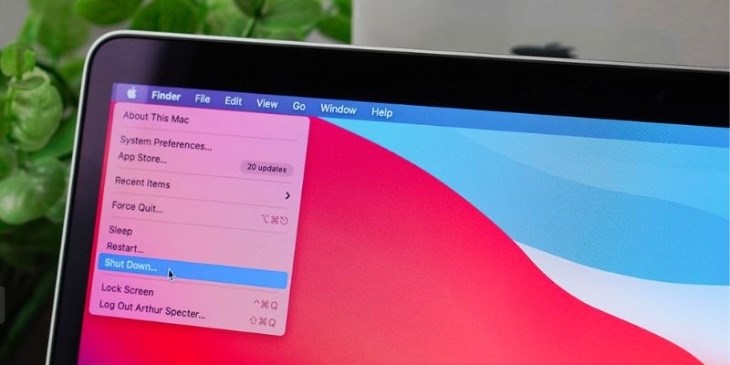
Đầu tiên, bạn nên ngắt kết nối tất cả các thiết bị ngoại vi với MacBook như: USB, ổ cứng, thiết bị âm thanh, máy in,... rồi khởi động lại máy để thực hiện việc reset hệ thống. Đây có thể xem là một phép thử tốt, đưa máy trở về với trạng thái ổn định để kiểm tra.
Bạn tắt nguồn MacBook để reset hệ thống
Để tắt các ứng dụng đang chạy ngầm, bạn có thể thực hiện theo các bước sau:
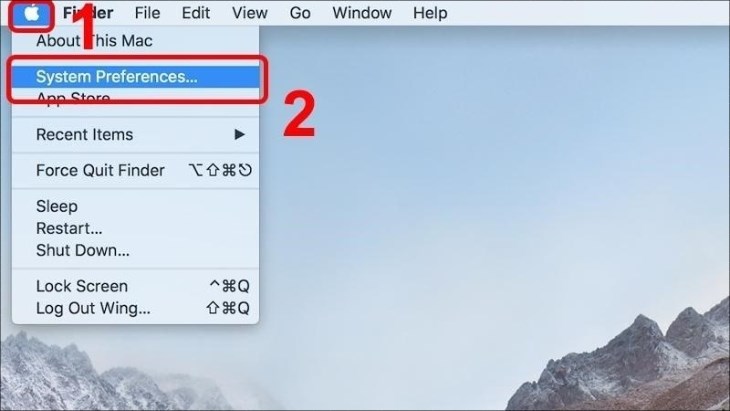
Bạn chọn mục System Preferences
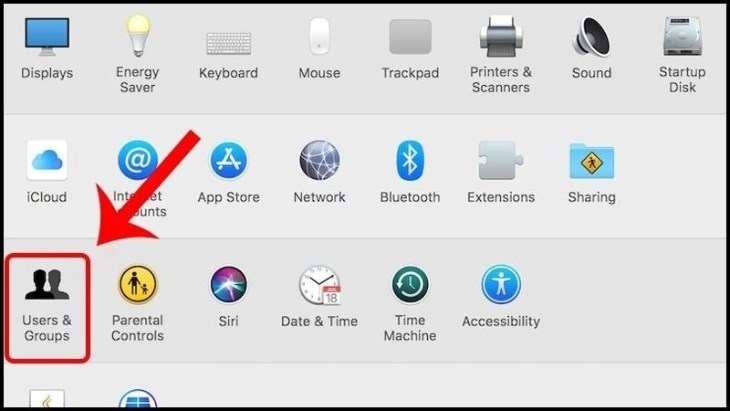
Bạn chọn biểu tượng Users & Group
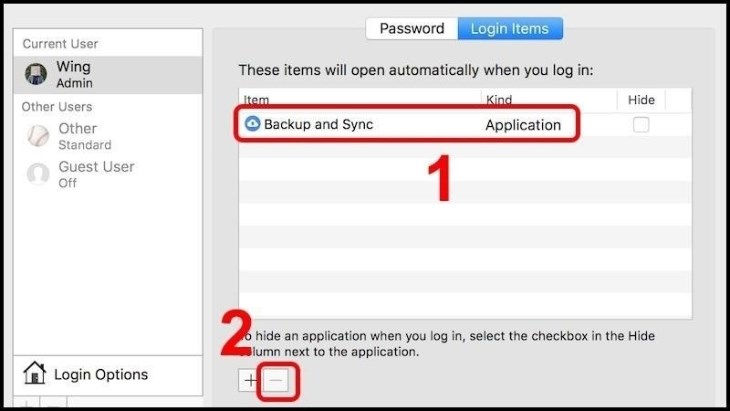
Bạn chọn ứng dụng cần đóng

Bạn khởi động lại MacBook để kiểm tra khả năng hiển thị của màn hình
Một trong những phương pháp phổ biến để khắc phục tình trạng màn hình MacBook bị đổi màu là thực hiện việc reset PRAM / NVRAM. Dưới đây là hướng dẫn chi tiết:

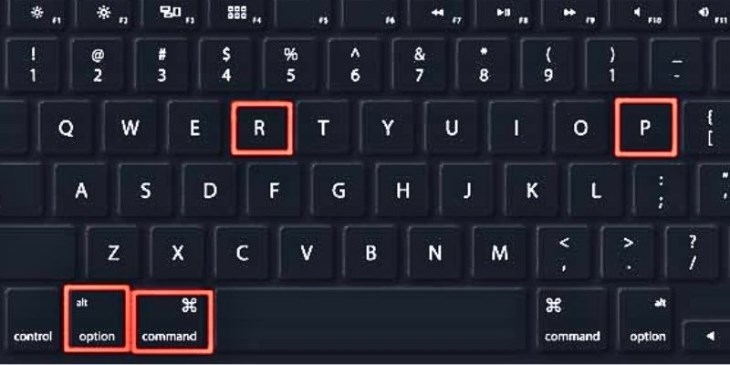
Bạn nhấn tổ hợp phím Option + Command + P + R để khởi động lại máy
Một cách khác để khắc phục lỗi màn hình bị đổi màu là thực hiện việc reset SMC trên MacBook bằng các bước sau:
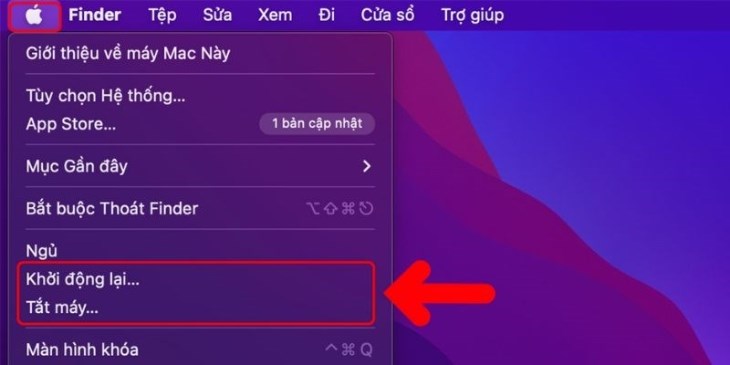
Chọn mục Shutdown hay Tắt máy
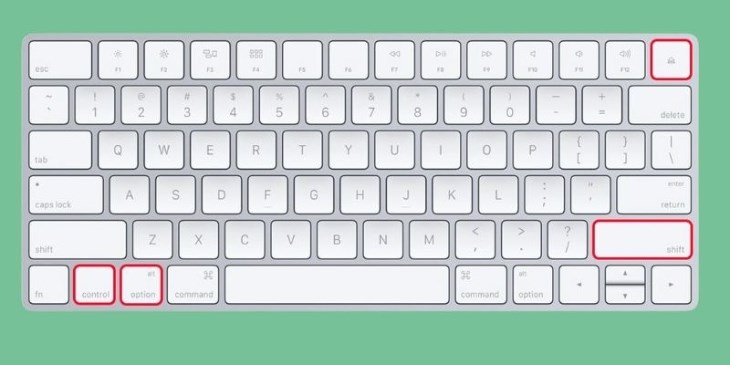
Bạn nhấn tổ hợp phím như trên hình
Để giải quyết vấn đề màn hình MacBook bị ố vàng, bạn có thể tận dụng chế độ An toàn (Safe Mode) để khởi động lại máy. Dưới đây là các bước thực hiện:
Lưu ý rằng chế độ Safe Mode giúp máy MacBook (dù là thế hệ trước hay thế hệ mới ra mắt như: MacBook Pro M3, MacBook Pro M3 Max, MacBook Pro M3 Pro) khởi động với môi trường cơ bản, loại bỏ một số tiện ích và ứng dụng khởi động cùng hệ thống. Điều này có thể giúp khắc phục các vấn đề liên quan đến phần mềm gây ra màn hình bị đổi màu.

Bạn sử dụng tính năng Safe Mode để khởi động lại MacBook
Một lựa chọn khác để khắc phục vấn đề màn hình ố vàng, ám xanh trên MacBook là thực hiện việc cài đặt lại hệ điều hành MacOS. Lưu ý, bạn nên đảm bảo bạn đã sao lưu tất cả dữ liệu quan trọng trước khi tiến hành cài đặt lại MacOS.
Hãy thực hiện các bước như sau:
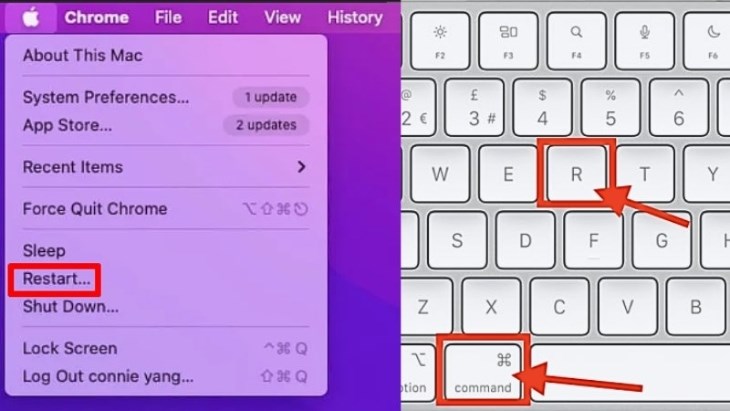
Bạn nhấn tổ hợp phím tương tự hình trên
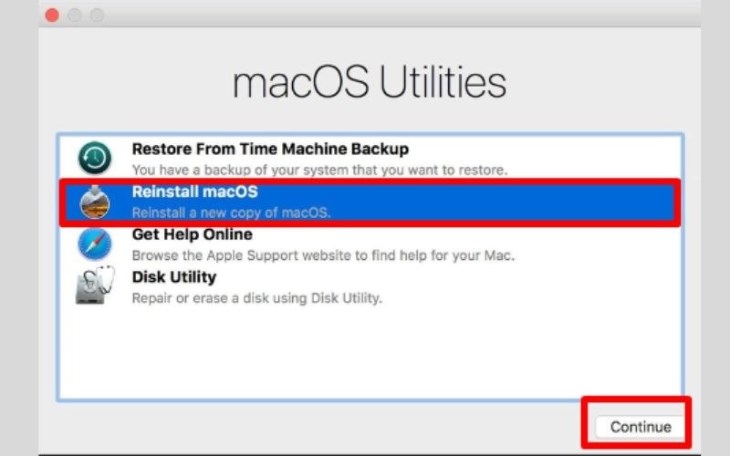
Bạn chọn mục Reinstall MacOS
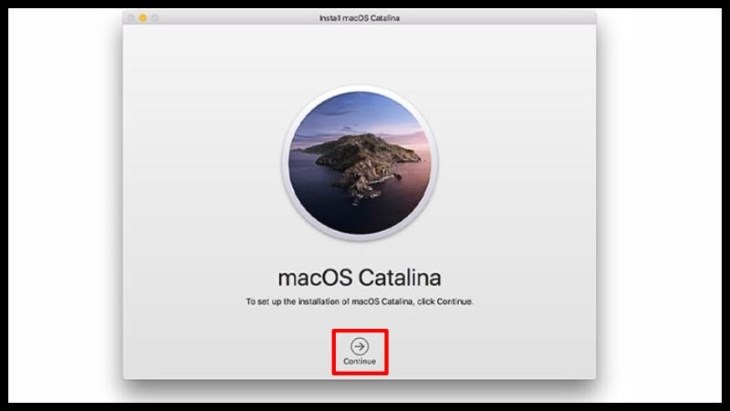
Bạn nhấn Continue để chuyển sang bước tiếp theo
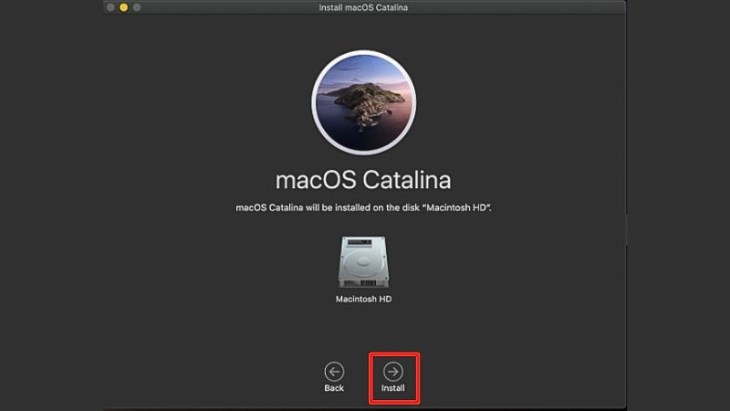
Bạn nhấn chọn Install để bắt đầu tải xuống
Một phương pháp khác để khắc phục lỗi là kiểm tra xem MacBook của bạn đã được cập nhật phần mềm mới nhất chưa. Để thực hiện điều này, bạn có thể thực hiện các bước sau:
Ngoài ra, để kiểm tra và điều chỉnh cân bằng màu sắc, bạn có thể sử dụng ứng dụng ColorSync Utility. Ứng dụng này thường nằm trong thư mục Utility của macOS.
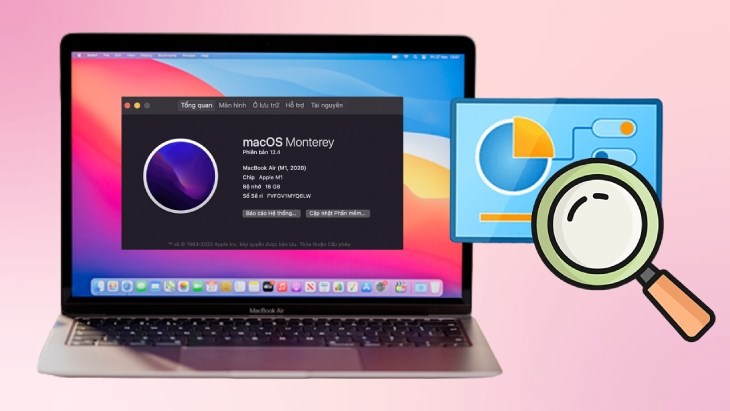
Bạn cũng nên kiểm tra phiên bản phần mềm
Một lý do khác có thể dẫn đến tình trạng màn hình MacBook của bạn bị ố vàng, ám xanh là sự nhiễm virus gây xung đột trong các phần mềm. Vì vậy, quá trình cài đặt và sử dụng các chương trình quét virus như: Kaspersky, AVG sẽ rất hữu ích. Chúng giúp bạn kiểm tra và loại bỏ các phần mềm độc hại để khắc phục vấn đề này.

Bạn nên tải phần mềm diệt virus nếu có nghi vấn
Hãy đưa MacBook của bạn đến trung tâm bảo hành của hãng hoặc cửa hàng được ủy quyền để được kiểm tra và sửa chữa chính xác. Trung tâm bảo hành sẽ có những chuyên gia và công cụ cần thiết để xác định nguyên nhân cụ thể của tình trạng ố vàng, ám xanh trên màn hình và thực hiện các biện pháp khắc phục thích hợp.
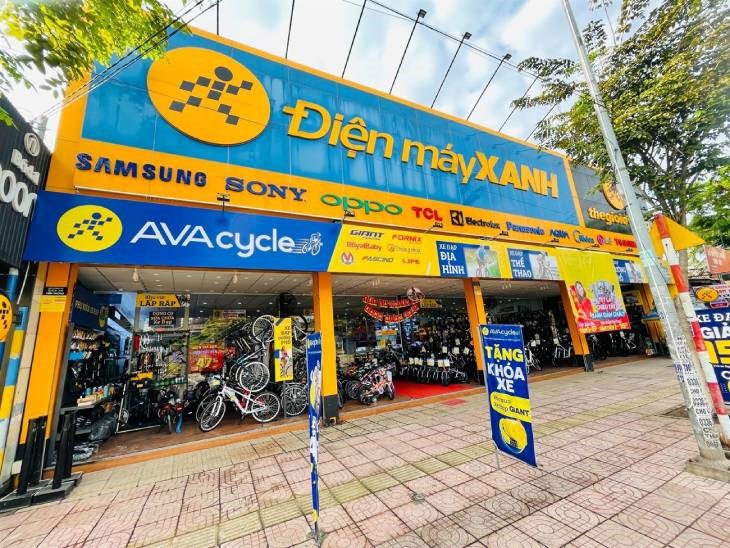
Bạn nên mang máy đến trung tâm bảo hành Điện máy XANH để được hỗ trợ
Trên đây là tất tần tật cách xử lý khi gặp phải tình trạng màn hình MacBook bị ám xanh, ố vàng. Nếu bạn còn bất kỳ thắc mắc nào, có thể bình luận để được chuyên viên tư vấn hỗ trợ nhé!

 Không hài lòng




↑
Đang xử lý... Vui lòng chờ trong giây lát.



 Xóa địa chỉ




