IP là viết tắt của Internet Protocol - một giao thức cơ bản trong hệ thống mạng. Trong thế giới điện tử hiện nay, việc nhận diện và giao tiếp giữa các thiết bị trên mạng máy tính được thực hiện thông qua giao thức Internet. Do đó, mỗi thiết bị được cấp một địa chỉ IP riêng biệt, tương tự như địa chỉ nhà hoặc địa chỉ doanh nghiệp.
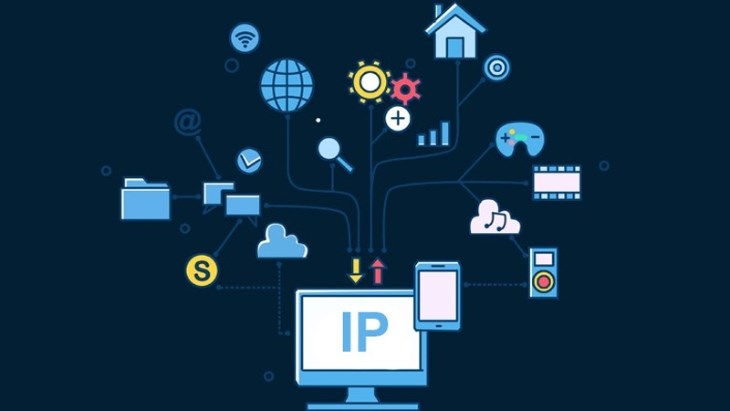
Mỗi máy tính được gán một địa chỉ IP duy nhất
IP Public là địa chỉ được nhà cung cấp dịch vụ Internet (ISP) sử dụng để hướng các yêu cầu Internet tới một địa chỉ cụ thể. Đây là địa chỉ mà mạng gia đình hoặc doanh nghiệp dùng để kết nối với các thiết bị Internet, cho phép truy cập web hoặc giao tiếp trực tiếp với các máy tính của người dùng khác.
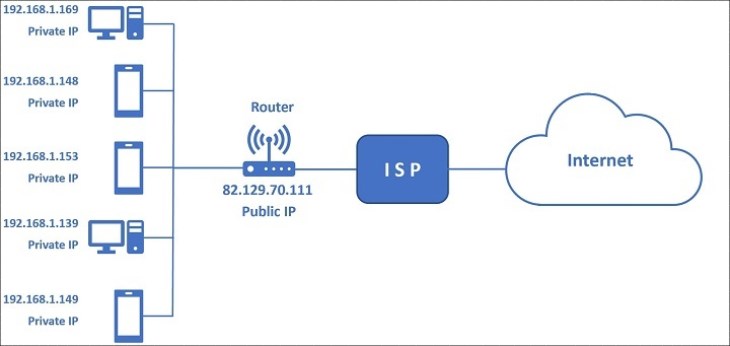
Địa chỉ IP Public cho phép nhiều thiết bị kết nối internet
IP Private là địa chỉ độc lập được sử dụng trong mạng nội bộ như: mạng gia đình, trường học, doanh nghiệp, quán net,... Khác với IP Public, IP Private không thể kết nối trực tiếp với Internet, mà chỉ cho phép các thiết bị trong cùng mạng nội bộ giao tiếp với nhau thông qua bộ định tuyến (router).
Địa chỉ IP Private có thể được cấp tự động bởi bộ định tuyến hoặc bạn có thể thiết lập thủ công theo cách mong muốn.

IP Private được kết nối thông qua giao tiếp trên router
IP Static hay IP tĩnh là một địa chỉ IP dành riêng cho một người hoặc một nhóm người sử dụng. Do đó, thiết bị kết nối Internet luôn duy trì một địa chỉ IP cố định. IP tĩnh thường sử dụng cho các máy chủ như: máy chủ web, máy chủ thư điện tử,... với mục đích đảm bảo rằng nhiều người có thể truy cập mà không làm gián đoạn các hoạt động.
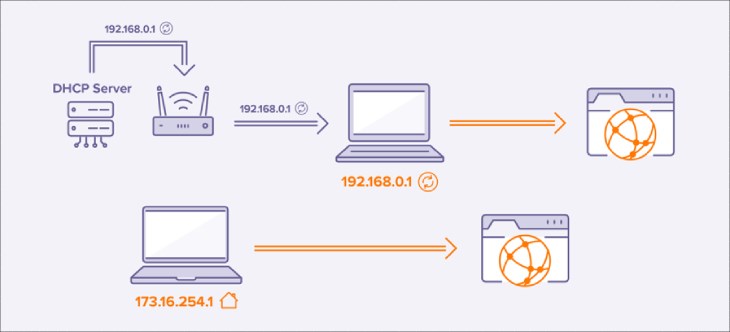
Địa chỉ IP Static thường được sử dụng trên máy chủ web
IP Dynamic, hay còn được gọi là IP động, đề cập đến việc địa chỉ IP của một thiết bị có thể thay đổi. Trong hầu hết các trường hợp, ISP (Nhà cung cấp dịch vụ Internet) sẽ tự động cung cấp cho khách hàng các địa chỉ IP khác nhau sau mỗi lần kết nối hoặc trong một phiên kết nối.
Hành động cung cấp IP động này của các ISP giúp tiết kiệm nguồn địa chỉ IP, mà ngày càng cạn kiệt. Khi một máy tính không được kết nối với Internet, địa chỉ IP này sẽ được nhà cung cấp sử dụng để cấp cho một người sử dụng khác.
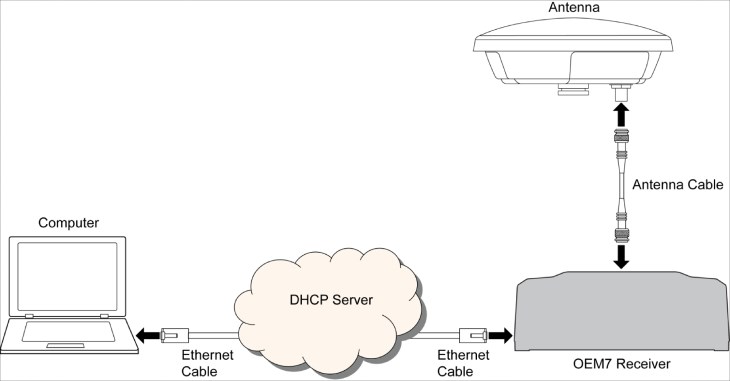
IP Dynamic cho phép thay đổi địa chỉ mỗi phiên
Địa chỉ IP cung cấp danh tính cho các thiết bị kết nối mạng, giúp chúng phân biệt và nhận diện lẫn nhau trên Internet, từ đó cho phép việc giao tiếp xảy ra. Ví dụ: Nếu bạn muốn gửi một bưu kiện đến bạn ở một nơi xa, bạn cần biết địa chỉ chính xác để gửi đến. Trong tình huống này, bạn cần ghi lại địa chỉ này từ danh sách địa chỉ bạn có.
Quá trình gửi dữ liệu qua mạng hoạt động tương tự. Thay vì tìm địa chỉ trong danh sách, máy tính sử dụng máy chủ DNS (Domain Name System) để tra cứu một tên máy (hostname) và tìm địa chỉ IP tương ứng.
Ví dụ: Khi bạn nhập một địa chỉ trang web như www.dienmayxanh.com vào trình duyệt, yêu cầu tải trang được gửi đến máy chủ DNS để tìm địa chỉ IP liên quan đến tên máy chủ (www.dienmayxanh.com). Nếu không có địa chỉ IP, máy tính không thể xác định đường dẫn để tìm kiếm.
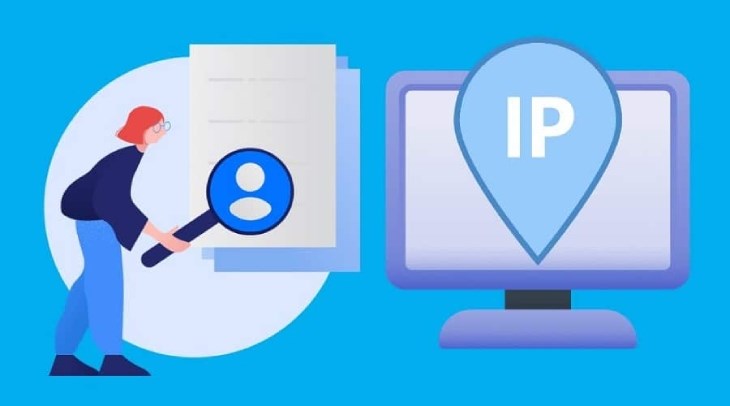
Địa chỉ IP dùng để cung cấp danh tính cho các thiết bị mạng
Bạn có thể thực hiện theo các bước dưới đây để xác định địa chỉ IP:
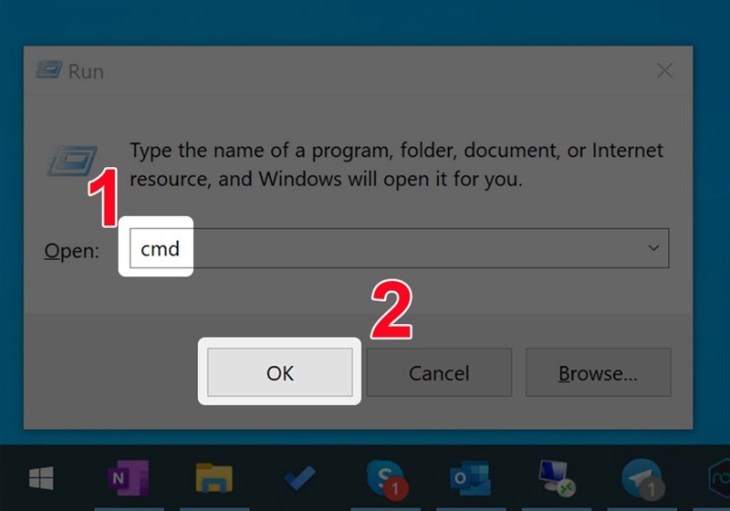
Bạn gõ cmd vào Open rồi nhấn OK
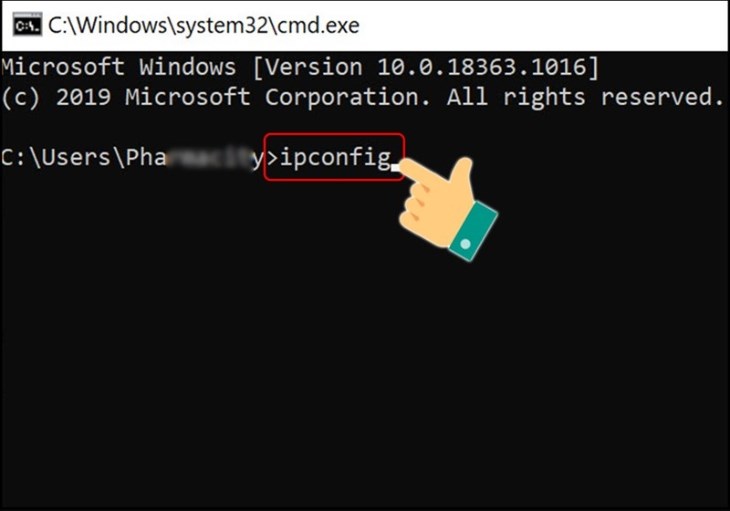
Bạn nhập lệnh ipconfig vào vị trí như trên hình
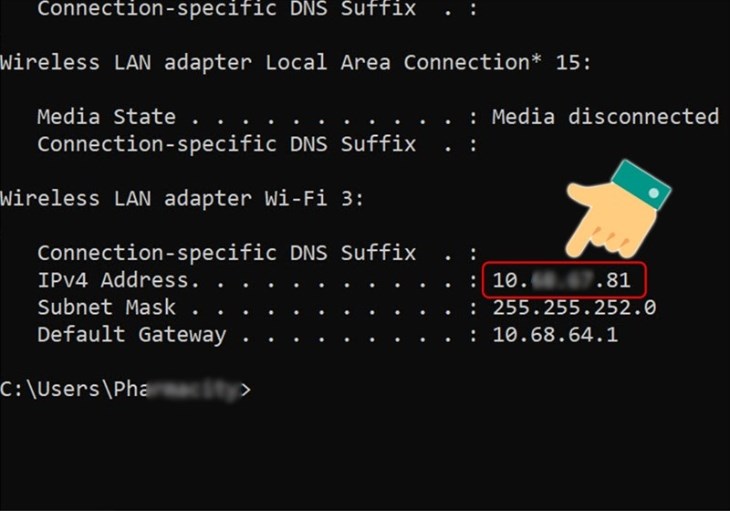
Bạn có thể xem địa chỉ IP tại dòng IPv4 Address
Ngoài ra, bạn cũng có thể dùng thanh Taskbar, Task Manager, Powershell, Network & Internet Settings để xem địa chỉ IP trên máy tính.
Trên đây là tất tần tật thông tin về IP là gì và các loại địa chỉ Internet Protocol. Nếu bạn có thắc mắc gì trong việc kiểm tra địa chỉ IP có thể bình luận để được chuyên viên tư vấn hỗ trợ giải đáp nhé!

 Không hài lòng

↑
Đang xử lý... Vui lòng chờ trong giây lát.


 Xóa địa chỉ