Bài viết được thực hiện trên laptop hệ điều hành Windows, phiên bản Microsoft Excel 365, bạn có thể áp dụng tương tự trên các phiên bản Excel khác như: 2007, 2010, 2013, 2016, 2017 và 2019.
Hyperlink trong Excel là tính năng chèn liên kết vào file Excel, dẫn người truy cập đến một vị trí khác của file hiện tại hoặc một tài liệu khác, trang web, thư mục khác,… khi bạn nhấp chuột trái. Hyperlink được nhận diện bằng các dòng chữ màu xanh, có gạch chân.
Nguyên nhân chính khiến cho Hyperlink bị lỗi:
Để khắc phục lỗi này, bạn cần phải khôi phục lại tên trang tính, hoặc lưu về vị trí nguyên bản hoặc cập nhật lại liên kết mới:
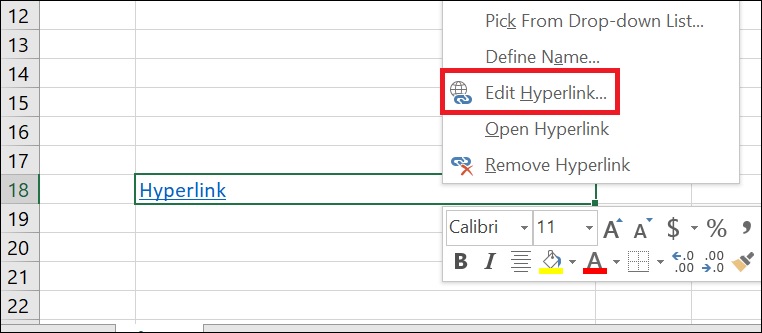
Bước 1: Nhấn chuột phải vào Hyperlink bị lỗi > Chọn Edit Hyperlink.
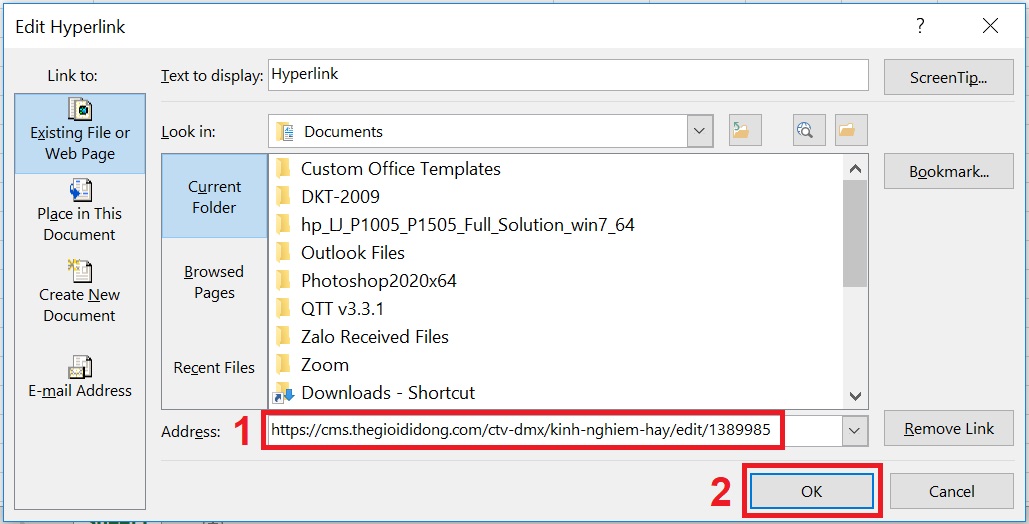
Bước 2: Cập nhật URL mới nhất > Nhấn OK.
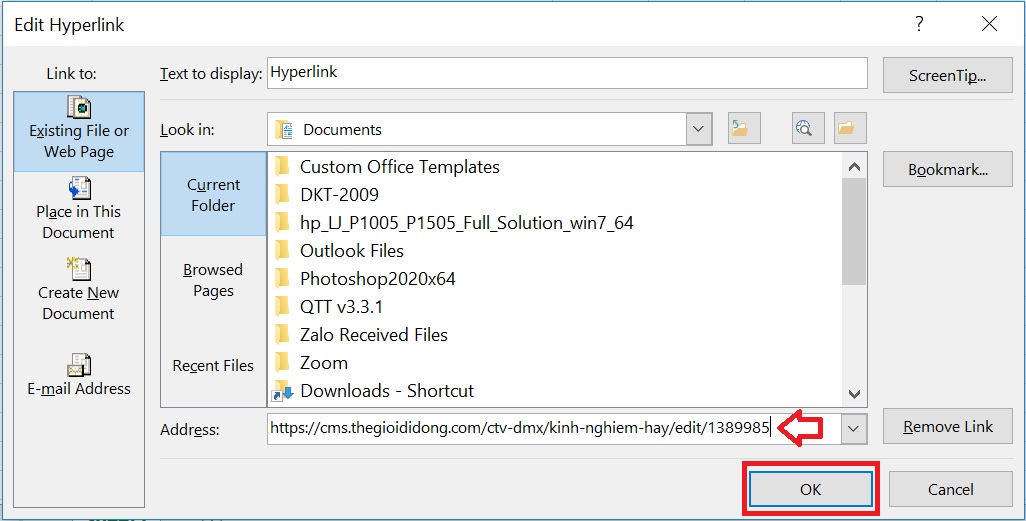
Để khắc phục lỗi này, bạn hãy mở Edit Hyperlink > đặt con trỏ chuột ở cuối URL > Nhấn OK để excel tự fix lại lỗi giúp bạn.
Khi URL trong liên kết của bạn vẫn đúng, nhưng Hyperlink trong Excel không hoạt động, bạn hãy khắc phục lỗi theo cách sau:
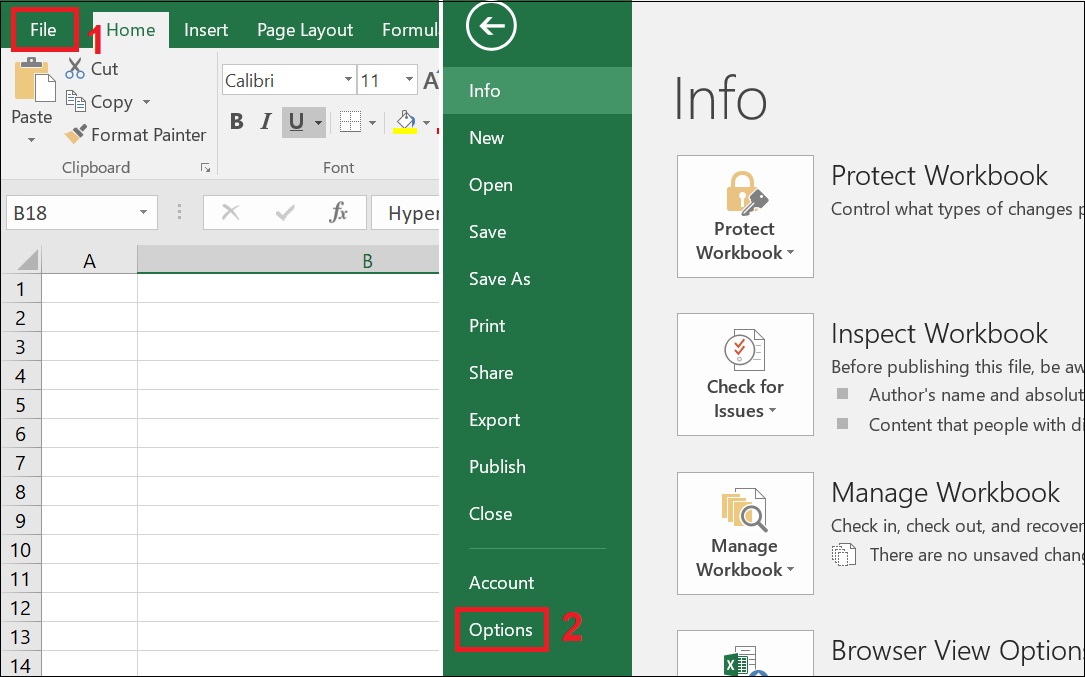
Bước 1: Tại giao diện chính của Excel nhấn vào File > Chọn Options.
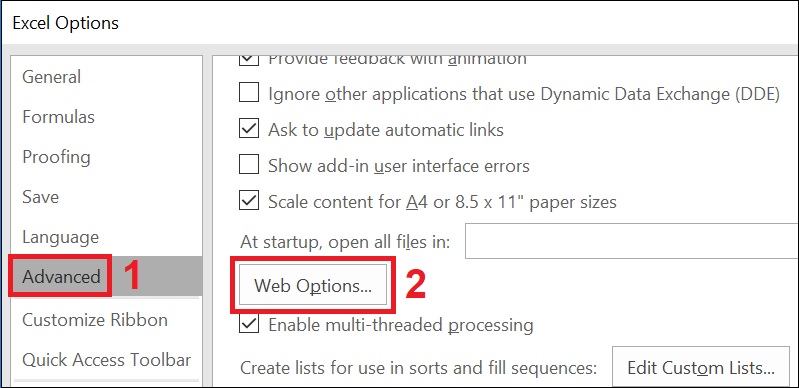
Bước 2: Nhấn vào Advanced > Chọn Web Options.
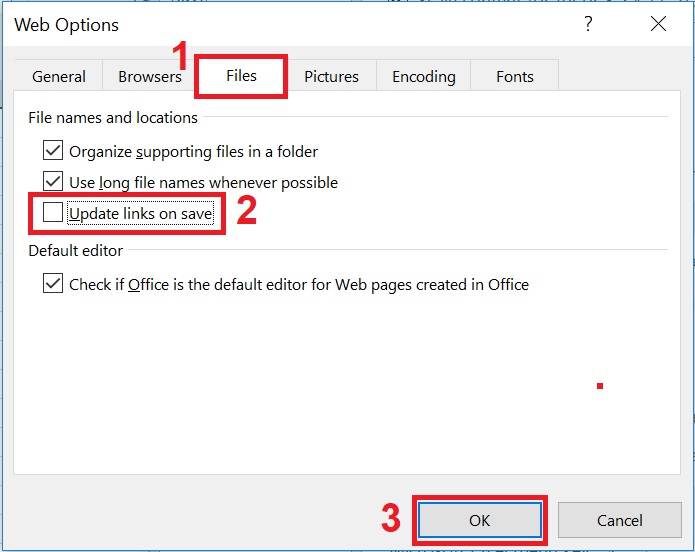
Bước 3: Nhấn vào tab File, bỏ check Update links on save > Nhấn OK.
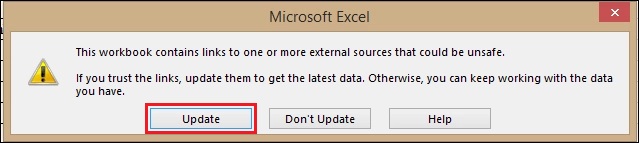
Khi Excel phải xử lý bảng tính lấy từ nhiều nguồn dữ liệu khác, đôi khi bạn sẽ thấy thông báo Update link với nội dung The workbook contains one or more links that cannot be updated. Thông báo này sẽ liên tục hiển thị ngay cả khi bạn tắt và yêu cầu người dùng buộc phải cập nhật link đầy đủ, cho dù bảng tính tham khảo kia không còn nữa.
Việc tắt mở thông báo Update link trên Excel sẽ làm ảnh hưởng tới nội dung, có thể khiến Excel treo, lag không nhập tiếp được nội dung. Bạn có thể khắc phục như sau:
Bước 1: Nhấn nút Update trên bảng thông báo để tiếp tục.
Bước 2: Chọn Edit Links.
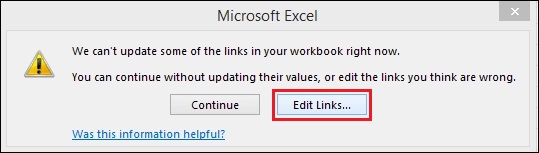
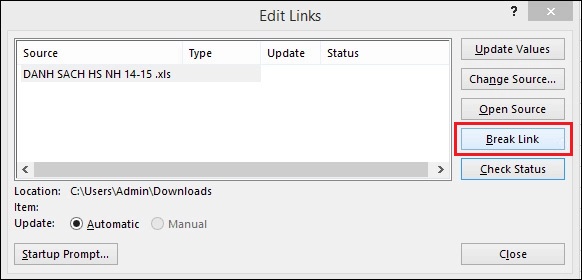
Bước 3: Hộp thoại mới với những link đã liên kết trên excel sẽ xuất hiện. Bạn click vào những link không còn liên kết trong nội dung > Chọn Break Link để hủy bỏ những liên kết này.
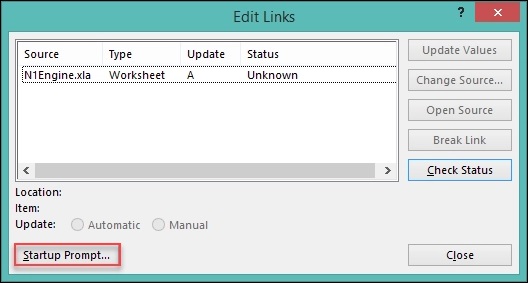
Bước 4: Chọn Startup Prompt trong giao diện Edit Link.
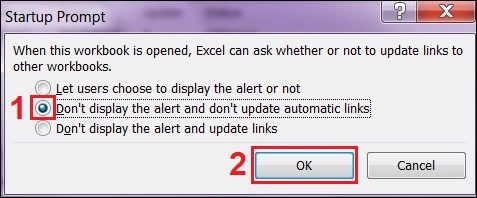
Tại giao diện mới chọn Don't display the alert and don't update automatic links > OK để không hiển thị lại thông báo Update link khi xử lý tài liệu excel sau này.
Xem thêm:
Trên đây là bài viết tìm hiểu nguyên nhân và cách khắc phục Hyperlink trong Excel bị lỗi. Chúc các bạn thực hiện thành công! Nếu có thắc mắc hãy để lại trong phần bình luận nhé!

 Không hài lòng

↑
Đang xử lý... Vui lòng chờ trong giây lát.


 Xóa địa chỉ