
Hyperlink là một thuật ngữ tiếng Anh mang nghĩa là siêu liên kết. Đây chính là một đường dẫn mà khi người dùng nhấp chuột vào sẽ được chuyển đến một vị trí nào đó trên trang khác hoặc bất kỳ trang web nào khác mà người dùng chèn vào.
Ưu điểm của Hyperlink:
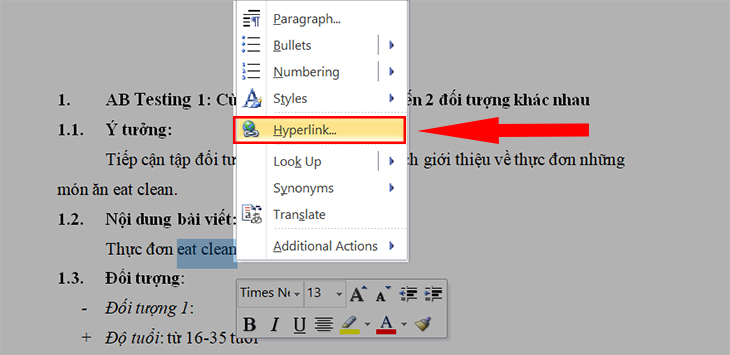
Bước 1: Chọn vào văn bản hoặc hình mà bạn muốn chèn link.

Bước 2: Click chuột phải vào chữ mà bạn đã chọn hoặc bất kỳ vị trí vào trong văn bản, sau đó chọn Hyperlink.
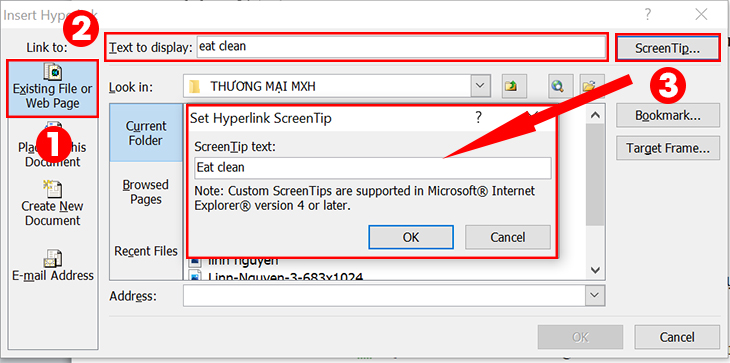
Bước 3: Hộp thoại Insert Hyperlink mở ra, bạn chọn vào ô Existing File or Web Page. Tại ô Text to display, bạn có thể tùy chỉnh nội dung thay cho đoạn chữ chèn link bằng cách sửa lại nội dung trong ô. Ở phần ScreenTip, bạn nhập tên sẽ hiện lên khi di chuyển con trỏ chuột tới link liên kết.
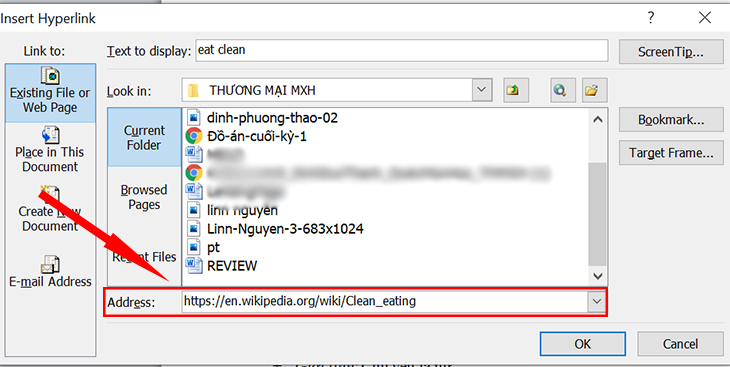
Bước 4: Tiếp theo, bạn nhập địa chỉ trang web mà bạn muốn chuyển đến vào ô Address. Sau đó nhấn OK để hoàn tất.
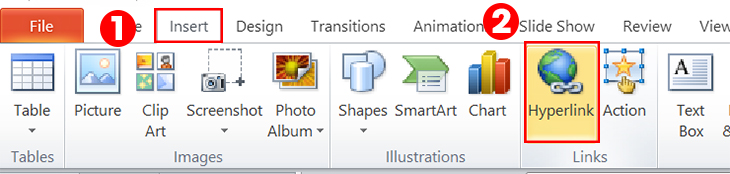
Bước 1: Mở phần mềm PowperPoint, sau đó bạn chọn Insert trên thanh công cụ và chọn vào Hyperlink.
Bước 2: Trong hộp thoại Insert Hyperlink, bạn chọn vào ô Existing File or Web Page.
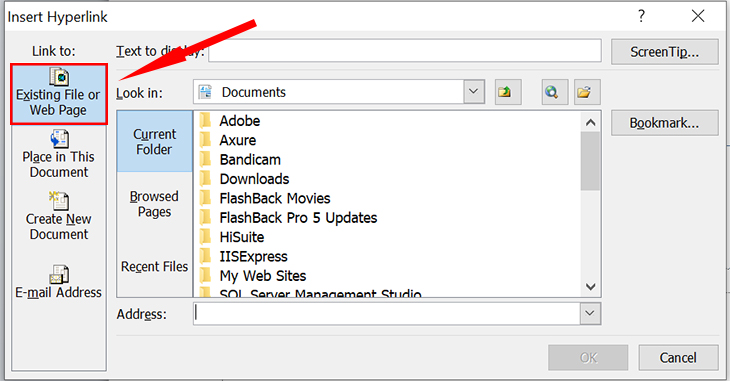
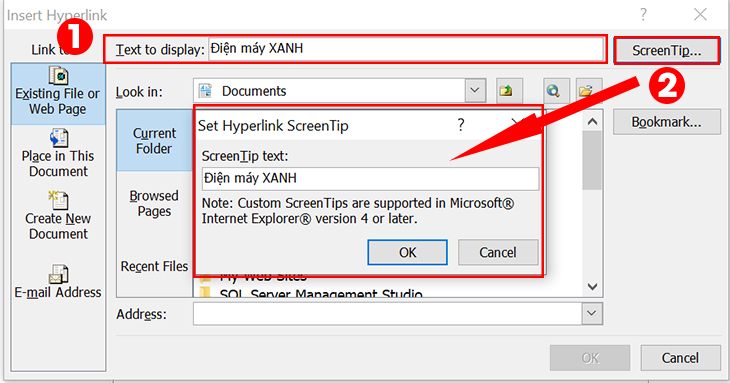
Bước 3: Ở phần Text to Display bạn nhập tên của trang web hoặc gợi ý. Trong phần ScreenTip, bạn nhập tên sẽ hiện lên khi di chuyển con trỏ chuột tới link liên kết.
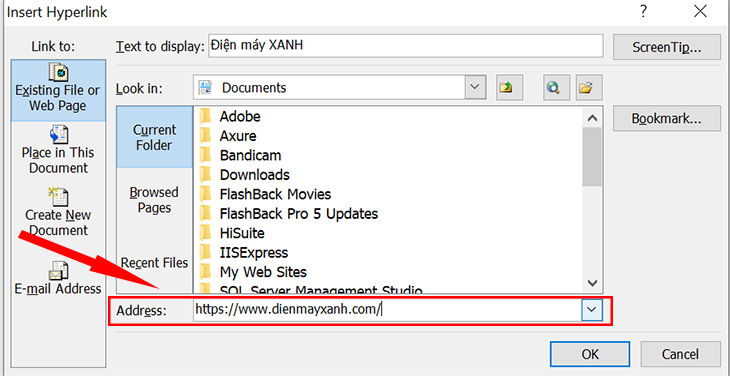
Bước 4: Tiếp theo, bạn nhập địa chỉ trang web bạn muốn đi link vào ô Address. Sau đó bạn nhấn OK là hoàn thành.
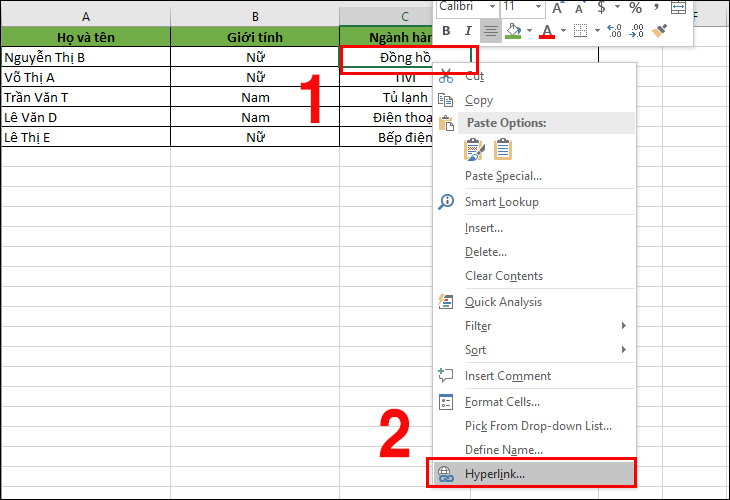
Bước 1: Chọn vào ô mà bạn muốn chèn link, sau đó nhấp chuột phải và chọn Hyperlink.
Bước 2: Hộp thoại Insert Hyperlink mở ra, bạn chọn vào ô Existing File or Web Page. Sau đó, nhập nội dung ô muốn chèn liên kết vào mục Text to display.
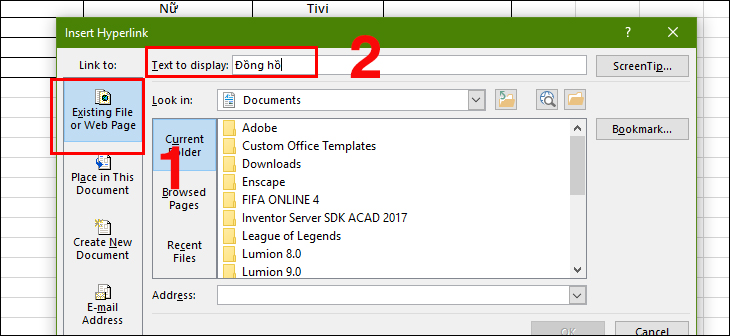
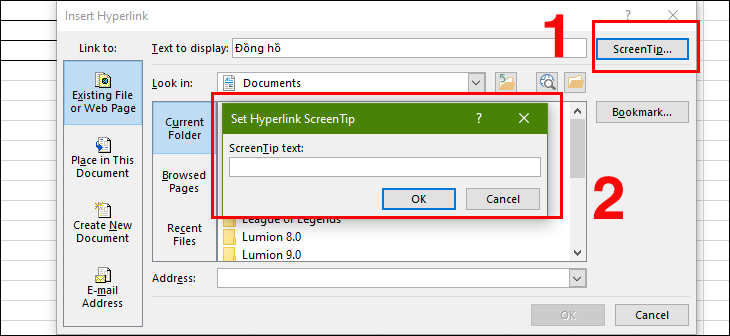
Bước 3: Tại phần ScreenTip, bạn nhập tên sẽ hiện lên khi di chuyển con trỏ chuột tới link liên kết và nhấn OK.
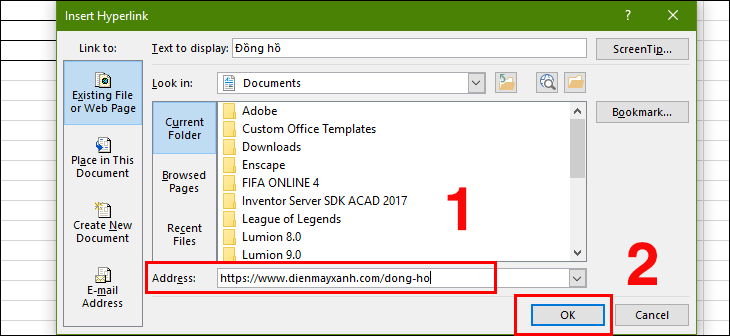
Bước 4: Tiếp theo, bạn nhập địa chỉ trang web bạn muốn đi link vào ô Address. Sau đó bạn nhấn OK là hoàn thành.
Bước 1: Chọn vào ô mà bạn muốn chèn link, sau đó nhấp chuột phải và chọn Hyperlink.
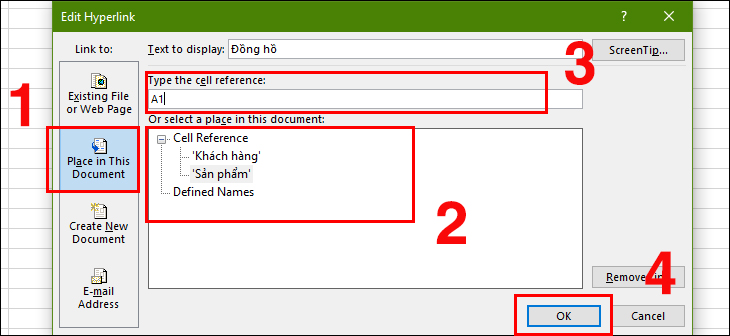
Bước 2: Chọn Place in This Document. Bạn chọn sheet muốn liên kết tại mục Cell Reference > Ở phần Type the cell reference nhập ô mặc định con trỏ chuột sẽ nhảy đến khi nhấn vào link > Nhấn OK để hoàn thành.
Bước 1: Chọn vào ô mà bạn muốn chèn link, sau đó nhấp chuột phải và chọn Hyperlink.
Bước 2: Chọn Create New Document, nhập tên file Excel mới ở phần Name of new document và nội dung ô muốn liên kết tại Text to display.
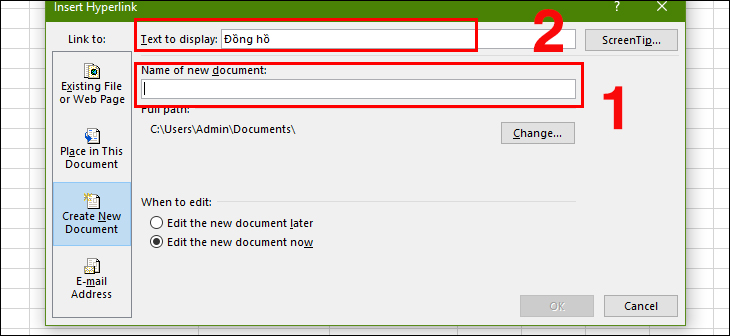
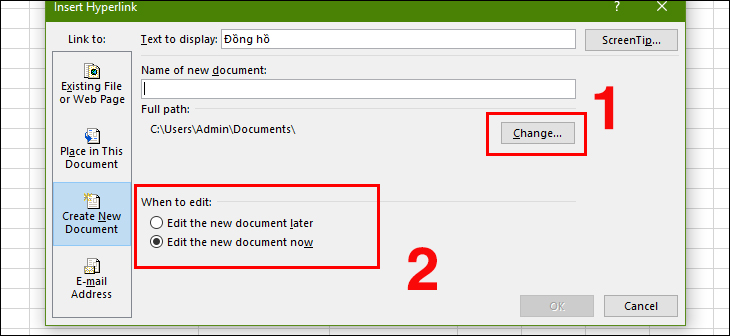
Bước 3: Nhấp vào Change để chọn vị trí để tạo 1 file Excel mới.
Bước 4: Tại mục When to edit bạn lựa chọn khi nào sẽ thực hiện chỉnh sửa:
Bước 1: Chọn vào ô mà bạn muốn chèn link, sau đó nhấp chuột phải và chọn Hyperlink.
Bước 2: Chọn E-mail Address.
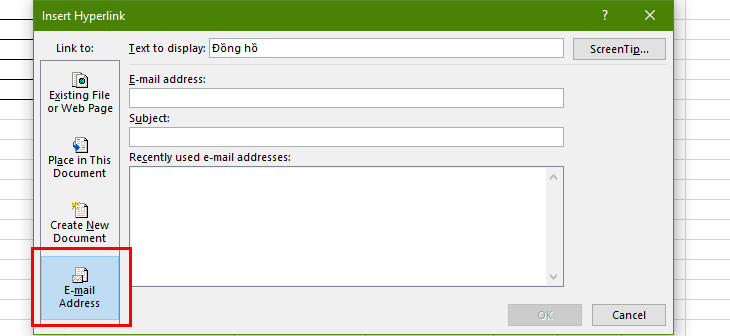
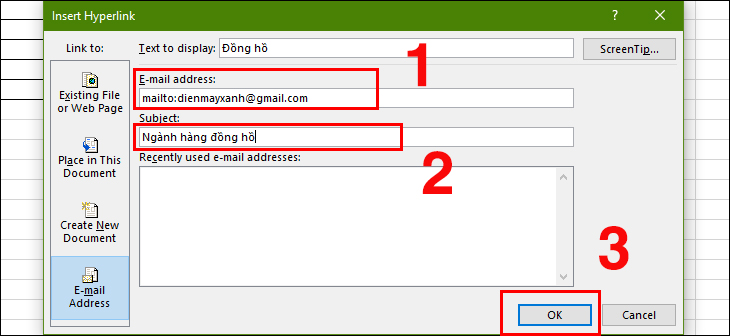
Bước 3: Nhập Email muốn liên kết > Nhập tiêu đề và nhấn OK.
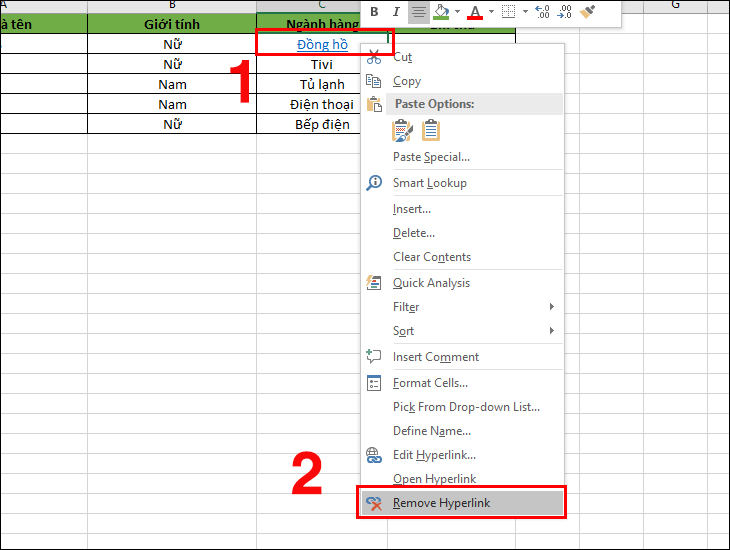
Để bỏ Hyperlink trong Excel, bạn nhấp chuột phải vào ô đã có Hyperlink trước đó > chọn Remove Hyperlink.
Bạn có thể nhấn tổ hợp phím Ctrl + Z hoặc nút Undo trên trang tính để khôi phục lại nếu không muốn xóa link đó.
Trên đây là khái niệm về Hyperlink và cách tạo liên kết trang trong Word, Excel, PowerPoint. Nếu bạn còn bất kỳ thắc nào cần được giải đáp, bạn vui lòng để lại bình luận bên dưới để Điện máy XANH hỗ trợ bạn nhé!

 Không hài lòng

↑
Đang xử lý... Vui lòng chờ trong giây lát.



 Xóa địa chỉ
