
Xem ngay thiết bị mạng với giá SỐC
+ Nhập chữ, số nhanh chóng nhờ bàn phím ảo trên điện thoại.
+ Điều khiển TV tiện lợi không cần remote.
Lưu ý:
- Tính năng này chỉ dùng được cho Android tivi Sony hoặc Internet tivi Sony giao diện Sony Entertainment Network, (ví dụ Sony W700C) tivi thường không dùng được.
- Đầu tiên, bạn hãy cho iPhone và tivi bắt chung một mạng wifi hoặc iPhone bắt wifi direct phát ra từ tivi.
Bước 1. Cài đặt ứng dụng Video & TV SideView.
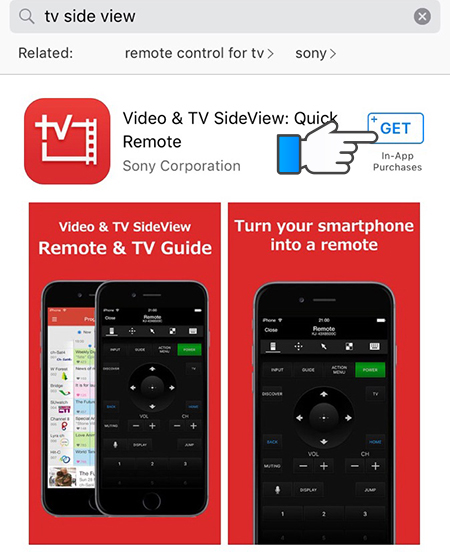
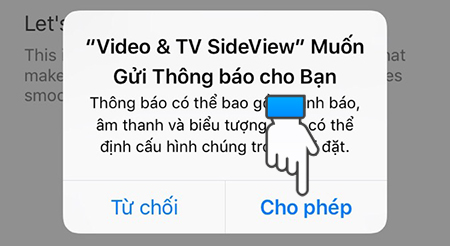
Bước 2. Mở ứng dụng trên điện thoại, chọn Cho phép.
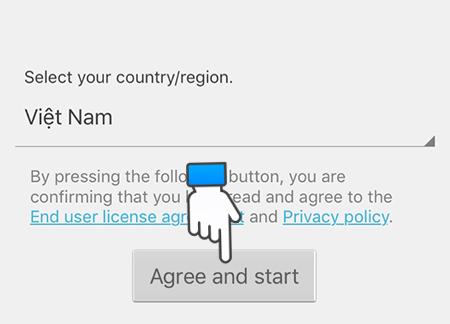
Bước 3. Chọn Agree and start.
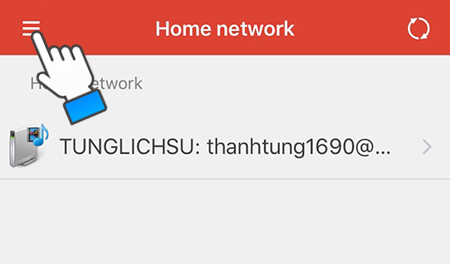
Bước 4. Chọn vào biểu tượng có hình 3 dấu gạch.
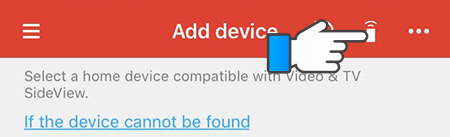
Bước 5. Chọn Add Decive.
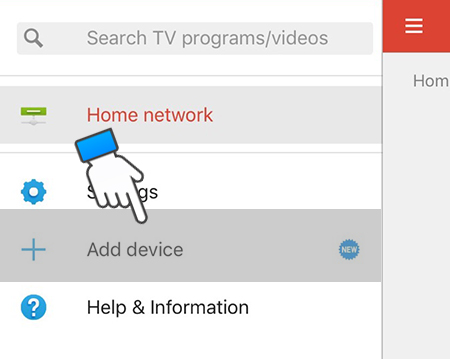
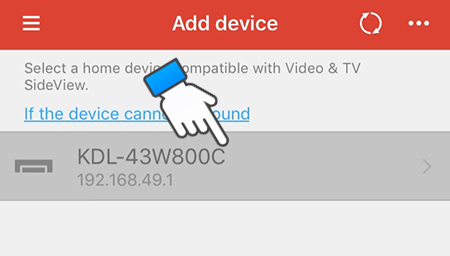
Bước 6. Chọn tivi tìm kiếm bằng giọng nói mà bạn muốn kết nối.
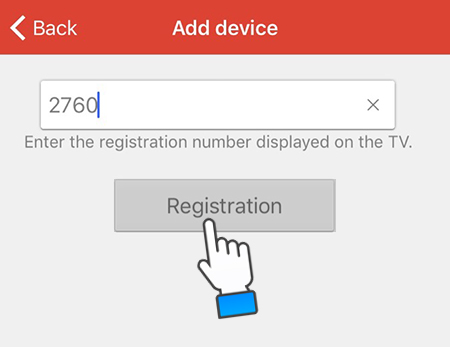
Bước 7. Trên TV sẽ hiển thị một mật khẩu, nhập mật khẩu và nhấn Rigistration
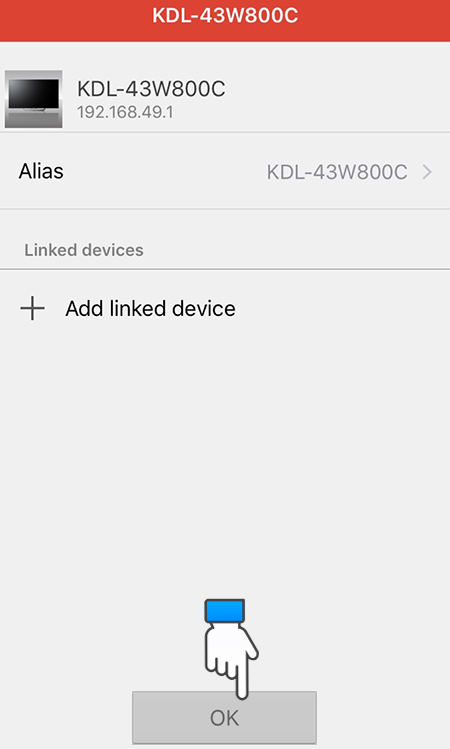
Bước 8. Kết nối thành công, bạn nhấn OK và chọn vào biểu tượng có hình remote để bắt đầu điều khiển tivi.
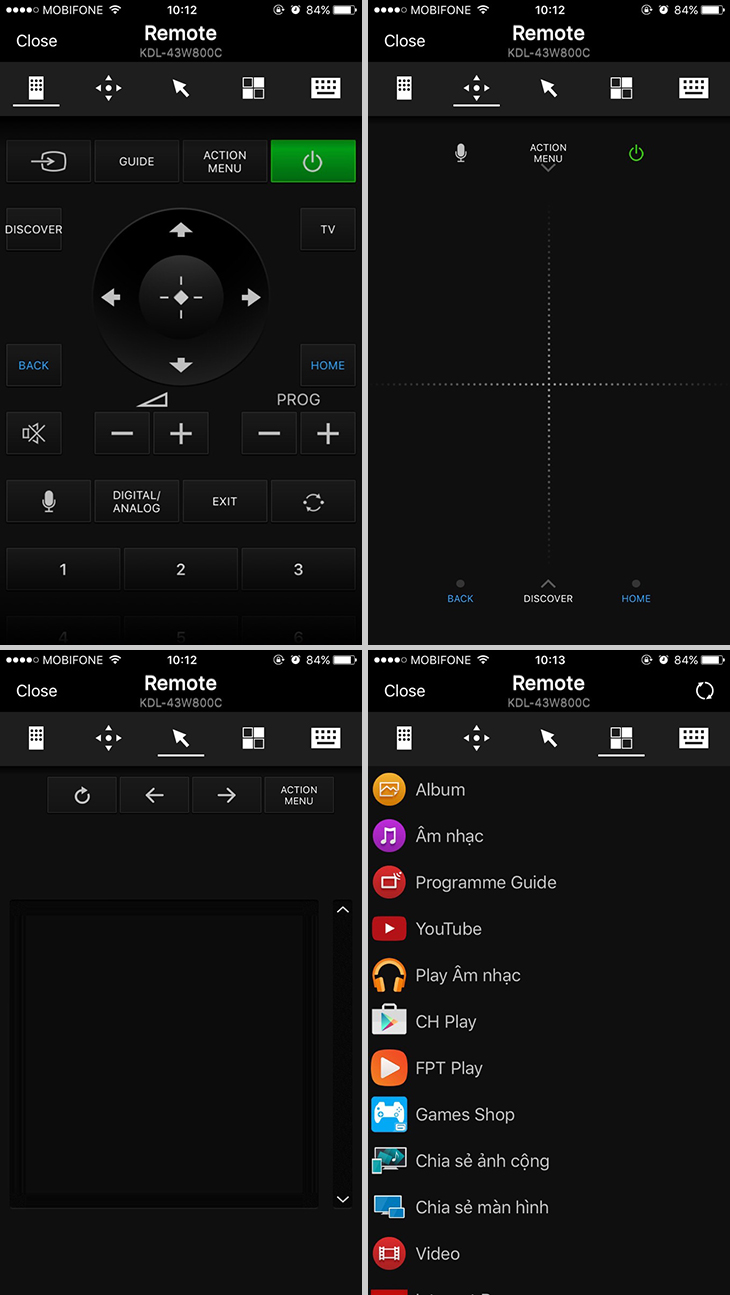
Bước 9. Bạn đã có thể bắt đầu điều khiển tivi. Ứng dụng hỗ trợ các loại giao diện điều khiển:
+ Điều khiển dạng bàn phím bấm.
+ Điều khiển dạng thanh điều hướng.
+ Điều khiển bằng bảng cảm ứng.
+ Tính năng mở nhanh các ứng dụng (nhấn chọn ứng dụng nào, thì trên TV sẽ mở ứng dụng đó).
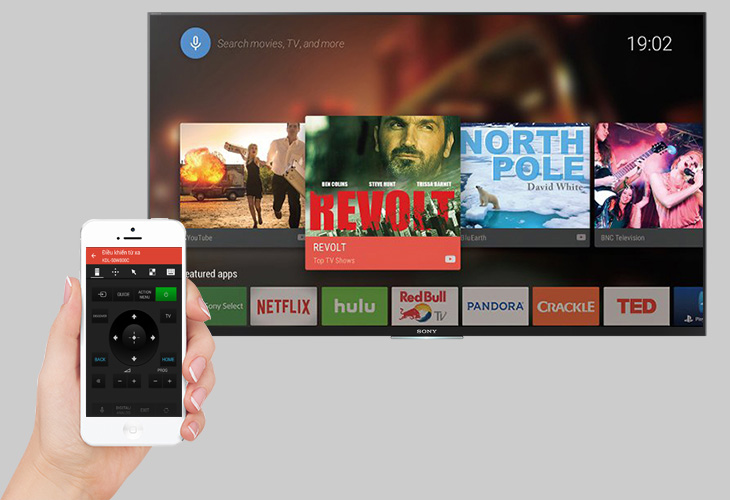
Lưu ý: Nếu bạn sử dụng điện thoại Android thì ứng dụng Video & TV SideView cho phép tìm kiếm bằng giọng nói còn trên iPhone thì tính năng này KHÔNG hỗ trợ.
Hi vọng với những thông tin trên của Điện máy XANH, bạn có thể sử dụng TV Sony của mình đơn giản và dễ dàng hơn.
Nếu còn bất kỳ thắc mắc nào, hãy để lại bình luận dưới đây để Điện máy XANH có thể giải đáp cho bạn nhé!

 Không
Không


↑
Đang xử lý... Vui lòng chờ trong giây lát.



 Xóa địa chỉ




