Danh mục
Giỏ hàng
Đã thêm vào giỏ hàng Xem giỏ hàng
Chọn vị trí để xem giá, thời gian giao:
Bạn đang ở tại Hồ Chí Minh?

Sửa

Giá và khuyến mãi đang lấy theo khu vực này.

X
Chọn địa chỉ nhận hàng

Khu vực đã chọn Thiết lập lại

Thay đổi địa chỉ khác    
not found

Không tìm thấy kết quả phù hợp

Hãy thử lại với từ khoá khác
Số nhà, tên đường Vui lòng cho Điện Máy XANH biết số nhà, tên đường để thuận tiện giao hàng cho quý khách.
Đặt làm địa chỉ mặc định
Xác nhận địa chỉ
Thông tin giao hàng Thêm thông tin địa chỉ giao hàng mới Xác nhận
Xóa địa chỉ Bạn có chắc chắn muốn xóa địa chỉ này không? Hủy Xóa

Hãy chọn địa chỉ cụ thể để chúng tôi cung cấp chính xác thời gian giao hàng và tình trạng hàng.

Wi-Fi Direct là gì? Cách kết nối điện thoại Android, iPhone và laptop với tivi bằng Wi-Fi Direct

Đóng góp bởi Minh Đạt Cập nhật ngày 12/11/2021, lúc 10:33 155.639 lượt xem

Bạn muốn điều khiển, kết nối điện thoại với tivi qua Wi-Fi Direct mà không biết kết nối thế nào. Vậy hãy cùng Điện máy XANH tìm hiểu Wi-Fi Direct là gì? Cách kết nối điện thoại Android, iPhonelaptop với tivi bằng Wi-Fi Direct trong bài viết sau nhé!

Xem ngay thiết bị mạng với giá SỐC

1Wi-Fi Direct là gì? Công dụng của Wi-Fi Direct

Wi-Fi Direct là gì?

Wi-Fi Direct chính là công nghệ dùng để phát sóng Wi-Fi giúp hai thiết bị có thể kết nối với nhau thông qua Wi-Fi dễ dàng mà không cần phải thực hiện những bước rườm rà, phức tạp mà không cần đến bộ định tuyến.
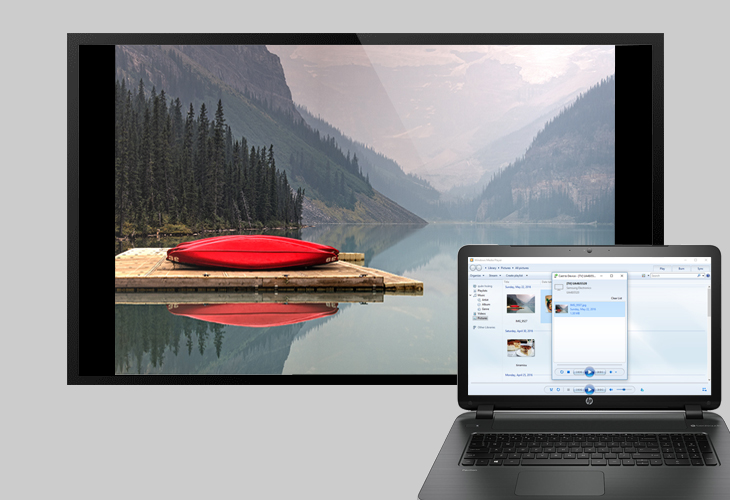
Wi-Fi Direct là gì?

Công dụng của Wi-Fi Direct

Một chiếc tivi có Wi-Fi Direct thì bản thân tivi sẽ phát ra Wi-Fi (mà không cần tivi phải kết nối mạng). Từ đó, các thiết bị di động sẽ bắt Wi-Fi này sẽ được kết nối với tivi. 

Đầu tiên, cần lưu ý rằng nếu bạn bắt Wi-Fi Direct từ tivi thì điện thoại, laptop cũng không thể lên mạng đọc báo, xem phim,... như Wi-Fi thông thường. Wi-Fi Direct này chỉ có công dụng thiết lập một sự kết nối giữa các thiết bị với nhau.
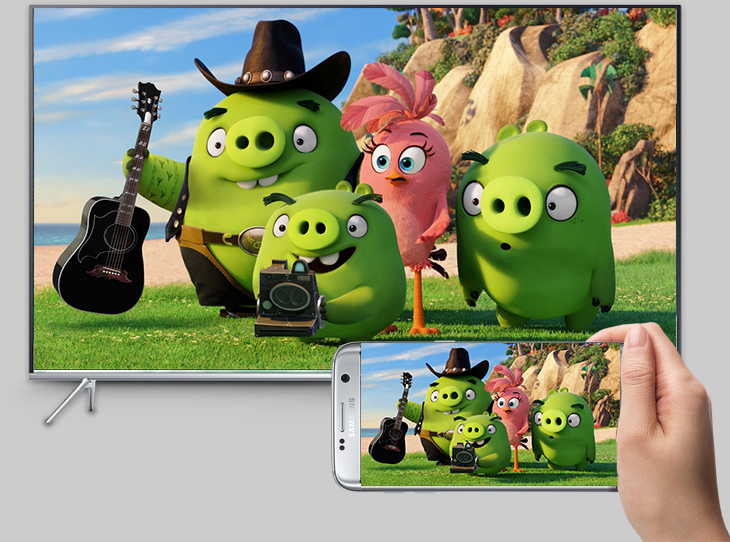
  • Nếu nhà bạn không có mạng vẫn có thể sử dụng được tính năng chiếu màn hình điện thoại lên tivi hoặc điều khiển tivi bằng điện thoại. Điện thoại có thể bắt Wi-Fi Direct phát ra từ tivi.
  • Tương tự, tính năng chia sẻ hình ảnh qua Photo Share có trên Internet tivi SonyAndroid tivi Sony cũng hoạt động dựa trên Wi-Fi Direct.
  • Tính năng chuyển hình, nhạc, phim từ laptop, điện thoại lên tivi qua DLNA cũng có thể sử dụng nhờ Wi-Fi Direct. 
  • Nếu nhà bạn đang có mạng Wi-Fi nhưng khi sử dụng chiếu màn hình điện thoại, điều khiển tivi bằng điện thoại, DLNA,... tín hiệu chập chờn, thì bạn có thể chuyển qua sử dụng Wi-Fi Direct có thể sẽ khắc phục được lỗi.
Công dụng của Wi-Fi Direct

2Các chức năng của Wi-Fi Direct

Chức năng của Wi-Fi Direct để hỗ trợ kết nối điện thoại với máy tính bảng nhưng không thể dùng hoặc thực hiện như lướt web, xem phim,... Vì vậy, Wi-Fi Direct chỉ có khả năng và thiết lập kết nối giữa các thiết bị với nhau.

Khi sử dụng Wi-Fi Direct, tính năng chiếu màn hình lên từ điện thoại, laptop hay máy tính bảng lên tivi hoặc điều khiển bằng điện thoại vẫn có thể thực hiện được kể cả không có Wi-Fi. 
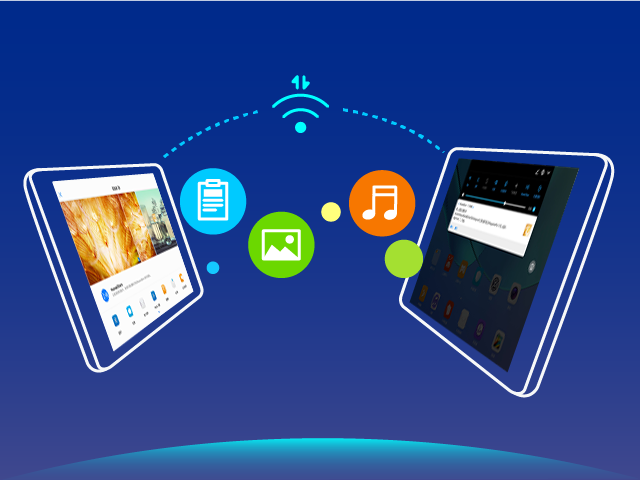
Các chức năng của Wi-Fi Direct

3Những thiết bị nào được hỗ trợ Wi-Fi Direct?

  • Đối với các thiết bị thông minh sử dụng hệ điều hành Android hỗ trợ Wi-Fi Direct kể từ Android 2.3.
  • Với hệ điều hành iOS phải sử dụng hệ điều hành iOS 7 trở lên.
  • Thiết bị ngoại vi cũng có khả năng hỗ trợ Wi-Fi Direct thay vì Bluetooth như tai nghe không dây với âm thanh trung thực hay máy in.
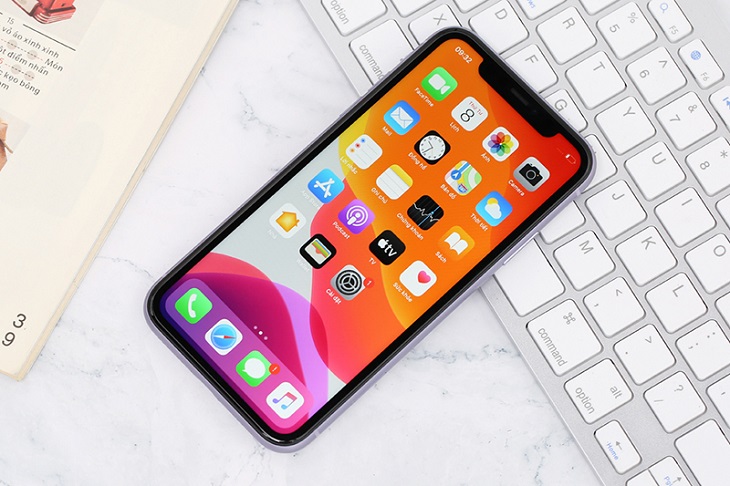
Điện thoại iPhone 11 64GB

Điện thoại iPhone 11 64GB

4Làm sao để biết tivi có sở hữu Wi-Fi Direct hay không?

Để biết tivi nhà bạn có hỗ trợ tính năng Wi-Fi Direct hay không, bạn chỉ cần vào mục Cài đặt > Mạng, nếu có Wi-Fi Direct thì sẽ hiển thị ở mục này nhé.

Làm sao để biết tivi có sở hữu Wi-Fi Direct hay không?

5Hướng dẫn kết nối các thiết bị di động với tivi bằng Wi-Fi Direct

Điện thoại Android

Bước 1: Vuốt màn hình từ trên xuống để mở menu nhanh > Nhấn giữ vào biểu tượng Wi-Fi (hoặc chọn Cài đặt > Chọn Kết Nối > Chọn Wi-Fi) > Nhấn vào biểu tượng ba chấm ở góc bên phải.
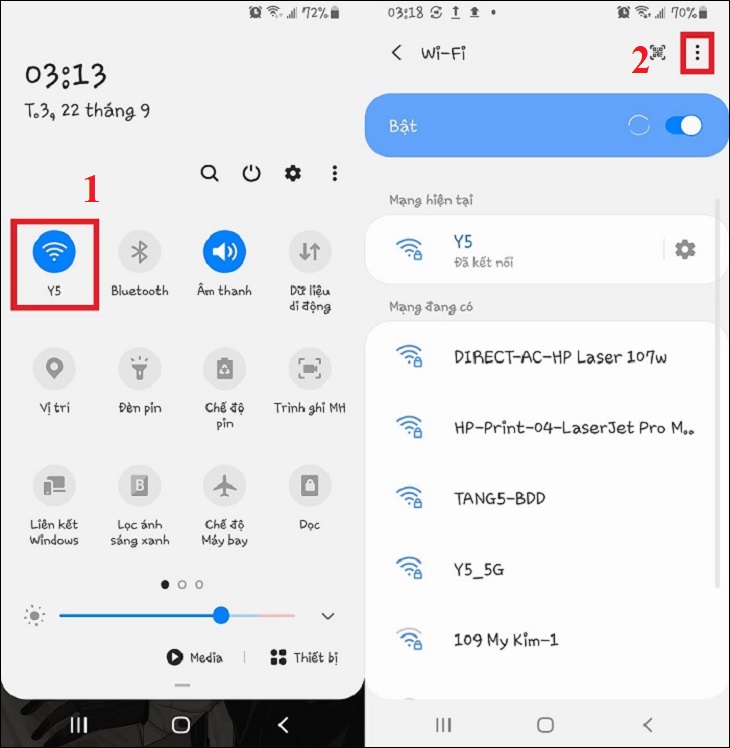
Bước 1: Vuột từ trên xuống để mở menu nhanh > Nhấn đè vào biểu tượng Wi-Fi (hoặc chọn Cài đặt > Chọn Kết Nối > Chọn Wi-Fi).

Bước 2: Chọn Wi-Fi Direct > Lúc này những thiết bị đang bật tính này sẽ hiện lên điện thoại > Chọn thiết bị mà bạn muốn kết nối.
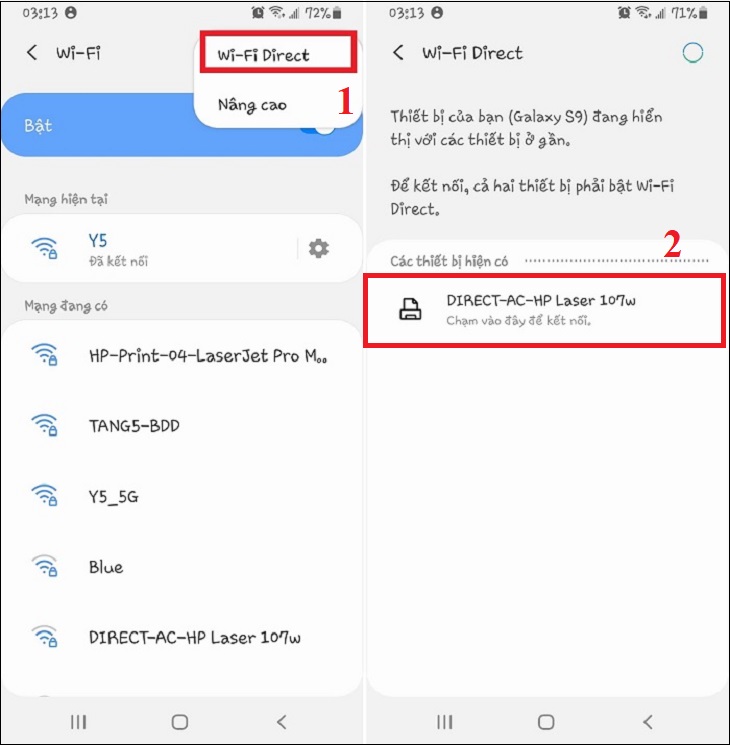
Bước 1: Vuột từ trên xuống để mở menu nhanh > Nhấn đè vào biểu tượng Wi-Fi (hoặc chọn Cài đặt > Chọn Kết Nối > Chọn Wi-Fi).

Bước 3: Bạn có thể chia sẻ bất cứ tệp thông tin nào > Chọn ảnh hoặc tập mà bạn muốn chia sẻ > Nhấn vào biểu tượng chia sẻ > Chọn Wi-Fi Direct.
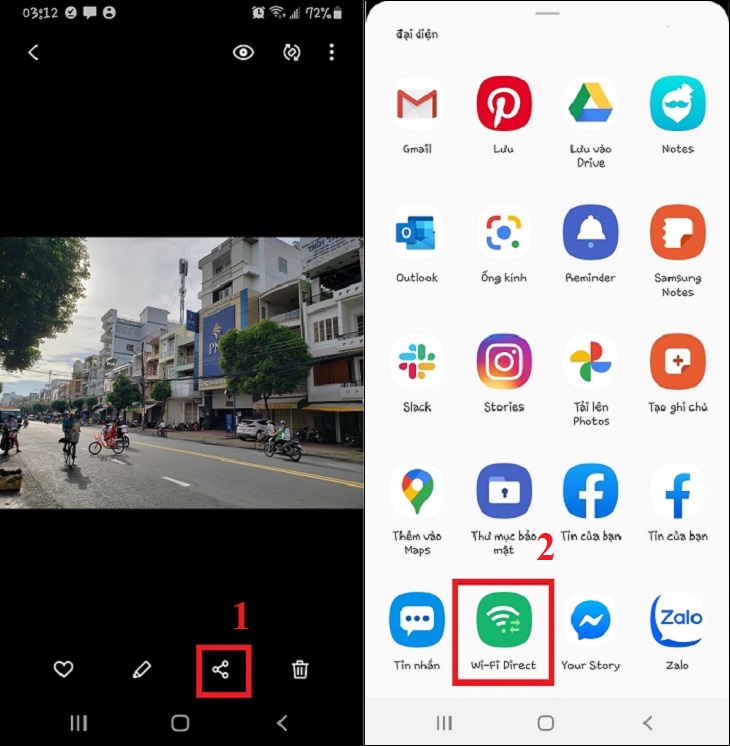
Bước 3: Bạn có thể chia sẻ bất cứ tệp thông tin nào > Chọn ảnh hoặc tập mà bạn muốn chia sẻ > Nhấn vào biểu tượng chia sẻ > Chọn Wi-Fi Director.

Điện thoại iPhone

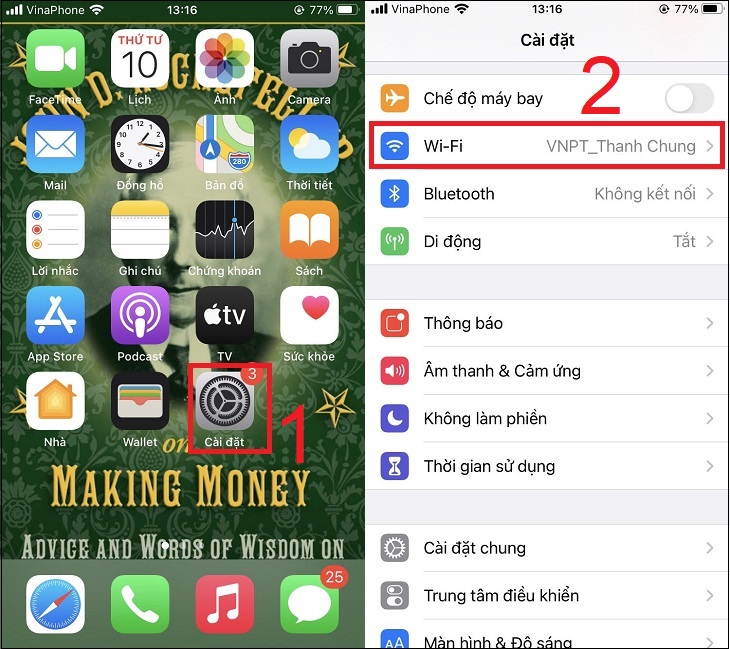
Bước 1: Chọn Cài đặt > Chọn Wi-Fi.

Bước 1: Chọn Cài Đặt > Chọn Wi-Fi.

Bước 2: Bật chế độ Wi-Fi sang ON > Chạm vào thiết bị mà bạn muốn kết nối > Nhập mã WPA hiển thị trên màn hình thiết bị mà bạn đang muốn kết nối > Chọn Join.
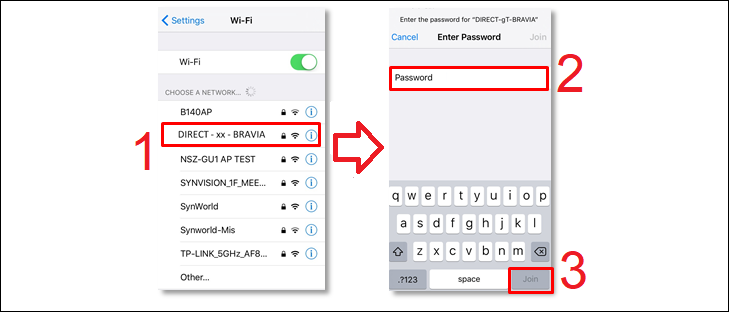
Chạm vào thiết bị mà bạn muốn kết nối > Nhập mã WPA hiển thị trên màn hình thiết bị mà bạn đang muốn kết nối > Chọn Join.

Laptop

Bước 1: Kiểm tra tivi và laptop của bạn có tính năng Wi-Fi Direct hay không.
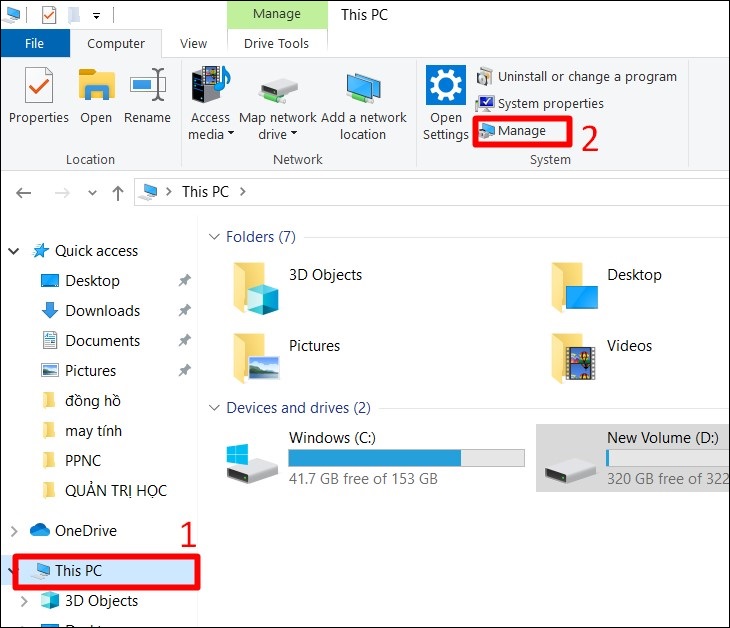
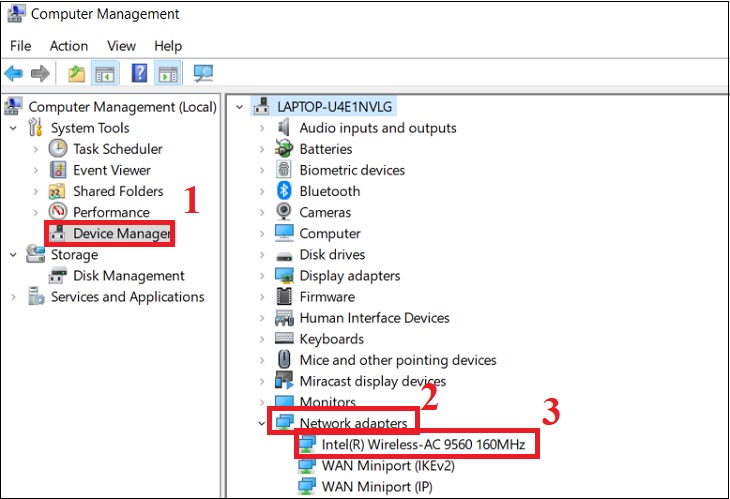
  • Vào This PC (My Computer) > Chọn Manage.
Vào This PC (My Computer) > Chọn Manage.
  • Chọn Device Manager > Chọn Network Adapter.
Chọn Device Manager > Chọn Network Adapter.

Nếu trên laptop bạn thấy dòng chữ Intel Wireless có nghĩa là dòng máy tính của bạn có hỗ trợ tính năng này.

Bước 2: Vào Start > Chọn Settings.
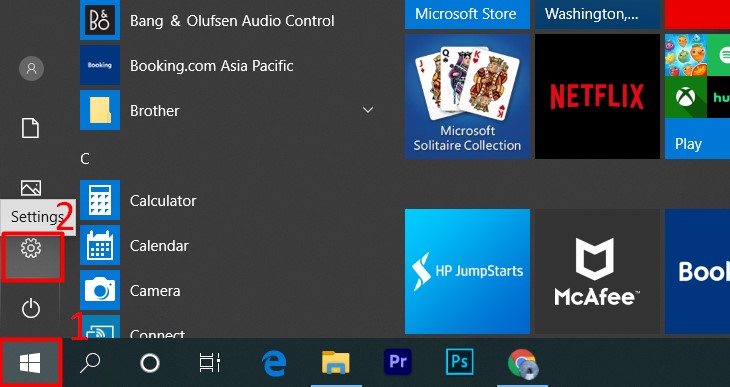
Bước 3: Vào Start > Chọn Settings.

Bước 3: Chọn System.
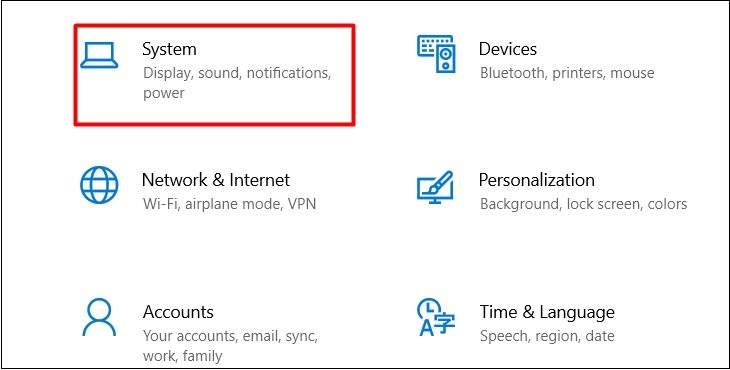
Bước 4: Chọn System.

Bước 4: Chọn Display > Chọn Multiple displays > Chọn Connect to a wireless display.
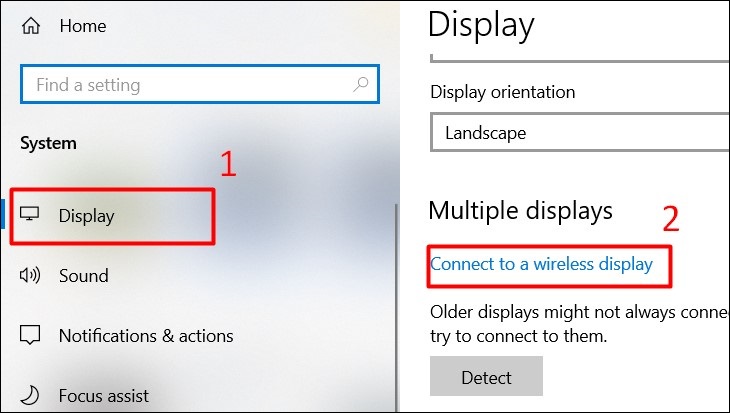
Bước 5: Chọn Display > Chọn Multiple displays > Chọn Connect to a wirelessly display.

Bước 5: Chọn thiết bị mà bạn muốn kết nối là xong.
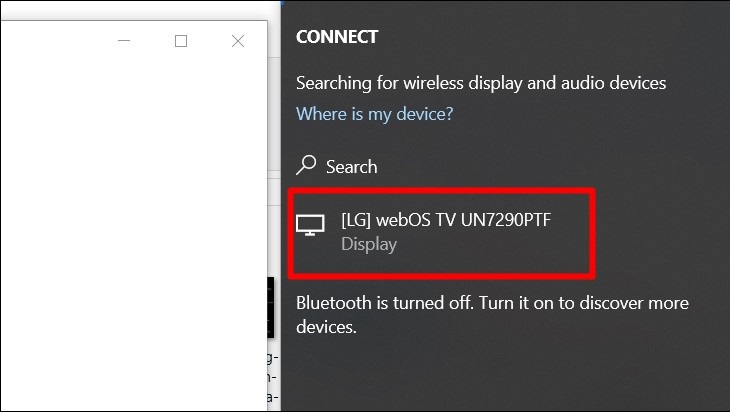
Bước 6: Chọn thiết bị mà bạn muốn kết nối là xong.
tivitvcm

Bài viết trên giới thiệu đến bạn Wi-Fi Direct là gì? Cách kết nối điện thoại Android, iPhone và laptop với tivi bằng Wi-Fi Direct. Mong rằng bài viết sẽ cung cấp những thông tin bổ ích cho bạn. Chúc bạn thực hiện thành công nhé!


Bạn có làm được không ?
0
Không

Bạn vui lòng chờ trong giây lát...

Đang xử lý... Vui lòng chờ trong giây lát.