Danh mục
Giỏ hàng
Đã thêm vào giỏ hàng Xem giỏ hàng
Chọn vị trí để xem giá, thời gian giao:
Bạn đang ở tại Hồ Chí Minh?

Sửa

Giá và khuyến mãi đang lấy theo khu vực này.

X
Chọn địa chỉ nhận hàng

Khu vực đã chọn Thiết lập lại

Thay đổi địa chỉ khác    
not found

Không tìm thấy kết quả phù hợp

Hãy thử lại với từ khoá khác
Số nhà, tên đường Vui lòng cho Điện Máy XANH biết số nhà, tên đường để thuận tiện giao hàng cho quý khách.
Đặt làm địa chỉ mặc định
Xác nhận địa chỉ
Thông tin giao hàng Thêm thông tin địa chỉ giao hàng mới Xác nhận
Xóa địa chỉ Bạn có chắc chắn muốn xóa địa chỉ này không? Hủy Xóa

Hãy chọn địa chỉ cụ thể để chúng tôi cung cấp chính xác thời gian giao hàng và tình trạng hàng.

Cách reset Android TV box để khắc phục khi xảy ra sự cố đơn giản nhất

Đóng góp bởi Nguyễn Bùi Nhật Mỹ Cập nhật ngày 11/08/2021, lúc 14:55 16.044 lượt xem

Bạn đang sở hữu một chiếc Android Tivi Box, nhưng bạn không biết làm cách nào khắc phục khi xảy ra sự cố. Hãy tham khảo ngay bài viết sau, để biết cách reset Android TV box để khắc phục khi xảy ra sự cố nhé!

1 Nên reset lại Android TV Box khi nào?

Có nhiều nguyên nhân có thể khiến Android TV box bị gặp sự cố. Nhưng với những nguyên nhân sau đây, reset lại Android TV Box là một trong những phương pháp xử lý nhanh chóng và hiệu quả nhất.
  • Khi Android TV Box bị chậm hoặc bị treo logo
  • Khi trên Android TV Box xuất hiện một số ứng dụng không tương thích, không dùng được.
  • Khi Android TV Box không chạy được một số phần mềm cơ bản của Google như Youtube.
  • Khi Android TV Box bị khởi động lại liên tục.
Ambient mode trên tivi Samsung là gì? Các tiện ích vượt trội mà bạn cần phải biết

2 Hướng dẫn reset Android TV Box

Lưu ý trước khi reset

Sau khi reset, các dữ liệu như các ứng dụng, hình ảnh và dữ liệu lưu trữ nội bộ sẽ bị xóa hết. Vì vậy, trước khi reset, bạn nên sao chép các dữ liệu cần thiết ra USB hoặc ổ cứng để tránh bị mất hết dữ liệu.

Cách 1: Reset trong mục cái đặt của TV Box

Bước 1: Nhấn nút Home > Chọn Cài đặt (Setting)
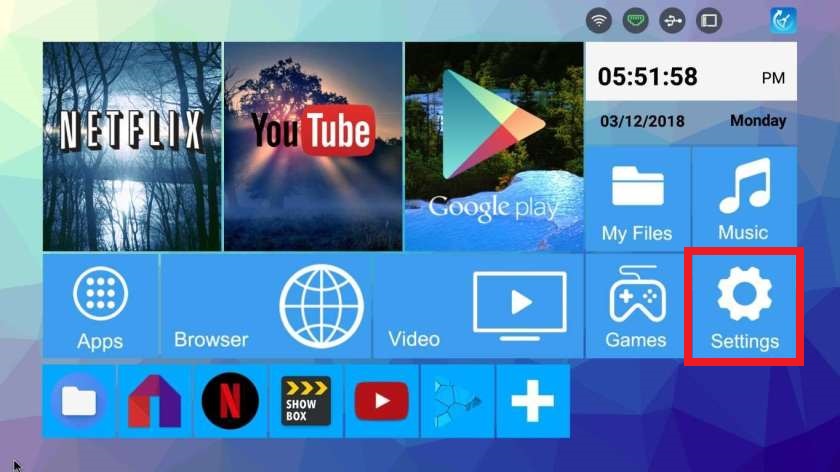
Nhấn nút Home > Chọn Cài đặt (Setting)

Bước 2: Chọn Sao lưu & Khôi phục (Backup & Reset)
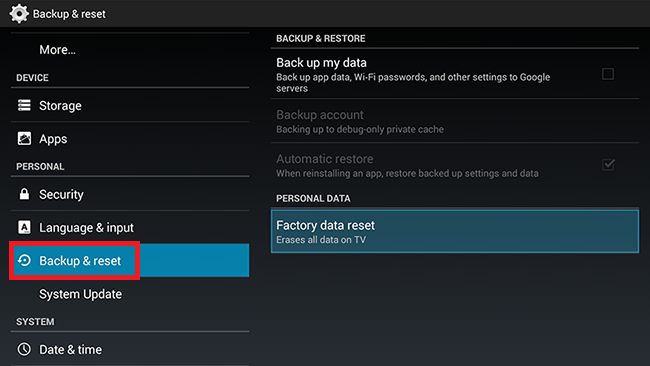
Chọn Sao lưu & Khôi phục (Backup & Reset)

Bước 3: Chọn Đặt về giữ liệu gốc (Factory Data Reset)

Chọn Đặt về giữ liệu gốc (Factory Data Reset)

Bước 4: Thông báo về giữ liệu bị xóa sau khi reset > Chọn Erase Everything
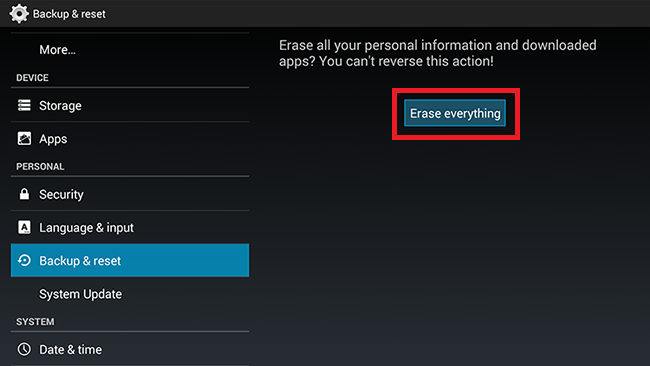
Thông báo về giữ liệu bị xóa sau khi reset > Chọn Erase Everything

Cách 2: Trường hợp Android TV Box bị lỗi nặng

Bước 1: Rút nguồn điện Android TV Box
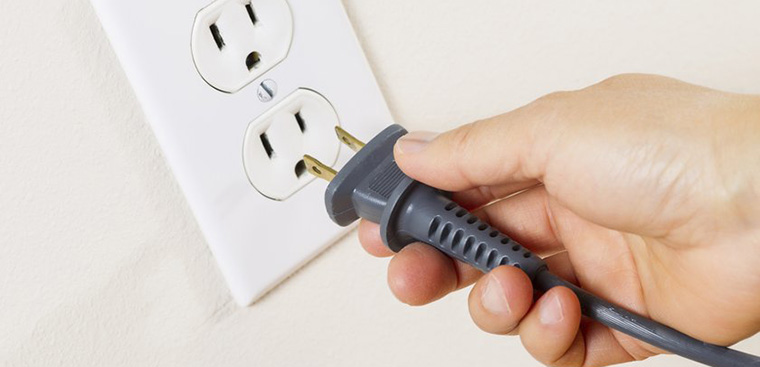
Rút nguồn điện Android TV Box

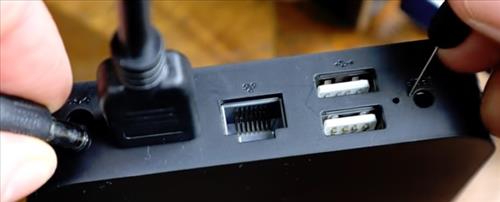
Bước 2: Dùng tăm chọc vào nút reset và giữ nguyên, cùng lúc cắm điện cho Android TV Box, chờ khởi động xong.
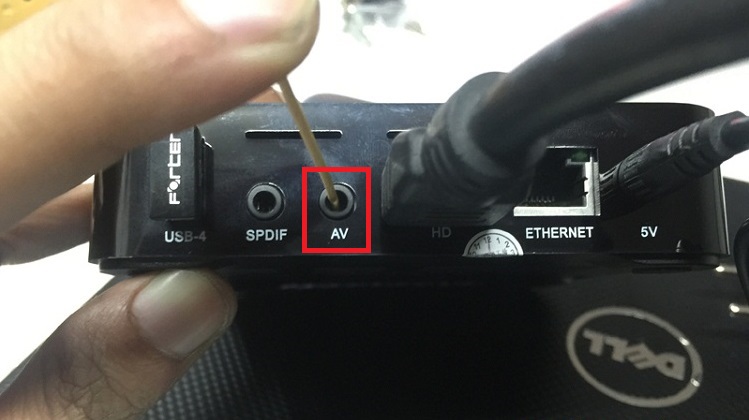
Dùng tăm chọc vào nút reset và giữ nguyên, cùng lúc cắm điện cho Android TV Box, chờ khởi động xong.

Bước 3: Xuất hiện Recovery > Chọn Wipe data/ Factory reset 
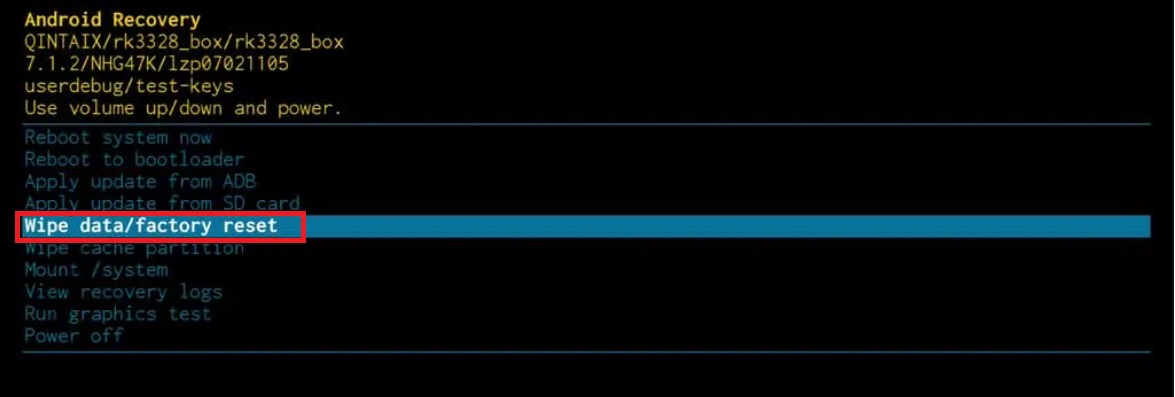
Xuất hiện Recovery > Chọn Wipe data/ Factory reset

Chọn Yes - Delete all user data
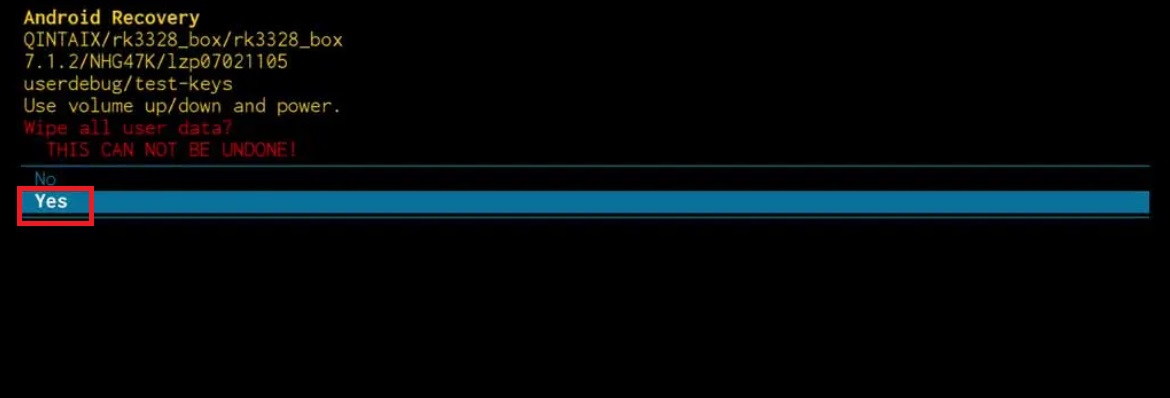
Chọn Yes - Delete all user data

Bước 4: Khi xuất hiện dòng chữ chạy màu vàng ở góc trái màn hình và dừng ở Data Wipe Complete > Chọn Reboot System Now
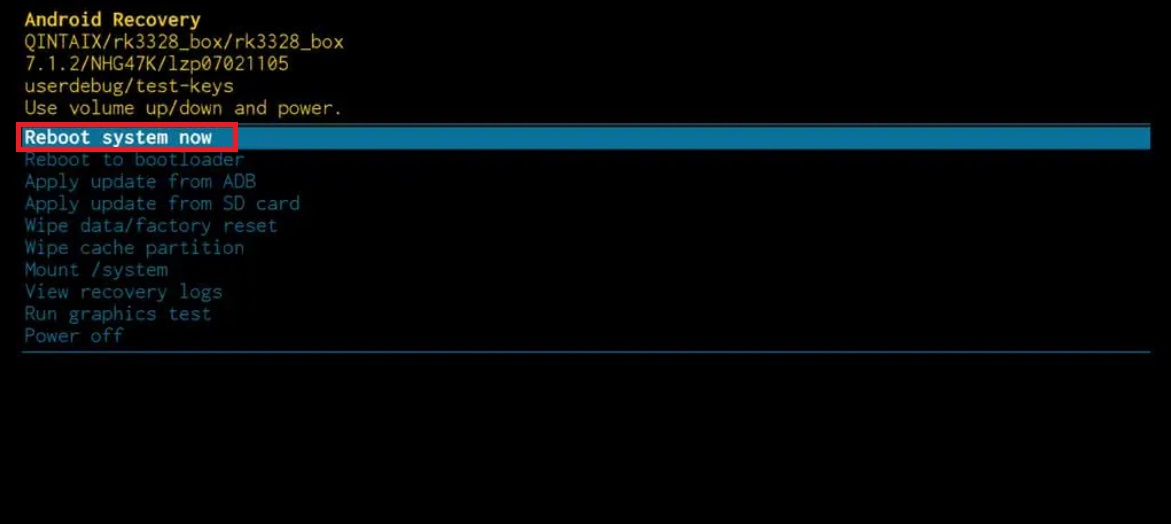
Khi xuất hiện dòng chữ chạy màu vàng ở góc trái màn hình và dừng ở Data Wipe Complete > Chọn Reboot System Now

Bước 5: Chờ chúng khởi động và hoàn thành.

Nếu bạn đã thực hiện theo các cách trên mà vẫn không được, vậy bạn hãy liên hệ ngay với Điện máy XANH qua hotline 1900 232 461 miễn phí (8:00 - 21:30), hoặc truy cập vào trang Chính sách bảo hành để được hỗ trợ nhanh nhất nhé!

Trên đây là bài viết tổng hợp các cách reset Android TV box để khắc phục khi xảy ra sự cố. Hy vọng sẽ giúp bạn thực hiện thành công.


Bạn có hài lòng với bài viết này không?
Hài lòng 0
Không hài lòng

Bạn vui lòng chờ trong giây lát...

Đang xử lý... Vui lòng chờ trong giây lát.