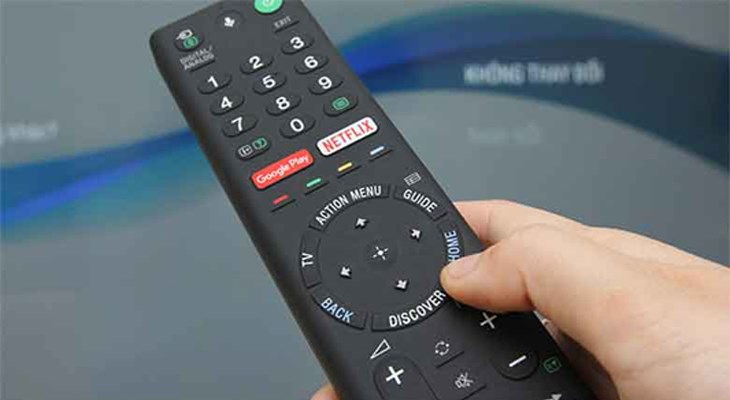
Việc đăng nhập tài khoản ngay từ đầu sẽ giúp bạn dễ dàng quản lý các ứng dụng trên tivi
Cách vào Google trên tivi Sony đời 2016, điều đầu tiên bạn cần phải làm là bạn hãy kết nối mạng cho tivi, sau đó thực hiện theo 3 bước sau:
Bước 1: Nhấn chọn HOME trên điều khiển > chọn Cài đặt > chọn Thêm tài khoản.
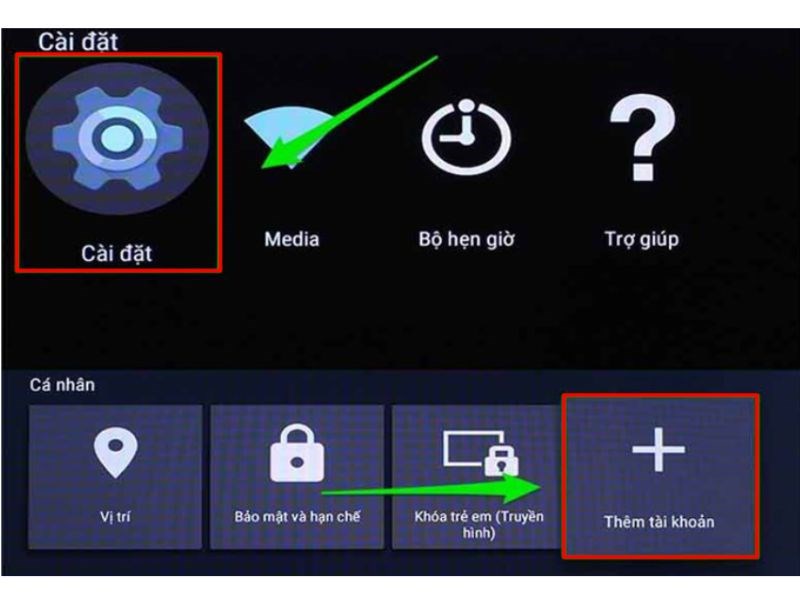
Nhấn chọn HOME trên điều khiển > chọn Cài đặt > chọn Thêm tài khoản
Bước 2: Nhấn chọn Đăng nhập để đăng nhập email và mật khẩu của mình sau đó chọn phím hình mũi tên trên bàn phím ảo, tivi sẽ tiến hành đăng nhập tài khoản Google.
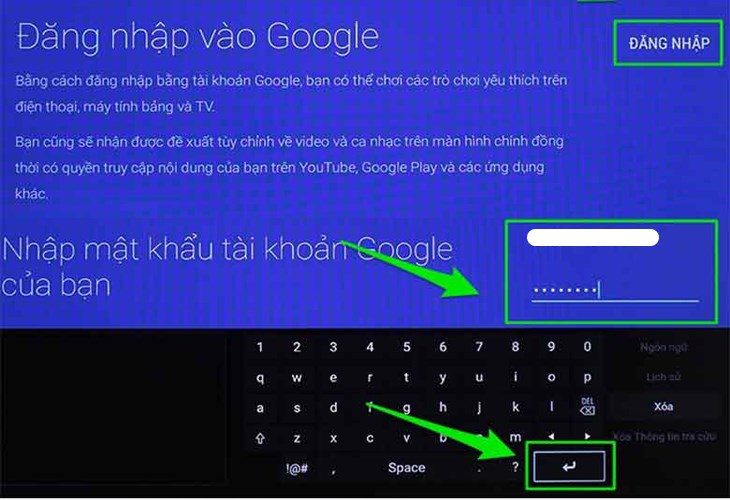
Đăng nhập vào Google để có quyền truy cập các nội dung trên Youtube, Google Play và các ứng dụng khác
Bước 3: Nếu muốn thoát tài khoản Google, bạn cũng vào phần Cài đặt > chọn vào tài khoản của mình mà bạn đăng nhập trước và muốn xóa đi. Sau đó, chọn Xoá tài khoản và chọn Chấp nhận để hoàn thành tác vụ.
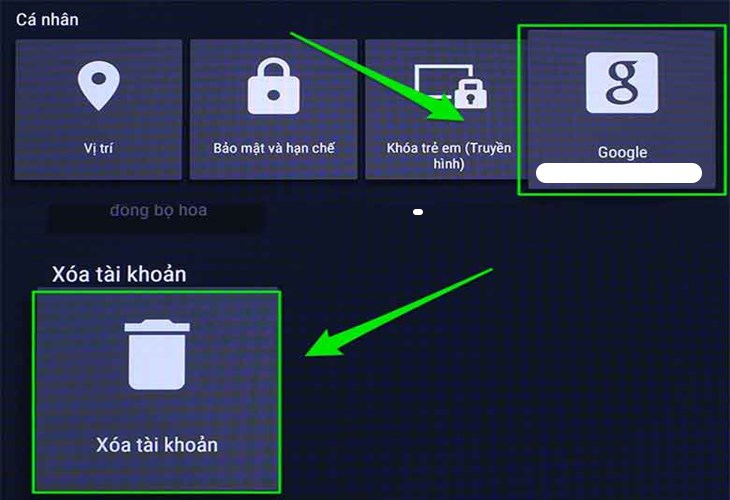
Nếu muốn thoát tài khoản Google, bạn cũng vào phần Cài đặt và chọn vào tài khoản muốn xóa đi
Bước 1: Trên điều khiển tivi Sony, chọn nút HOME để vào giao diện chính của tivi.
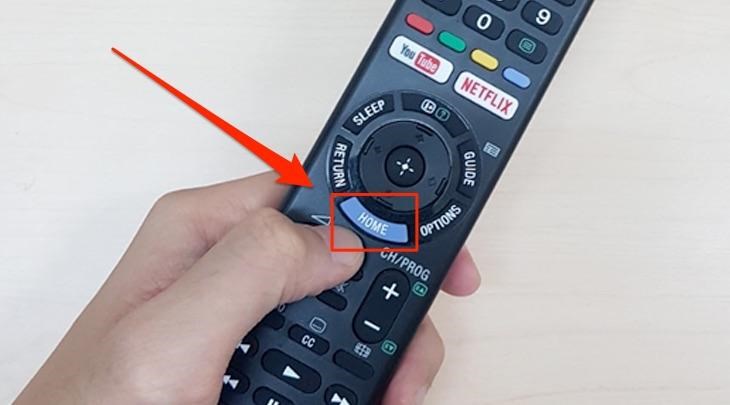
Trên điều khiển tivi Sony, chọn nút HOME để vào giao diện chính của tivi
Bước 2: Bạn hãy di chuyển xuống và tìm chọn mục Cài đặt, tại đây bạn lựa chọn chuyên mục mà bạn muốn thực hiện.
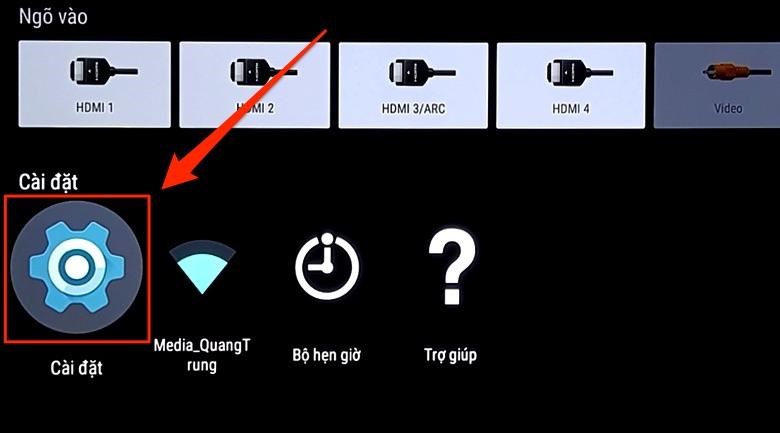
Hãy di chuyển xuống và tìm chọn mục Cài đặt, tại đây chọn chuyên mục mà bạn muốn thực hiện
Bước 3: Chọn Tài khoản và chọn Thêm tài khoản, nếu bạn muốn đăng nhập tài khoản để đồng bộ trên Google.
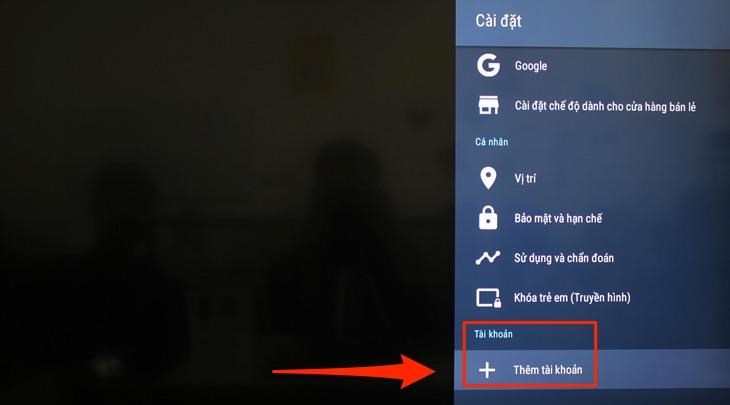
Chọn mục Thêm tài khoản, nếu bạn muốn đăng nhập tài khoản để đồng bộ trên Google
Bạn có thể chọn lựa cách đăng nhập tài khoản bằng các cách sau:
Cách 1: Nếu bạn đăng nhập bằng tài khoản Google trên điện thoại hoặc laptop
Bước 1: Khi đến màn hình đăng nhập tài khoản Google, bạn hãy chọn mục Sử dụng điện thoại hoặc máy tính xách tay của bạn. Khi đó trên màn hình tivi sẽ xuất hiện một đoạn mã số để bạn có thể sử dụng đăng nhập tài khoản Google dựa trên thiết bị điện thoại, laptop.
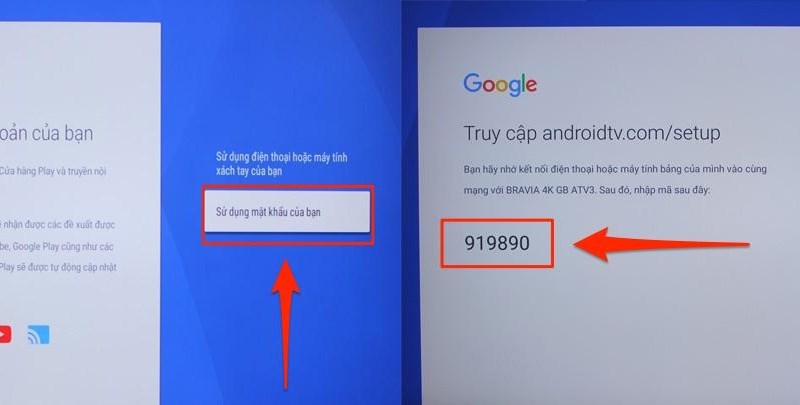
Chọn mục Sử dụng điện thoại hoặc máy tính xách của bạn để đăng nhập vào tài khoản
Bước 2: Hãy sử dụng các thiết bị điện thoại, laptop và truy cập vào địa chỉ hỗ trợ đăng nhập tài khoản Google trên tivi Sony TẠI ĐÂY, với điều kiện bạn bắt buộc phải có tài khoản.
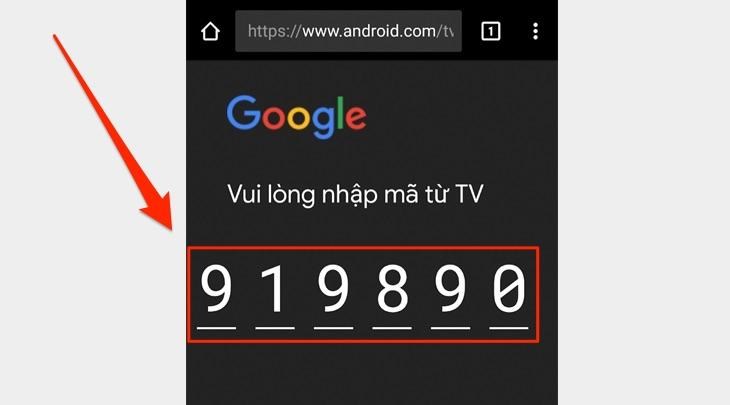
Sử dụng các thiết bị điện tử để truy cập vào địa chỉ đăng nhập tài khoản Google trên tivi Sony
Bước 3: Khi đăng nhập thành công địa chỉ này, bạn hãy nhập mã được hiển thị trên màn hình tivi Sony từ màn hình điện thoại.
Hệ thống sẽ kiểm tra mã số mà bạn vừa nhập, nếu hợp lệ trên màn hình điện thoại sẽ thông báo đăng nhập thành công trên tivi của bạn và bạn có thể thỏa thích tải các ứng dụng bạn muốn xuống tivi.
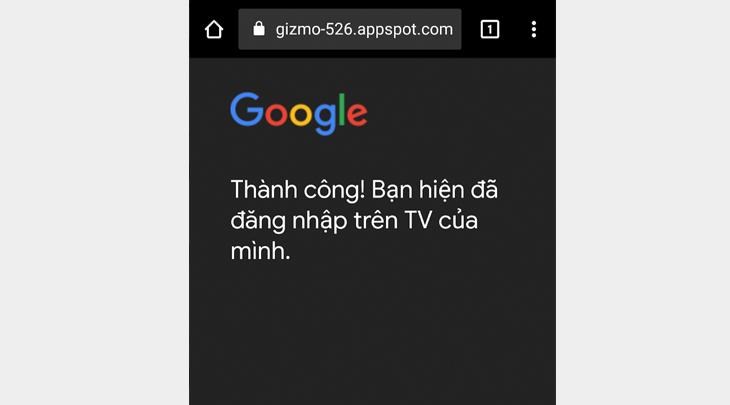
Nhập mã được hiển thị trên màn hình tivi Sony từ màn hình điện thoại
Cách 2: Nếu bạn đăng nhập bằng tài khoản Google thủ công
Bước 1: Khi xuất hiện màn hình Đăng nhập tài khoản của bạn, để thực hiện, bạn hãy ấn chọn ô Sử dụng mật khẩu của bạn.
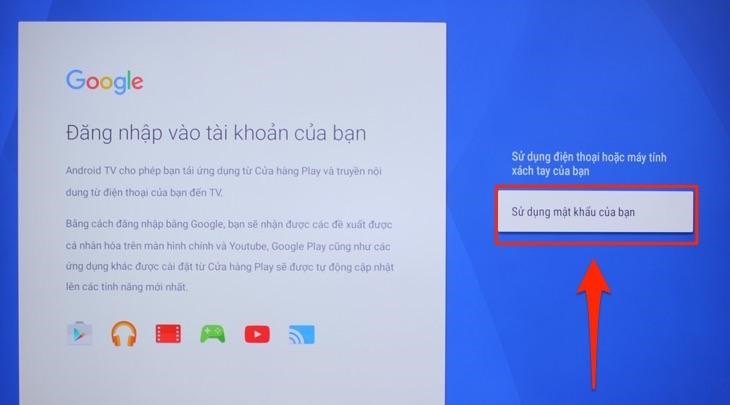
Ấn chọn mục Sử dụng mật khẩu để đăng nhập tài khoản Google thông qua điều khiển tivi
Bước 2: Khi đó hệ thống sẽ yêu cầu bạn đăng nhập tài khoản Google trên tivi Sony thông qua việc nhập ký tự từ điều khiển. Tiếp theo, nhập thông tin mật khẩu tài khoản Google mà bạn muốn đăng nhập trên thiết bị tivi Sony.
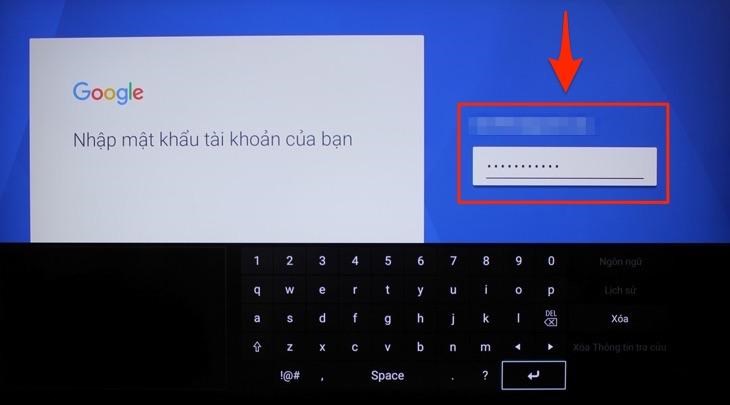
Sau đó nhập ký tự từ điều khiển để đăng nhập tài khoản Google trên tivi Sony
Khi đã đăng nhập thành công, chúng ta sẽ thấy các tính năng như Đồng bộ hoá tài khoản xuất hiện phía tay phải màn hình chức năng. Như vậy, bạn đã hoàn thành các bước để đăng nhập vào tài khoản Google thủ công.
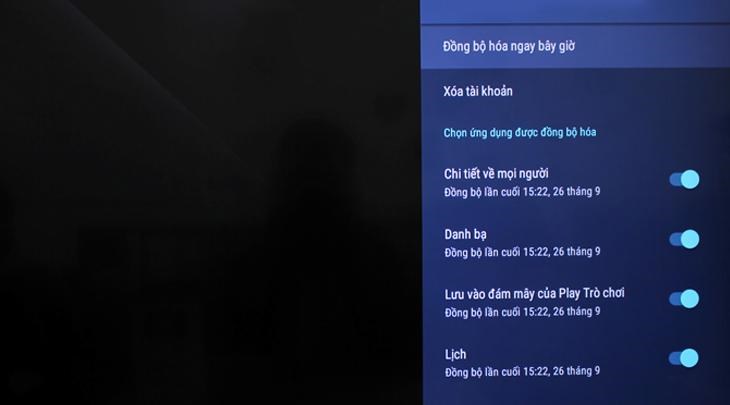
Tính năng Đồng bộ hoá tài khoản sẽ xuất hiện phía tay phải màn hình chức năng
Với hướng dẫn vào Google trên tivi Sony bên trên, hy vọng sẽ giúp bạn lựa chọn đúng cách hướng dẫn đăng nhập phù hợp khi dùng. Nếu có thắc mắc hãy bình luận bên dưới cho chúng tôi biết nhé!

 Không
Không



↑
Đang xử lý... Vui lòng chờ trong giây lát.


 Xóa địa chỉ