
ĐIỆN THOẠI GIẢM MẠNH | SĂN NGAY
Để ghép nhiều ảnh thành 1 ảnh trên iPhone, việc sử dụng Phím tắt là giải pháp tối ưu dành cho những ai muốn tiết kiệm bộ nhớ máy vì không cần cài đặt thêm ứng dụng từ bên thứ ba.
Phương pháp này cũng giúp bảo mật thông tin cá nhân qua iCloud và đảm bảo hình ảnh sau khi ghép vẫn giữ được độ phân giải sắc nét như ảnh gốc.
Cách thực hiện:
Nếu bạn đang sử dụng phiên bản hệ điều hành cũ hơn thì giao diện có thể khác đi một chút.
Bước 1: Tìm kiếm và mở ứng dụng Phím tắt.
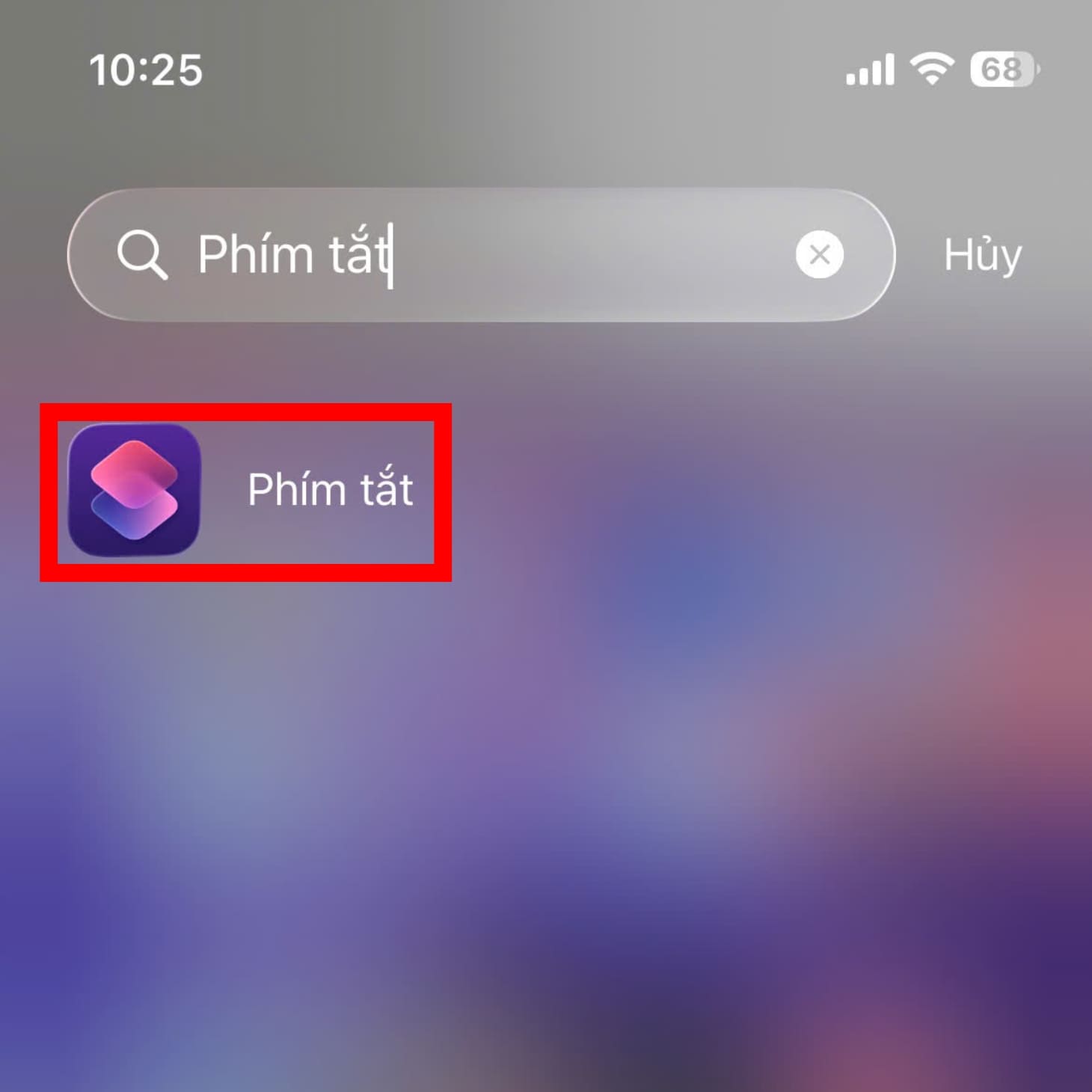
Mở ứng dụng Phím Tắt
Bước 2: Chọn mục Bộ sưu tập
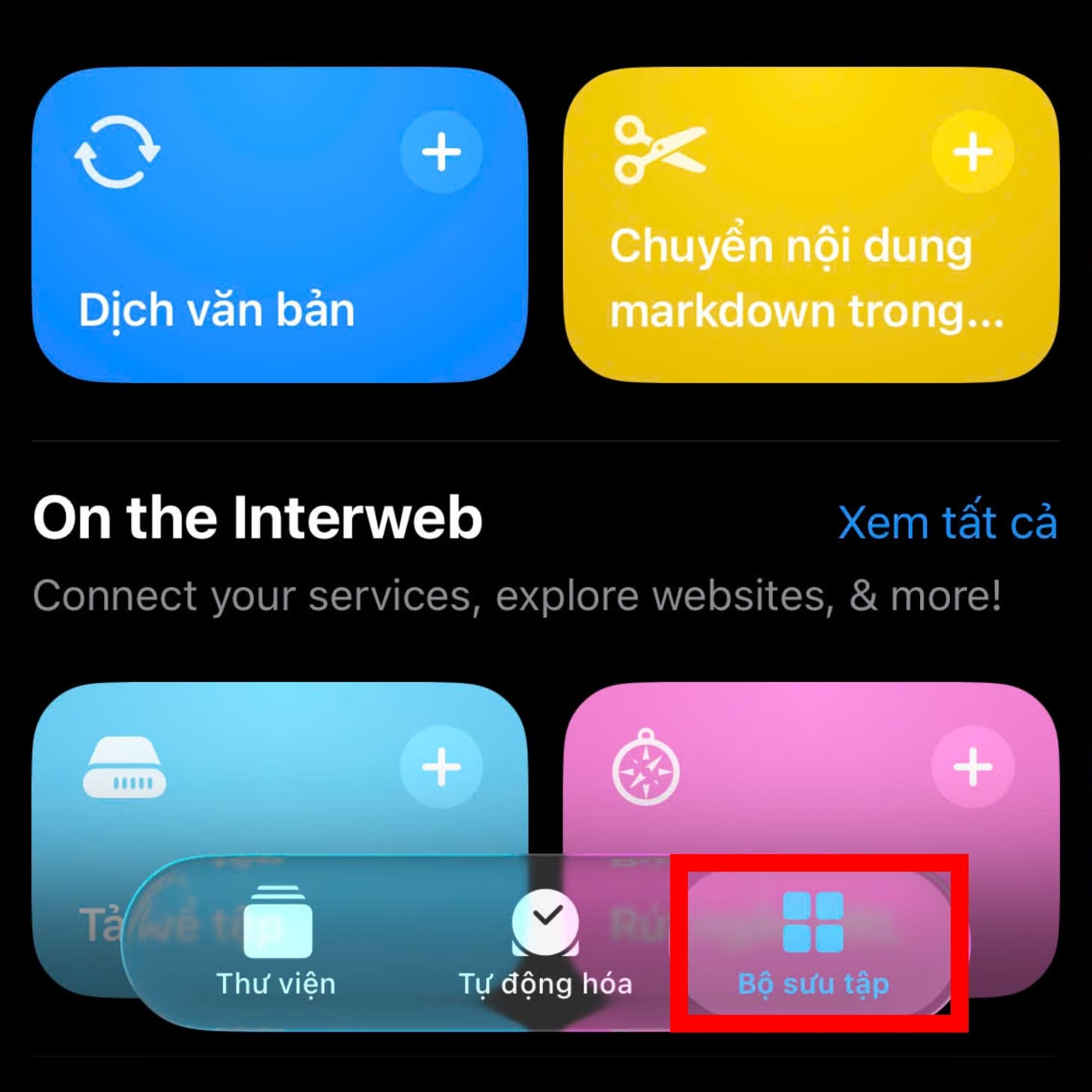
Chọn mục Bộ sưu tập
Bước 3: Tìm kiếm từ khóa Lưới ảnh (Photo Grid) > Nhấn vào dấu cộng (+) để thêm vào phím tắt của tôi.
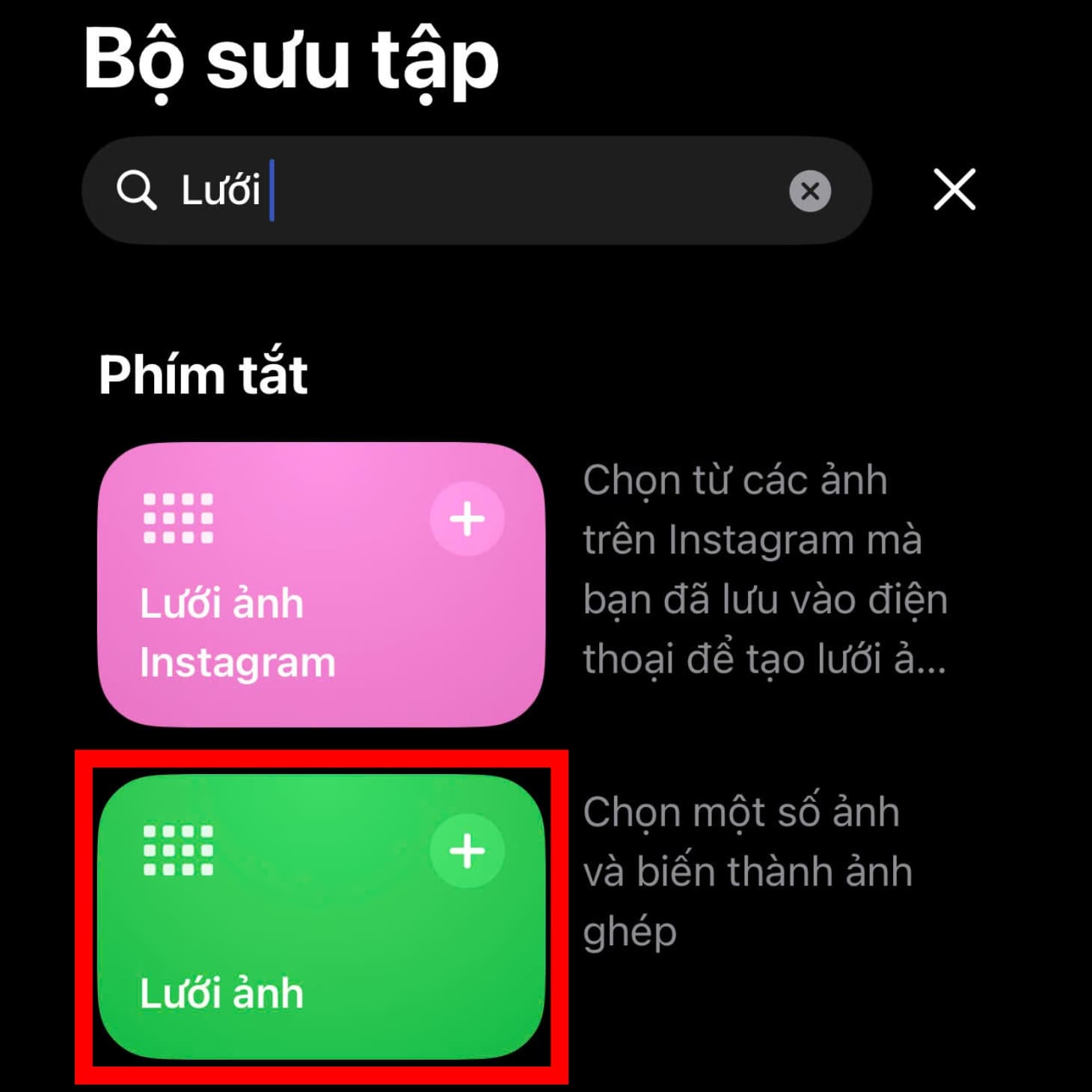
Thêm tính năng Lưới ảnh vào phím tắt
Bước 4: Vào mục Thư viện > Chọn Tất cả phím tắt > Chọn Lưới ảnh.
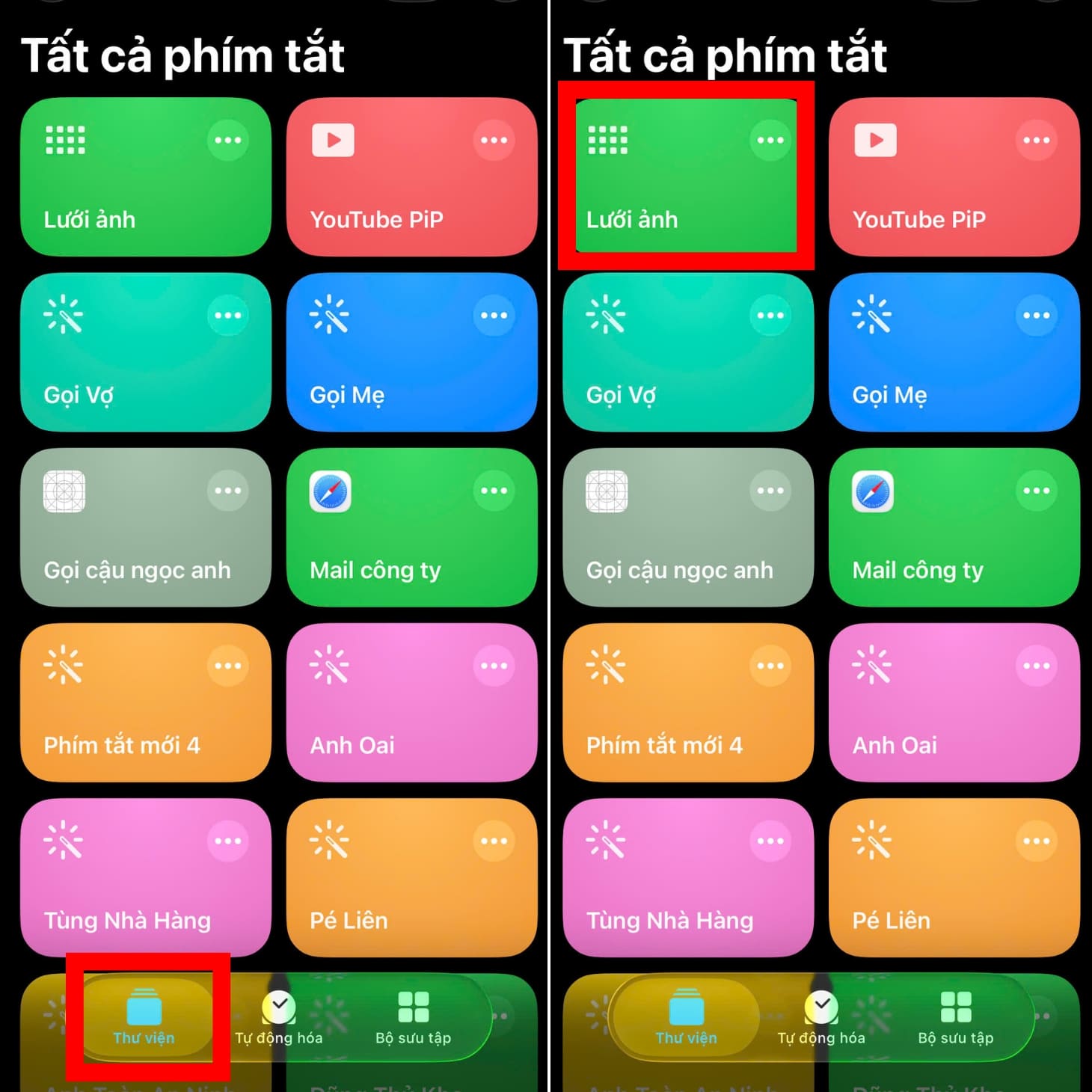
Chọn tính năng Lưới ảnh trong Thư viện phím tắt của tôi
Bước 5: Chọn các hình bạn muốn ghép > Chọn dấu tích xanh ở góc trên bên phải màn hình.
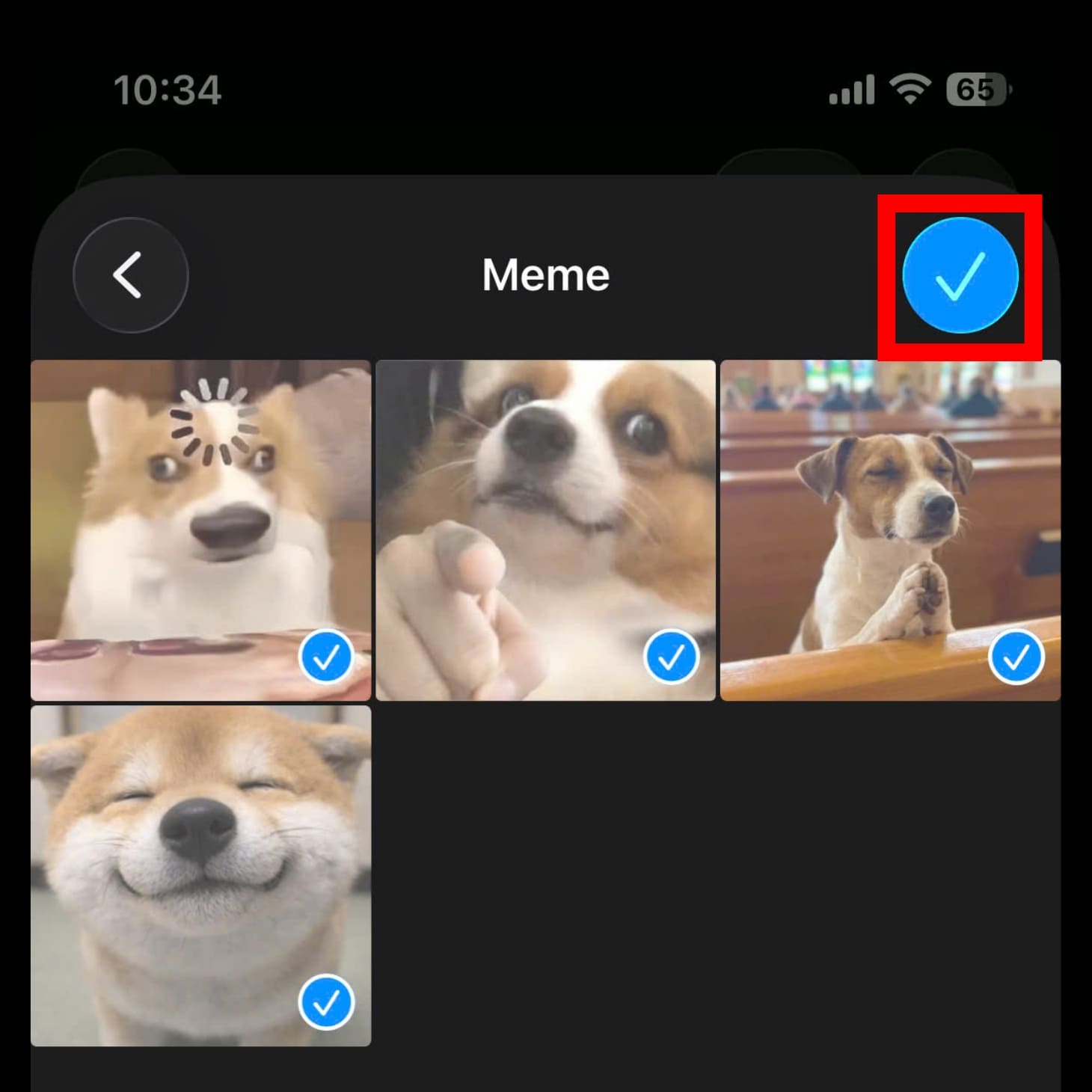
Chọn các ảnh bạn muốn ghép
Bước 6: Chọn Lưu hình ảnh vào bộ sưu tập. Vậy là hoàn thành.
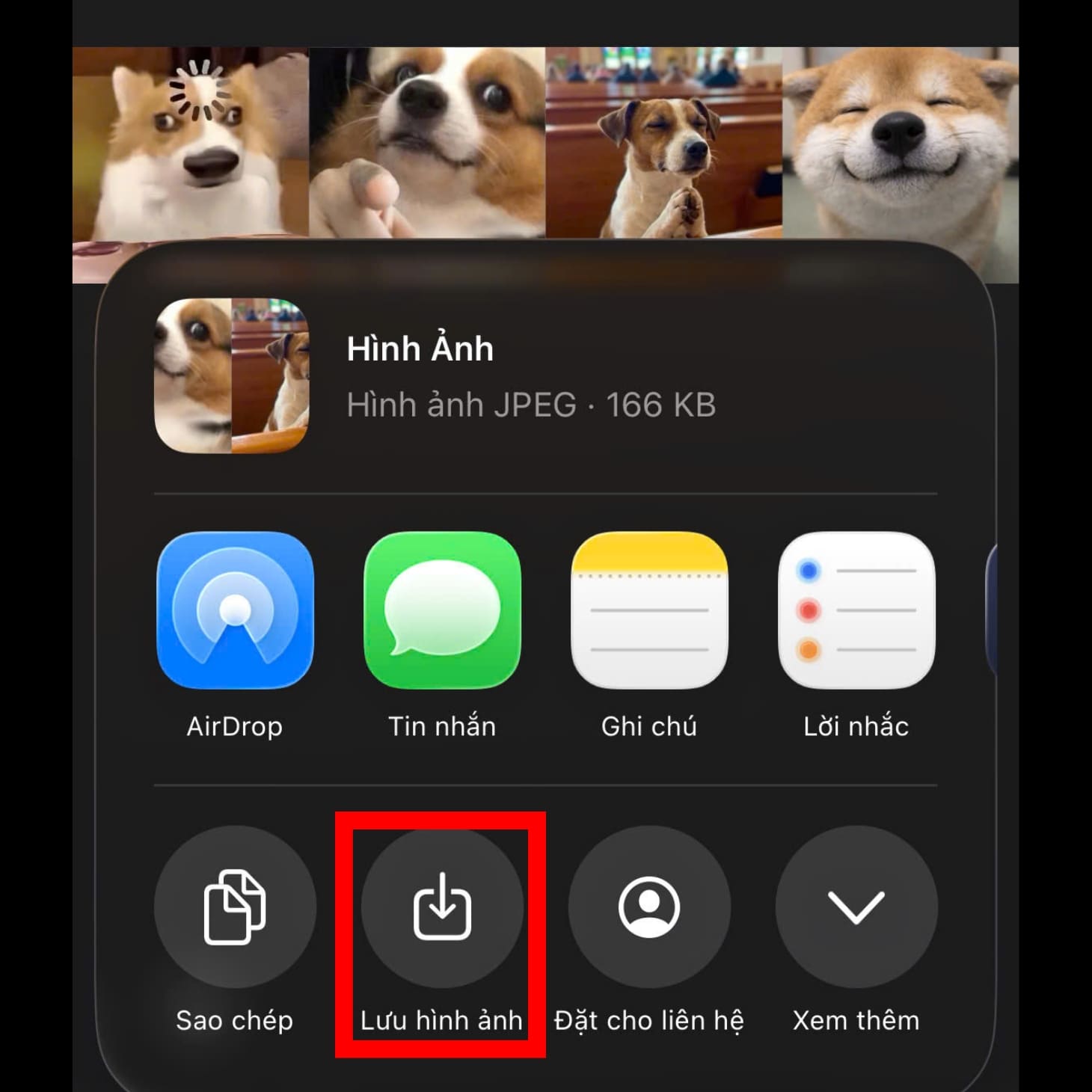
Lưu hình ảnh vừa ghép trên iPhone
Ứng dụng Ảnh có sẵn khả năng tự động tạo các đoạn slideshow sinh động từ những album ảnh cũ của bạn. Hệ thống sẽ tự chọn lọc những khoảnh khắc ấn tượng, kết hợp với nhạc nền nhẹ nhàng và các hiệu ứng chuyển cảnh mượt mà để tạo thành một đoạn phim ngắn.
Bạn cũng có thể tùy chỉnh lại danh sách ảnh và bài hát yêu thích để đoạn video Kỷ niệm thêm phần cảm xúc và ý nghĩa.
Cách thực hiện:
Vào Album ảnh > Chọn các ảnh bạn muốn ghép thành video > Chọn biểu tượng Thêm ở góc trên bên phải > Chọn Bản trình chiếu.
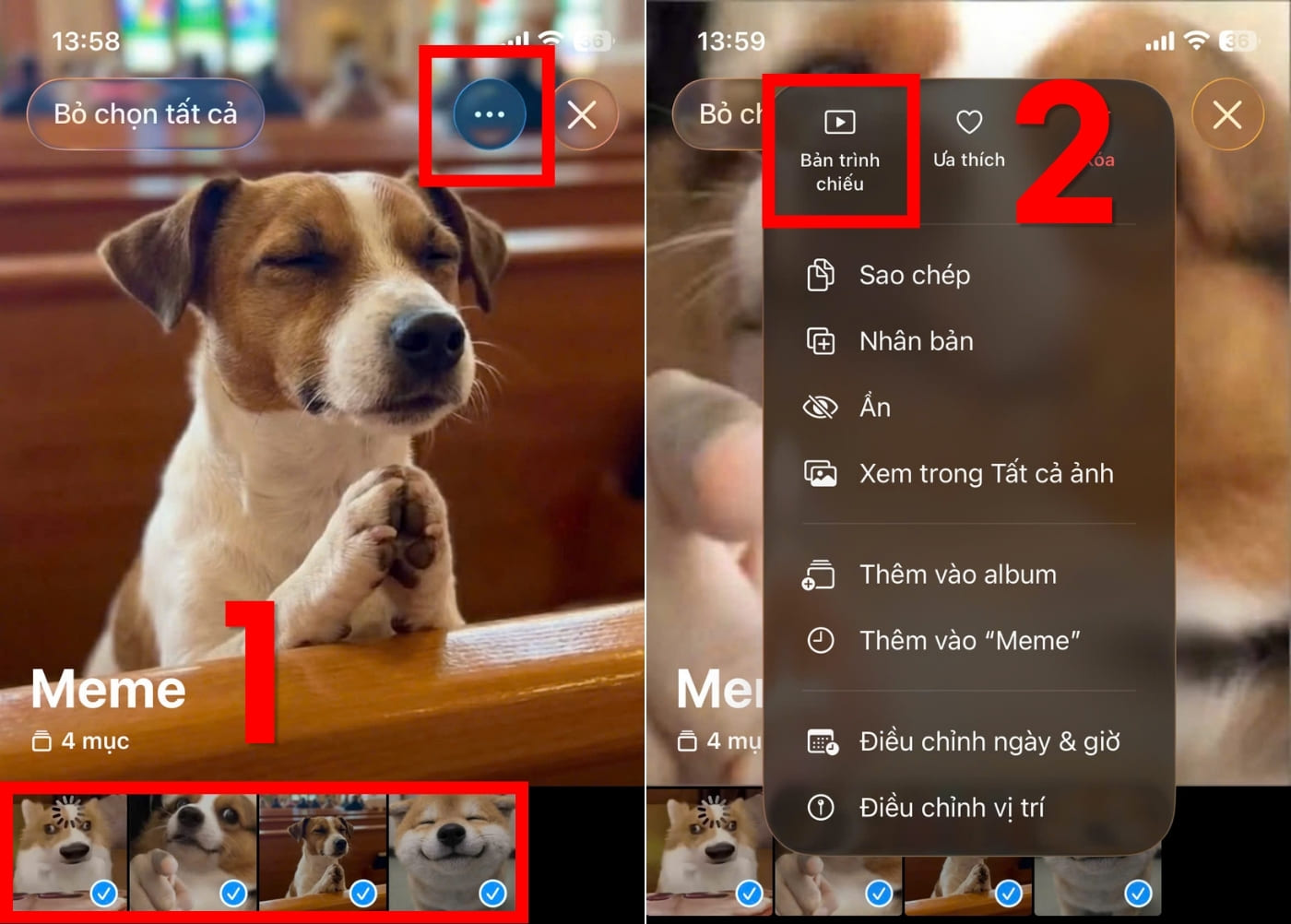
Chọn Bản trình chiếu trong Ảnh để tạo video ghép ảnh có nhạc
Sau khi nhấn vào bản trình chiếu, iPhone sẽ tự động ghép nhiều ảnh bạn vừa chọn thành 1 video, có nhạc đi kèm.
Để chỉnh sửa nhạc, bạn chọn vào video đang chạy > Chọn biểu tượng nốt nhạc ở góc dưới bên trái.
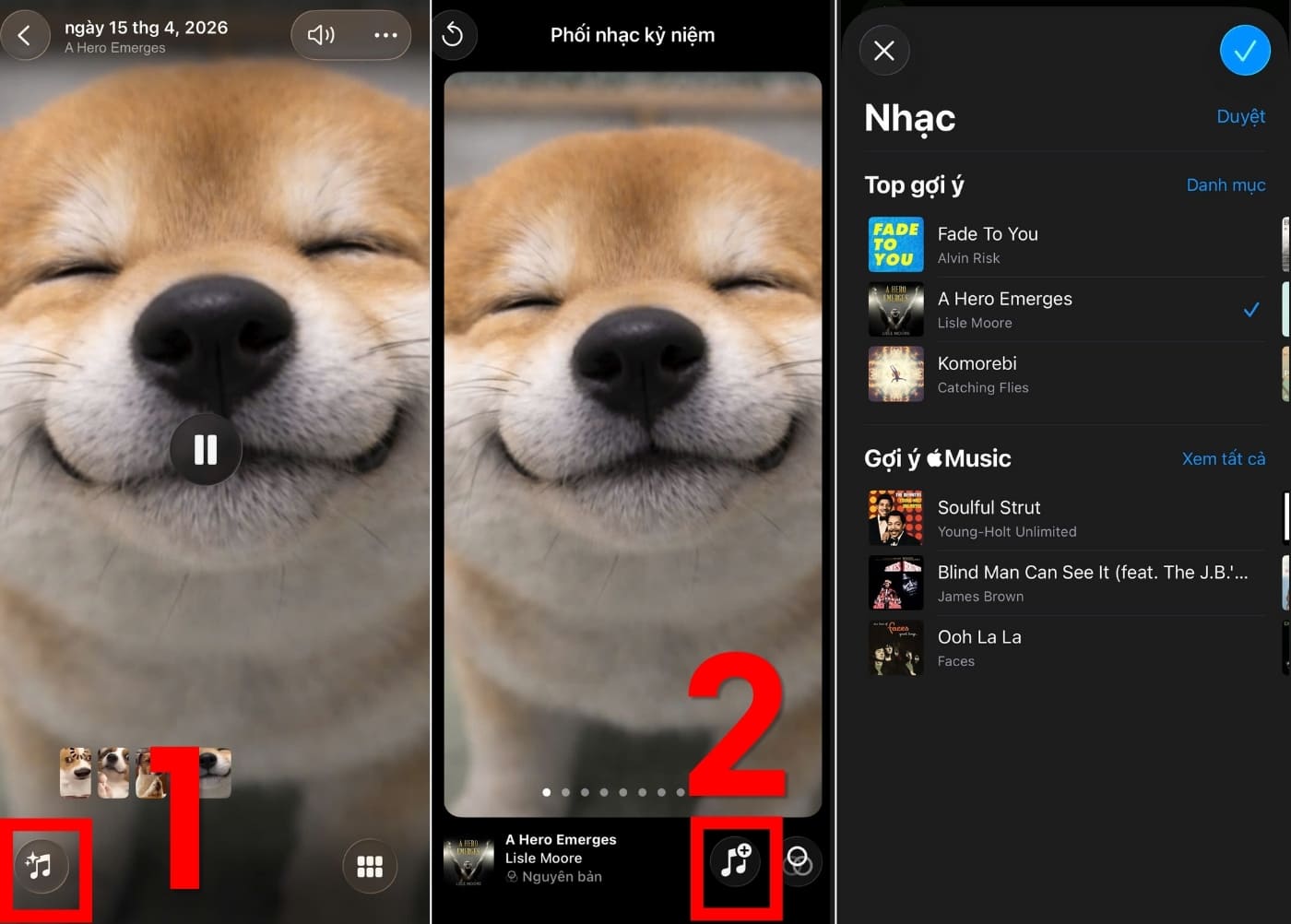
Chỉnh sửa nhạc trong video ghép ảnh trên iPhone
Bạn cũng có thể chỉnh sửa giao diện của ảnh > Chọn vào biểu tượng bộ lọc kế bên biểu tượng nốt nhạc.
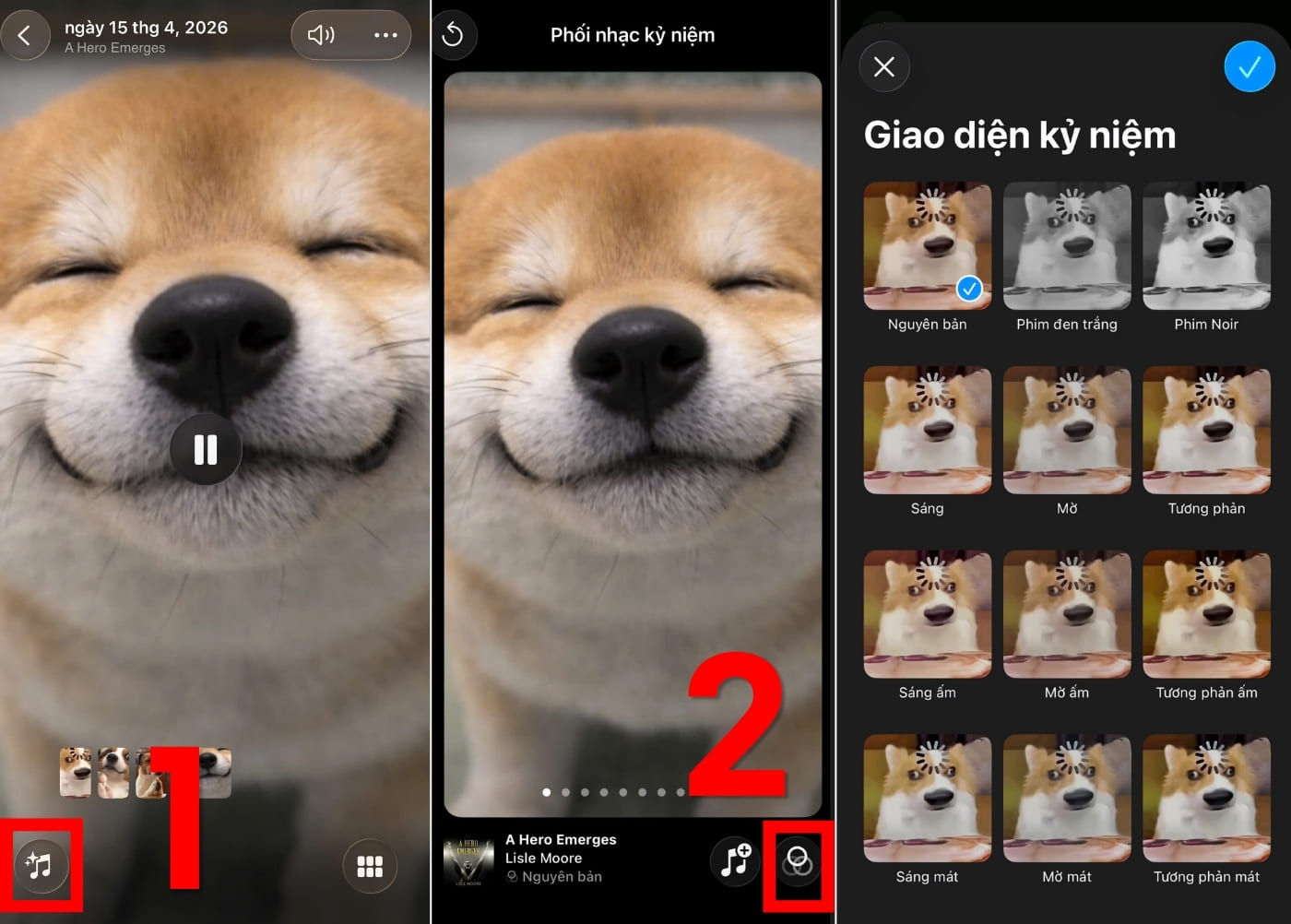
Chỉnh sửa giao diện ảnh trong video ghép ảnh trên iPhone
Trượng hợp bạn muốn thêm/xóa ảnh hoặc thay đổi thứ tự của các ảnh xuất hiện trong video, hãy chọn vào biểu tượng dạng lưới ở góc dưới bên phải.
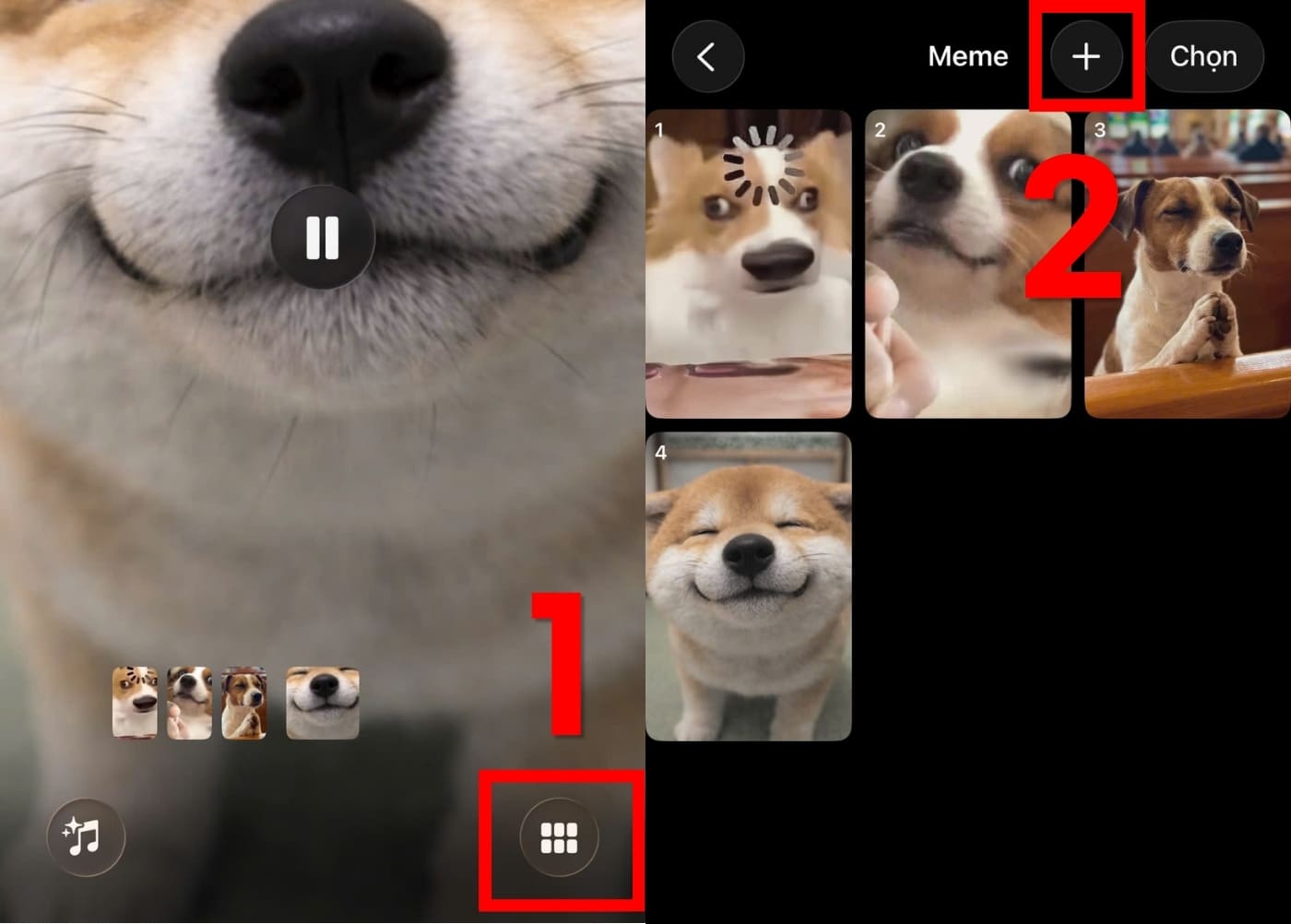
Thêm/xóa ảnh hoặc sắp xếp thứ tự ảnh trong video ghép ảnh trên iPhone
CapCut là ứng dụng không thể thiếu nếu bạn muốn tạo ra những đoạn video ngắn ghép từ ảnh để đăng lên TikTok hoặc Reels.
Bạn chỉ cần chọn một "Mẫu" (Template) có sẵn, ứng dụng sẽ tự động đồng bộ hình ảnh của bạn theo nhịp điệu của các bản nhạc đang xu hướng.
Cách thực hiện:
Bước 1: Vào Cap Cut > Chọn Mẫu > Chọn mẫu video bạn ứng ý.
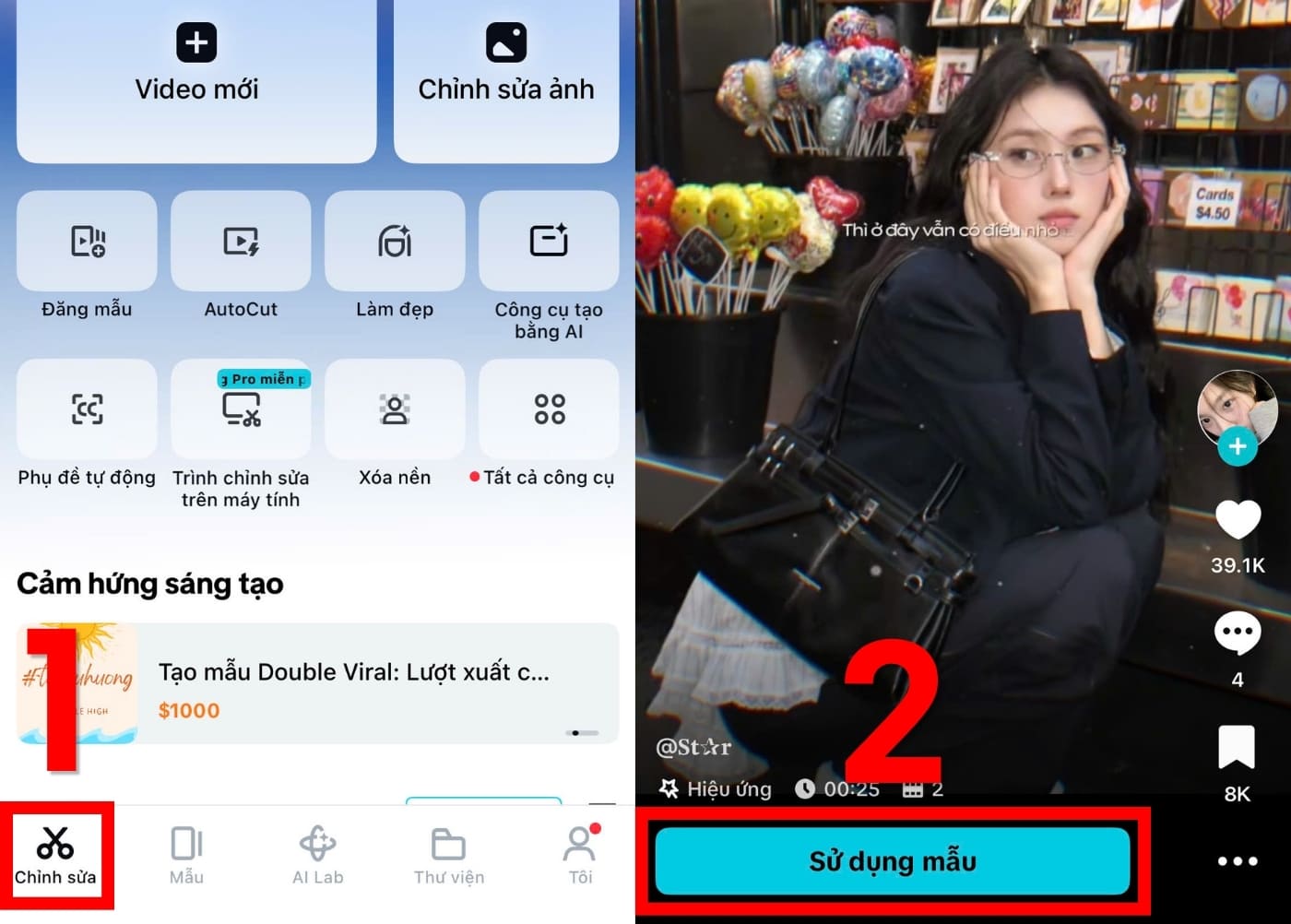
Vào Cap Cut và chọn mẫu ghép ảnh bạn yêu thích
Bước 2: Chọn ảnh bạn muốn ghép.
Tại đây, giao diện Cap Cut sẽ hiện ra số lượng ảnh bạn có thể chọn và số giây mà ảnh đó xuất hiện trên màn hình.
Để đổi ảnh khác, bạn có thể chọn vào biểu tượng chỉnh sửa ngay trên ảnh.
Sau khi đã hài lòng về ảnh ghép của mình, chọn Xuất.
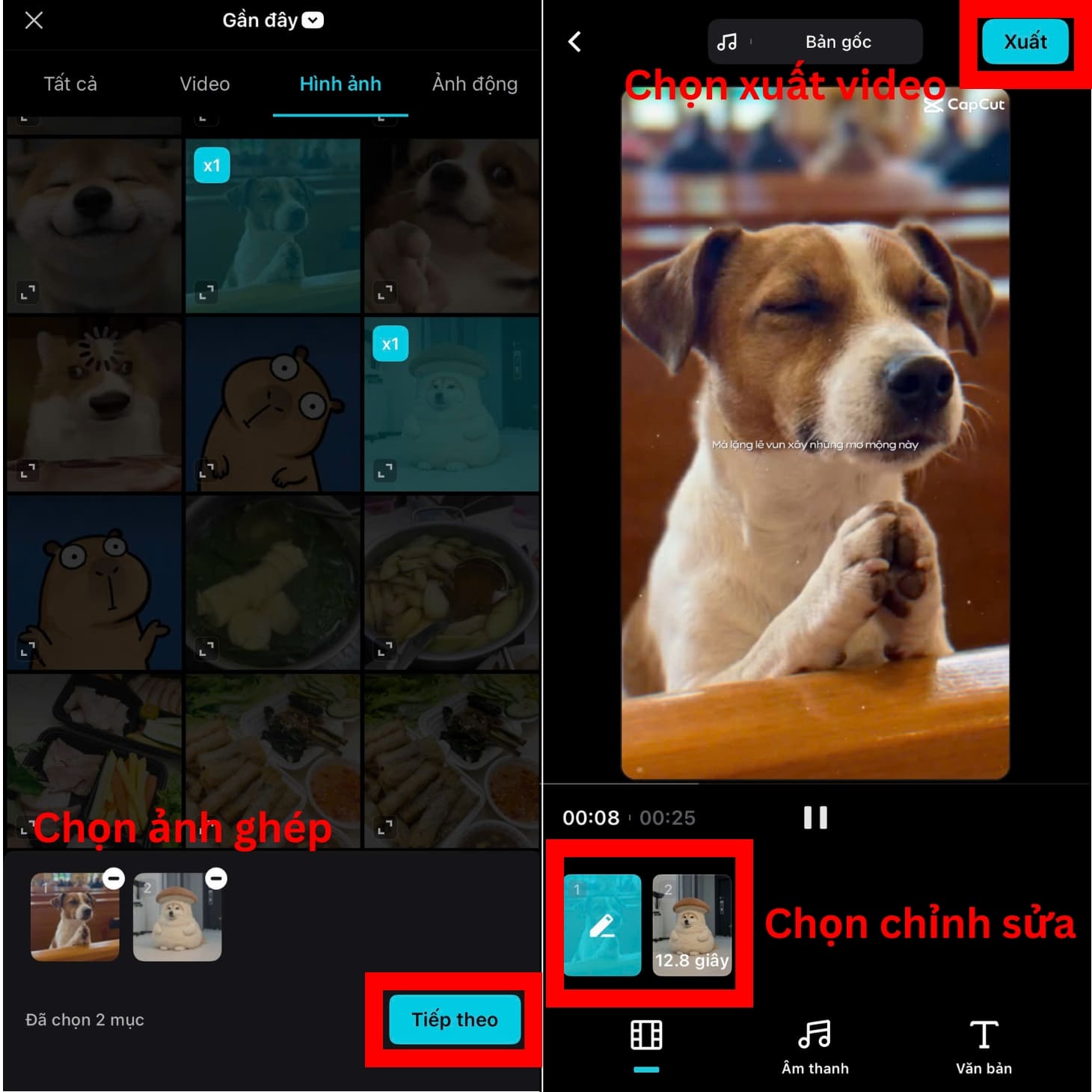
Chọn ảnh bạn muốn ghép thành video ghép ảnh trên iPhone
Khi xuất video, bạn có thể lựa chọn chất lượng độ phân giải của video. Sẽ có giới hạn mức chất lượng tùy thuộc vào gói Cap Cut mà bạn đang sử dụng.
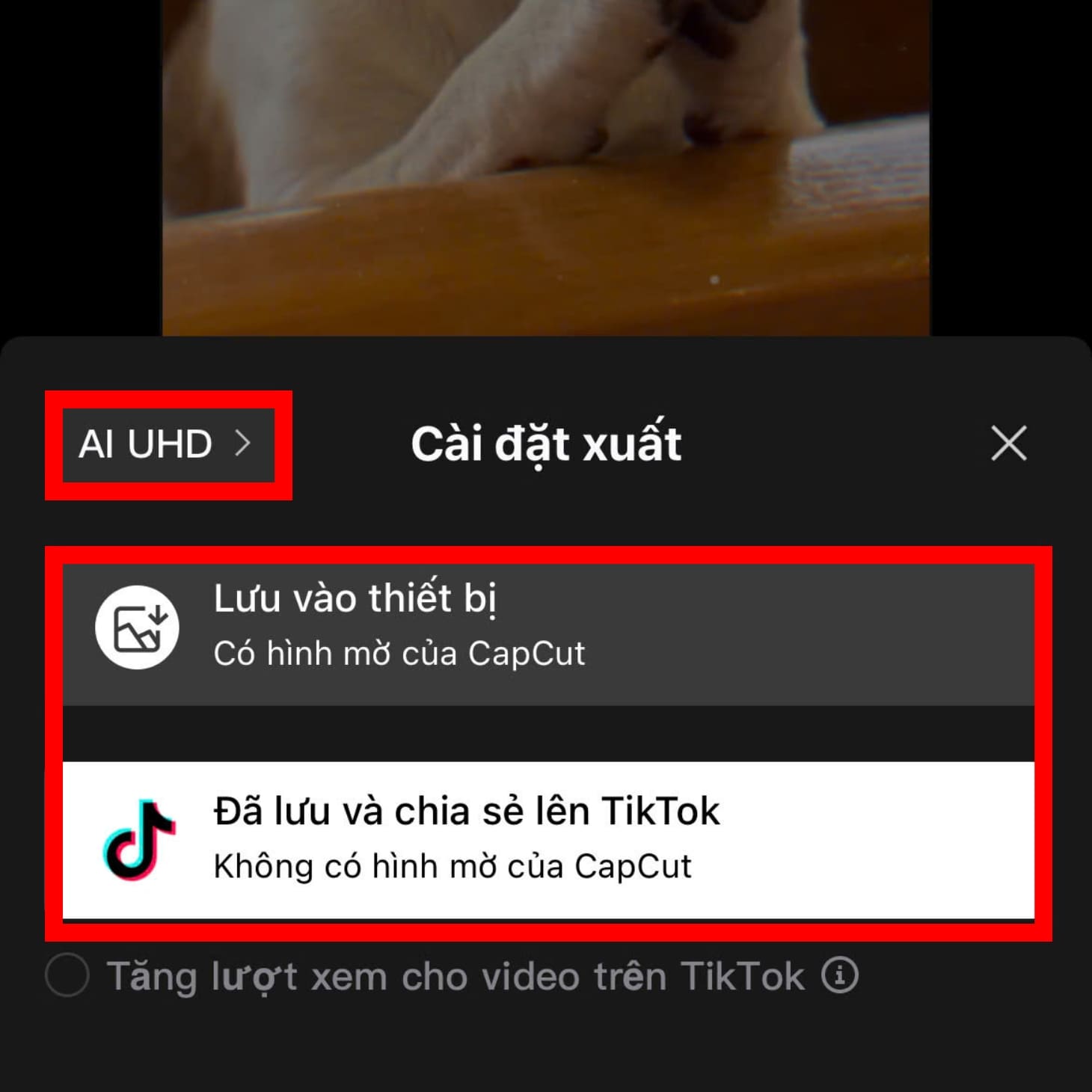
Xuất video ghép ảnh trên iPhone bằng Cap Cut
Dưới đây là các mẹo giúp việc ghép nhiều ảnh thành 1 ảnh trên iPhone của bạn chỉn chu và chất lượng hơn:

Một số mẹo giúp ảnh ghép trên iPhone chất lượng hơn
Lỗi này thường xảy ra khi bạn sử dụng Phím tắt nhưng quên nhấn vào biểu tượng chia sẻ hoặc nút "Lưu hình ảnh" ở bước cuối cùng.
Để khắc phục, bạn hãy kiểm tra lại các bước thiết lập trong phím tắt và đảm bảo đã cấp quyền "Ghi" cho ứng dụng Ảnh trong phần cài đặt bảo mật. Nếu vẫn không thấy, hãy thử khởi động lại máy để làm mới bộ nhớ đệm của thư viện.
Việc ghép ảnh có thể làm giảm nhẹ chất lượng nếu bạn sử dụng các ứng dụng miễn phí chứa nhiều quảng cáo hoặc thiết lập xuất file ở độ phân giải thấp.
Tuy nhiên, nếu bạn sử dụng Phím tắt mặc định của hệ điều hành iOS hoặc các ứng dụng uy tín như Canva, Picsart và chọn chế độ xuất file chất lượng cao, hình ảnh sẽ vẫn giữ được độ sắc nét tối ưu. Hãy luôn kiểm tra kỹ phần cài đặt định dạng ảnh trước khi lưu về máy.
Hy vọng những hướng dẫn trên đã giúp bạn biết cách ghép ảnh trên iPhone một cách đơn giản và đẹp mắt nhất. Cảm ơn bạn đã theo dõi bài viết!

 Không
Không






↑
Đang xử lý... Vui lòng chờ trong giây lát.



 Xóa địa chỉ
