Nguyên nhân: Muốn xem thông số máy in đã sử dụng.
Cách thực hiện:
Bấm nút Go 3 lần
Bấm nút Ok – Go – Ok - bấm mũi tên xuống tìm số 77 – bấm Ok
Bấm Menu – Start – Menu – bấm mũi tên xuống tìm số 77 – bấm Ok
Đặc điểm nhận dạng: Đèn LED sẽ nhấp nháy theo mẫu BẬT 2 giây rồi tắt 3 giây, khoảng thời gian BẬT và TẮT cách nhau 0.5 giây.
Nguyên nhân: Đèn LED Lỗi () chỉ báo rằng máy đang ở trạng thái lỗi, báo loại lỗi kết hợp với các đèn LED khác.
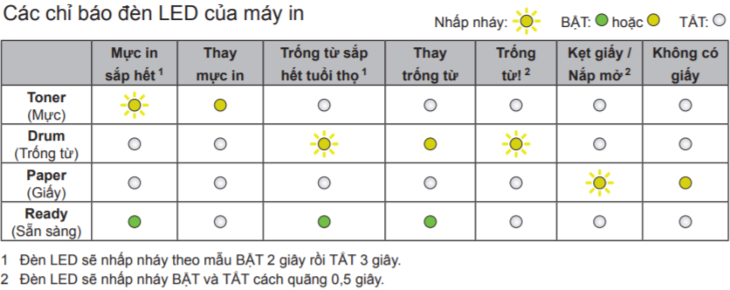
Đặc điểm nhận biết: Màn hình máy hoặc đèn báo hiển thị Replace Toner (Thay mực), Toner Ended (Hết mực), Toner Low (Mực yếu). Đối với máy HL-L2321D sẽ liên tục chớp đèn vàng Toner.
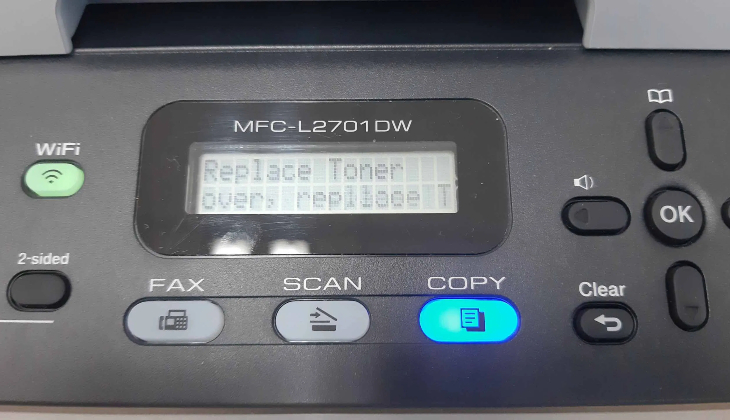
Nguyên nhân: Máy thông báo hết mực, cần phải thay hộp mực mới.
Cách khắc phục:
Trong lúc chờ thay mực mới, để tiếp tục sử dụng máy bạn có thể chuyển máy sang chế độ tiếp tục công việc bằng cách ấn vào nút Continue Mode (Tiếp tục chế độ). Sau đó để thay mực bạn cần làm như sau:
- Với máy HL-L2321D:
Bấm giữ nút Go 7 lần.
- Với máy HL-L2366DW, HL-L2361DN:
Bấm mũi tên xuống chọn General Setup (Thiết lập chung) – bấm mũi tên xuống chọn Replace Toner (Thay mực) – Bấm chọn Continute (Tiếp tục) – Accepted (Đã chấp nhận).
- Với máy DCP-L2520D, MFC-L2701D, MFC-L2701DW:
Bấm nút Menu - chọn General Setup (Thiết lập chung) – bấm mũi tên xuống chọn Replace Toner (Thay mực) – Bấm chọn Continute (Tiếp tục) – Accepted (Đã chấp nhận).
Lưu ý: Chuẩn bị mua mực mới thay thế vào để sử dụng tiếp tục, thao tác trên chỉ là thông báo máy gần hết mực và thao tác trên để sử dụng phần mực còn lại của cây mực.
Drum hay còn gọi là trống máy in, trống từ là một linh kiện không thể thiếu đối với tất cả các loại máy in, máy photocopy, giúp in văn bản lên mặt giấy
Trống máy in được làm từ một ống nhôm hình trụ có đường kính từ 2cm cho đến 15cm tùy thuộc vào từng loại máy in hay máy photocopy.
Đặc điểm nhận biết: Màn hình máy hoặc đèn báo hiển thị Replace Drum (Thay Drum).
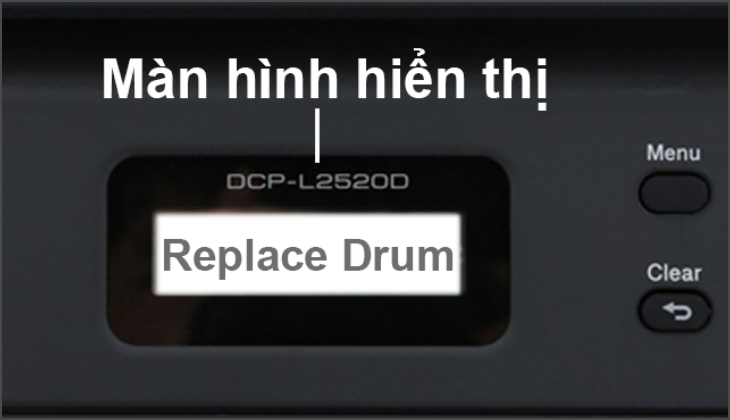
Nguyên nhân: Đã sử dụng hết tuổi thọ 12.000 trang của Drum.
Cách khắc phục:
- Với máy HL-L2321D:
Bấm giữ im nút Go đến khi sáng 4 đèn, máy khởi động lại là xong.
- Với máy HL-L2366DW:
HL-L2361DN: Mở nắp trước ra (Nắp mực) bấm giữ im nút Ok đến khi hiện chữ Drum thả ra – bấm Ok 1 lần – máy hỏi Yes hoặc No – bấm mũi tên lên chọn Yes là xong.
- Với máy DCP-L2520D:
MFC-L2701D, MFC-L2701DW: Mở nắp trước ra (Nắp mực) bấm giữ im nút Ok đến khi hiện chữ Drum thả ra – máy hỏi 1.Yes hoặc 2.No – bấm số 1 chọn Yes là xong.
Đặc điểm nhận biết: Máy báo Side the green tab on drum unit hoặc Drum !, hoặc đèn báo Drum chớp vàng.
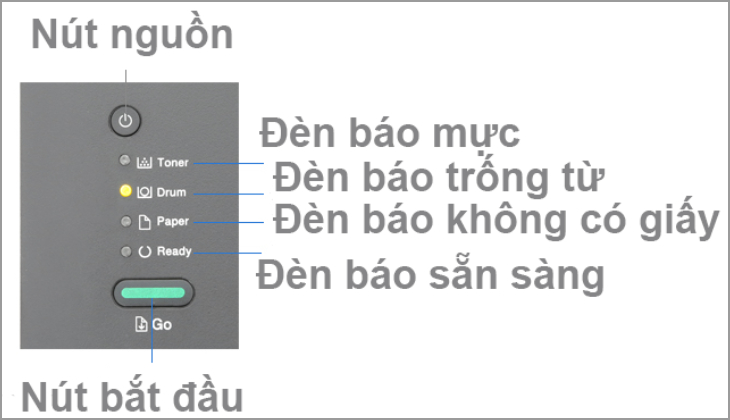
Nguyên nhân: Máy đang gặp trục trặc trong quá trình in ấn hoặc Drum bị dơ.
Cách khắc phục:
- Với máy HL-L2321D, HL-L2366DW, DCP-L2520D, MFC-L2701D, MFC-L2701DW :
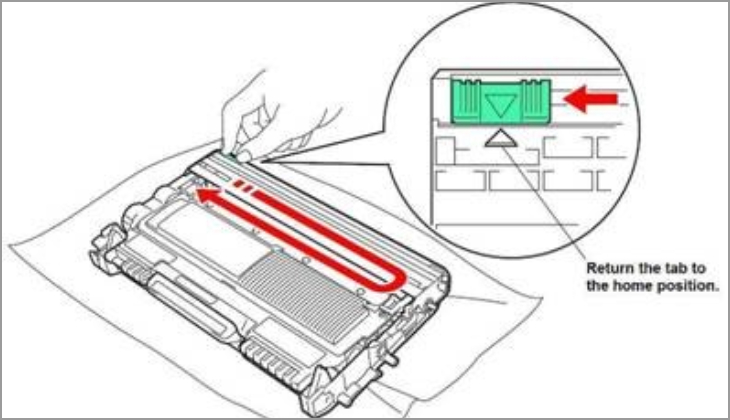
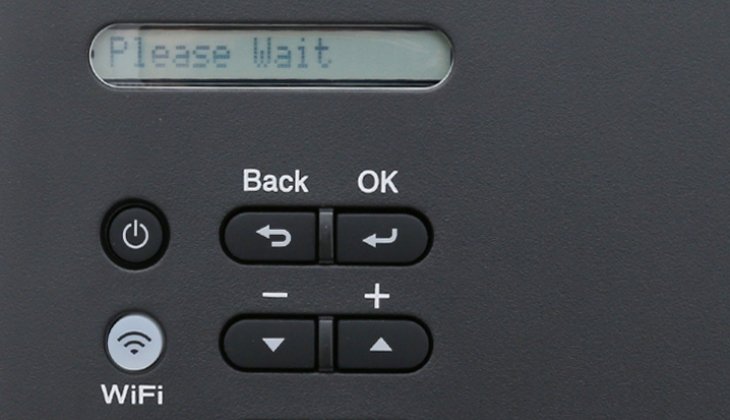
Đặc điểm nhận biết: Màn hình máy in báo Please Wait (Đang khởi động máy) hoặc máy HL-L2321D chớp đèn Ready liên tục (Đang khởi động máy) hoặc Cooling Down (Làm mát).
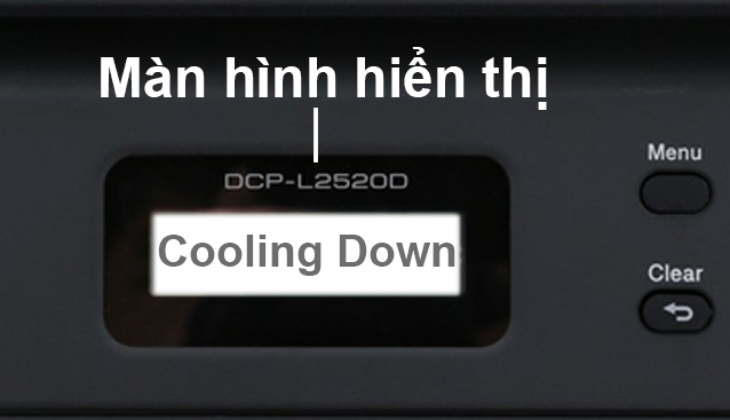
Nguyên nhân: Nơi đặt máy đang có nhiệt độ quá cao hoặc máy đã làm việc trong nhiều giờ dẫn đến quá tải.
Cách khắc phục: Bạn hãy để máy ở chế độ “On” – mở, trong 10 phút để máy tự làm mát.
Đặc điểm nhận biết: Màn hình máy hiển thị Cancel Printting (Huỷ lệnh in).
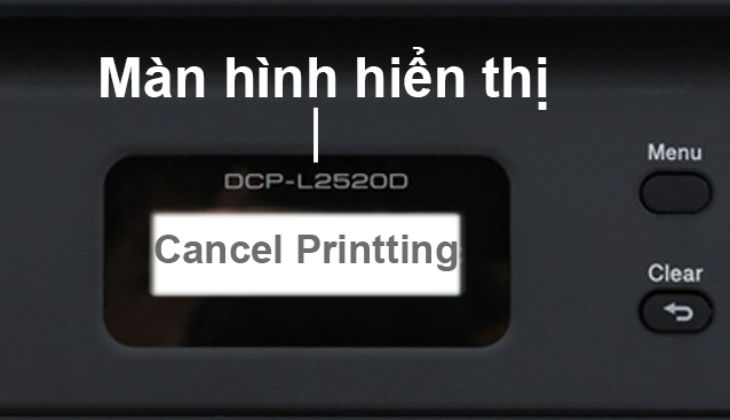
Nguyên nhân: Máy đang gặp sự cố trong quá trình in, bạn cần thực hiện lại quá trình in ấn của mình.
Cách khắc phục:
Để huỷ lệnh in hiện tại máy đang thực hiện thì bạn cần thực hiện theo các bước:
Đặc điểm nhận biết: Máy thông báo Cartridge Error (Hộp mực bị lỗi) hay No Toner (Không có hộp mực trong máy in).
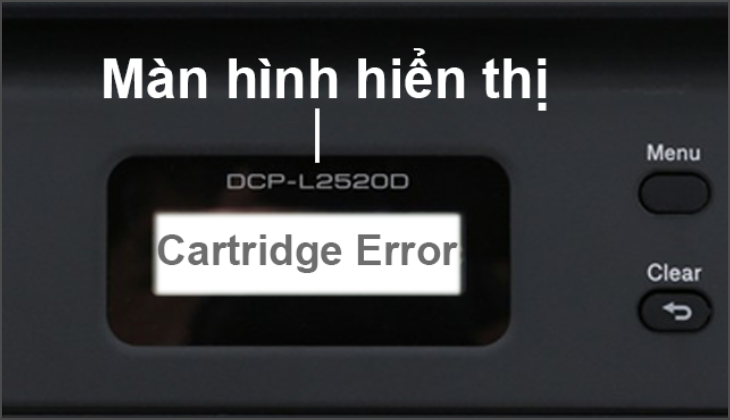
Nguyên nhân: Bạn quên chưa bỏ hộp mực vào hoặc bỏ vào chưa đúng cách.
Cách khắc phục: Thử lắp 1 hộp mực (hàng chính hãng và chưa từng tháo lắp càng tốt) đang dùng tốt ở máy khác vào máy. Nếu máy vẫn báo lỗi tương tự thì chuyển máy đến trung tâm bảo hành gần nhất để kỹ thuật kiểm tra (Hotline hỗ trợ kỹ thuật của Brother: 1900 6062).
Đặc điểm nhận biết: Màn hình báo Document Jam (Kẹt tài liệu).
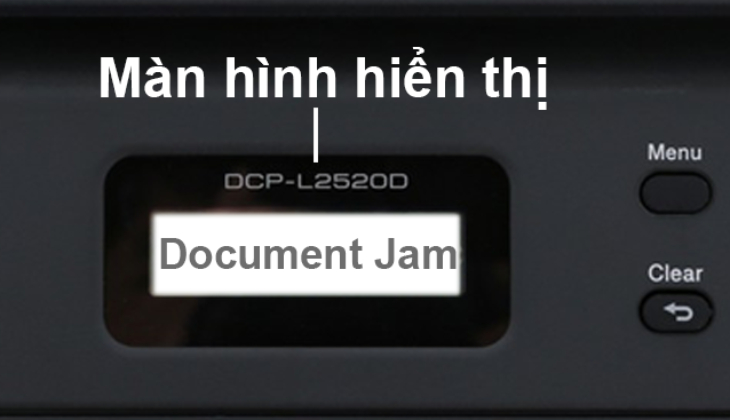
Nguyên nhân: Giấy đang bị kẹt trong khay ADF (khay giấy của máy in Brother).
Cách khắc phục: Bạn chỉ việc mở nắp máy in, gỡ giấy bị kẹt ra và sử dụng tiếp.
Đặc điểm nhận biết: Màn hình báo Jam paper (kẹt giấy) / Jam 2 side (kẹt giấy khay 2 mặt) .
Nguyên nhân: Xảy ra kẹt giấy ở trong máy in.
Cách khắc phục:
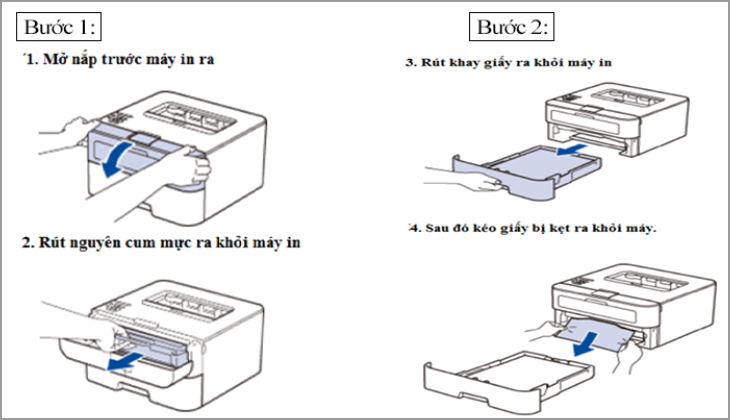
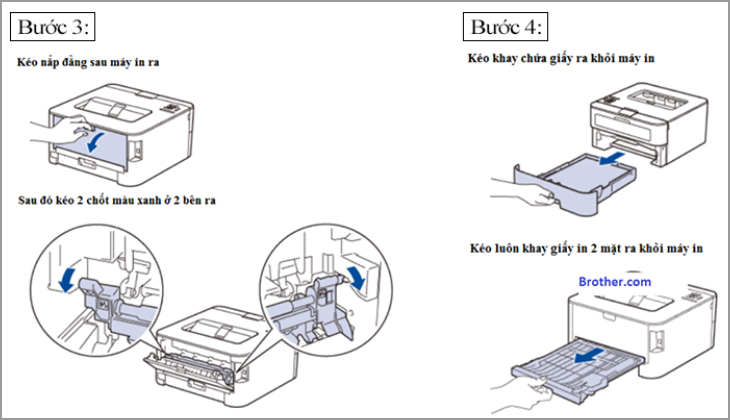
Đặc điểm nhận biết: Màn hình báo Jam Rear, Jam Inside, Jam Tray1
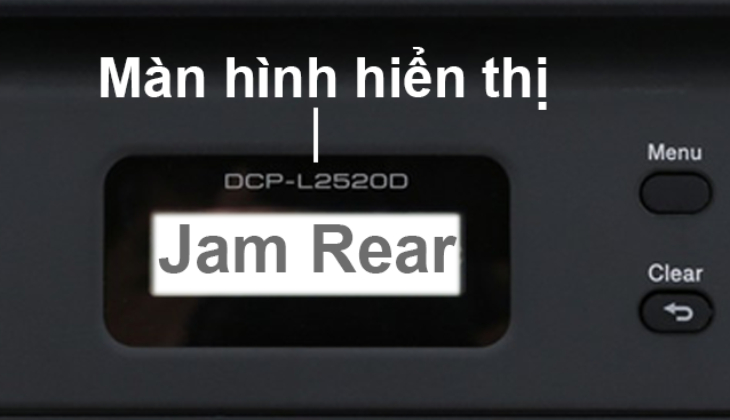
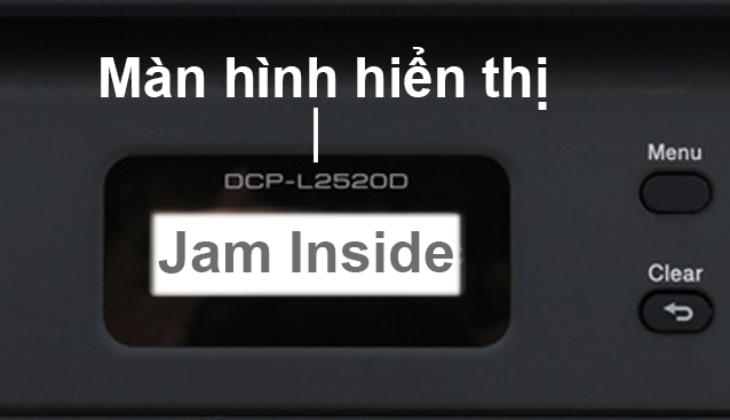
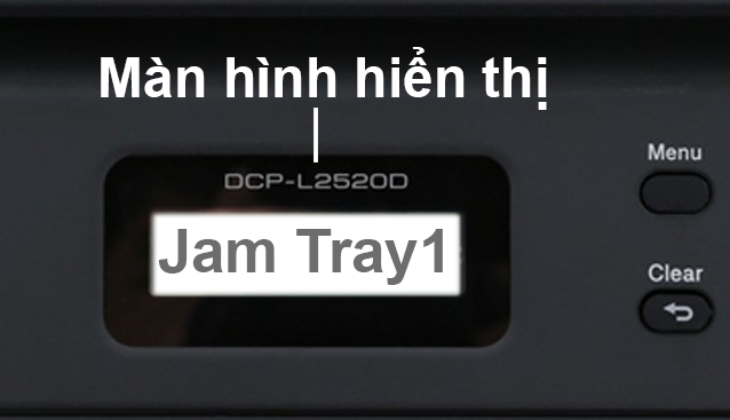
Nguyên nhân: Máy báo “Jam Rear” nghĩa là giấy bị kẹt ở phía sau máy, “Jam Inside” nghĩa là giấy bị kẹt bên trong máy, “Jam Tray1” nghĩa là giấy bị kẹt trong khay giấy của máy in.
Cách khắc phục:
Đặc điểm nhận biết: Màn hình hay đèn báo Manual Feed, No Paper (Không có giấy)
Nguyên nhân: Máy đang không có giấy ở khay giấy tay hoặc khay giấy đằng trước.
Cách khắc phục:
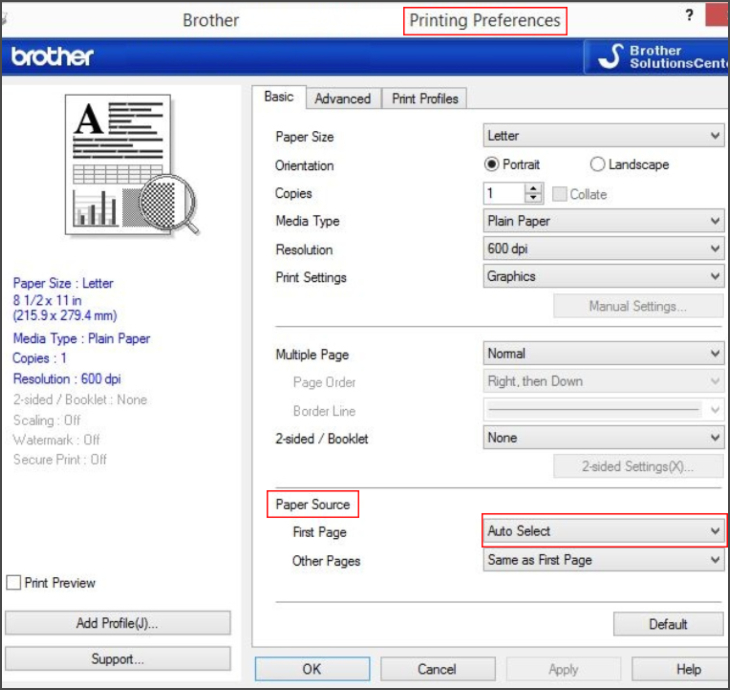
Điều chỉnh lại khay giấy mặc định trong “Printer Properties” (Trình điều khiển máy in) như sau:
Start => Devices and Printers => click phải vào máy in chọn Printing Preferences. (Windows® 7)Start => Printers and Faxes => click phải vào máy in chọn Printing Preferences. (Windows® XP)
File => Print…. => Print Settings => Paper Source chọn Auto Select
Lưu ý: Bạn đừng quên:
Đặc điểm nhận biết: Máy in không nhận được kết nối từ máy tính hoặc máy in đang ở chế độ nghỉ hay chế độ tắt.
Nguyên nhân: Cài driver bị sai hoặc cài driver không phù hợp với máy tính.
Cách khắc phục:
Gỡ cài đặt driver bị sai và cài lại đúng driver cho phù hợp với máy tính:
Lưu ý: Tải bản “Full driver and software package” để sử dụng được đầy đủ tính năng hỗ trợ của driver máy in.
Đặc điểm nhận biết: Máy in thường xuyên không nhận được kết nối từ máy tính hoặc máy in đang ở chế độ nghỉ hay chế độ tắt.
Nguyên nhân: Kết nối Wifi chập chờn, kết nối dây USB 2.0 (đầu chữ nhật) bị sự cố (cổng USB 2.0 bị lỏng, cổng USB 2.0 (đầu chữ nhật) bị hư, dây cáp USB hàng thay thế có chất lượng kém,…), cổng USB (đầu vuông) bị rỉ sét, máy tính bị virus, máy in kết nối qua máy tính trung gian (Share win).
Cách khắc phục:
- Đối với máy kết nối dây cáp cổng USB 2.0 (đầu chữ nhật): Kiểm tra dây cáp, cổng USB 2.0 (đầu chữ nhật) và xử lý tùy theo nguyên nhân sự cố: ghim cổng USB chắc chắn, thay thế dây cáp chính hãng
- Đối với máy tính bị virus: Diệt virus hoặc chạy cài đặt lại toàn bộ máy in và cài đặt lại driver máy in bằng 2 cách CD-ROM hoặc tải Driver từ web
- Đối với máy in kết nối qua máy trung gian (Share win): Kiểm tra toàn bộ kết nối máy tính trung gian và các máy tính con.
Lưu ý: Tải bản “Full driver and software package” để sử dụng được đầy đủ tính năng hỗ trợ của driver máy in.
Đặc điểm nhận biết: Màn hình báo Print Unable …
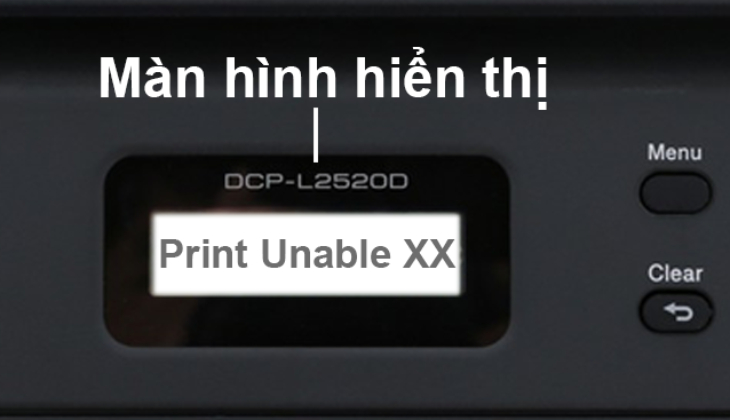
Nguyên nhân: Máy đang không thể tiến hành quá trình in ấn của bạn.
Cách khắc phục: Tắt máy khởi động lại và để máy ở chế độ mở (ON) trong 15 phút, nếu máy vẫn báo lỗi cũ thì gửi máy về hãng Brother để được hỗ trợ.
| Mã lỗi | Nguyên nhân | Giải pháp |
Unable to print 30, 31, 32, 33, 34, 35, 36, 37, 38, 39, 3C, 3F. | Máy in Brother không hoạt động do kẹt giấy. | Lấy giấy kẹt ra khỏi máy và khởi động lại. |
| Unable to print 40, 42, 43, 44 | Nhiệt độ bên trong quá cao. | Rút phích cắm của máy ra khỏi ổ cắm AC, để một lúc rồi mở lại. Nếu không hết có thể máy bị lỗi nguồn hoặc sấy. Liên hệ dịch vụ. |
| Unable to print 46 | Miếng đệm hấp thụ mực đã đầy, cần thay thế. | Thay miếng đệm hấp thụ chất thải sau đó thực hiện quy trình này cho Mô hình DCP hoặc mô hình MFC. |
| Unable to print 48 | Có một vấn đề trên đầu in. | Liên hệ công ty dịch vụ. |
| Unable to print 49 | Nhiệt độ bên trong quá thấp. | Rút phích cắm của máy ra khỏi ổ cắm AC, để một lúc rồi mở lại. Nếu không hết có thể máy bị lỗi nguồn hoặc sấy. Liên hệ dịch vụ. |
| Unable to print 4F | Có một vấn đề trên đầu in. | Thay đầu phun mới. |
| Unable to print 50, 51, 52, 57, 5A, 5B, 5C, 5D, 5E, 6C, 6F, 70, 71, 72, 73, 7A, 7D | Máy không hoạt động do kẹt giấy hoặc một số vấn đề về cảm biến. | Xóa kẹt giấy. Nếu sự cố vẫn tiếp diễn sau khi xóa kẹt giấy, hãy thử làm sạch dải mã hóa phía sau đầu máy in. |
| Unable to print 8F | Có một số vấn đề trên động cơ nạp giấy. | Thay thế động cơ nạp giấy. |
| Unable to print A5, A6, A7, A8, AF | Lỗi hệ thống Scanner | Kiểm tra Cáp Scan, Đèn Scan và Board Formatter. |
| Unable to Print E2, E3 | Lỗi nguồn | Thay thế main nguồn |
| Unable to print 10, 11, 12, 1A, 1D | Lỗi bộ phận in đảo mặt | Kiểm tra hệ tống đảo mặt của máy in Brother: Gồm 1 cảm biến phía sau máy và khay đảo. |
 Mong rằng với những chia sẻ ở trên của Điện máy XANH, bạn sẽ dễ dàng khắc phục được những lỗi thường thấy khi sử dụng máy in Laser Brother.

 Không hài lòng


↑
Đang xử lý... Vui lòng chờ trong giây lát.



 Xóa địa chỉ