Danh mục
Giỏ hàng
Đã thêm vào giỏ hàng Xem giỏ hàng
Chọn vị trí để xem giá, thời gian giao:
Bạn đang ở tại Hồ Chí Minh?

Sửa

Giá và khuyến mãi đang lấy theo khu vực này.

X
Chọn địa chỉ nhận hàng

Khu vực đã chọn Thiết lập lại

Thay đổi địa chỉ khác    
not found

Không tìm thấy kết quả phù hợp

Hãy thử lại với từ khoá khác
Số nhà, tên đường Vui lòng cho Điện Máy XANH biết số nhà, tên đường để thuận tiện giao hàng cho quý khách.
Đặt làm địa chỉ mặc định
Xác nhận địa chỉ
Thông tin giao hàng Thêm thông tin địa chỉ giao hàng mới Xác nhận
Xóa địa chỉ Bạn có chắc chắn muốn xóa địa chỉ này không? Hủy Xóa

Hãy chọn địa chỉ cụ thể để chúng tôi cung cấp chính xác thời gian giao hàng và tình trạng hàng.

Hướng dẫn bạn cách tải ảnh từ iCloud về iPhone đơn giản, nhanh chóng

Đóng góp bởi Nguyễn Đặng Hồng Ngọc Cập nhật ngày 18/05/2022, lúc 14:26 34.367 lượt xem

iCloud là dịch vụ đám mây cho phép người dùng chia sẻ dữ liệu trên điện thoại. Đôi khi, bạn phải phục hồi ảnh từ iCloud vềiPhone do lỡ tay xóa mất. Trong bài viết này, Điện máy XANH sẽ hướng dẫn bạn cách tải ảnh từ iCloud về iPhone đơn giản, nhanh chóng nhé!

Xem thêm

Xem ngay các sản phẩm thẻ nhớ đang giảm giá SỐC

1Lợi ích của việc tải ảnh từ iCloud về iPhone

Có 2 lợi ích quan trọng trong việc tải ảnh từ iCloud về iPhone:
  • Bạn có thể khôi phục các hình ảnh quan trọng về lại iPhone khi lỡ tay xóa trên thiết bị điện thoại.
  • Giảm bớt dung lượng iCloud của máy iPhone.
Lợi ích của việc tải ảnh từ iCloud về iPhone

2Cách tải ảnh từ iCloud về

Tải ảnh từ iCloud về iPhone bằng cài đặt

Tải hình ảnh từ iCloud về iPhone bằng cài đặt là cách đơn giản nhất. Tuy nhiên, phương pháp này bạn sẽ không thể chọn lọc ảnh để tải về thiết bị mà tất cả ảnh sẽ chuyển sang iPhone của bạn cùng một lúc.

Lưu ý: Hãy đảm bảo rằng ID Apple, mật khẩu trên iPhone và iCloud đều xài chung một mật khẩu với nhau, ngoài ra có đủ dung lượng để lưu ảnh về máy.

Bước 1: Vào Cài đặt > Chọn Tên của bạn.
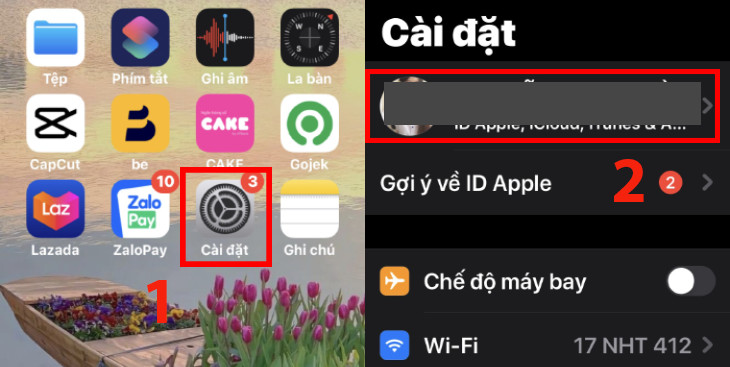
Vào Cài đặt > Chọn tên của bạn

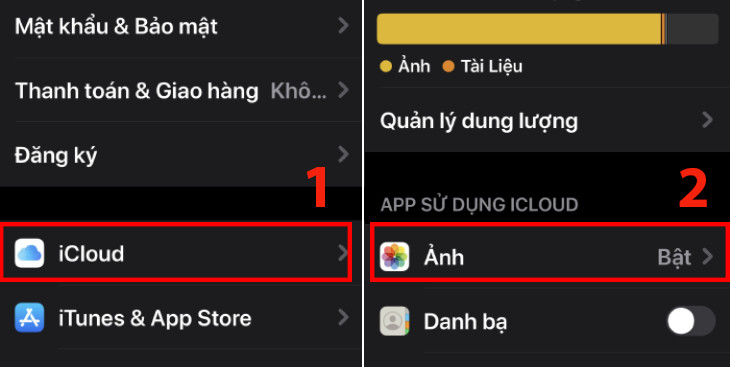
Bước 2: Chọn mục iCloud > Chọn Ảnh.

Chọn mục iCloud > Chọn Ảnh

Bước 3: Kích hoạt Ảnh iCloud > Chọn Tải xuống và giữ bản gốc.
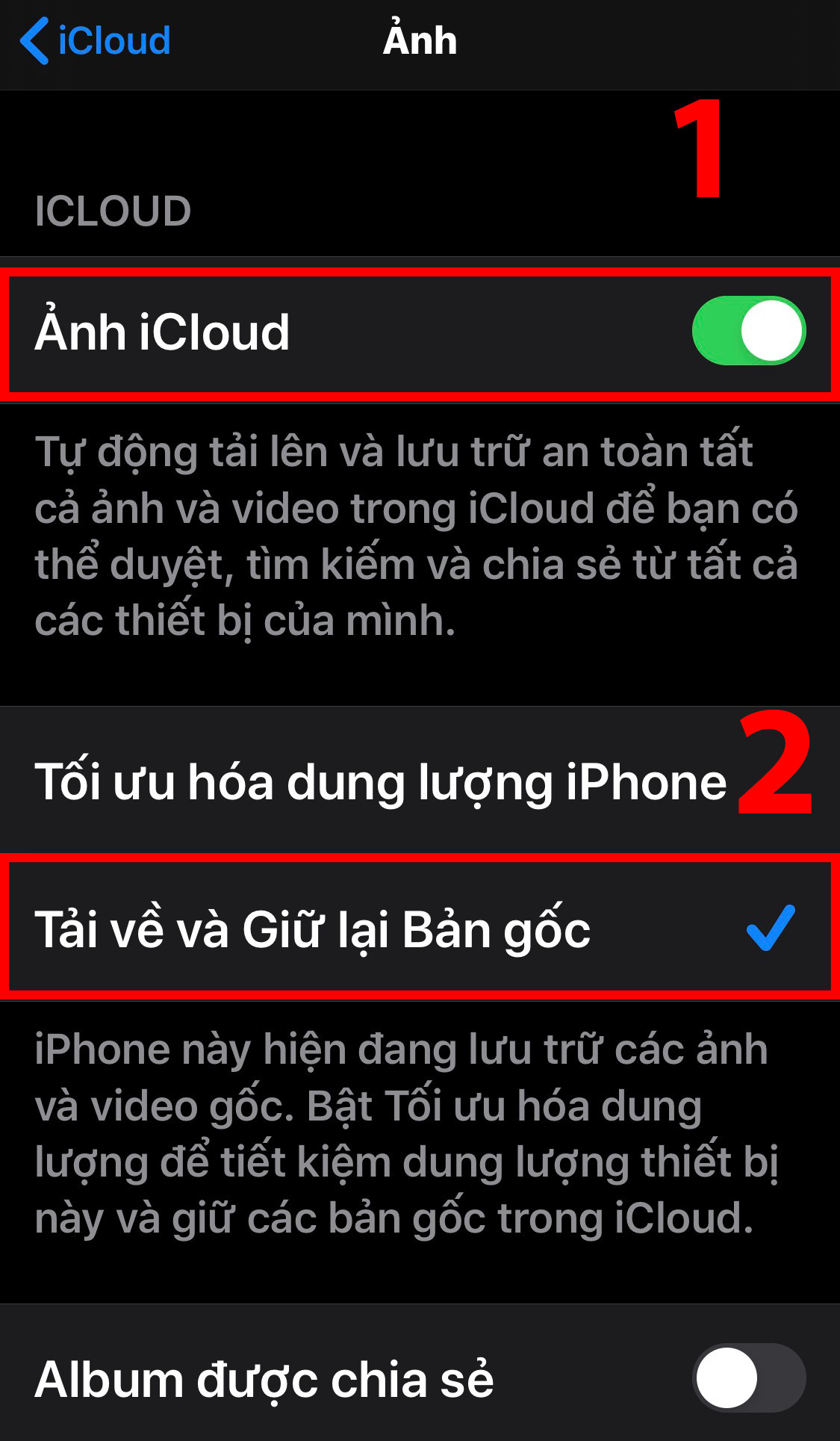
Kích hoạt Ảnh iCloud > Chọn Tải xuống và giữ bản gốc

Tải ảnh từ iCloud về iPhone qua icloud.com

Bước 1: Truy cập vào đường link icloud.com và đăng nhập bằng ID Apple > Chọn mục Ảnh tại giao diện trang chủ tài khoản iCloud của bạn.

Truy cập  vào đường link icloud.com và đăng nhập bằng ID Apple > Chọn mục Ảnh tại  giao diện trang chủ tài khoản iCloud của bạn.

Bước 2: Chọn ảnh mà bạn muốn tải về điện thoại > Nhấn vào biểu tượng ba chấm bên dưới màn hình góc phải.

Chọn ảnh mà bạn muốn tải về điện thoại > Nhấn vào biểu tượng ba chấm bên dưới màn hình góc phải.

Bước 3: Nhấn nút Tải xuống> Màn hình hiện lên thông báo "Bạn có muốn tải về... không? > Nhấn nút Tải về để xác nhận ảnh về máy.

Nhấn nút Tải xuống> Nhấn nút Tải về để xác nhận ảnh về máy

Bước 4: Nhấn nút Chia sẻ > Chọn Lưu hình ảnh để lưu ảnh từ iCloud vào iPhone.

Nhấn nút Chia sẻ > Chọn Lưu hình ảnh để lưu ảnh từ iCloud vào iPhone.

Tải ảnh từ iCloud trong Album được chia sẻ

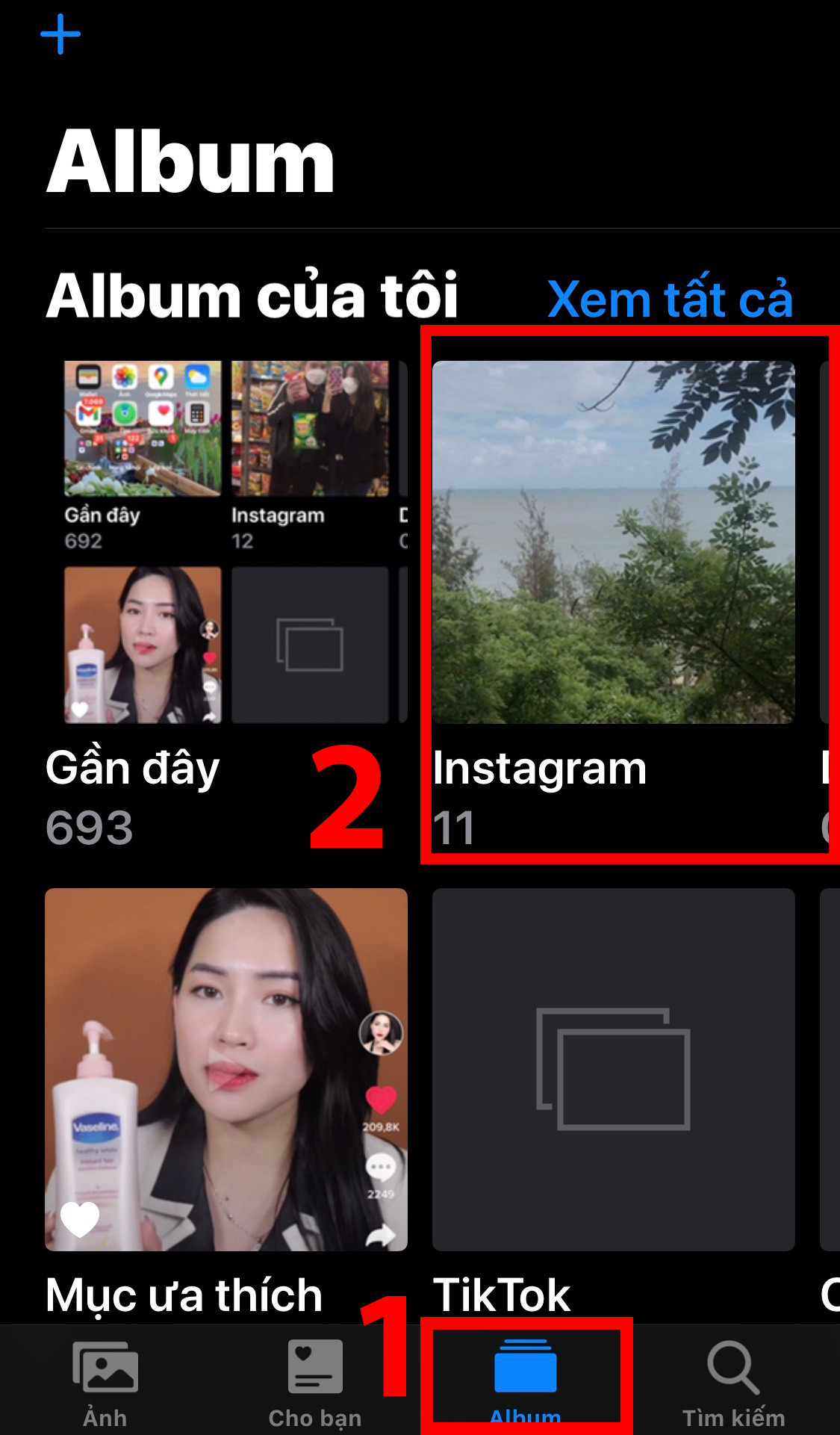
Bước 1: Vào ứng dụng Ảnh > Chọn mục Album > Lướt xuống mục Album được chia sẻ và chọn album trong đó có chứa ảnh bạn muốn tải về.

 Vào ứng dụng Ảnh > Chọn mục Album > Lướt xuống mục Album được chia sẻ và chọn album trong đó có chứa ảnh bạn muốn tải về.
Bước 2: Bấm vào bức ảnh muốn tải về điện thoại > Nhấn nút Chia sẻ.
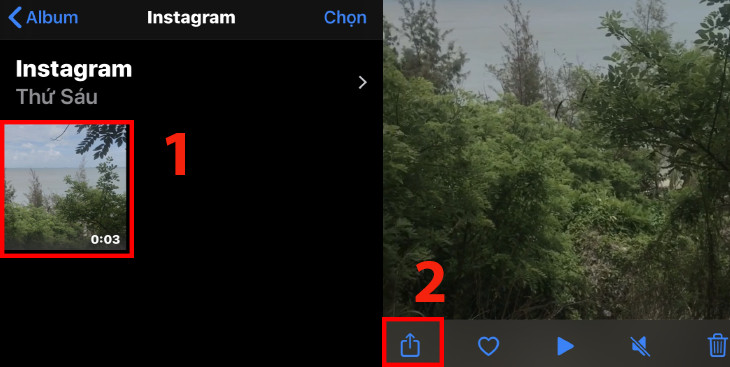
Bấm vào bức ảnh muốn tải về điện thoại và nhấn nút Chia sẻ.

Bước 3: Cuối cùng, chọn Lưu vào tệp để lưu ảnh từ iCloud vào iPhone của bạn.
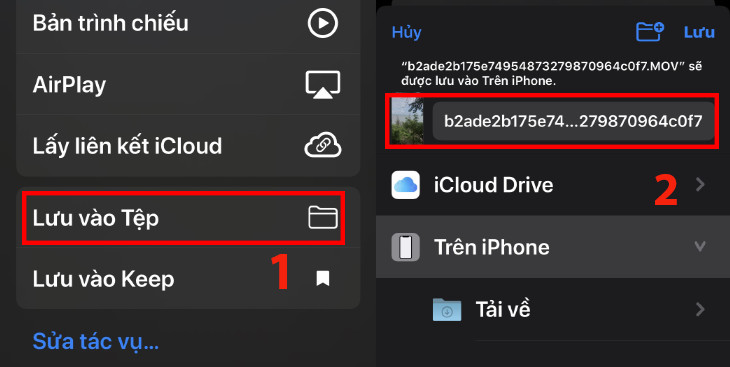
Cuối cùng, chọn Lưu hình ảnh để lưu ảnh từ iCloud vào iPhone của bạn.

Điện thoại iPhone

Tư vấn mua điện thoại cho người không rành công nghệ, đảm bảo mua được | Xem ngay tại đây

Bài viết trên đã cùng bạn tìm hiểu cách tải ảnh từ iCloud về iPhone đơn giản, nhanh chóng​​. Hy vọng những thông tin hữu ích này giúp bạn. Nếu có thắc mắc gì, hãy để lại bình luận bên dưới để được hỗ trợ nhé!


Bạn có làm được không ?
0
Không

Bạn vui lòng chờ trong giây lát...

Đang xử lý... Vui lòng chờ trong giây lát.