Danh mục
Giỏ hàng
Đã thêm vào giỏ hàng Xem giỏ hàng
Chọn vị trí để xem giá, thời gian giao:
Bạn đang ở tại Hồ Chí Minh?

Sửa

Giá và khuyến mãi đang lấy theo khu vực này.

X
Chọn địa chỉ nhận hàng

Khu vực đã chọn Thiết lập lại

Thay đổi địa chỉ khác    
not found

Không tìm thấy kết quả phù hợp

Hãy thử lại với từ khoá khác
Số nhà, tên đường Vui lòng cho Điện Máy XANH biết số nhà, tên đường để thuận tiện giao hàng cho quý khách.
Đặt làm địa chỉ mặc định
Xác nhận địa chỉ
Thông tin giao hàng Thêm thông tin địa chỉ giao hàng mới Xác nhận
Xóa địa chỉ Bạn có chắc chắn muốn xóa địa chỉ này không? Hủy Xóa

Hãy chọn địa chỉ cụ thể để chúng tôi cung cấp chính xác thời gian giao hàng và tình trạng hàng.

Hướng dẫn cách bật/ tắt chia màn hình điện thoại Xiaomi đơn giản nhất

Đóng góp bởi Nguyễn Thị Kim Chi Cập nhật ngày 03/05/2023, lúc 10:20 15.878 lượt xem

Chia đôi màn hình điện thoại giúp cho chúng ta có thể thực hiện được nhiều thao tác cùng một lúc trên một màn hình điện thoại để đem lại trải nghiệm tuyệt vời nhất. Cùng Điện máy XANH tìm hiểu cách bật/ tắt chia màn hình điện thoại Xiaomi đơn giản nhất nhé!

Xem thêm

1Cách chia đôi màn hình Xiaomi

Người dùng điện thoại Xiaomi có thể chia đôi màn hình bằng 2 cách đơn giản như sau:

Chia đôi màn hình điện thoại Xiaomi trong Cài đặt

Bước 1: Đầu tiên, bạn hãy chọn mục Cài đặt.
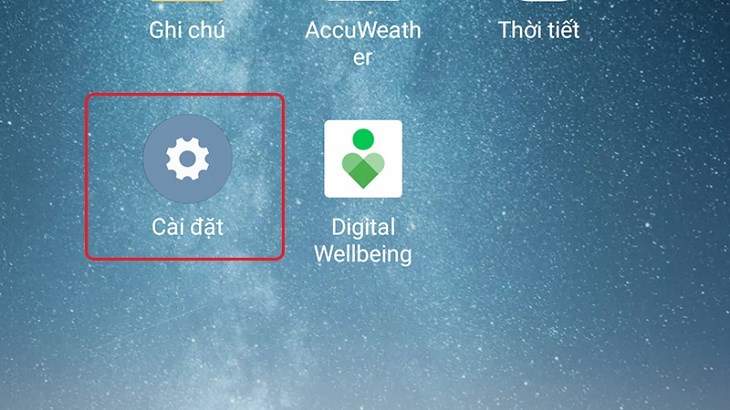
Chọn mục Cài đặt

Chọn mục Cài đặt

Bước 2: Chọn Màn hình chính.
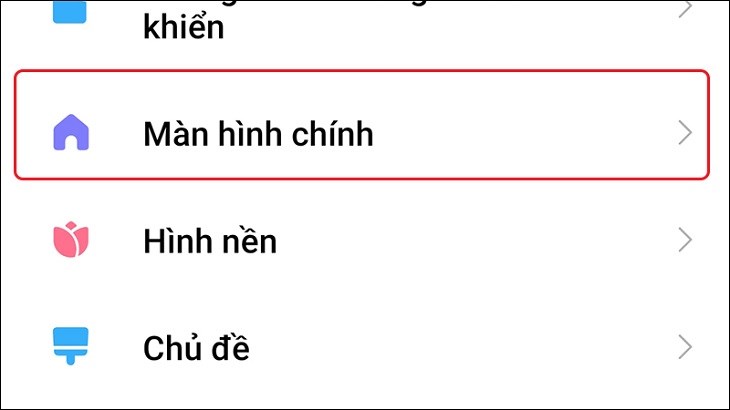
 Chọn Màn hình chính

Chọn Màn hình chính

Bước 3: Tiếp theo, chọn mục Điều hướng hệ thống.
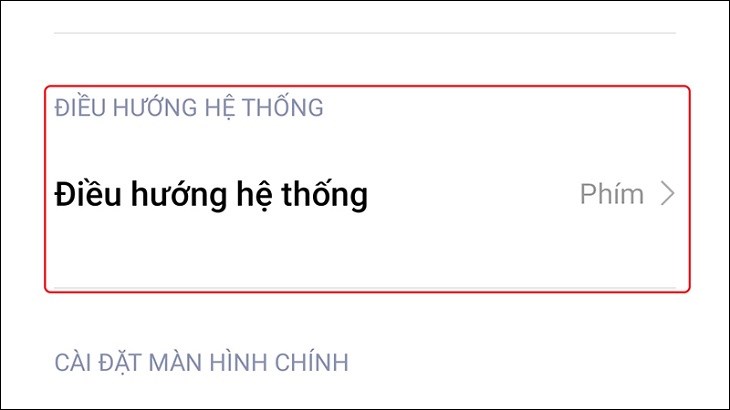
Chọn mục Điều hành hệ thống

Chọn mục Điều hành hệ thống

Bước 4: Chọn Phím.
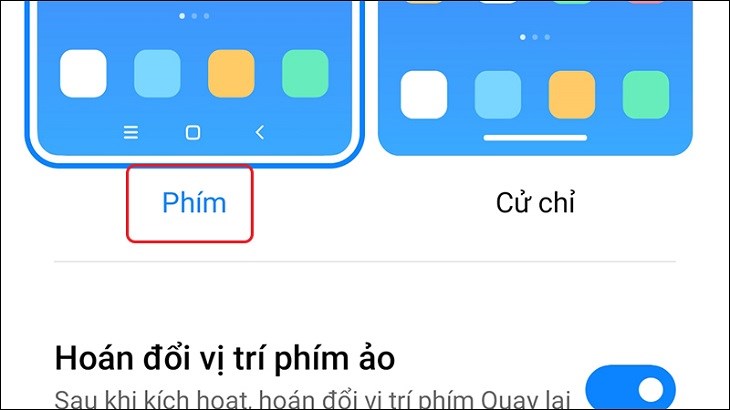
Chọn Phím

Chọn Phím

Bước 5: Bạn hãy quay về Cài đặt, sau đó kéo xuống dưới > Chọn Cài đặt bổ sung.
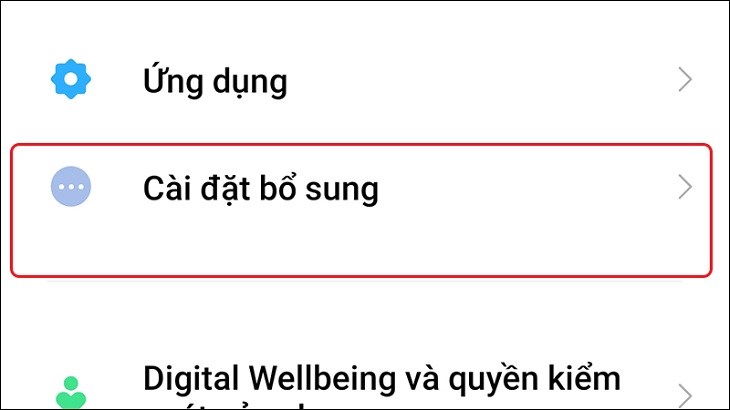
 Chọn Cài đặt bổ sung

Chọn Cài đặt bổ sung

Bước 6: Chọn Lối tắt phím.
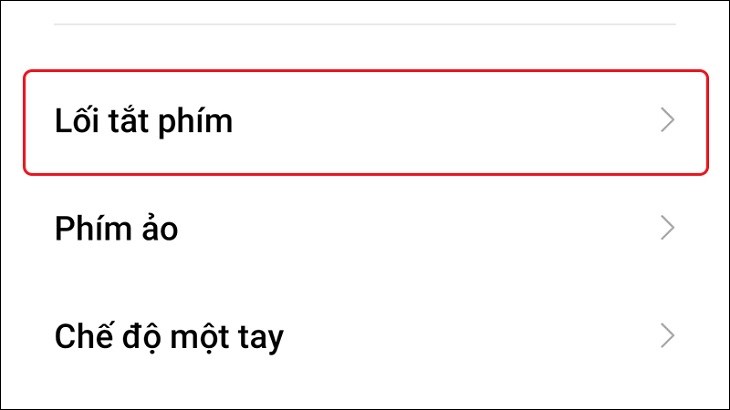
Chọn Lối tắt phím

Chọn Lối tắt phím

Bước 7: Tiếp đó, chọn Mở chia màn hình.
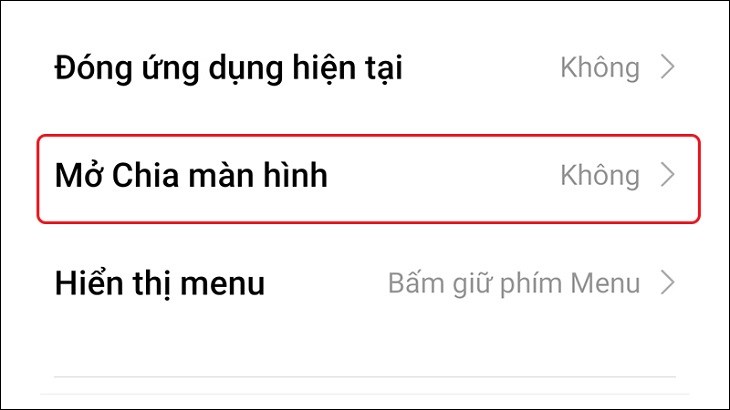
Chọn Mở chia màn hình

Chọn Mở chia màn hình

Bước 8: Cuối cùng, bạn hãy nhấn giữ Bấm giữ phím Trang chính là có thể chia đôi màn hình.
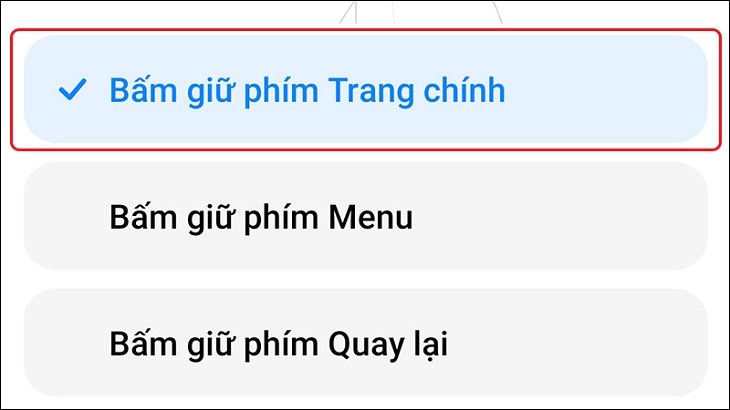
Nhấn giữ Phím trang chính là có thể chia đôi màn hình

Nhấn giữ Phím trang chính để hoàn tất chia đôi màn hình

Chia đôi màn hình điện thoại Xiaomi bằng phím đa nhiệm

Bước 1: Đầu tiên, bạn hãy nhấn vào biểu tượng Phím đa nhiệm nằm ở phía dưới màn hình
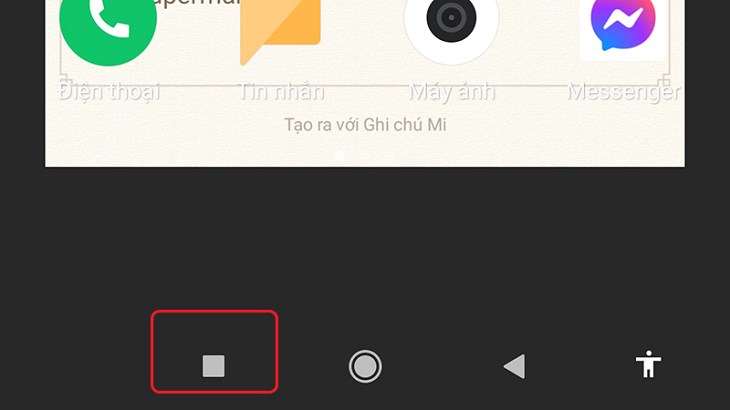
Nhấn vào Phím đa nhiệm

Nhấn vào Phím đa nhiệm

Bước 2: Ngay trên góc trái màn hình sẽ xuất hiện tính năng Chia màn hình > Bạn hãy nhấn vào phím đó.
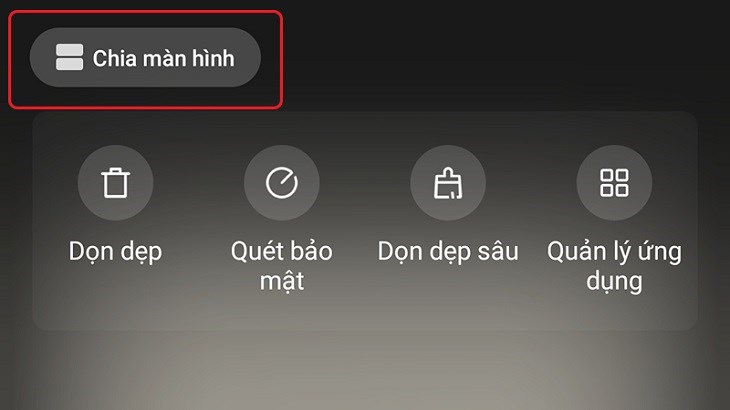
Nhấn vào phím Chia đôi màn hình

Nhấn vào phím Chia đôi màn hình

Bước 3: Sau đó, bạn hãy nhấn giữ và kéo một ứng dụng vào vùng xuất hiện như trong hình.
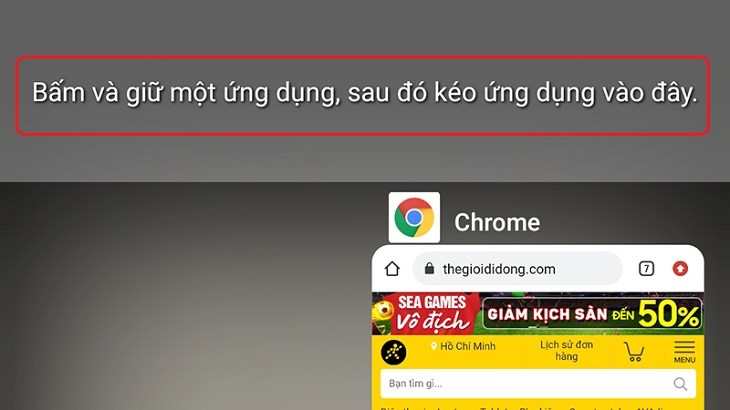
Nhấn giữ và kéo một ứng dụng vào vùng xuất hiệN

Nhấn giữ và kéo một ứng dụng vào vùng xuất hiệN

Bước 4: Chọn ứng dụng còn lại đủ 2 ứng dụng là bạn đã hoàn thành việc chia đôi màn hình.

 Chọn ứng dụng còn lại đủ 2 ứng dụng

Chọn ứng dụng còn lại đủ 2 ứng dụng

2Cách thoát tính năng chia đôi màn hình điện thoại Xiaomi

Nhấn chữ “Thoát” trên màn hình

Khi bạn sử dụng tính năng chia đôi màn hình trên điện thoại Xiaomi, sẽ xuất hiện chữ Thoát ngay trên máy. Nếu bạn muốn tắt tính năng chia đôi màn hình thì bạn chỉ cần nhấn vào chữ "Thoát" là được.
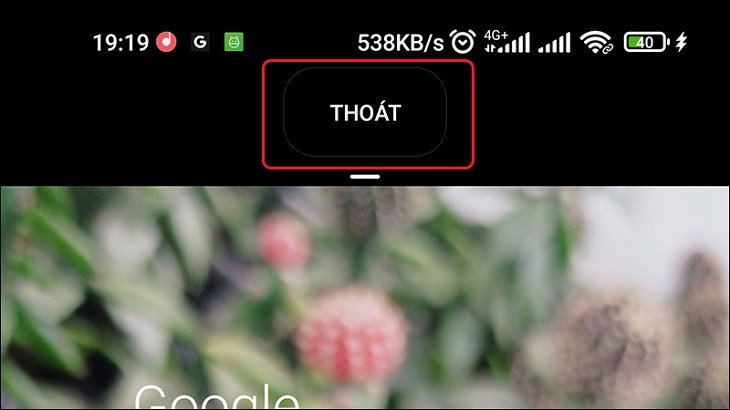
Nhấn chữ “Thoát” trên màn hình

Nhấn chữ “Thoát” trên màn hình

Nhấn phím trang chính để thoát

Để thoát khỏi tính năng chia đôi màn hình điện thoại thì bạn chỉ cần nhấn giữ phím trang chính, ngay sau khi nhấn xong thì điện thoại sẽ trở về trạng thái bình thường.
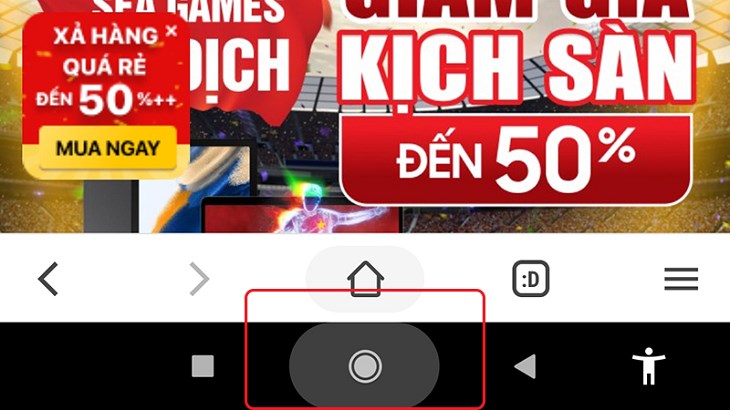
Nhấn phím trang chính để thoát

Nhấn phím trang chính để thoát

Bài viết đã cung cấp một số thông tin cơ bản về cách bật/ tắt chia màn hình điện thoại Xiaomi đơn giản nhất. Nếu bạn có bất cứ thắc mắc hãy để lại bình luận để chúng tôi giải đáp tới bạn nhé!


Bạn có làm được không ?
0
Không

Bạn vui lòng chờ trong giây lát...

Đang xử lý... Vui lòng chờ trong giây lát.