
Xem ngay các sản phẩm điện thoại Xiaomi đang giảm giá SỐC
Người dùng sử dụng điện thoại nhập khẩu từ Trung Quốc chắc hẳn không hiếm gặp những trở ngại liên quan đến hỗ trợ của các ứng dụng trên Google và nhiều dịch vụ khác. Xiaomi cũng không ngoại lệ, dù đây là hãng điện thoại hiếm hoi của Trung Quốc sử dụng nền tảng dịch vụ của Google và cả Play Store.
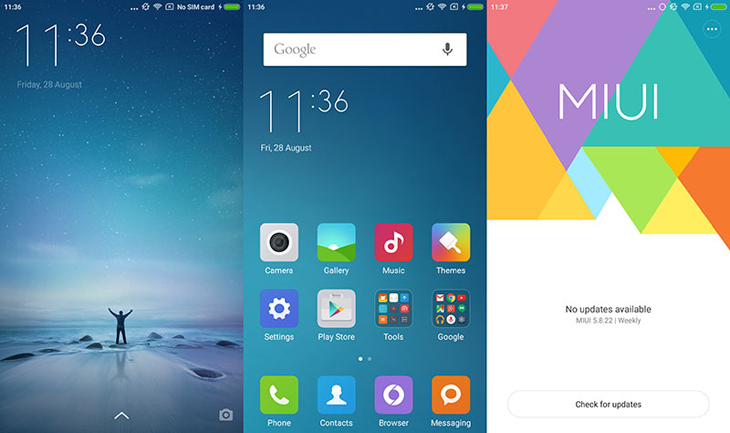
Các điện thoại Xiaomi cũng sở hữu giao diện và hệ điều hành MIUI riêng biệt của hãng, tuy nhiên hệ điều hành này lại đôi khi quá tập trung đến tính năng tiết kiệm pin và tiết kiệm RAM máy nên dẫn đến xu hướng chặn các hoạt động mà theo nó không có ý nghĩa như việc đồng bộ hóa danh bạ với Gmail.
Trong trường hợp này, người dùng cần kích hoạt tính năng đồng bộ hóa trên hệ điều hành MIUI của Xiaomi.
Cách đồng bộ hóa danh bạ từ điện thoại Xiaomi với Gmail rất đơn giản, miễn là người dùng biết sử dụng đúng app để hỗ trợ. Cách thực hiện như sau:
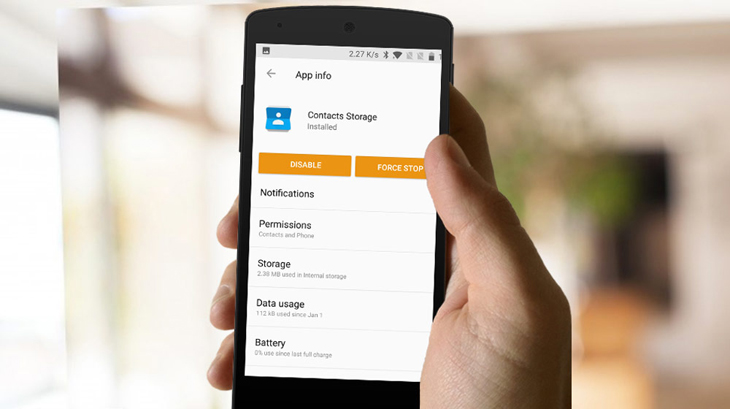
- Vào Settings (Cài đặt), kéo màn hình xuống dưới chọn thanh Installed Apps (Ứng dụng đã cài đặt).
- Trong danh sách hiện ra, chọn Google Contacs Sync (tải xuống ứng dụng này tại đây).
Tiến hành cài đặt tùy chọn trên ứng dụng này để kích hoạt tính năng đồng bộ hóa danh bạ:
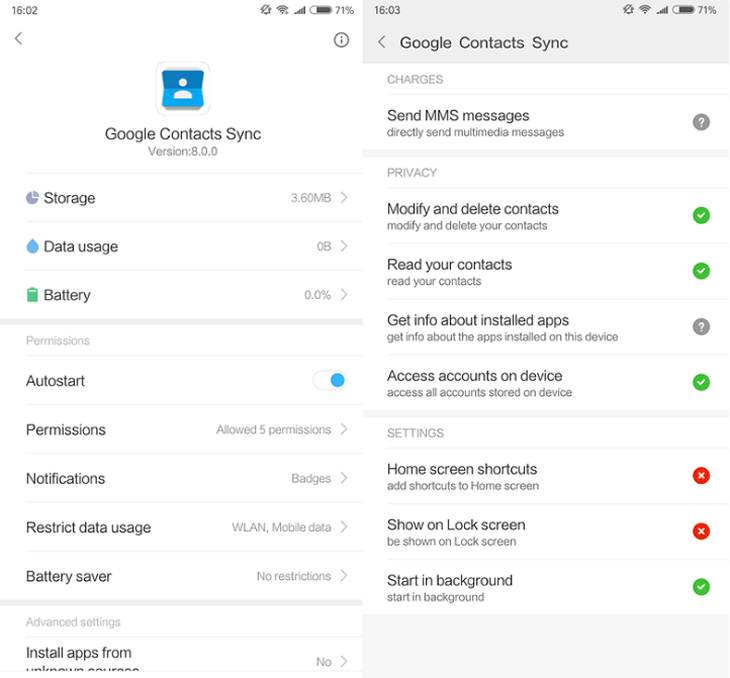
- Bật ứng dụng vừa tải xuống, trong các mục hiện lên, nhấn bật Autostart.
- Trong menu tùy chọn của Permissions, kích hoạt các tính năng sau: Modify and delete contacts, Read your contacts, Access accounts on device, Start in background.
- Trong thanh Battery Saver chọn No restrictions.
Sau khi cài đặt các tùy chọn xong, hãy khởi động lại chiếc điện thoại của bạn và tải xuống danh bạ từ gmail và kiểm tra xem đồng bộ hóa được thực hiện hay không.

Trên đây là hướng dẫn đồng bộ hóa danh bạ trên điện thoại Xiaomi. Mong rằng từ những hướng dẫn trên, bạn có thể thực hiện thành công!

 Không
Không



↑
Đang xử lý... Vui lòng chờ trong giây lát.



 Xóa địa chỉ
