Danh mục
Giỏ hàng
Đã thêm vào giỏ hàng Xem giỏ hàng
Chọn vị trí để xem giá, thời gian giao:
Bạn đang ở tại Hồ Chí Minh?

Sửa

Giá và khuyến mãi đang lấy theo khu vực này.

X
Chọn địa chỉ nhận hàng

Khu vực đã chọn Thiết lập lại

Thay đổi địa chỉ khác    
not found

Không tìm thấy kết quả phù hợp

Hãy thử lại với từ khoá khác
Số nhà, tên đường Vui lòng cho Điện Máy XANH biết số nhà, tên đường để thuận tiện giao hàng cho quý khách.
Đặt làm địa chỉ mặc định
Xác nhận địa chỉ
Thông tin giao hàng Thêm thông tin địa chỉ giao hàng mới Xác nhận
Xóa địa chỉ Bạn có chắc chắn muốn xóa địa chỉ này không? Hủy Xóa

Hãy chọn địa chỉ cụ thể để chúng tôi cung cấp chính xác thời gian giao hàng và tình trạng hàng.

Hàm Upper trong Excel: Chuyển chữ thành chữ in hoa nhanh chóng

Đóng góp bởi Vương Thị Yến Nhi Cập nhật ngày 07/10/2021, lúc 18:12 11.436 lượt xem

Hàm UPPER trong Excel thường được người dùng sử dụng thường xuyên nhằm chuyển đổi chữ thường sang chữ hoa nhanh chóng. Mời bạn cùng Điện máy XANH tìm hiểu cách sử dụng hàm Upper trong Excel để chuyển chữ thường thành chữ hoa nhanh chóng qua bài viết sau nhé!

Xem thêm

Bài hướng dẫn được thực hiện trên laptop Dell với phiên bản Microsoft Excel 365, ngoài ra bạn cũng có thể thực hiện trên các phiên bản Excel 2003, 2007, 2010, 2013, 2016, Excel 2020 với thao tác tương tự.

1Hàm UPPER là gì?

Hàm UPPER là hàm dùng để chuyển chữ cái thường thành chữ in hoa.

Hàm UPPER được ứng dụng trong excel để:

  • Chuyển đổi chữ cái thường thành chữ in hoa nhanh chóng, tiện lợi.
  • Viết hoa đoạn text nằm giữa chuỗi văn bản dễ dàng, nhanh chóng.
  • Kết hợp hàm UPPER cũng những hàm thông dụng khác giúp hỗ trợ cho công việc bạn được xử lí nhanh chóng hơn, tiện lợi hơn, tiết kiệm thời gian.
Hàm UPPER là gì?

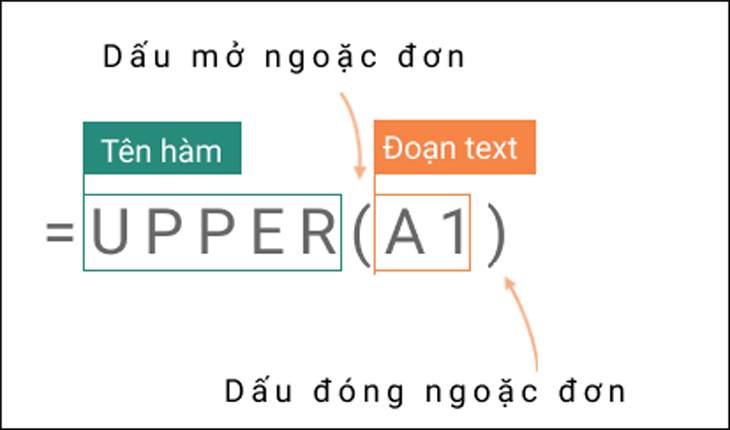
2Công thức hàm UPPER

Cú pháp: =UPPER(text)

Trong đó:

  • text: Là dữ liệu chứa đoạn văn bản bạn muốn chuyển đổi thành chữ hoa.
Công thức hàm UPPER

3Ví dụ

Bạn có thể truy cập vào đây để tải về các file ví dụ bên dưới.

Bạn muốn chuyển toàn bộ chữ thường thành chữ hoa ta làm như sau:

Bước 1: Tại ô B4, bạn nhập hàm =UPPER(A4).
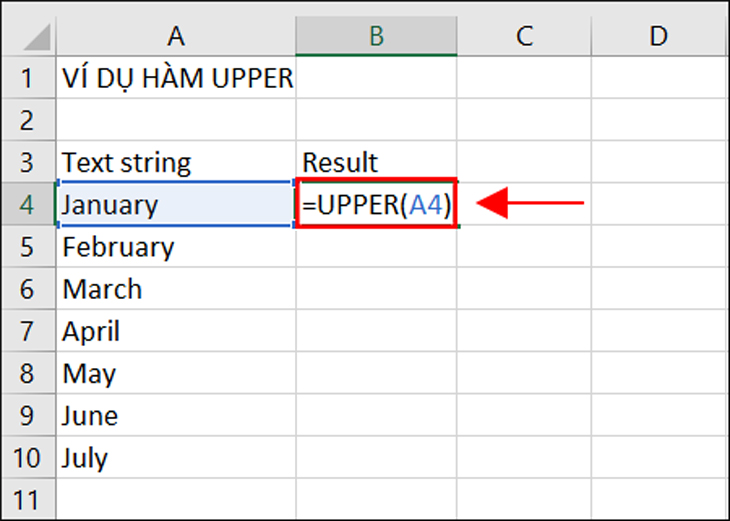
Nhập hàm =UPPER(A4) vào ô tham chiếu muốn hiển thị kết quả.

Bước 2: Nhấn phím Enter để hiển thị kết quả. Nghĩa là hàn UPPER đã chuyển toàn bộ chữ thường trong ô A4 thành chữ hoa trong ô B4.
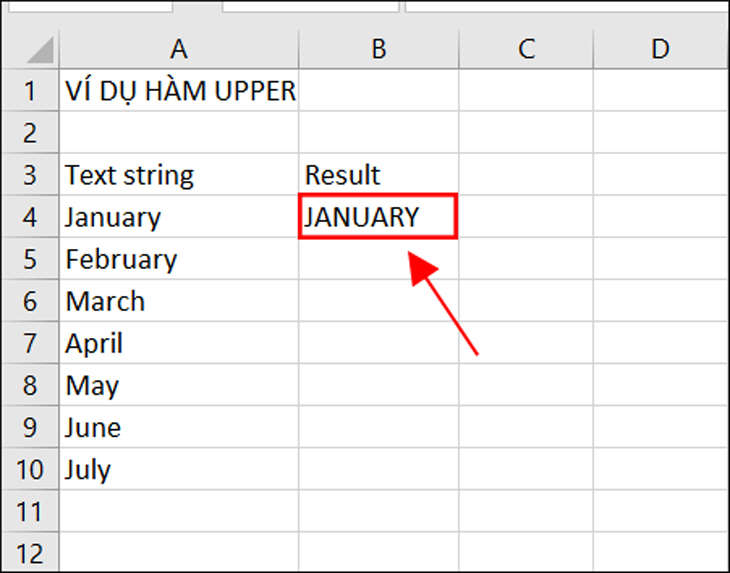
Nhấn phím Enter để hiển thị kết quả.

Bước 3: Sao chép vào những ô còn lại ta được kết quả như hình.
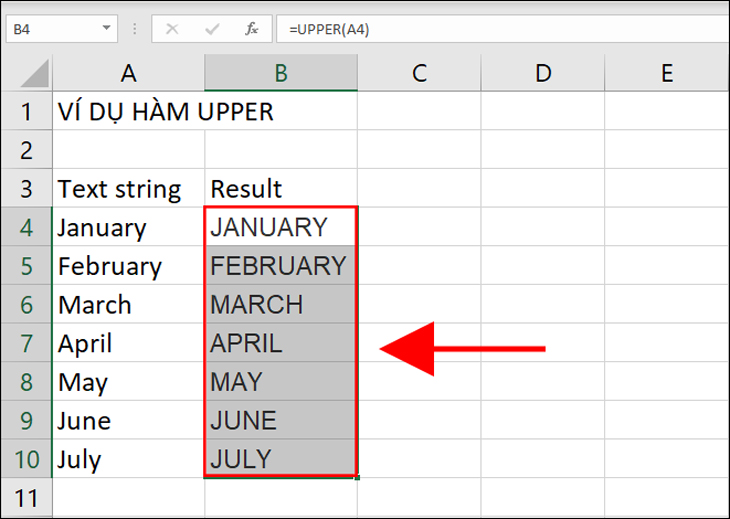
Bạn nhấp chuột ở dưới bên phải ô đến khi xuất hiện dấu cộng (+) thì bạn kéo hết xuống các ô còn lại để hiển thị toàn bộ kết quả.

4Hàm UPPER kết hợp với hàm SEARCH

Để viết hoa cụm từ "học Excel" trong chuỗi văn bản "Tôi muốn học Excel online" ta làm như sau:

Bước 1: Trong bảng tính Excel, bạn nhập hàm =SEARCH("học Excel",B4) vào ô tham chiếu để tìm vị trí chữ "học Excel" trong dữ liệu ban đầu.
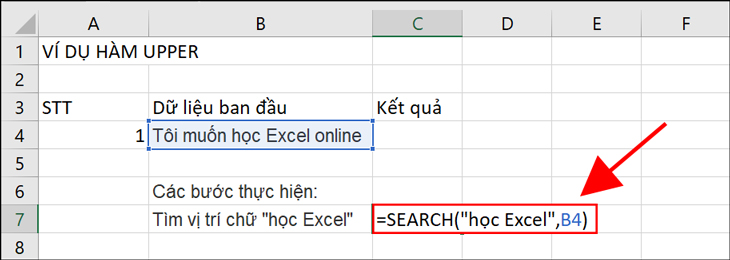
Nhập hàm =SEARCH(

Bước 2: Nhấn phím Enter để hiển thị kết quả. Nghĩa là cụm từ "học Excel" bắt đầu từ vị trí thứ 10 trong chuỗi văn bản (tính cả khoảng trắng).
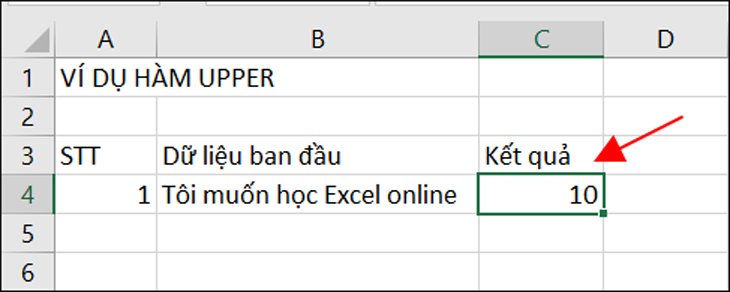
Nhấn phím Enter để hiển thị kết quả.

Bước 3: Để đo độ dài của ký tự cần chuyển, bạn nhập hàm =LEN("học Excel") vào ô tham chiếu.
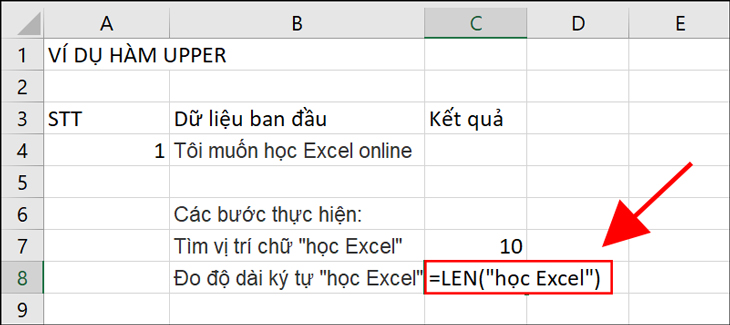
Để đo độ dài của ký tự cần chuyển, bạn nhập hàm =LEN(

Bước 4: Nhấn phím Enter để hiển thị kết quả. Nghĩa là độ dài của cụm từ "học Excel" có 9 ký tự (tính cả khoảng trắng).
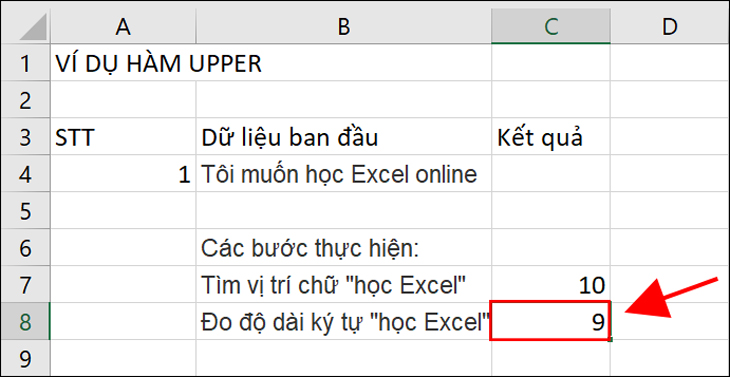
Nhấn phím Enter để hiển thị kết quả.

Bước 5: Sau đó, bạn nhập hàm =LEFT(B4,C7-1) vào ô tham chiếu để tách ký tự bên trái.
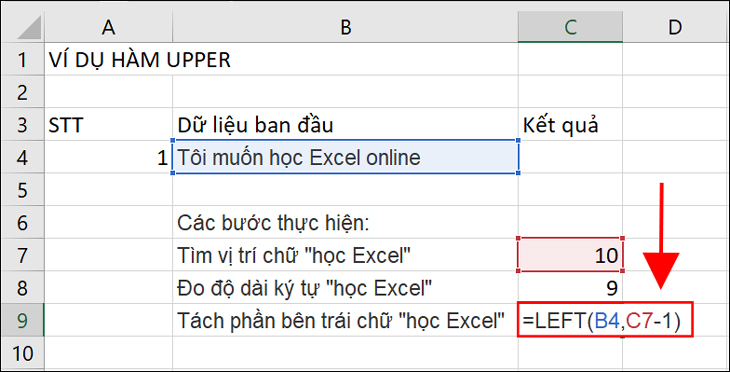
Sau đó, bạn nhập hàm =LEFT(B4,C7-1) vào ô tham chiếu để tách ký tự bên trái.

Bước 6: Nhấn phím Enter để hiển thị kết quả.
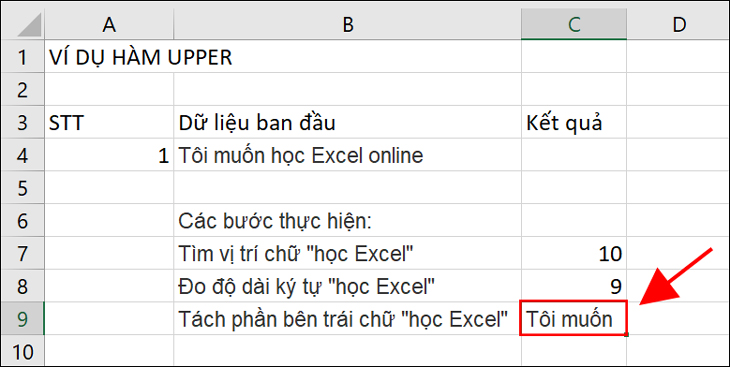
Nhấn phím Enter để hiển thị kết quả.

Bước 7: Để viết hoa chữ "học Excel" bạn hãy nhập hàm =UPPER("học Excel") vào ô tham chiếu.
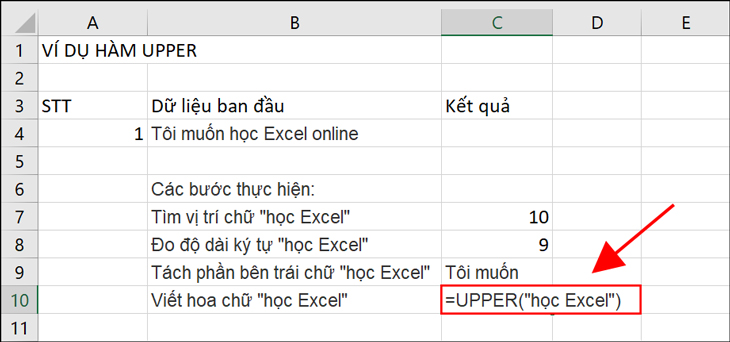
Để viết hoa chữ

Bước 8: Nhấn phím Enter để hiển thị kết quả.
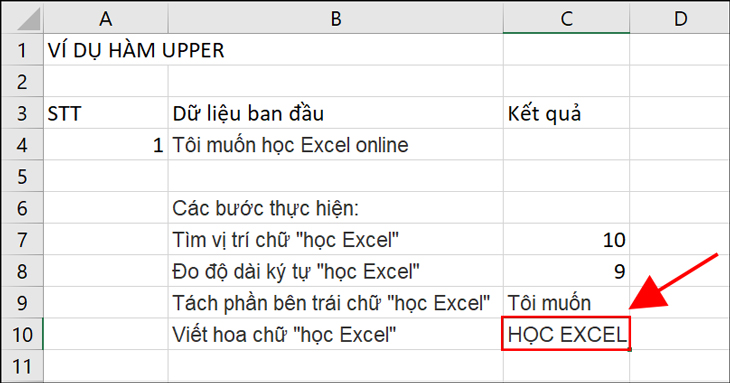
Nhấn phím Enter để hiển thị kết quả.

Bước 9: Bạn nhập hàm =RIGHT(B4,LEN(B4)-C7-C8) vào ô tham chiếu để tách ký tự bên phải.
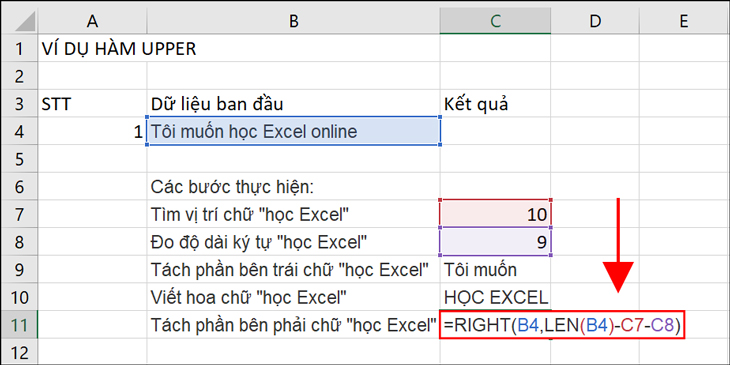
Bạn nhập hàm =RIGHT(B4,LEN(B4)-C7-C8) vào ô tham chiếu để tách ký tự bên phải.

Bước 10: Nhấn phím Enter để hiển thị kết quả.
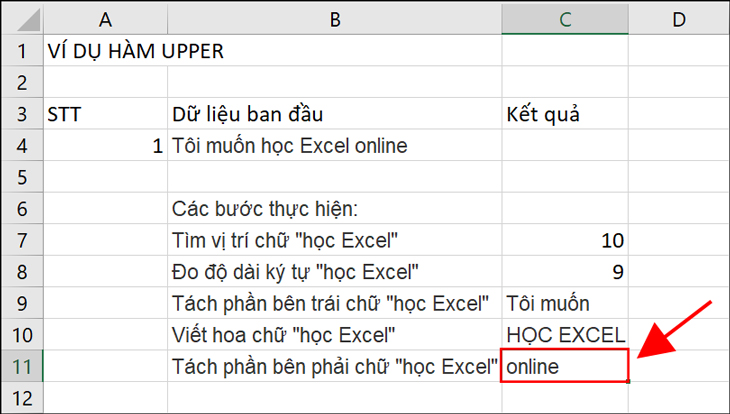
Nhấn phím Enter để hiển thị kết quả.

Bước 11: Bạn hãy ghép các kết quả đã có với nhau vào ô tham chiếu bằng cách nhập =C9&C10&C11.
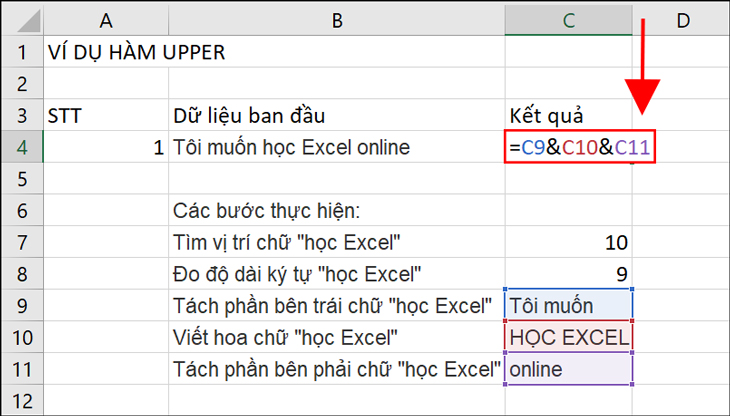
Bạn hãy ghép các kết quả đã có với nhau vào ô tham chiếu bằng cách nhập =C9&C10&C11

Bước 12: Nhấn phím Enter để hiển thị kết quả.
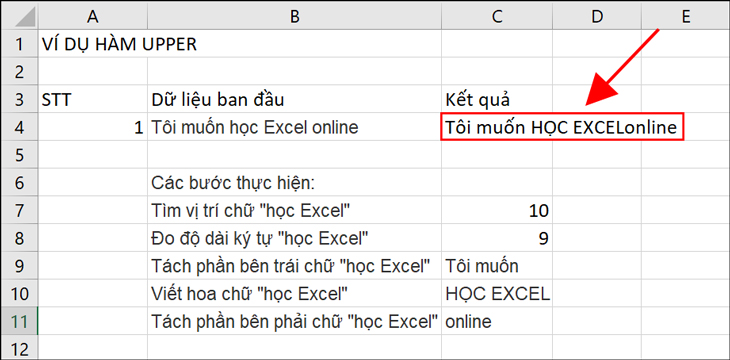
Nhấn phím Enter để hiển thị kết quả.

Trên đây là cách sử dụng hàm Upper trong Excel để chuyển chữ thường thành chữ hoa nhanh chóng. Nếu bạn còn bất kỳ thắc nào cần được giải đáp, bạn vui lòng để lại bình luận bên dưới để Điện máy XANH hỗ trợ bạn nhé!


Bạn có hài lòng với bài viết này không?
Hài lòng 0
Không hài lòng

Bạn vui lòng chờ trong giây lát...

Đang xử lý... Vui lòng chờ trong giây lát.