Hàm COUNT là hàm đếm số lượng ô có chứa giá trị là số trong dãy ô được quy định trước.
=COUNT(value1, value2, ...)
Trong đó:
Ví dụ: Đếm số lượng học sinh được nhận học bổng trong bảng dữ liệu.
Nhập công thức: =COUNT(G2:G12) và nhấn Enter. Ta được kết quả là 4, nghĩa là trong bảng dữ liệu bên dưới có 4 bạn học sinh được nhận học bổng.

Hàm COUNTA là hàm đếm số lượng ô không trống trong dãy ô được quy định trước.
=COUNTA(value1, value2, ...)
Trong đó:
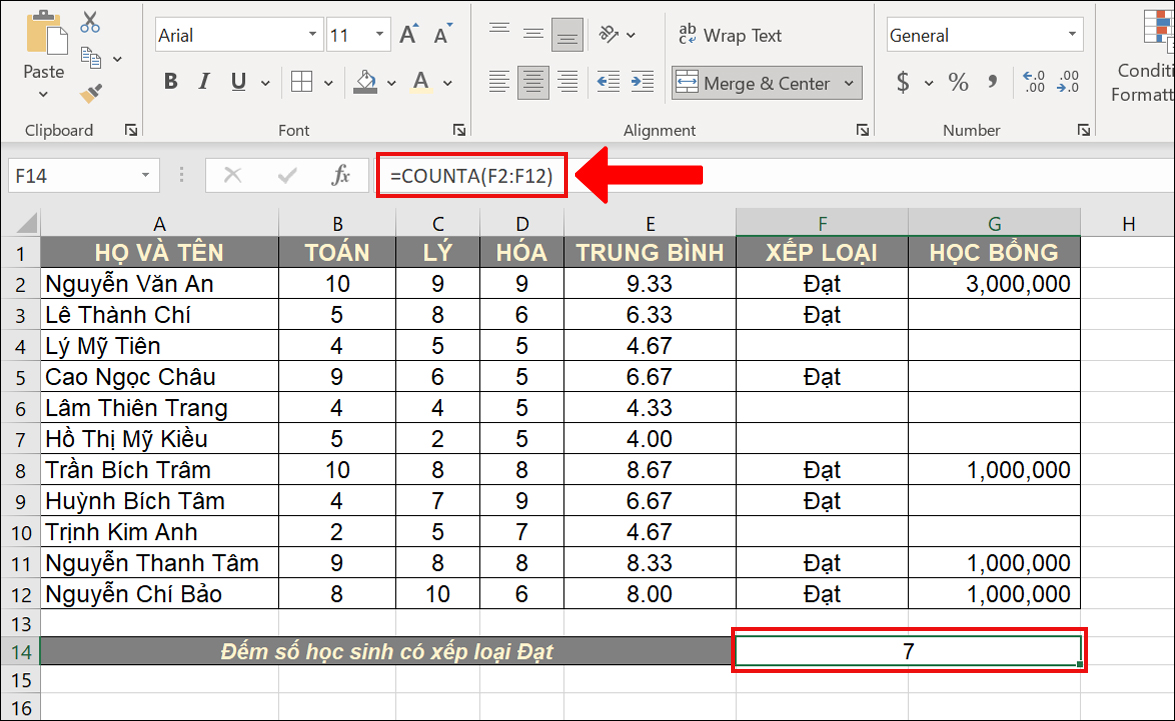
Ví dụ: Đếm số lượng học sinh xếp loại Đạt trong bảng dữ liệu bên dưới.
Nhập công thức: =COUNTA(F2:F12) và nhấn Enter. Ta được kết quả là 7, nghĩa là trong bảng dữ liệu có 7 bạn học sinh được xếp loại Đạt.
Hàm COUNTIF là hàm đếm số lượng ô đáp ứng theo điều kiện cho trước.
=COUNTIF(range,criteria)
Trong đó:
Ví dụ: Đếm số lượng học sinh có điểm trung bình từ 8 trở lên.
Nhập công thức: =COUNTIF(E2:E12,">=8") và nhấn Enter. Ta được kết quả là 4, nghĩa là trong bảng dữ liệu bên dưới có 4 bạn học sinh đạt điểm trung bình từ 8 trở lên.

Hàm COUNTIFS là hàm đếm số lượng ô đáp ứng theo nhiều điều kiện cho trước.
=COUNTIFS(criteria_range1, criteria1, criteria_range2, criteria2,…)
Trong đó:
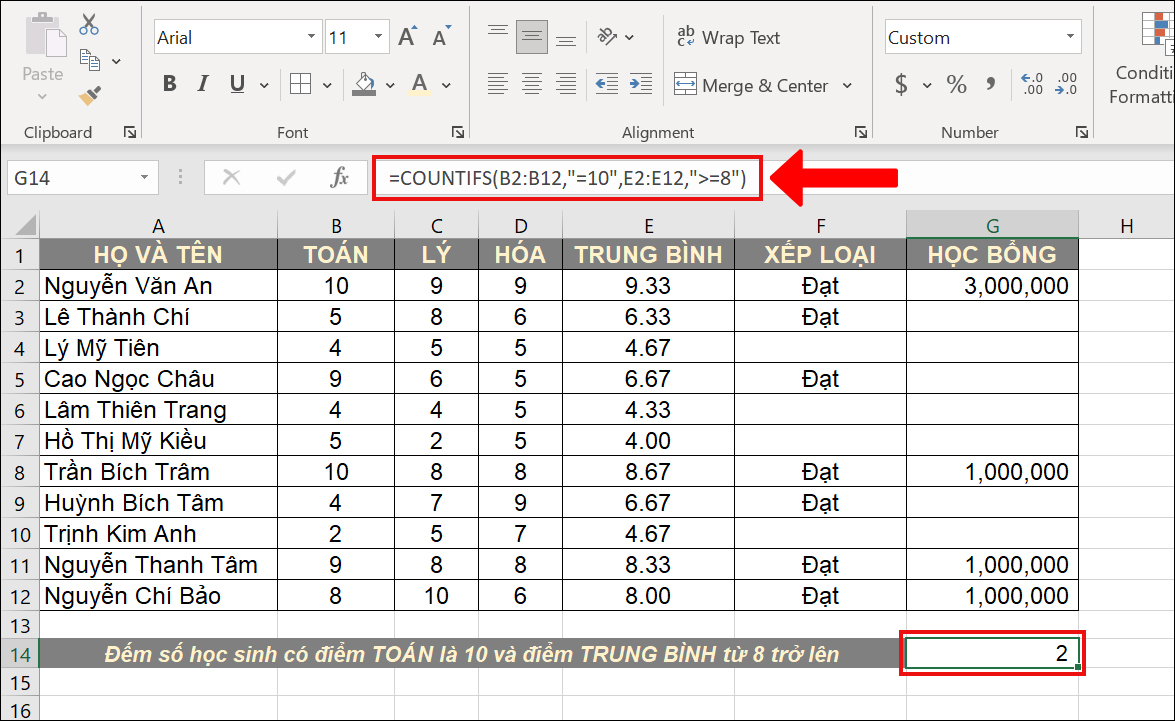
Ví dụ: Đếm số lượng học sinh có điểm toán là 10 và điểm trung bình từ 8 trở lên.
Nhập công thức: =COUNTIFS(B2:B12,"=10",E2:E12,">=8") và nhấn Enter. Ta được kết quả là 2, nghĩa là trong bảng dữ liệu bên dưới, có 2 bạn học sinh đạt điểm toán là 10 và điểm trung bình từ 8 trở lên.
Hàm COUNTBLANK là hàm đếm số lượng ô trống trong một vùng dữ liệu.
=COUNTBLANK(Range).
Trong đó:
Range: Là vùng dữ liệu mà bạn muốn đếm ô trống.
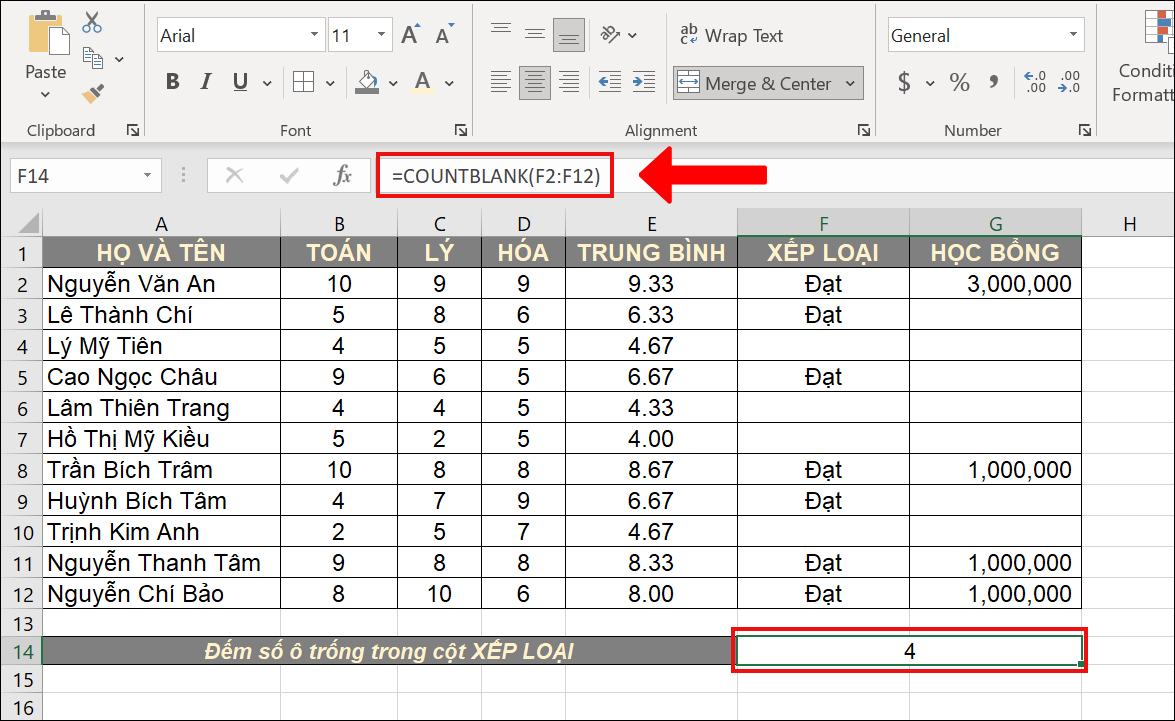
Ví dụ: Đếm số lượng ô trống trong cột XẾP LOẠI.
Nhập công thức: =COUNTBLANK(F2:F12) và nhấn Enter. Ta được kết quả là 4, nghĩa là trong cột xếp loại bên dưới, có 4 ô trống.
Hàm SUMIF là hàm tính tổng giá trị theo điều kiện cho trước.
=SUMIF(range, criteria, sum_range)
Trong đó:
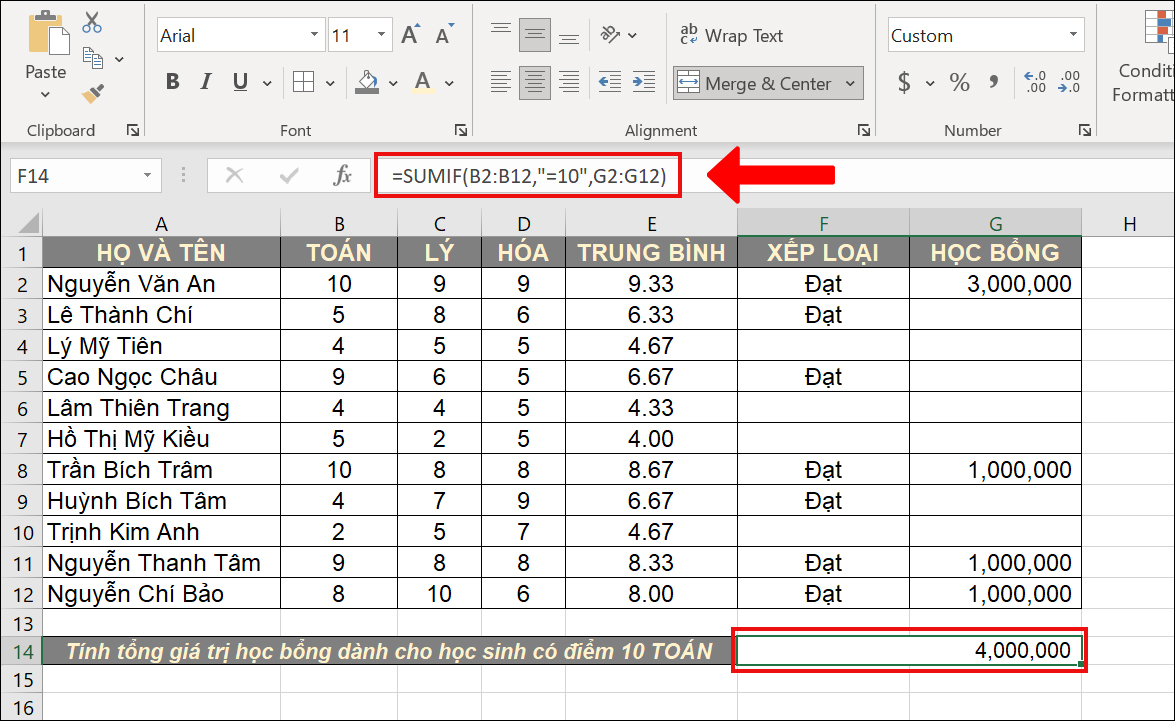
Ví dụ: Tính tổng giá trị học bổng dành cho học sinh có điểm toán là 10.
Nhập công thức: =SUMIF(B2:B12,"=10",G2:G12) và nhấn Enter. Ta được kết quả là 4.000.000, nghĩa là tổng giá trị học bổng cần trao cho học sinh có điểm toán là 10 là 4.000.000.
Hàm SUMIFS là hàm tính tổng giá trị theo nhiều điều kiện cho trước.
=SUMIFS(sum_range, criteria_range1, criteria1, criteria_range2, criteria2,...)
Trong đó:
Ví dụ: Tính tổng giá trị học bổng dành cho học sinh có điểm của 3 môn toán, lý, hóa từ 8 trở lên.
Nhập công thức: =SUMIFS(G2:G12,B2:B12,">=8",C2:C12,">=8",D2:D12,">=8") và nhấn Enter. Ta được kết quả là 5.000.000.

Hàm RANK là hàm xếp hạng một giá trị trong vùng dữ liệu hay danh sách.
=RANK(number,ref, order)
Trong đó:
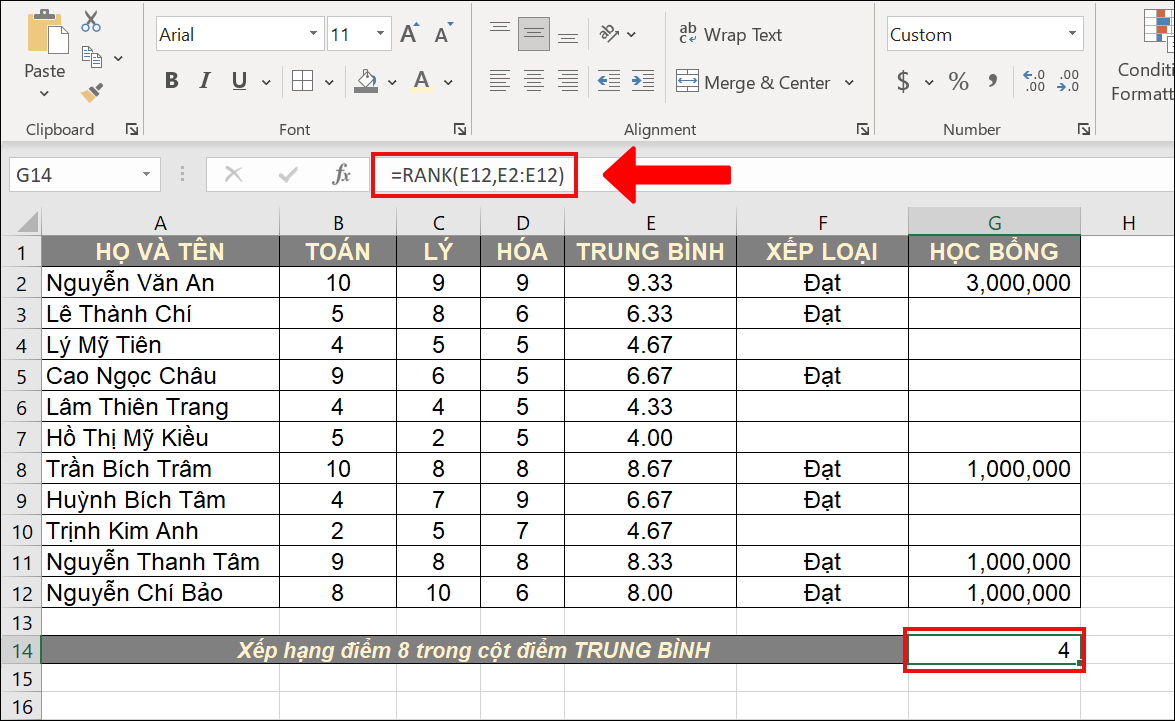
Ví dụ: Xếp hạng điểm 8 trong cột điểm trung bình.
Nhập công thức: =RANK(E12,E2:E12) và nhấn Enter. Ta được kết quả là 4.
Hàm AVERAGE là hàm tính giá trị trung bình trong một vùng dữ liệu cho trước.
=AVERAGE(number1;number2;…numbern)
Trong đó:
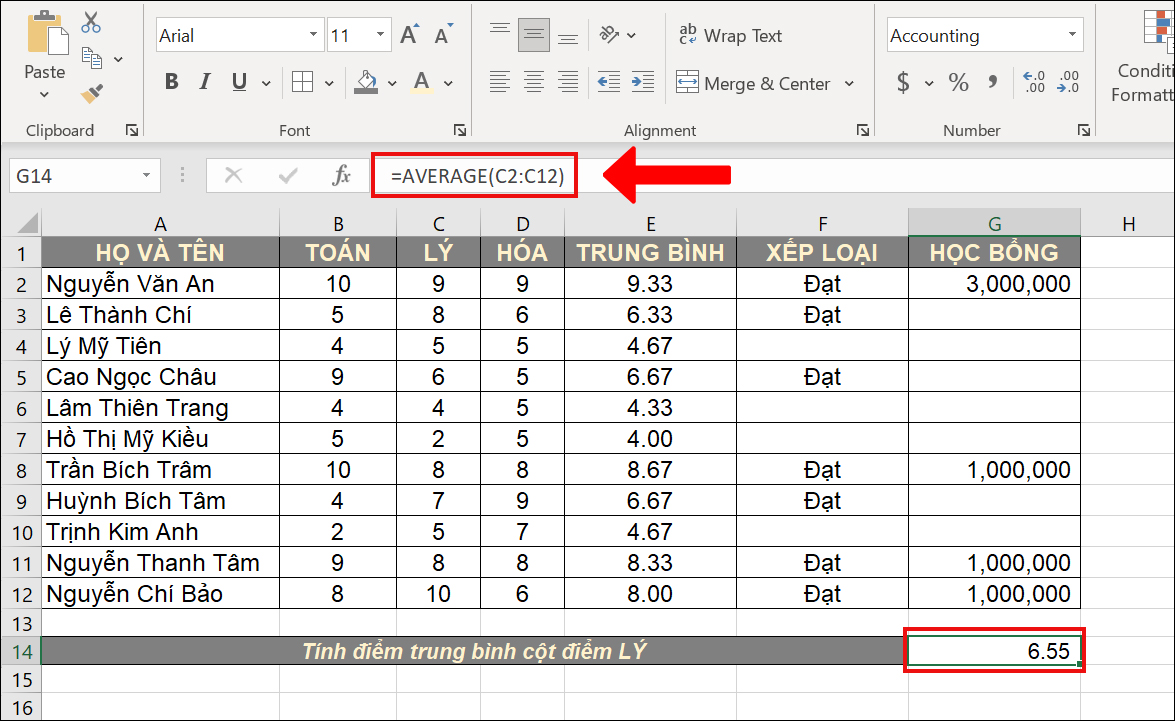
Ví dụ: Tính điểm trung bình cột điểm lý.
Nhập công thức: =AVERAGE(C2:C12) và nhấn Enter. Ta được kết quả là 6.55.
Hàm COLUMN là hàm xác định vị trí cột của ô hoặc cột đầu tiên trong dãy ô đang tham chiếu.
=COLUMN(reference)
Trong đó:
Reference: Là ô hoặc dãy ô mà bạn muốn xác định vị trí cột.
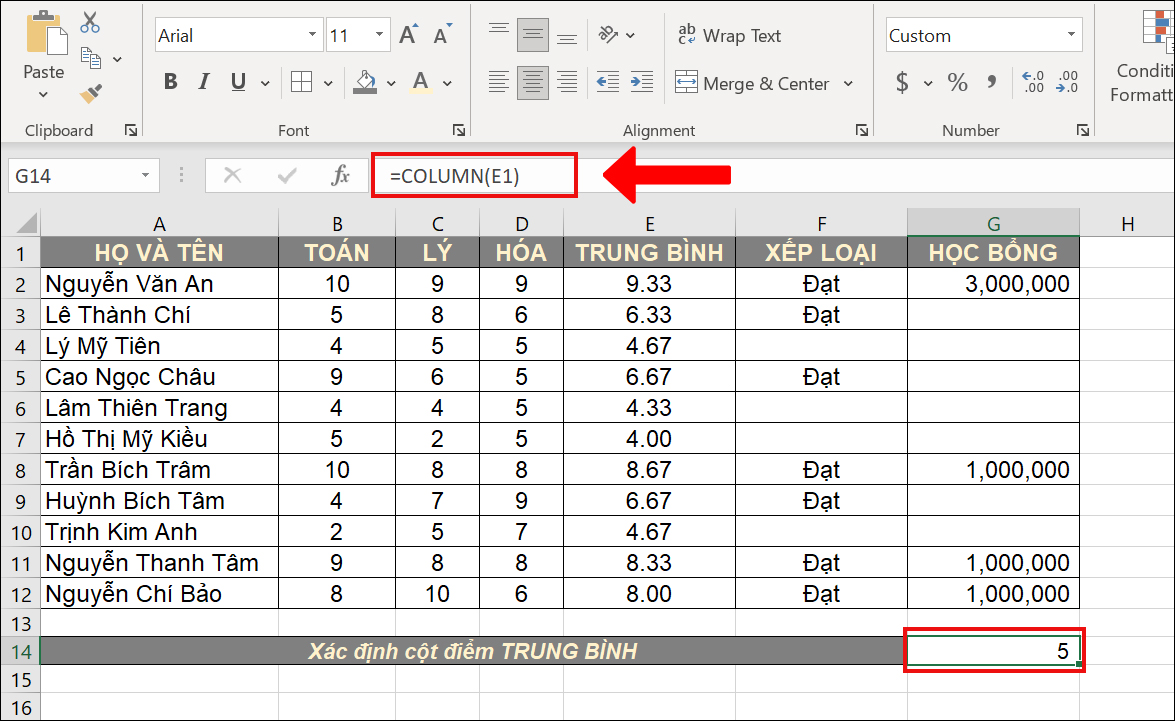
Ví dụ: Xác định vị trí cột của ô E1.
Nhập công thức: =COLUMN(E1) và nhấn Enter. Ta được kết quả là 5.
Hàm ROW là hàm xác định vị trí hàng của ô hoặc hàng đầu tiên trong dãy ô đang tham chiếu.
=ROW(reference)
Trong đó:
Reference: Là ô hoặc dãy ô mà bạn muốn xác định vị trí hàng.
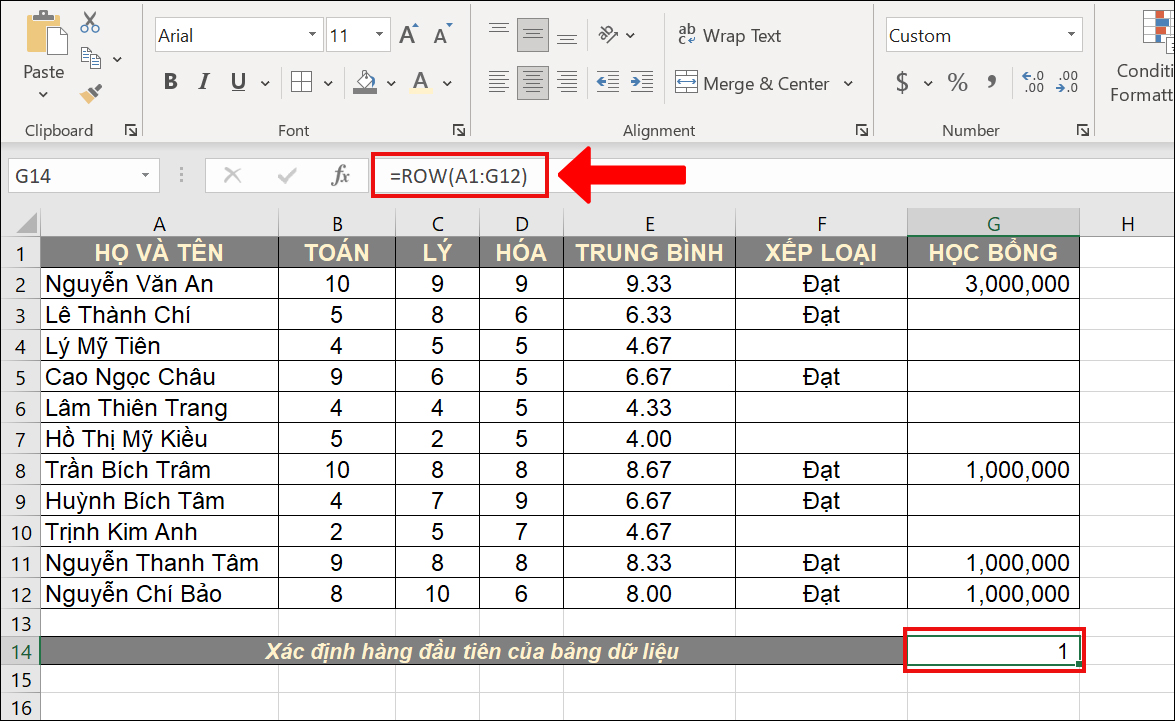
Ví dụ: Xác định vị trí hàng đầu tiên của dãy ô A1:G12.
Nhập công thức: =ROW(A1:G12) và nhấn Enter. Ta được kết quả là 1.
Hàm ROWS là hàm tính tổng số hàng trong một mảng dữ liệu.
=ROWS(array)
Trong đó:
Array: Là ô hoặc dãy ô mà bạn muốn xác định tổng số hàng.
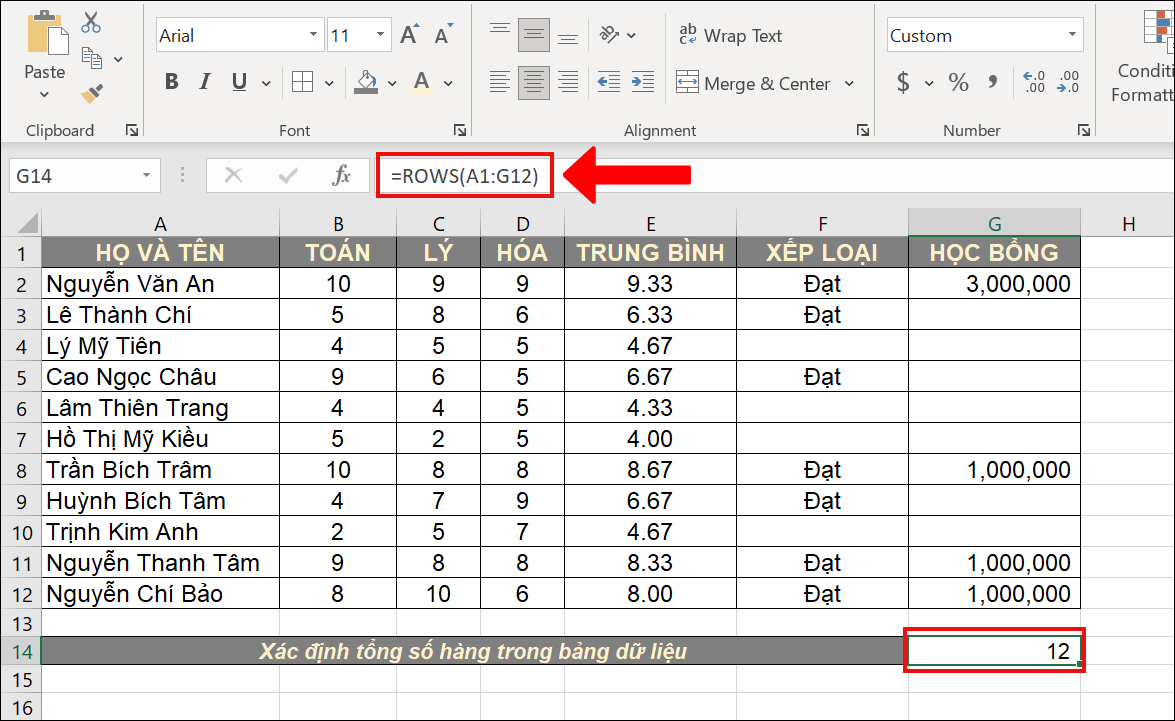
Ví dụ: Xác định tổng số hàng của dãy ô A1:G12.
Nhập công thức: =ROWS(A1:G12) và nhấn Enter. Ta được kết quả là 12.
Trên đây là bài viết hướng dẫn bạn cách sử dụng các hàm thống kê cơ bản trong Excel để thống kê kết quả cần tính toán. Chúc các bạn thực hiện thành công! Nếu có thắc mắc hãy để lại trong phần bình luận nhé!

 Không hài lòng

↑
Đang xử lý... Vui lòng chờ trong giây lát.


 Xóa địa chỉ