Hàm LARGE trong Excel trả về giá trị lớn thứ k của tập dữ liệu. Bạn có thể dùng hàm này để tìm được giá trị mong muốn từ thứ hạng của giá trị đó. Ví dụ như tìm giá trị lớn thứ hai, thứ ba trong mảng dữ liệu.

=LARGE(array,k)
Trong đó array, k là các giá trị bắt buộc:
Nếu n là số điểm dữ liệu trong một phạm vi thì:
Ví dụ 1: Tìm số lớn thứ 1, 2 trong dãy.
Bước 1: Sử dụng hàm LARGE tại ô B7 theo công thức =LARGE(A2:B6,1) với A2:B6 là phạm vi dữ liệu, 1 là giá trị lớn nhất trong phạm vi đó.
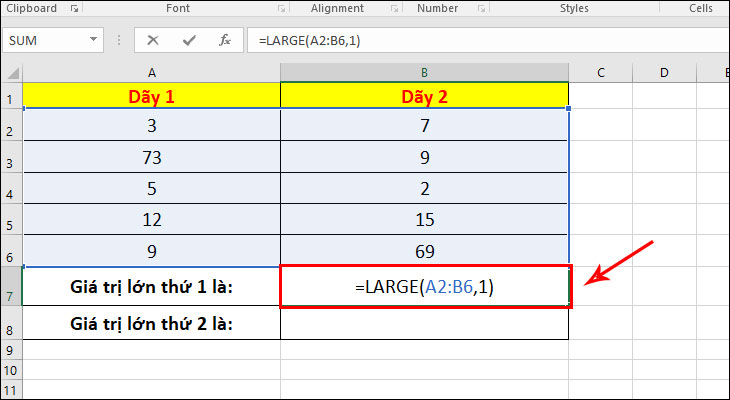
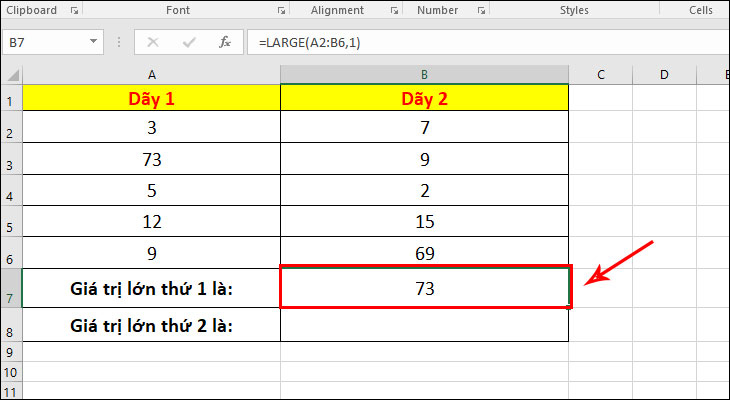
Bước 2: Nhấn Enter và xem kết quả số lớn nhất trong dãy 1 và dãy 2.
Bước 1: Sử dụng hàm LARGE tại ô B8 theo công thức =LARGE(A2:B6,2) với A2:B6 là phạm vi dữ liệu, 2 là giá trị lớn thứ 2.
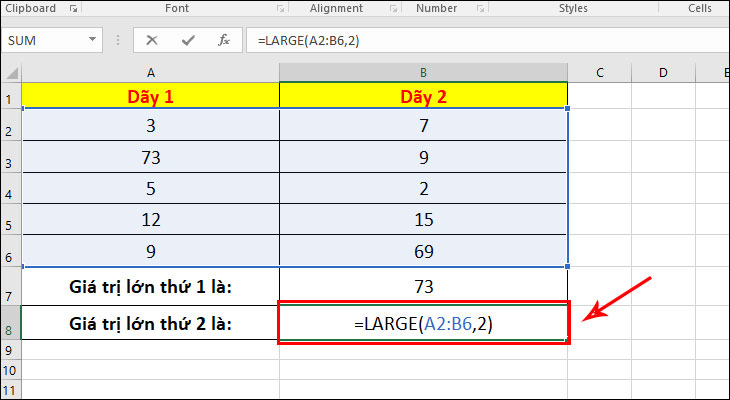
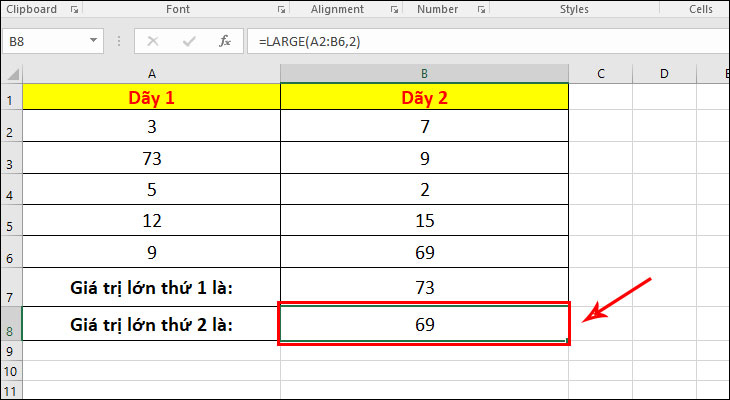
Bước 2: Nhấn Enter và xem kết quả số lớn thứ 2 trong dãy 1 và dãy 2.
Ví dụ 2: Tìm giá trị nhỏ nhất
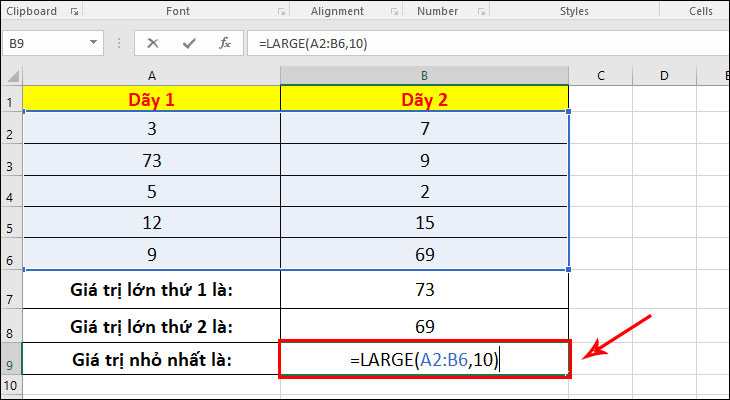
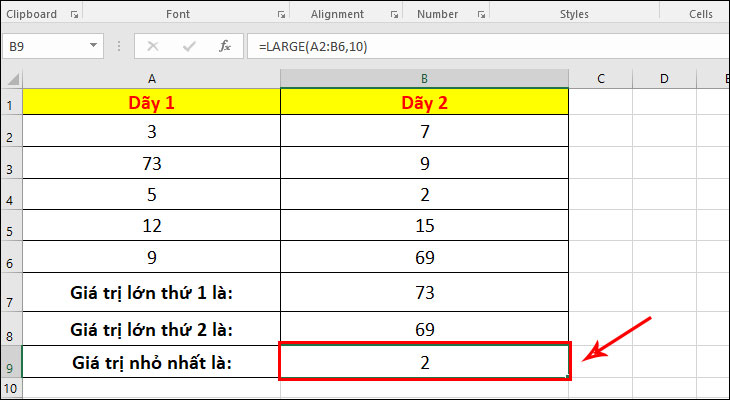
LARGE(array,n) trả về giá trị nhỏ nhất với n là số điểm dữ liệu trong một phạm vi. Trong bảng ví dụ có 10 số, vậy n = 10.
Bước 1: Sử dụng hàm LARGE tại ô B9 theo công thức =LARGE(A2:B6,10) với A2:B6 là phạm vi dữ liệu, 10 là số điểm dữ liệu.
Bước 2: Nhấn Enter và xem kết quả số nhỏ nhất trong dãy 1 và dãy 2.
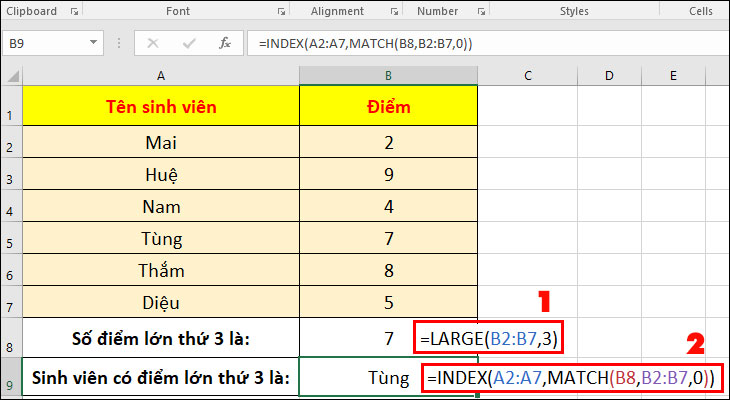
Ví dụ 3: Tìm sinh viên có điểm cao thứ 3 trong lớp.
Để tìm sinh viên có điểm cao thứ 3 trong lớp, phải qua 2 bước:
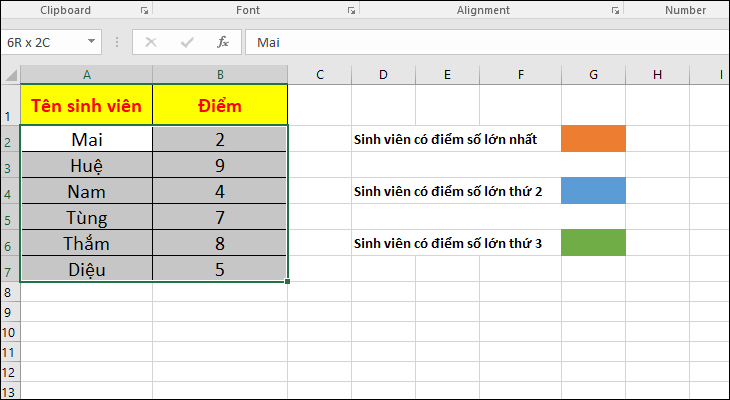
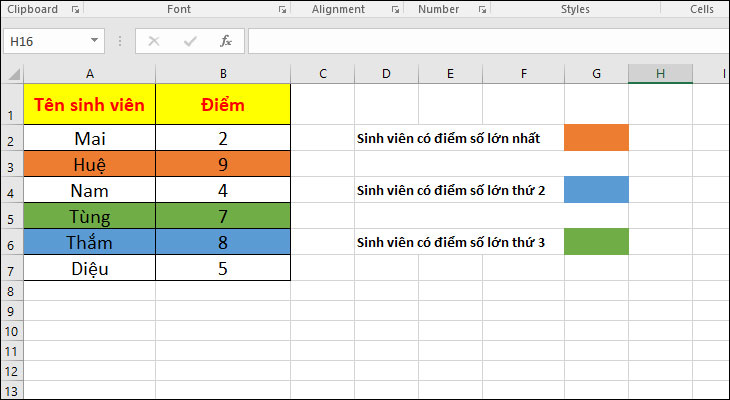
Ví dụ 4: Tô màu những học sinh có số điểm cao thứ 1, 2, 3.
Để tô màu những học sinh có số điểm cao thứ 1, 2, 3, bạn phải:
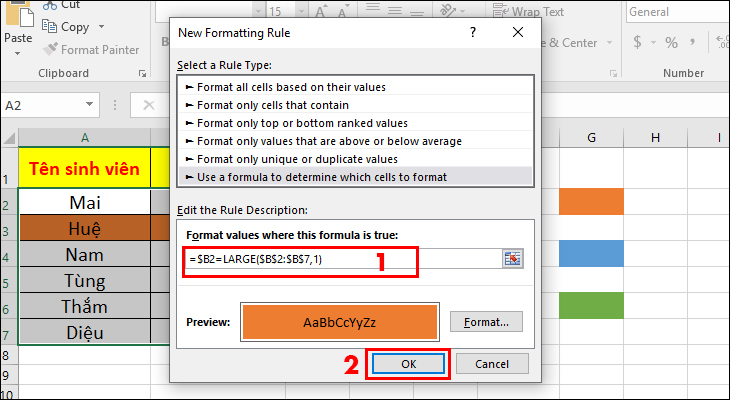
Trong chức năng định dạng theo điều kiện, bạn phải viết dưới dạng một biểu thức so sánh Đúng - Sai. Khi đó, so sánh từng giá trị điểm số với điểm số lớn nhất. Nếu đúng sẽ tô màu theo điểm số lớn nhất. Nếu sai thì không tô màu.
Các bước thực hiện như sau:
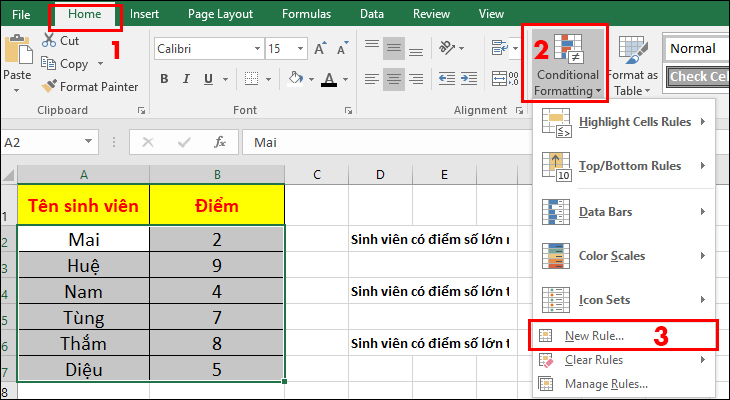
Bước 1: Chọn vùng A2:B7.
Bước 2: Tại Home, chọn chức năng Conditional Formatting > Chọn New Rule.
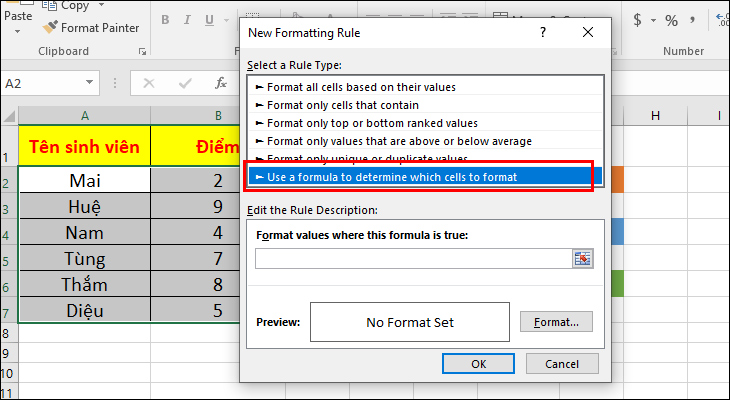
Bước 3: Trong cửa sổ New Formatting Rule, chọn Use a formula to determine which cells to format.
Bước 4: Viết công thức =$B2=LARGE($B$2:$B$7,1) > Nhấn OK
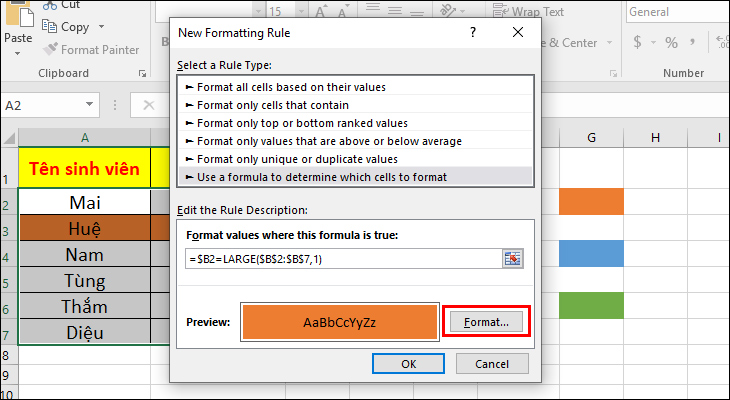
Tương tự áp dụng công thức cho các sinh viên có điểm số lớn thứ 2, thứ 3:
Kết quả thu được là:
Trong quá trình sử dụng hàm LARGE, đôi khi bạn sẽ gặp lỗi, hãy chú ý một số lỗi thường gặp dưới đây:

Hi vọng với kiến thức về hàm LARGE trong Excel trên đây sẽ giúp ích cho bạn. Nếu có ý kiến đóng góp, hãy bình luận bên dưới để mọi người cùng thảo luận nhé!

 Không hài lòng

↑
Đang xử lý... Vui lòng chờ trong giây lát.


 Xóa địa chỉ