Google Classroom là một nền tảng dạy học trực tuyến miễn phí, được Google phát triển dành cho các trường học và các tổ chức giáo dục.
Công cụ này kết hợp Google Docs, Google Drive và Gmail như một lớp học trực tuyến giúp giảng viên đơn giản hóa công việc giảng dạy, và cực kì hữu ích trong tình hình học tập và giảng dạy trực tuyến trong thời đại công nghệ số. Để sử dụng công cụ này, nhà trường phải đăng ký Google Apps cho tài khoản Education để sử dụng Classroom.
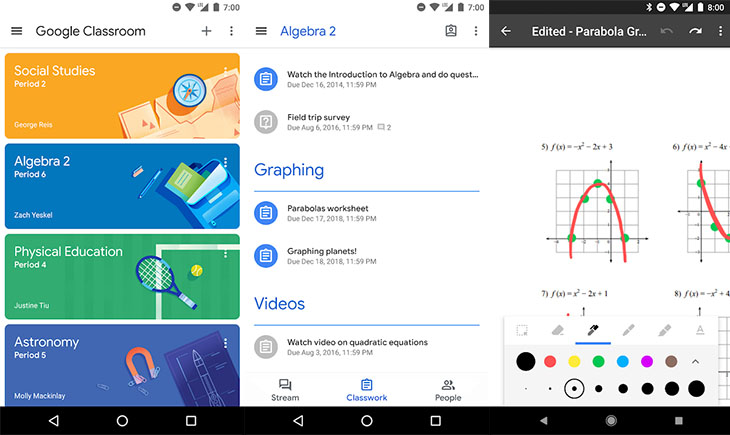
Một số tính năng tiêu biểu của công cụ này gồm có:
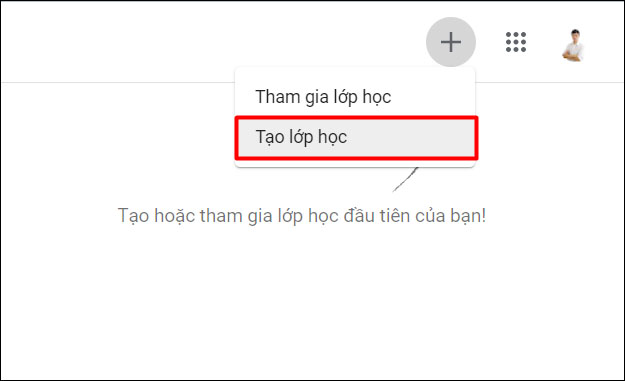
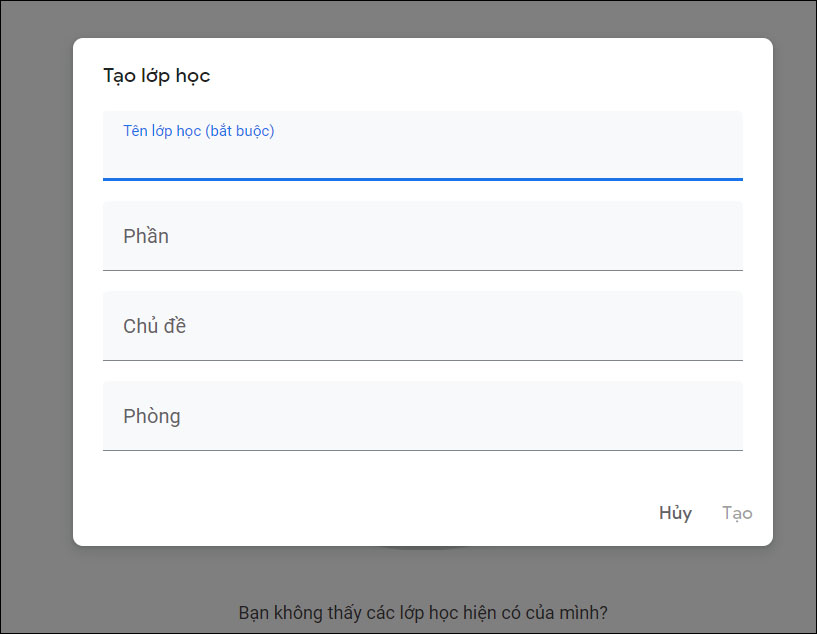
Sau đó, bạn tiếp tục đặt tên cho lớp học và học phần, điền các mô tả ngắn khác và click Tạo.
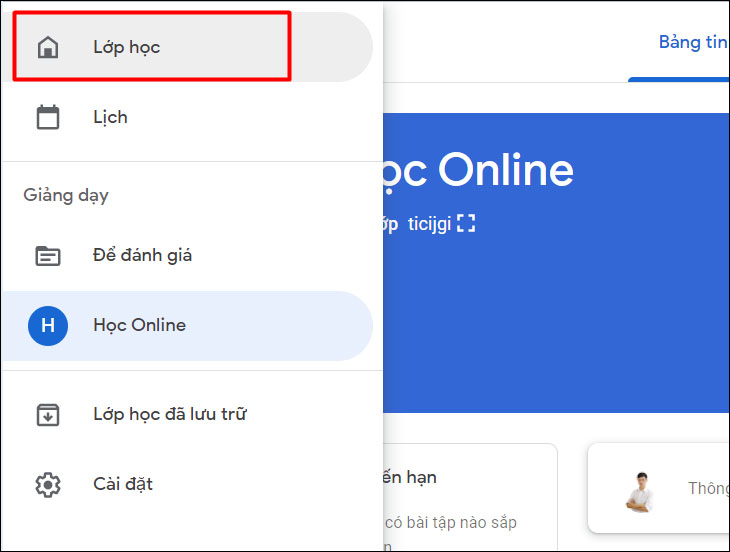
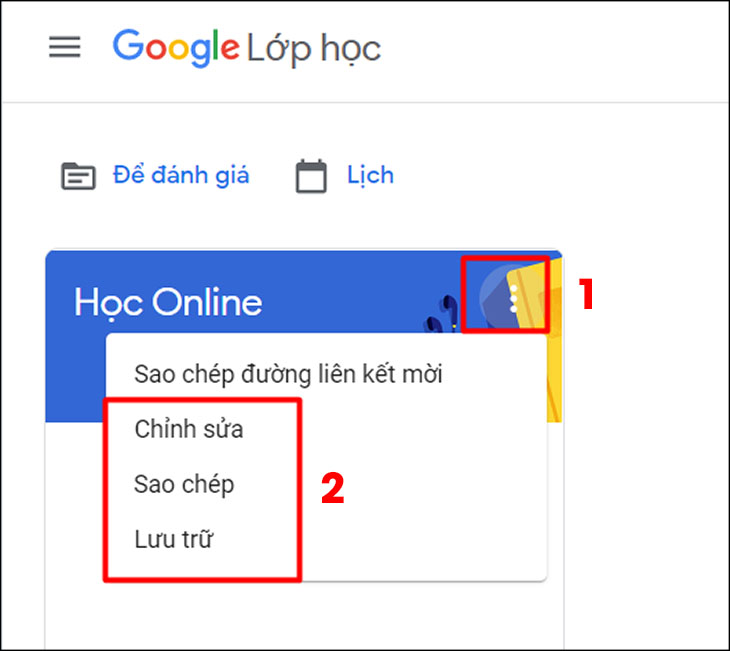
Khi đó, danh sách các lớp học sẽ hiện ra. Bây giờ nhấp vào dấu ba chấm ở góc trên bên phải của các lớp bạn muốn chỉnh sửa và chọn Chỉnh sửa, Sao chép hoặc Lưu trữ để thực hiện các thay đổi bạn cần.
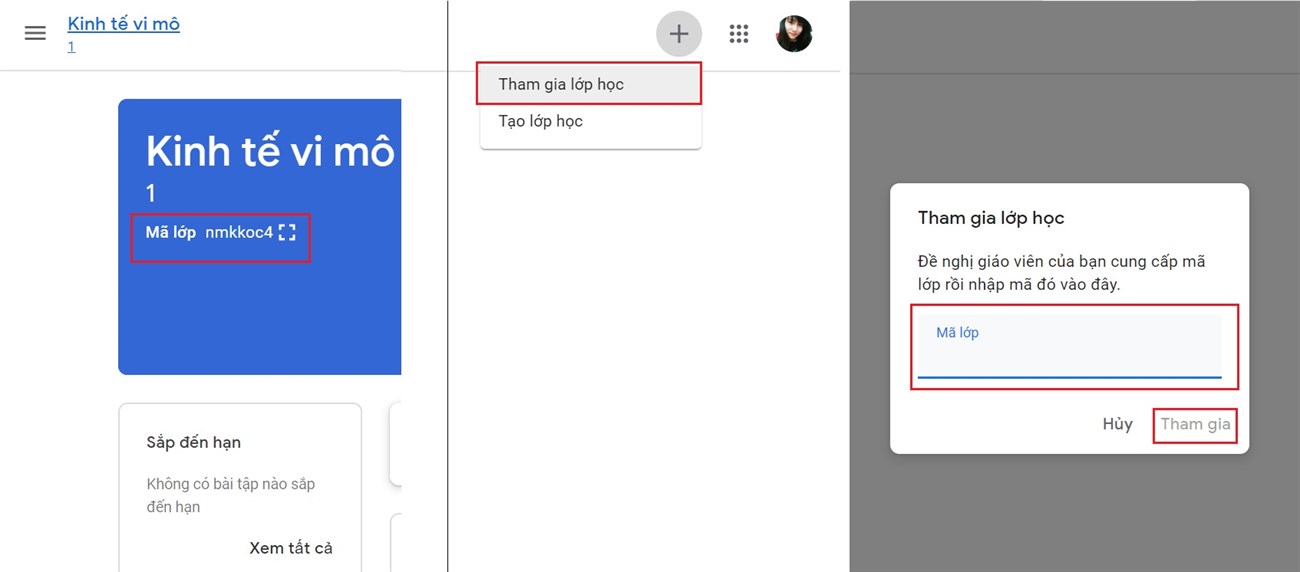
Chọn vào lớp học mà muốn thêm sinh viên
Bước 1: Sau khi vào lớp học cần tạo bài đăng, tại mục Thông báo nội dung nào đó cho lớp học của bạn, bạn hãy nhập những thông tin cần đăng vào ô trống
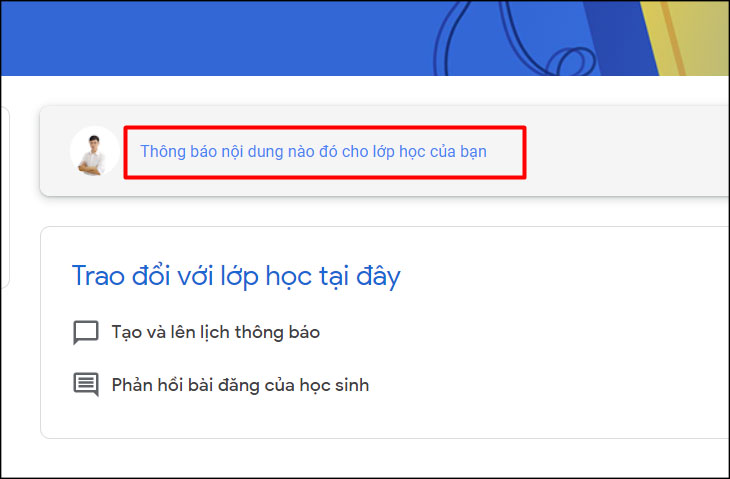
Bước 2: Tại nút Thêm, bạn có thể thêm file đính kèm. Google Classroom hỗ trợ các loại file trên Google Drive, Liên kết, Tệp từ máy của bạn và Youtube.
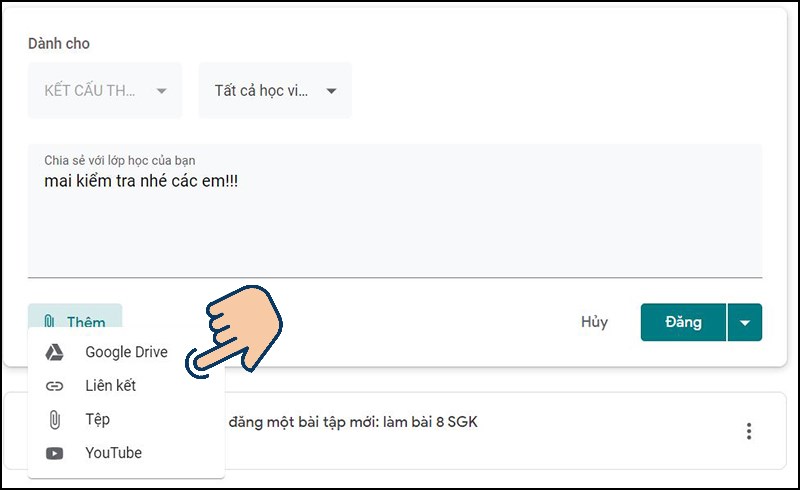
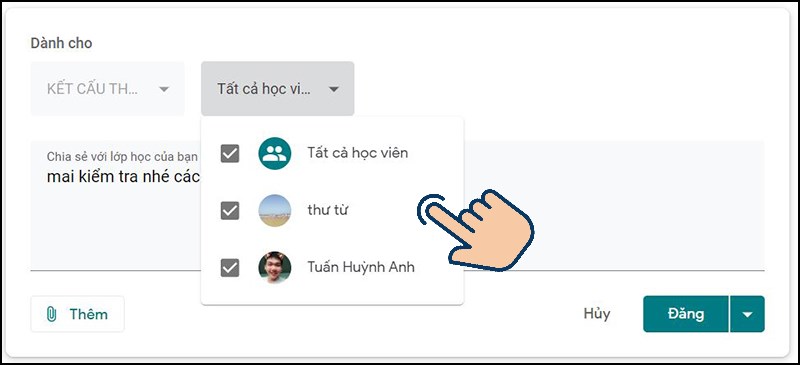
Bước 3: Bạn chọn đối tượng muốn chia sẻ bài đăng.
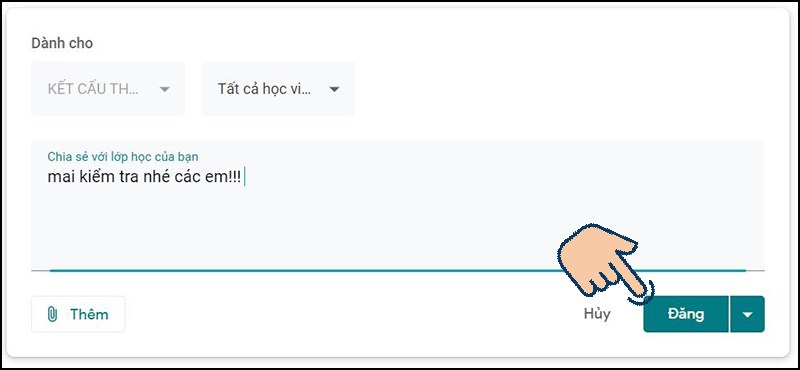
Bước 4: Bạn chọn nút Đăng để hoàn tất.
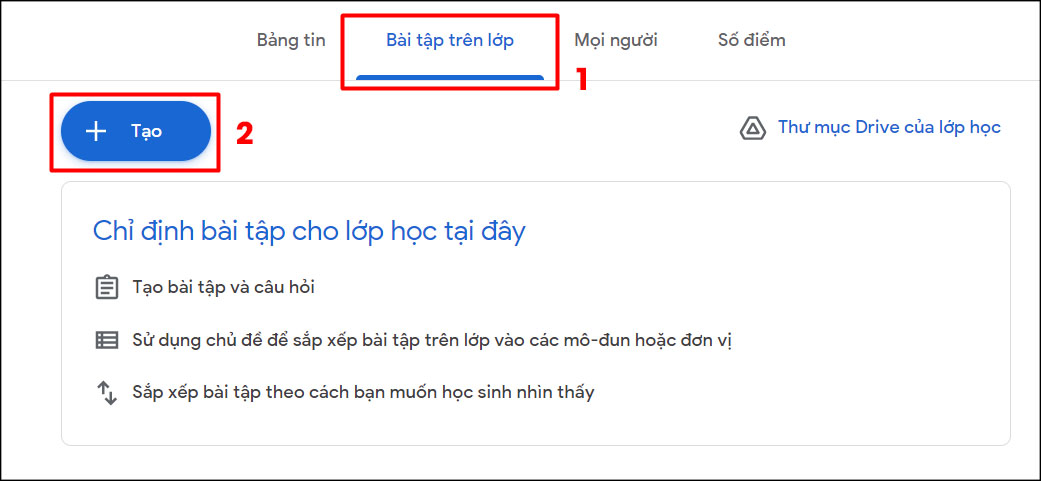
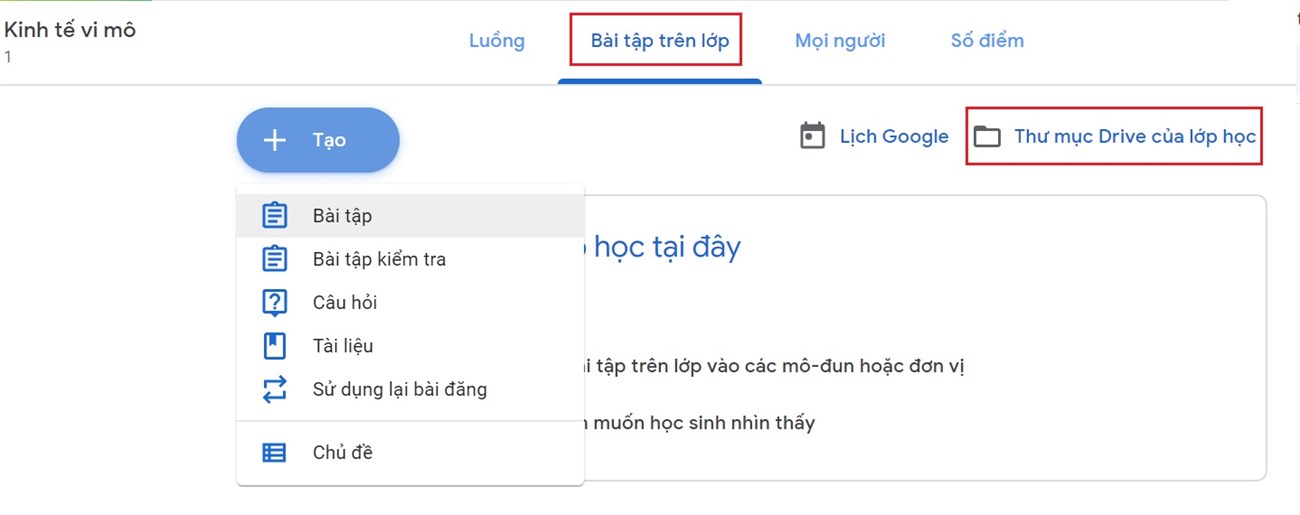
Bấm vào lớp mà giảng viên muốn thêm một bài tập. Chọn Bài tập trên lớp > nhấn Tạo để tạo các dạng bài tập bao gồm: Bài tập, Bài tập kiểm tra, Câu hỏi, Tài liệu,...
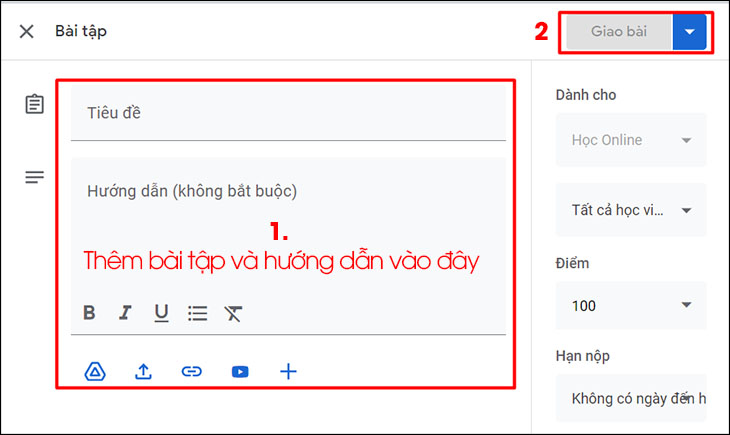
Sau khi cập nhật các tùy chọn, nội dung của bài tập hoàn tất. Click Giao bài để chuyển bài tập này đến học sinh của mình.
Bấm vào lớp mà giảng viên muốn thêm bài tập
Bước 1: Tại thẻ Bài tập trên lớp, bạn chọn vào bài tập đã giao, và bạn có thể thấy được số lượng bài tập đã nộp ở ô Đã nộp và số lượng sinh viên được giao bài tập ở ô Đã giao.
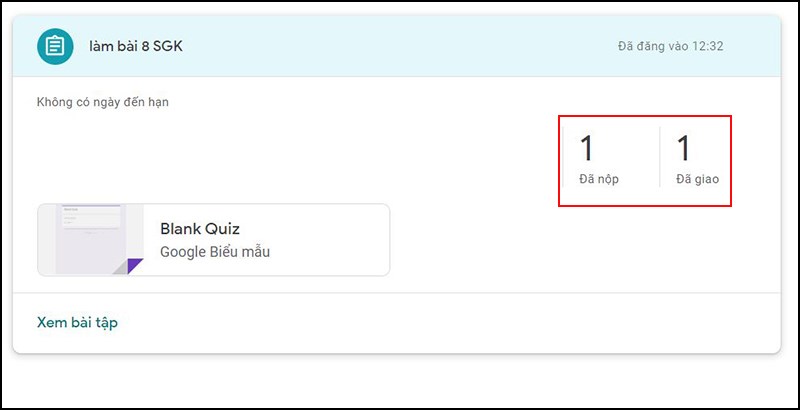
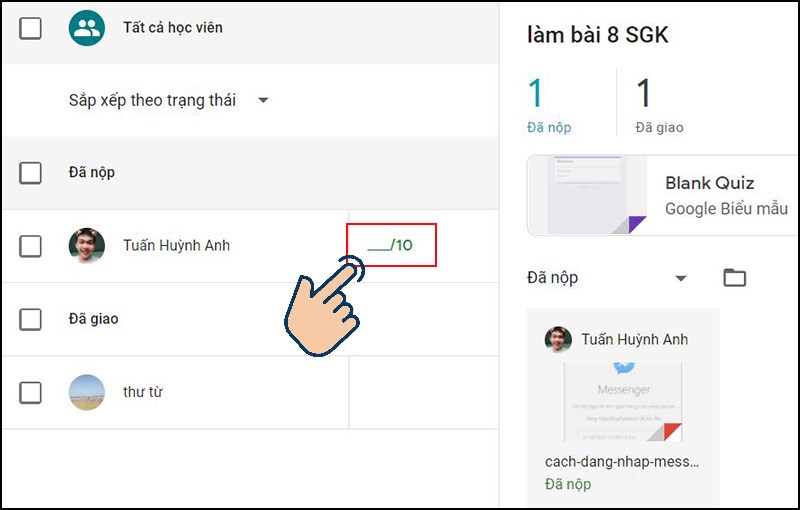
Bước 2: Khi bạn nhấn vào ô Đã nộp, bạn có thể thấy được những bài tập đã nộp bài và có thể chấm điểm trực tiếp.
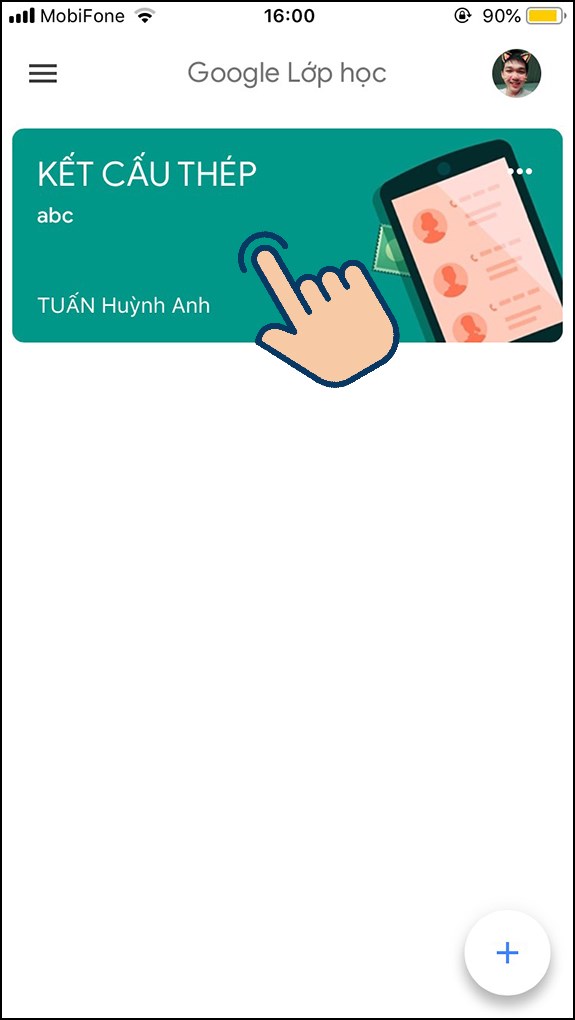
Bước 1: Chọn vào lớp học mà bạn muốn nộp bài.
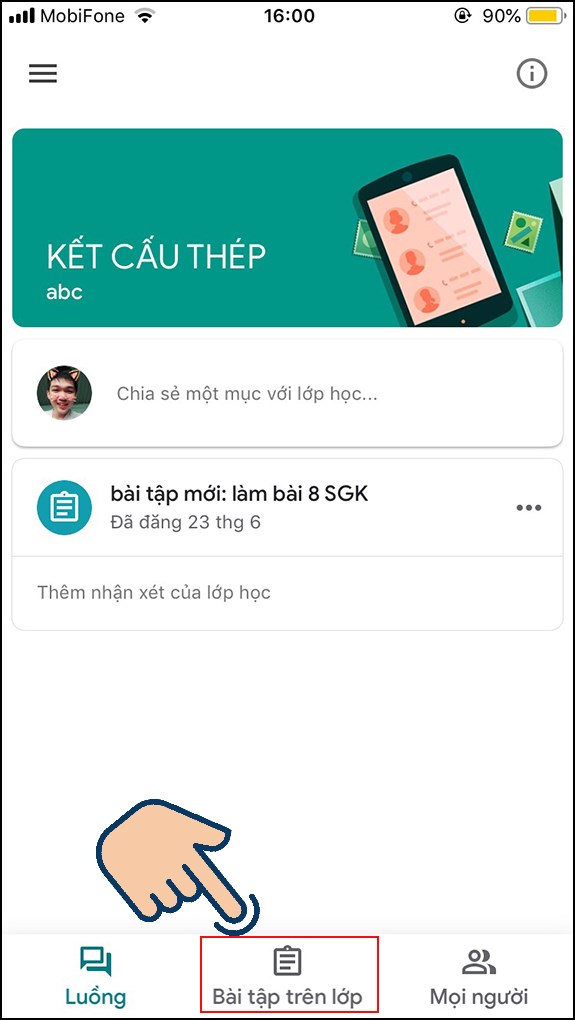
Bước 2: Chọn mục Bài tập trên lớp ở phía dưới
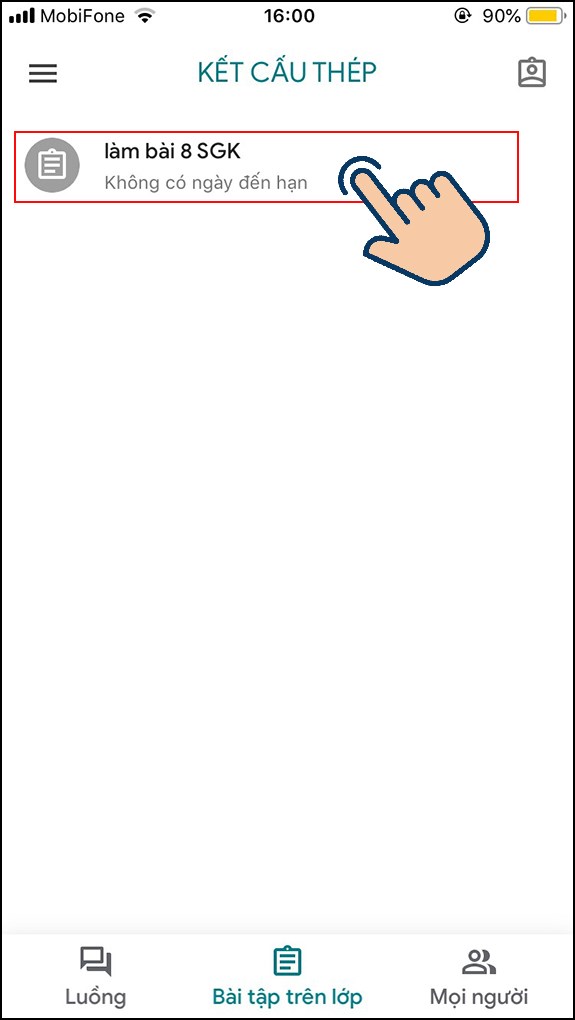
Bước 3: Chọn vào bài tập mà bạn muốn nộp.
Bước 4: Chọn vào Bài tập của bạn.
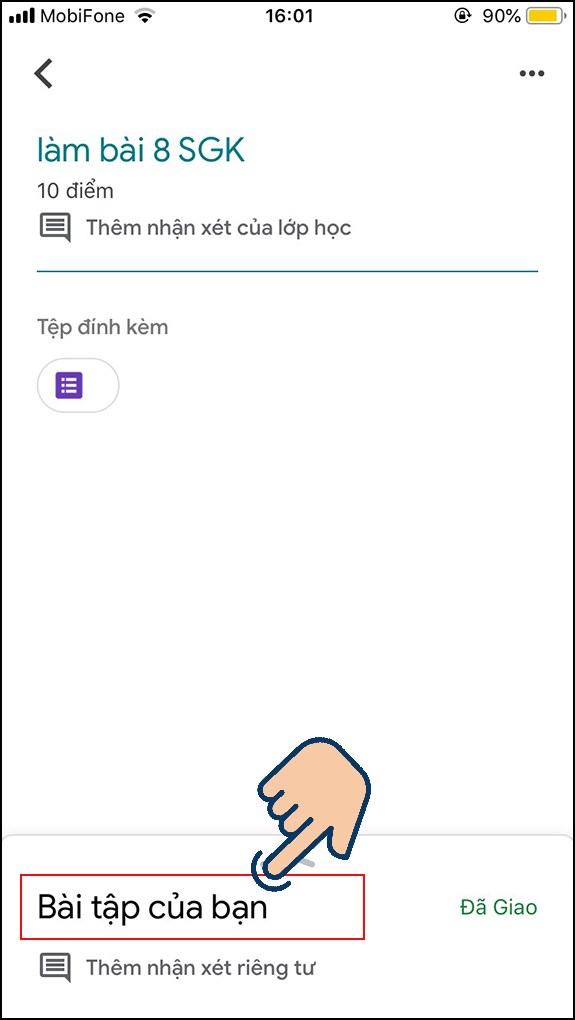
Bước 5: Chọn vào Thêm tệp đính kèm để thêm tải lên file bài tập đã làm của bạn.
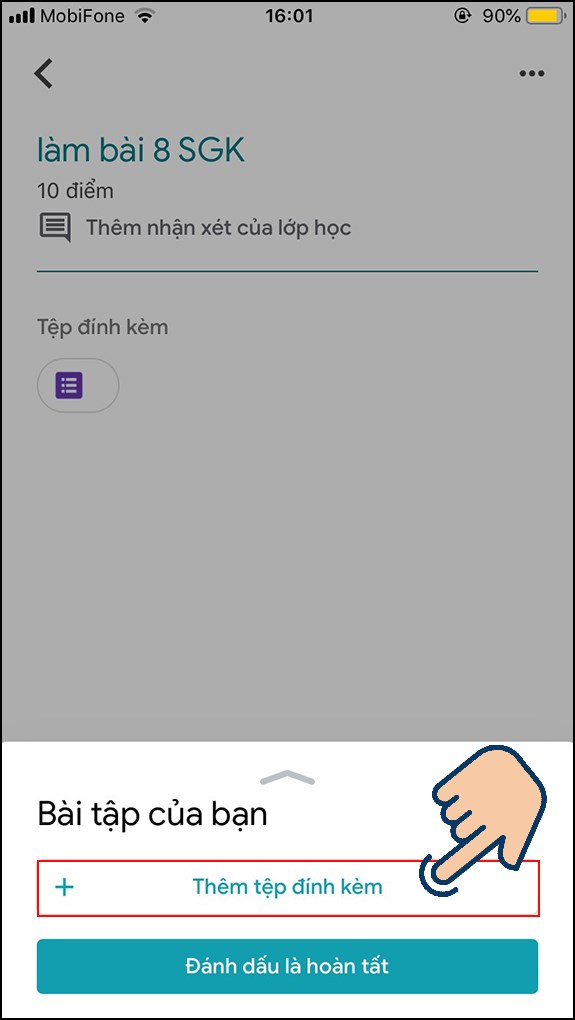
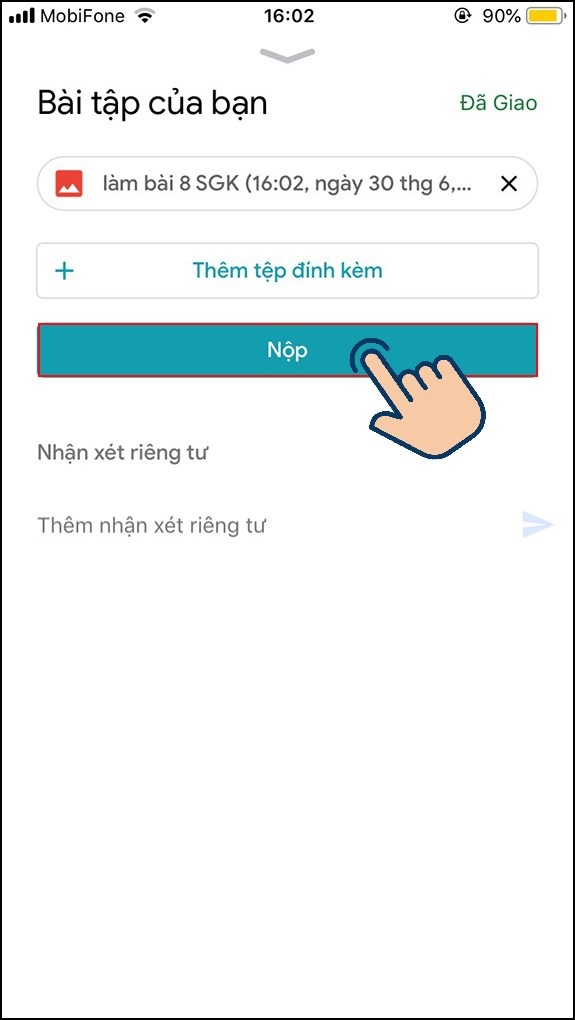
Bước 6: Sau khi chọn tệp xong, bạn nhấn Nộp để nộp bài.
Bước 1: Tại lớp học của mình. bạn chọn thẻ Bài tập trên lớp.
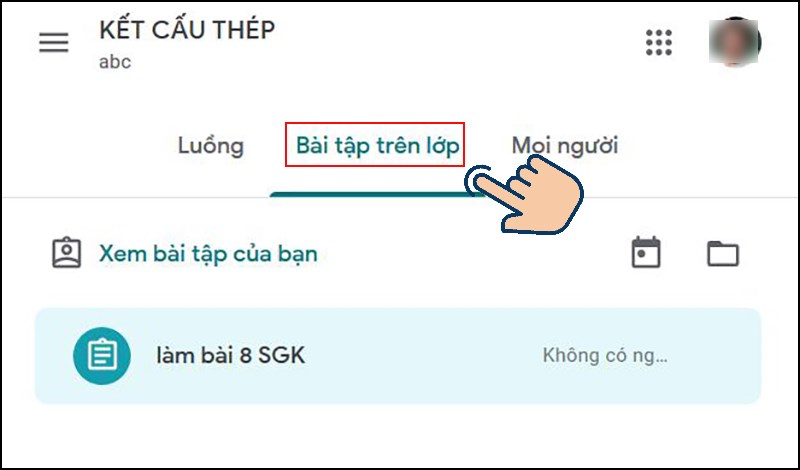
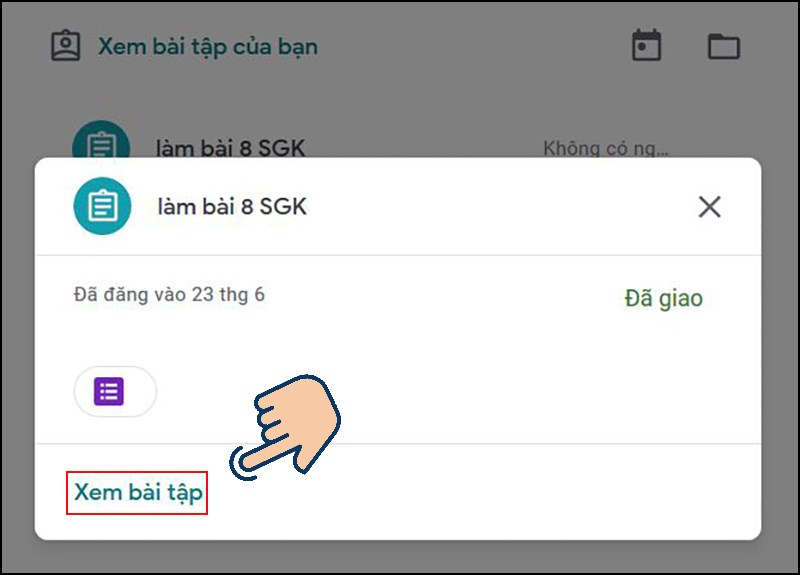
Bước 2: Khi cửa sổ mới hiện ra, bạn chọn vào Xem bài tập.
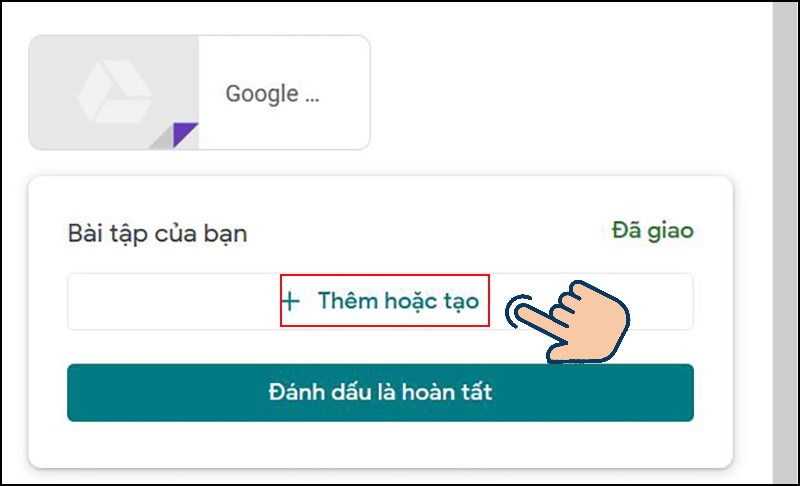
Bước 3: Chọn vào Thêm hoặc tạo để tải lên file bài tập đã làm của bạn.
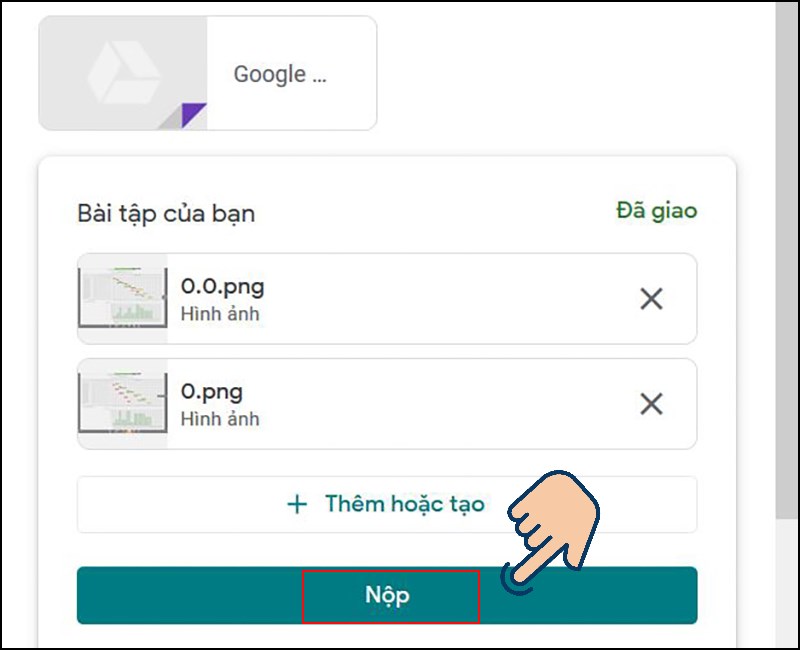
Bước 4: Sau khi file đã được tải lên, bạn nhấn Nộp.
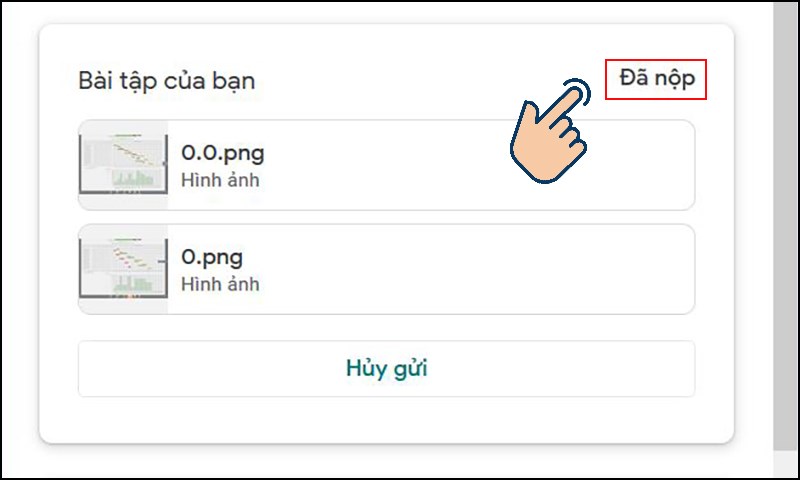
Ở góc phải trên, khi trạng thái chuyển sang Đã nộp là thành công.
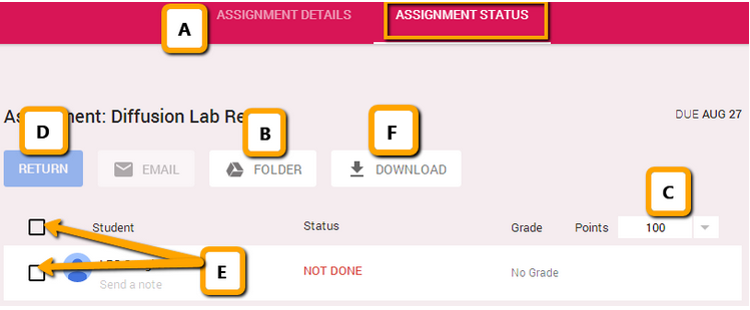
Sau khi sinh viên hoàn thành bài tập, giảng viên có thể thực hiện các bước tiếp theo chính là chấm điểm và trả bài cho sinh viên:
| Tính năng | Google Classroom | Microsoft Teams | Zoom |
|---|---|---|---|
| Mục đích | Hệ thống quản lý học tập (LMS) toàn diện | Nền tảng cộng tác doanh nghiệp, quản lý dự án | Phần mềm hội nghị truyền hình chuyên dụng |
| Độ phức tạp | Đơn giản, dễ sử dụng | Nhiều tính năng quản trị chi tiết cho tổ chức lớn | Tập trung vào hội nghị truyền hình, chia sẻ màn hình |
| Tính năng chính | Giao bài, chấm điểm, lưu trữ tài liệu, tích hợp Google Meet | Cộng tác, quản lý dự án, tích hợp Office 365 | Hội nghị truyền hình, chia sẻ màn hình |
| Điểm mạnh | Tích hợp sâu với hệ sinh thái Google | Nhiều tính năng quản trị chi tiết, tích hợp Office | Chất lượng hội nghị truyền hình cao, dễ sử dụng cho buổi học trực tiếp |
| Điểm yếu | Ít tính năng quản trị chi tiết hơn Teams | Phức tạp hơn Classroom | Không phải là LMS toàn diện |
| Sử dụng kết hợp | Quản lý lớp học, giao bài tập | Cộng tác trong dự án nhóm, quản lý tổ chức | Giảng dạy trực tiếp, hội thảo trực tuyến |
Google Classroom hoàn toàn miễn phí cho người dùng có tài khoản Google cá nhân. Đối với các tổ chức giáo dục, phiên bản Google Workspace for Education Fundamentals cũng miễn phí, cung cấp các tính năng cốt lõi.
Các phiên bản Education cao cấp hơn (Standard, Teaching and Learning Upgrade, Plus) sẽ có phí và đi kèm nhiều tính năng quản trị, bảo mật và phân tích nâng cao.
Hoàn toàn có thể. Google Classroom có ứng dụng di động chuyên dụng cho cả hệ điều hành Android và iOS. Ứng dụng này cho phép bạn truy cập và sử dụng hầu hết các tính năng như trên phiên bản web máy tính, giúp việc học tập và giảng dạy trở nên linh hoạt hơn bao giờ hết.
Không bắt buộc. Người dùng với tài khoản Google cá nhân (ví dụ: @gmail.com) vẫn có thể tạo và tham gia các lớp học trên Google Classroom.
Tuy nhiên, tài khoản Google Workspace for Education (thường do trường học, tổ chức giáo dục cung cấp) sẽ mang lại nhiều lợi ích hơn như các tính năng quản trị tập trung, tăng cường bảo mật, không gian lưu trữ lớn hơn và một số công cụ nâng cao dành riêng cho giáo dục.
Trên đây là bài viết giới thiệu và hướng dẫn sử dụng lớp học trực tuyến trên Google Classroom. Mong rằng với những thông tin trên, bạn có thể sử dụng thành thạo công cụ này cho công tác giảng dạy trong mùa dịch.

 Không hài lòng

↑
Đang xử lý... Vui lòng chờ trong giây lát.


 Xóa địa chỉ